Wie man E-Mails auf dem iPhone durchsucht
Um E-Mails auf dem iPhone zu durchsuchen, öffnen Sie die Mail-App, tippen Sie auf das Suchfeld, wählen Sie Aktuelles Postfach oder Alle Postfächer, und suchen Sie dann nach Absender, Betreff, Datum, ungelesenem Status oder Anhang. Wenn Mail die Nachricht nicht findet, verfeinern Sie die Ergebnisse mit Filtern oder versuchen Sie es mit Spotlight.



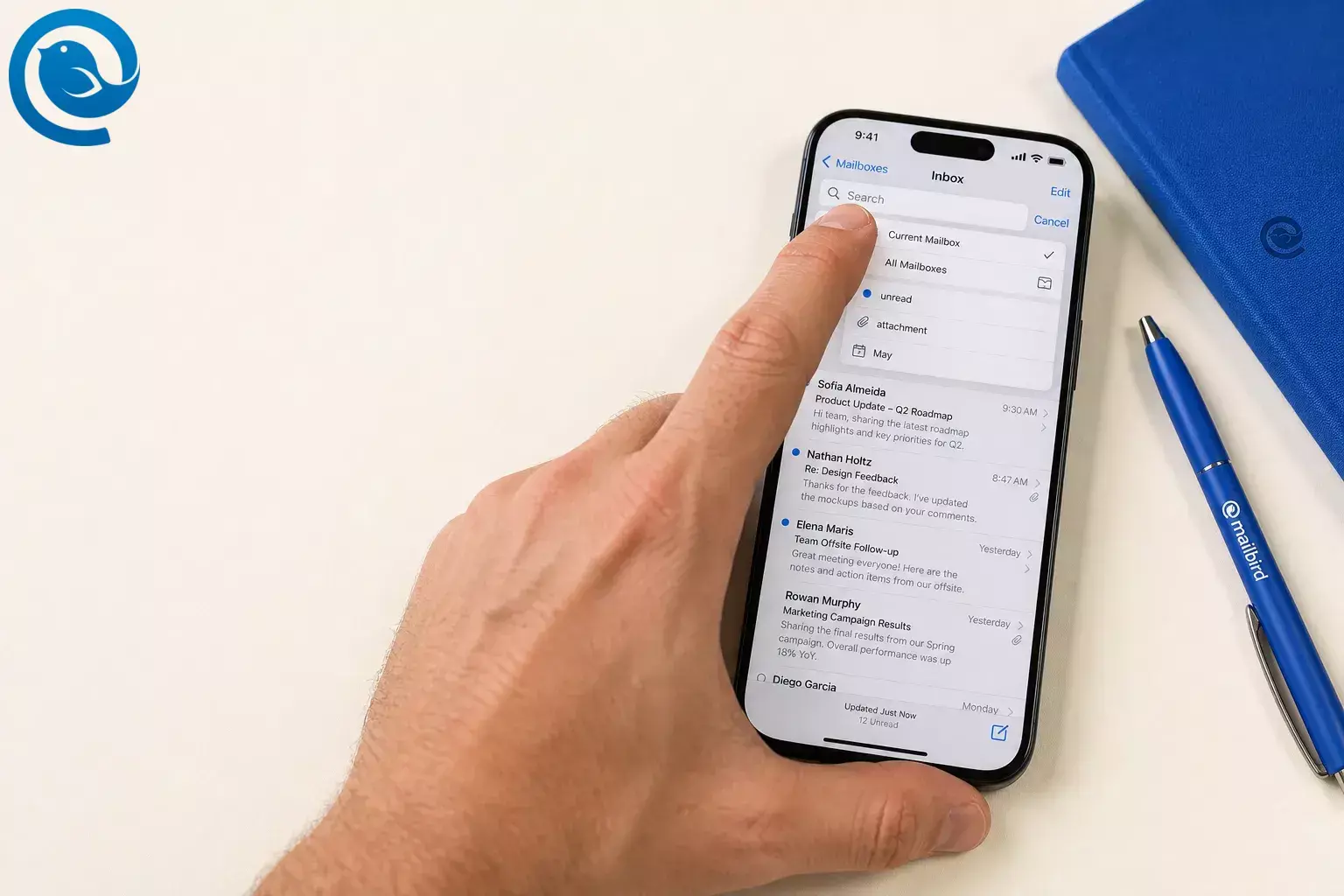
Um E-Mails auf dem iPhone zu suchen, öffnen Sie die Mail-App, tippen Sie auf das Suchfeld, wählen Sie Aktuelles Postfach oder Alle Postfächer und suchen Sie dann nach Absender, Stichwort im Betreff, Datum, ungelesenem Status oder Anhang. Wenn Mail die Nachricht immer noch nicht findet, können Sie die Ergebnisse mit Filtern eingrenzen oder Spotlight verwenden. 2 , 3 , 5
Was ist neu
Wenn Ihre Mail-App anders aussieht als auf älteren Screenshots, ist das normal. Apple hat die Suche in neueren iPhone-Layouts verschoben, aber die gleichen grundlegenden Schritte funktionieren weiterhin beim wie man E-Mails auf dem iPhone sucht. 1
Mail-Steuerelemente können sich zwischen iOS-Versionen verschieben, und Kategorien sind nicht in allen Ländern oder Regionen verfügbar. 1 , 4
Wichtige Erkenntnisse
- Öffnen Sie den Posteingang, in dem sich die E-Mail höchstwahrscheinlich befindet, und verwenden Sie dann Aktueller Posteingang für klarere Ergebnisse oder Alle Posteingänge , wenn Sie nicht sicher sind, wo die E-Mail ist. 2 , 7
- Wenn Sie die Suche nicht sofort sehen, ziehen Sie in der Nachrichtenliste leicht nach unten, um sie anzuzeigen. 1 , 2
- Gute Anhaltspunkte sind ein Absendername, vollständige E-Mail-Adresse, genaues Stichwort im Betreff, Bestellnummer, Stadtname oder eine kurze Phrase aus der Nachricht. 2
- Geben Sie einen Monat wie September ein, gefolgt von einem weiteren Wort wie Rechnung oder Besprechung , oder verwenden Sie Datum , Vorher oder Nachher . 2
- Suchen Sie nach
ungelesen,MarkierungoderAnhangund fügen Sie bei zu vielen Ergebnissen einen temporären Filter hinzu. 2 , 3 - Wenn Sie Primär , Transaktionen , Updates oder Werbeaktionen sehen, öffnen Sie die relevanteste Kategorie; Kategorien sind nicht in allen Ländern oder Regionen verfügbar. 4
- Verwenden Sie Spotlight vom Startbildschirm oder Sperrbildschirm, wenn Mail die E-Mail weiterhin nicht findet. 5
- Stellen Sie sicher, dass die Nachrichten noch auf der Website des Anbieters vorhanden sind, bevor Sie das Konto entfernen oder erneut hinzufügen. 6
Was Sie benötigen
- Ein iPhone mit eingerichteter Mail-App: Stellen Sie sicher, dass mindestens ein E-Mail-Konto bereits hinzugefügt wurde.
- Die Mail-App: Hier befinden sich die meisten Suchwerkzeuge.
- Optionale Alternative: Spotlight vom Home-Bildschirm oder Sperrbildschirm. 5
- Kosten: Kostenlos.
- Sicherheitshinweis: Wenn dies ein Arbeitsgerät oder ein geteiltes Gerät ist, entfernen Sie das Mail-Konto nicht nur zur Fehlerbehebung, bis Sie bestätigt haben, dass die Nachricht weiterhin auf der Website des Anbieters vorhanden ist. Apple weist darauf hin, dass Ändern oder Löschen von Kontoeinstellungen zuvor heruntergeladene E-Mails vom Gerät entfernen kann. 6
Schritt-für-Schritt
Wie man E-Mails auf dem iPhone sucht
- Öffnen Sie den Posteingang, in dem die E-Mail am wahrscheinlichsten ist. Wenn Sie wissen, welches Konto sie erhalten hat, beginnen Sie dort, statt alle Posteingänge gleichzeitig zu durchsuchen. Prüfen: Sie können die Nachrichtenliste für diesen Posteingang sehen. 2 , 7
- Tippen Sie auf das Suchfeld. Wenn Sie es nicht sofort sehen, wischen Sie leicht nach unten innerhalb der Nachrichtenliste, um es anzuzeigen. Bei neueren iPhone-Layouts befindet sich die Suche möglicherweise weiter unten als auf älteren Screenshots gezeigt. Prüfen: Die Tastatur öffnet sich und Sie sehen Vorschläge oder kürzliche Suchen. 1 , 2
- Wählen Sie den Suchbereich. Wählen Sie Aktueller Posteingang für übersichtlichere Ergebnisse oder Alle Posteingänge , wenn Sie sich nicht sicher sind, wo sich die E-Mail befindet. Prüfen: Der angezeigte Bereich entspricht Ihrer Auswahl. 2
- Geben Sie den besten Hinweis ein, an den Sie sich erinnern. Gute Hinweise sind ein Absendername, vollständige E-Mail-Adresse, exakt verwendetes Betreffwort, Bestellnummer, Stadtname oder ein kurzer Satz aus der Nachricht. Apple sagt, Mail durchsucht Adressfelder, Betreffzeile, Textkörper, Dokumente und Links. Prüfen: Die Ergebnisse aktualisieren sich während der Eingabe. 2
- Fügen Sie einen Monat oder ein Datum hinzu, wenn die erste Suche zu allgemein ist. Geben Sie einen Monat wie September ein, tippen Sie den Kalender-Vorschlag an und fügen Sie ein weiteres Wort wie Rechnung oder Meeting hinzu. Sie können auch Datum , Vorher oder Nachher verwenden. Prüfen: Die Ergebnisse werden auf den passenden Zeitraum eingegrenzt. 2
- Verwenden Sie die integrierten Suchwörter für häufige E-Mail-Typen. Geben Sie
ungelesen,markiertoderAnhangein und tippen Sie dann auf den passenden Vorschlag. Prüfen: Nur ungelesene, markierte oder E-Mails mit Anhängen bleiben in der Liste. 2 - Schalten Sie einen temporären Filter ein, wenn Sie immer noch zu viele Ergebnisse haben. Tippen Sie auf die Filtertaste, dann auf Gefiltert nach und wählen Sie Kriterien wie Ungelesen oder Nur E-Mails mit Anhängen . Prüfen: Über der Nachrichtenliste sehen Sie Gefiltert nach . 3
- Verwenden Sie Kategorien, wenn Ihr Posteingang diese hat. Wenn Sie Primär , Transaktionen , Updates oder Werbeangebote sehen, öffnen Sie die Kategorie, die am besten zur gesuchten E-Mail passt. Kategorien sind nicht in allen Ländern oder Regionen verfügbar. Prüfen: Sie befinden sich in der relevantesten Kategorie oder in der Gesamtansicht des Posteingangs. 4
- Öffnen Sie weitere Nachrichten vom selben Absender. In einigen Kategoriesichten kann das Antippen einer Nachricht eine absenderspezifische Liste öffnen. Verwenden Sie Alle Nachrichten anzeigen , wenn Sie schnell mehr Post vom gleichen Absender sehen möchten. Prüfen: Sie sehen mehrere Nachrichten vom gleichen Absender. 4
- Nutzen Sie Spotlight, wenn Mail die E-Mail weiterhin nicht findet. Suchen Sie erneut vom Homescreen oder Sperrbildschirm aus. Wenn Mail-Ergebnisse nicht angezeigt werden, öffnen Sie Einstellungen und stellen Sie sicher, dass Mail in der Suche enthalten ist. Prüfen: Spotlight öffnet die E-Mail oder bestätigt, dass Mail-Inhalte systemweit durchsuchbar sind. 5
Häufige Methoden, wie man E-Mails auf dem iPhone sucht
- Alle Postfächer gleichzeitig durchsuchen: Tippen Sie auf das Suchfeld und wählen Sie dann Alle Postfächer über der Ergebnisliste. 2
- Nur ein E-Mail-Konto durchsuchen: Öffnen Sie Postfächer , tippen Sie auf ein Postfach unter diesem Konto und suchen Sie dort. 7
- Alte E-Mails nach Monat oder Datum suchen: Geben Sie einen Monat oder Zeitraum ein, tippen Sie auf den Kalendervorschlag und fügen Sie ein Stichwort hinzu oder verwenden Sie Datum , Vor oder Nach . 2
- Nach Absender suchen: Geben Sie den Namen des Absenders oder die vollständige E-Mail-Adresse ein, um die Ergebnisse schneller einzuschränken. 2
- Nur ungelesene E-Mails finden: Suchen Sie nach
ungelesenoder aktivieren Sie den Ungelesen-Filter. 2 , 3 - E-Mails mit Anhängen finden: Nach Anhängen suchen und bei zu vielen Ergebnissen einen Filter hinzufügen. 2 , 3
- Außerhalb der Mail-App suchen: Verwenden Sie Spotlight vom Homescreen oder Sperrbildschirm, wenn Sie sich nur an ein ungewöhnliches Wort erinnern. 5
Wenn die Mail-Suche auf dem iPhone E-Mails nicht findet
- Die Suchleiste fehlt — Wahrscheinliche Ursache: Sie befinden sich nicht in der richtigen Postfachansicht, oder die Steuerung wurde in Ihrer iOS-Version verschoben. Lösung: Gehen Sie zurück zur Nachrichtenliste und wischen Sie leicht nach unten, um die Suche einzublenden. ( Apple Mail Suchprobleme beheben ) 1 , 2
- Sie erhalten zu viele irrelevante Ergebnisse — Wahrscheinliche Ursache: der Suchbegriff ist zu allgemein, oder Sie durchsuchen alle Postfächer. Lösung: Wechseln Sie zu Aktuelles Postfach und fügen Sie einen Monat und ein weiteres Stichwort hinzu. 2
- Top-Treffer zeigen ständig die falschen E-Mails — Wahrscheinliche Ursache: Mail bewertet, was es für am relevantesten hält. Lösung: Scrollen Sie an den Top-Treffern vorbei und filtern Sie nach Postfach, Monat oder Filter. 2 , 3
- Sie sehen nur neuere Nachrichten — Wahrscheinliche Ursache: Ein Filter oder die Kategoriedarstellung ist noch aktiviert. Lösung: Schalten Sie Gefiltert nach aus und wechseln Sie zurück zum vollständigen Posteingang oder zur Listenansicht . 3 , 4
- Die Nachricht sollte in einem Konto sein, ist es aber nicht — Wahrscheinliche Ursache: Sie durchsuchen das falsche Konto oder Postfach. Lösung: Öffnen Sie Postfächer , tippen Sie auf das Postfach unter diesem Konto und suchen Sie dort erneut. 7
- Sie benötigen eine PDF oder Datei, nicht nur irgendeine E-Mail — Wahrscheinliche Ursache: das Stichwort ist zu allgemein. Lösung: Suchen Sie zuerst nach
anhang, fügen Sie dann einen Absender, Monat oder Filter hinzu. 2 , 3 - Mail erscheint nicht in der Suche auf dem Home-Bildschirm — Wahrscheinliche Ursache: Mail ist nicht in der Suche enthalten. Lösung: Öffnen Sie Einstellungen und aktivieren Sie Mail für Suchergebnisse wieder. 5
- Heruntergeladene E-Mails verschwanden, nachdem Sie das Konto geändert haben — Wahrscheinliche Ursache: Die Kontoeinstellungen wurden geändert oder entfernt. Lösung: Stellen Sie sicher, dass die Nachrichten noch auf der Website des Anbieters existieren, bevor Sie das Konto entfernen oder erneut hinzufügen. 6
Benötigen Sie auch auf dem Desktop eine stärkere E-Mail-Suche?
Wenn die meisten Ihrer intensiven Suchvorgänge an einem Computer stattfinden, ist Mailbird Advanced Search der praktische nächste Schritt. Es ist ein Desktop-E-Mail-Client für Windows und Mac und kann eine bequemere Möglichkeit sein, alte Threads, Belege und Anhänge zu durchsuchen, als wie man E-Mails auf dem iPhone sucht.
Häufig gestellte Fragen
Wie sucht man alle Postfächer auf einmal auf dem iPhone?
Tippen Sie auf das Suchfeld und wählen Sie dann Alle Postfächer über der Ergebnisliste. 2
Wie suche ich nur in einem E-Mail-Konto?
Öffnen Sie Postfächer , tippen Sie auf ein Postfach unter diesem speziellen Konto und führen Sie dort die Suche aus. 7
Wie sucht man alte E-Mails auf dem iPhone?
Wie sucht man E-Mails auf dem iPhone nach Datum?
Geben Sie einen Monat oder einen datumsbezogenen Begriff ein, tippen Sie den Kalendervorschlag an, und verfeinern Sie ihn dann mit einem weiteren Stichwort oder verwenden Sie Datum , Vor oder Nach . 2
Wie finde ich nur ungelesene E-Mails?
Wie finde ich E-Mails mit Anhängen?
Warum zeigen Top Treffer falsche E-Mails an?
Kann ich Mail vom iPhone Startbildschirm aus durchsuchen?
Ja. Verwenden Sie Spotlight vom Startbildschirm oder Sperrbildschirm und stellen Sie sicher, dass Mail in den Sucheinstellungen enthalten ist. 5
Was, wenn alte E-Mails verschwunden sind, nachdem ich das Konto entfernt habe?
Prüfen Sie zuerst die Website des Anbieters. Wenn die Nachrichten dort noch vorhanden sind, verbinden Sie das Konto vorsichtig erneut; Apple weist darauf hin, dass das Ändern oder Löschen von Kontoeinstellungen zuvor heruntergeladene E-Mails vom Gerät entfernen kann. 6
Schnelle Checkliste
Verwenden Sie diese Liste das nächste Mal, wenn die Mail-Suche störrisch ist. 2 , 3 , 4 , 5 , 7
- Öffnen Sie zuerst das wahrscheinlichste Postfach.
- Tippen Sie auf das Suchfeld.
- Wechseln Sie zwischen Aktuellem Postfach und Allen Postfächern.
- Suchen Sie nach Absender, Betreffwort, Bestellnummer oder Phrase.
- Fügen Sie einen Monat oder ein Datum hinzu, wenn die Ergebnisse unübersichtlich sind.
- Versuchen Sie
ungelesen,markiertoderAnhang. - Verwenden Sie die Filtertaste, wenn Sie weniger Ergebnisse benötigen.
- Wenn Kategorien verfügbar sind, wählen Sie die relevanteste aus.
- Schalten Sie Filter oder Kategoriesichten aus, wenn die Ergebnisse unvollständig erscheinen.
- Nutzen Sie Spotlight, wenn die Mail-App die Nachricht weiterhin nicht anzeigt.
Mailbird bringt dies in einen einzigen Desktop-Posteingang für Windows und Mac, sodass Sie es in wenigen Minuten einrichten können.
Quellen
- Apple – Neue Funktionen in iOS 26 (PDF)
- Apple Support – So sucht man E-Mails auf dem iPhone in Mail
- Apple Support – E-Mails in Mail auf dem iPhone filtern
- Apple Support – E-Mails automatisch in Mail auf dem iPhone kategorisieren
- Apple Support – Suche mit Spotlight auf dem iPhone
- Apple Support – Wenn Sie keine E-Mails auf Ihrem iPhone oder iPad empfangen können
- Apple Support – E-Mails in Postfächern auf dem iPhone organisieren


