Как искать письма на iPhone
Чтобы искать письма на iPhone, откройте Почту, нажмите на поле поиска, выберите текущий ящик или все ящики, затем ищите по отправителю, теме, дате, статусу прочтения или вложению. Если все равно не найдено, уточните результаты с помощью фильтров или используйте Поиск по всему устройству.



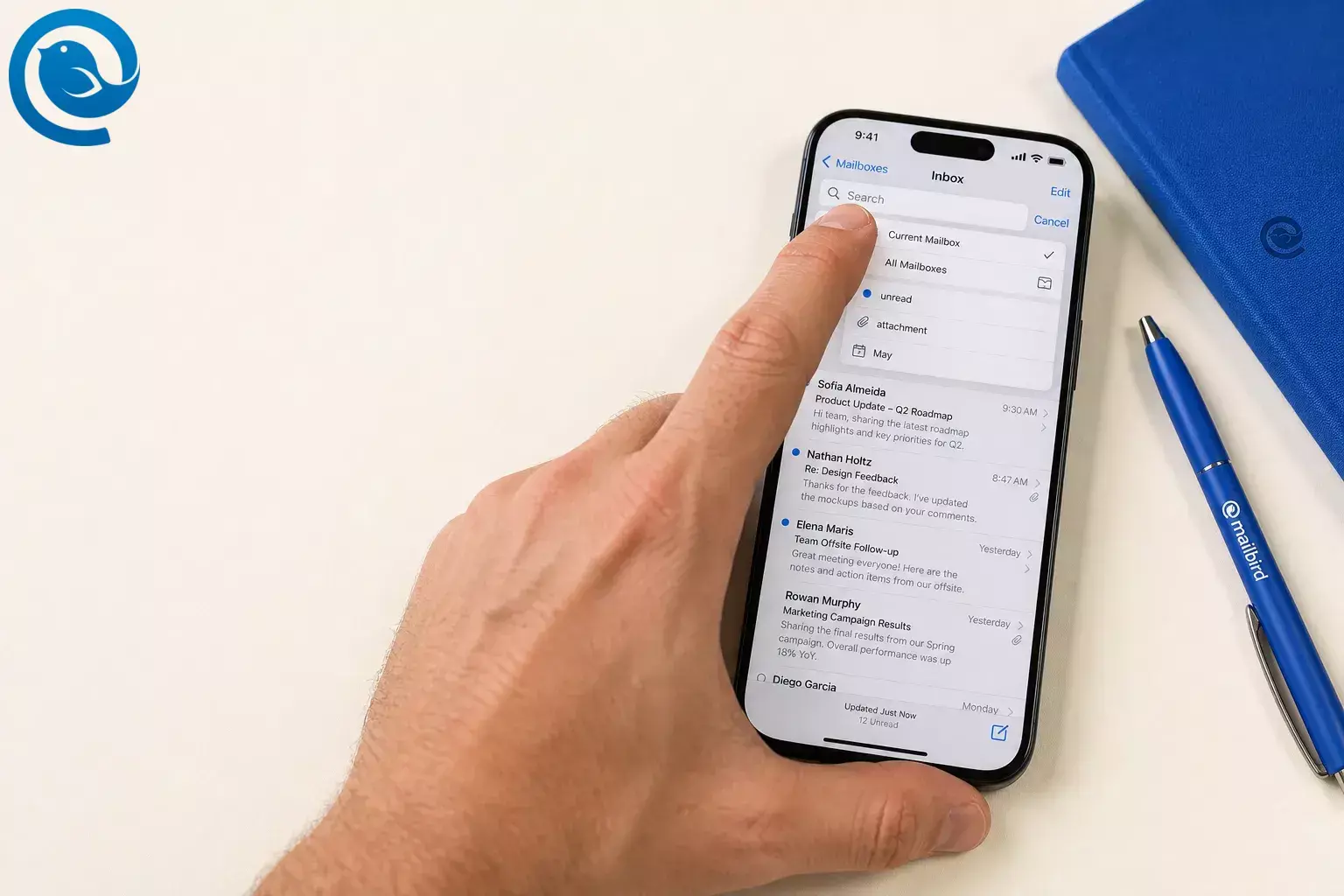
Чтобы узнать, как искать письма на iPhone, откройте приложение Mail, нажмите на поле поиска, выберите Текущий почтовый ящик или Все почтовые ящики, затем ищите по отправителю, слову в теме, дате, статусу непрочитанных или вложениям. Если Mail всё ещё не находит сообщение, сузьте результаты с помощью фильтров или используйте Spotlight. 2 , 3 , 5
Что нового
Если ваше приложение Mail выглядит иначе, чем на старых скриншотах, это нормально. Apple переместила поиск в новых макетах iPhone, но основные шаги для того, как искать письма на iPhone, остаются прежними. 1
Элементы управления Mail могут меняться между версиями iOS, а категории доступны не во всех странах или регионах. 1 , 4
Основные выводы
- Откройте почтовый ящик, где письмо скорее всего находится, затем используйте Текущий почтовый ящик для более точных результатов или Все почтовые ящики , если вы не уверены, где находится письмо. 2 , 7
- Если вы не видите поиск сразу, слегка проведите вниз внутри списка сообщений, чтобы он появился. 1 , 2
- Хорошими подсказками являются имя отправителя, полный адрес электронной почты, точное слово из темы, номер заказа, название города или короткая фраза из сообщения. 2
- Введите месяц, например Сентябрь , затем добавьте другое слово, например счет или встреча , или используйте Дата , До или После . 2
- Ищите
непрочитанные,флагиливложение, затем добавьте временный фильтр, если результатов слишком много. 2 , 3 - Если вы видите Основное , Транзакции , Обновления или Акции , откройте наиболее релевантную категорию; категории недоступны во всех странах или регионах. 4
- Используйте Spotlight с домашнего или заблокированного экрана, если Почта всё ещё не находит письмо. 5
- Убедитесь, что сообщения всё ещё существуют на сайте провайдера, прежде чем удалять или заново добавлять аккаунт. 6
Что вам нужно
- iPhone с настроенным почтовым аккаунтом: Убедитесь, что как минимум одна почта уже добавлена.
- Приложение Почта: Там сосредоточено большинство инструментов поиска.
- Дополнительный вариант: Spotlight с главного экрана или экрана блокировки. 5
- Стоимость: Бесплатно.
- Примечание по безопасности: Если это рабочий телефон или устройство для общего пользования, не удаляйте почтовый аккаунт для устранения неполадок, пока не подтвердите, что сообщение всё ещё существует на сайте провайдера. Apple отмечает, что изменение или удаление настроек аккаунта может удалить ранее загруженные письма с устройства. 6
По шагам
Как искать письма на iPhone
- Откройте почтовый ящик, в котором наиболее вероятно находится письмо. Если вы знаете, на какой счет оно пришло, начните с него, а не ищите во всех почтовых ящиках сразу. Обратите внимание: вы видите список сообщений для этого почтового ящика. 2 , 7
- Нажмите на поле поиска. Если поле не видно сразу, слегка потяните вниз внутри списка сообщений, чтобы оно появилось. В новых макетах iPhone поле Поиска может находиться ниже, чем на старых скриншотах. Обратите внимание: клавиатура открывается и вы видите подсказки или последние поисковые запросы. 1 , 2
- Выберите область поиска. Выберите Текущий почтовый ящик для более точных результатов или Все почтовые ящики, если не уверены, где находится письмо. Обратите внимание: область на экране соответствует вашему выбору. 2
- Введите лучший подсказку, которую вы помните. Хорошие подсказки — имя отправителя, полный адрес электронной почты, точное слово из темы, номер заказа, название города или короткая фраза из сообщения. Apple утверждает, что Почта ищет в адресных полях, строке темы, теле письма, документах и ссылках. Обратите внимание: результаты обновляются по мере ввода. 2
- Добавьте месяц или дату, если первый поиск слишком широкий. Введите месяц, например сентябрь, нажмите подсказку календаря, затем добавьте другое слово, например счет или встреча. Можно также использовать Дата, До или После. Обратите внимание: результаты сузятся до нужного периода времени. 2
- Используйте встроенные ключевые слова для часто встречающихся типов писем. Введите
unread,flagилиattachment, затем нажмите подходящую подсказку. Обратите внимание: в списке остаются только непрочитанные, помеченные или с вложениями письма. 2 - Включите временный фильтр, если результатов всё ещё слишком много. Нажмите кнопку фильтра, затем Отфильтровано по и выберите критерии, например Непрочитанные или Только письма с вложениями. Обратите внимание: над списком сообщений появляется Отфильтровано по. 3
- Используйте категории, если они есть в вашем почтовом ящике. Если вы видите Основные, Транзакции, Обновления или Акции, откройте категорию, которая лучше всего соответствует искомому письму. Категории недоступны во всех странах или регионах. Обратите внимание: вы находитесь в самой релевантной категории или вернулись к просмотру полного почтового ящика. 4
- Откройте больше сообщений от одного отправителя. В некоторых категориях нажатие на письмо может открыть список писем от этого отправителя. Используйте Показать все сообщения, чтобы быстро вывести больше писем от этого отправителя. Обратите внимание: вы видите несколько сообщений от одного отправителя. 4
- Попробуйте Spotlight, если Почта всё ещё не находит письмо. Повторите поиск с домашнего или экран блокировки. Если результаты Почты не показываются, откройте Настройки и убедитесь, что Почта включена в поиск. Обратите внимание: Spotlight открывает письмо или подтверждает, что содержимое Почты доступно для поиска во всей системе. 5
Распространенные способы как искать письма на iPhone
- Искать во всех почтовых ящиках сразу: Нажмите на поле поиска, затем выберите Все почтовые ящики над списком результатов. 2
- Искать только в одном почтовом аккаунте: Откройте Почтовые ящики , нажмите на почтовый ящик в рамках нужного аккаунта и ищите там. 7
- Искать старые письма по месяцу или дате: Введите месяц или временной период, нажмите на календарное предложение, затем добавьте ключевое слово или используйте Дата , Раньше или Позже . 2
- Искать по отправителю: Введите имя отправителя или полный адрес электронной почты, чтобы быстрее сузить результаты. 2
- Найти только непрочитанные письма: Искать
непрочитанныеили включите фильтр непрочитанных. 2 , 3 - Найти письма с вложениями: Искать вложения , затем добавьте фильтр, если результаты всё еще слишком обширные. 2 , 3
- Искать вне приложения Почта: Используйте Spotlight с главного экрана или экрана блокировки, если вы помните хотя бы одно необычное слово. 5
Если поиск в Письмах пропускает письма на iPhone
- Отсутствует строка поиска — Вероятная причина: вы находитесь не в том просмотровом режиме почты или элемент управления переместился в вашей версии iOS. Решение: вернитесь к списку сообщений и слегка проведите вниз, чтобы отобразить Поиск. ( Исправления поиска в Apple Mail ) 1 , 2
- Вы получаете слишком много нерелевантных результатов — Вероятная причина: запрос слишком общий или вы ищете во всех почтовых ящиках. Решение: переключитесь на Текущий почтовый ящик и добавьте месяц и ещё одно ключевое слово. 2
- В разделе «Лучшие результаты» появляются неправильные письма — Вероятная причина: Письма ранжируют результаты по своему усмотрению, исходя из того, что кажется им наиболее релевантным. Решение: прокрутите дальше раздел «Лучшие результаты» и сузьте поиск по почтовому ящику, месяцу или фильтру. 2 , 3
- Вы видите только недавние сообщения — Вероятная причина: включён фильтр или отображение по категории. Решение: отключите Отфильтровано по и вернитесь к полному входящему или Просмотру списка . 3 , 4
- Сообщение должно быть в одном из аккаунтов, но его там нет — Вероятная причина: вы ищете в неправильном аккаунте или почтовом ящике. Решение: откройте Почтовые ящики , выберите ящик под нужным аккаунтом и повторите поиск. 7
- Вам нужен PDF или файл, а не просто любое письмо — Вероятная причина: ключевое слово слишком общее. Решение: сначала ищите
attachment, затем добавьте отправителя, месяц или фильтр. 2 , 3 - Письма не появляются в поиске на главном экране — Вероятная причина: Письма не включены в Поиск. Решение: откройте Настройки и снова включите Mail для результатов поиска. 5
- Скачанные письма исчезли после изменения аккаунта — Вероятная причина: настройки аккаунта были изменены или удалены. Решение: подтвердите, что письма ещё доступны на сайте провайдера, прежде чем удалять или заново добавлять аккаунт. 6
Нужен более мощный поиск писем и на компьютере?
Если большая часть интенсивного поиска происходит на компьютере, Mailbird Advanced Search — это практичный следующий шаг. Это почтовый клиент для Windows и Mac, и он может быть более удобным способом искать старые переписки, квитанции и вложения, чем поиск на телефоне.
Часто задаваемые вопросы
Как искать письма на iPhone во всех почтовых ящиках сразу?
Нажмите на поле поиска, затем выберите Все почтовые ящики над списком результатов. 2
Как искать письма только в одном почтовом аккаунте?
Откройте Почтовые ящики , выберите почтовый ящик конкретного аккаунта и выполните поиск там. 7
Как искать старые письма на iPhone?
Как искать письма на iPhone по дате?
Введите месяц или дату, нажмите на предложение календаря, затем уточните запрос другим ключевым словом либо используйте Дата , До , или После . 2
Как найти только непрочитанные письма?
Как найти письма с вложениями?
Почему в результатах Топ Результатов показываются неверные письма?
Могу ли я искать письма с iPhone прямо с главного экрана?
Да. Используйте Spotlight с главного экрана или экрана блокировки и убедитесь, что Почта включена в результаты поиска в настройках. 5
Что делать, если старые письма пропали после удаления аккаунта?
Сначала проверьте сайт провайдера. Если сообщения на месте, аккуратно переподключите аккаунт; Apple предупреждает, что изменение или удаление настроек аккаунта может удалить ранее загруженные письма с устройства. 6
Быстрый контрольный список
Используйте этот список в следующий раз, когда поиск почты будет упрямым. 2 , 3 , 4 , 5 , 7
- Сначала откройте наиболее вероятный почтовый ящик.
- Нажмите на поле поиска.
- Переключайтесь между Текущим почтовым ящиком и Всеми почтовыми ящиками .
- Ищите по отправителю, слову в теме, номеру заказа или фразе.
- Добавьте месяц или дату, если результаты слишком шумные.
- Попробуйте
непрочитанные,с пометкойилис вложением. - Используйте кнопку фильтра, когда нужно меньше результатов.
- Если доступны категории, выберите наиболее релевантную.
- Выключите фильтры или категории, если результаты кажутся неполными.
- Используйте Spotlight, если Mail по-прежнему не показывает нужное письмо.
Mailbird объединяет все это в одном почтовом ящике для Windows и Mac, чтобы вы могли настроить всё за минуты.
Источники
- Apple — Новые функции, доступные в iOS 26 (PDF)
- Поддержка Apple — Как искать письма на iPhone в Почте
- Поддержка Apple — Как фильтровать письма в Почте на iPhone
- Поддержка Apple — Автоматическая категоризация входящих писем в Почте на iPhone
- Поддержка Apple — Поиск с помощью Spotlight на iPhone
- Поддержка Apple — Если вы не можете получать письма на iPhone или iPad
- Поддержка Apple — Организация писем в почтовых ящиках на iPhone


