Jak wyszukiwać e-maile na iPhone
Aby znaleźć e-maile na iPhone, otwórz aplikację Mail, wpisz w polu wyszukiwania, wybierz Skrzynka bieżąca lub Wszelkie skrzynki, a następnie szukaj według nadawcy, słowa tematu, daty, statusu nieprzeczytanego lub załącznika. Jeśli Mail nadal nie znajdzie wiadomości, zawęź wyniki za pomocą filtrów lub spróbuj funkcji Spotlight.



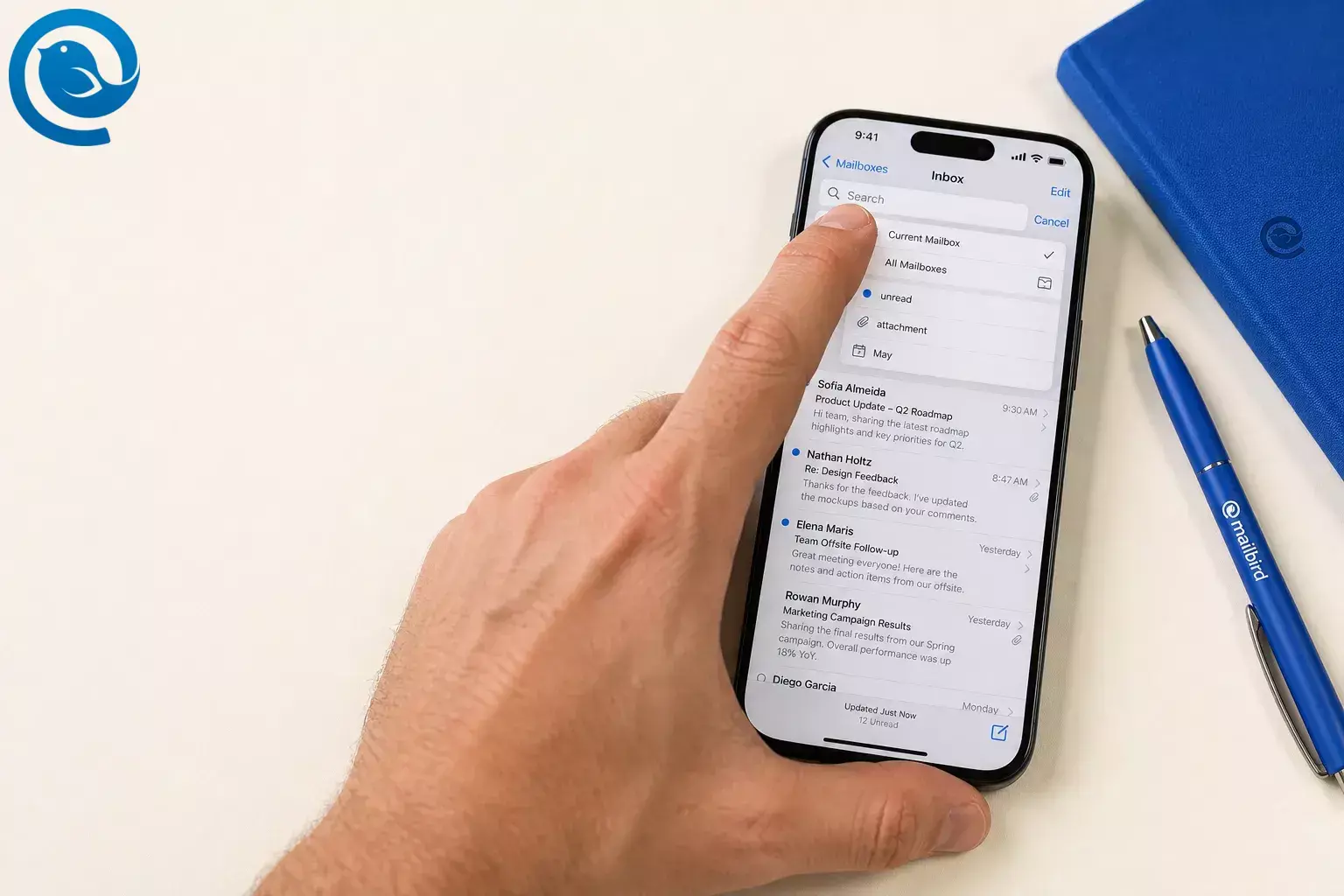
Aby dowiedzieć się, jak szukać e-maili na iPhone, otwórz aplikację Mail, stuknij pole wyszukiwania, wybierz Bieżąca skrzynka lub Wszystkie skrzynki , a następnie wyszukaj według nadawcy, słowa w temacie, daty, statusu nieprzeczytanych wiadomości lub załącznika. Jeśli Mail nadal nie znajduje wiadomości, zawęź wyniki za pomocą filtrów lub spróbuj Spotlight. 2 , 3 , 5
Co nowego
Jeśli Twoja aplikacja Mail wygląda inaczej niż na starszych zrzutach ekranu, to normalne. Apple przeniósł funkcję wyszukiwania w nowszych układach iPhone’a, ale te same podstawowe kroki nadal działają. 1
Sterowanie pocztą może się zmieniać między wersjami iOS, a kategorie nie są dostępne we wszystkich krajach lub regionach. 1 , 4
Najważniejsze informacje
- Otwórz skrzynkę, w której e-mail najprawdopodobniej się znajduje, a następnie użyj Bieżąca skrzynka dla bardziej precyzyjnych wyników lub Wszystkie skrzynki , jeśli nie jesteś pewien, gdzie jest e-mail. 2 , 7
- Jeśli nie widzisz od razu pola wyszukiwania, lekko przeciągnij w dół w obrębie listy wiadomości, aby je ujawnić. 1 , 2
- Dobrym wskazówkami są nazwa nadawcy, pełny adres e-mail, dokładne słowo z tematu, numer zamówienia, nazwa miasta lub krótka fraza z wiadomości. 2
- Wpisz miesiąc, na przykład wrzesień , a następnie dodaj inne słowo, takie jak faktura lub spotkanie , albo użyj Data , Przed lub Po . 2
- Wyszukaj
nieprzeczytane,flagalubzałącznik, a następnie dodaj tymczasowy filtr, jeśli nadal masz zbyt wiele wyników. 2 , 3 - Jeśli widzisz Główne , Transakcje , Aktualizacje lub Promocje , otwórz najbardziej odpowiednią kategorię; kategorie nie są dostępne we wszystkich krajach lub regionach. 4
- Użyj Spotlight z ekranu głównego lub ekranu blokady, jeśli Mail nadal nie znajduje e-maila. 5
- Potwierdź, że wiadomości nadal istnieją na stronie dostawcy, zanim usuniesz lub dodasz konto ponownie. 6
Co jest potrzebne
- iPhone z skonfigurowaną aplikacją Mail: Upewnij się, że co najmniej jedno konto e-mail zostało już dodane.
- Aplikacja Mail: To właśnie w niej znajduje się większość narzędzi do wyszukiwania.
- Opcjonalny plan awaryjny: Spotlight z ekranu głównego lub ekranu blokady. 5
- Koszt: Darmowe.
- Uwaga dotycząca bezpieczeństwa: Jeśli jest to telefon służbowy lub urządzenie współdzielone, nie usuwaj konta mailowego, aby rozwiązać problemy, dopóki nie potwierdzisz, że wiadomość nadal istnieje na stronie dostawcy. Apple zauważa, że zmiana lub usunięcie ustawień konta może usunąć wcześniej pobrane e-maile z urządzenia. 6
Krok po kroku
Jak szukać e-maili na iPhone
- Otwórz skrzynkę pocztową, w której najprawdopodobniej znajduje się email. Jeśli wiesz, które konto go otrzymało, zacznij od niego zamiast przeszukiwać wszystkie skrzynki naraz. Sprawdź: możesz zobaczyć listę wiadomości dla tej skrzynki. 2 , 7
- Stuknij pole wyszukiwania. Jeśli nie widzisz go od razu, lekko przesuwaj w dół wewnątrz listy wiadomości, aby je ujawnić. W nowszych układach iPhone wyszukiwanie może być umieszczone niżej niż na starszych zrzutach ekranu. Sprawdź: klawiatura się otwiera, a Ty widzisz sugestie lub ostatnie wyszukiwania. 1 , 2
- Wybierz zakres wyszukiwania. Wybierz Obecną skrzynkę dla czytelniejszych wyników lub Wszystkie skrzynki , jeśli nie jesteś pewien, gdzie jest email. Sprawdź: zakres na ekranie odpowiada Twoim oczekiwaniom. 2
- Wpisz najlepszą wskazówkę, którą pamiętasz. Dobrze sprawdzają się nazwa nadawcy, pełny adres e-mail, dokładne słowo z tematu, numer zamówienia, nazwa miasta lub krótka fraza z wiadomości. Apple mówi, że Mail przeszukuje pola adresowe, temat, treść, dokumenty i linki. Sprawdź: wyniki aktualizują się podczas pisania. 2
- Dodaj miesiąc lub datę, jeśli pierwsze wyszukiwanie jest zbyt szerokie. Wpisz miesiąc, na przykład wrzesień , stuknij sugestię kalendarza, następnie dodaj inne słowo, takie jak faktura lub spotkanie . Możesz też użyć Data , Przed , lub Po . Sprawdź: wyniki zawężają się do odpowiedniego okresu. 2
- Używaj wbudowanych słów do wyszukiwania popularnych rodzajów e-maili. Wpisz
nieprzeczytane,oznaczonelubzałącznik, a następnie stuknij pasującą sugestię. Sprawdź: na liście pozostają tylko e-maile nieprzeczytane, oznaczone lub z załącznikami. 2 - Włącz tymczasowy filtr, jeśli masz wciąż zbyt dużo wyników. Stuknij przycisk filtr, potem Filtrowane według i wybierz kryteria, takie jak Nieprzeczytane lub Tylko e-maile z załącznikami . Sprawdź: widzisz Filtrowane według nad listą wiadomości. 3
- Korzystaj z kategorii, jeśli masz je w skrzynce. Jeśli widzisz Główne , Transakcje , Aktualizacje lub Promocje , otwórz kategorię najlepiej odpowiadającą poszukiwanemu e-mailowi. Kategorie nie są dostępne we wszystkich krajach lub regionach. Sprawdź: jesteś w najbardziej odpowiedniej kategorii lub wróciłeś do widoku pełnej skrzynki. 4
- Otwórz więcej wiadomości od tego samego nadawcy. W niektórych widokach kategorii stuknięcie w wiadomość może otworzyć listę dla konkretnego nadawcy. Użyj Pokaż wszystkie wiadomości , jeśli chcesz szybko wyświetlić więcej e-maili od tego nadawcy. Sprawdź: widzisz kilka wiadomości od tego samego nadawcy. 4
- Spróbuj Spotlight, jeśli Mail nadal nie znajduje e-maila. Wyszukaj ponownie z ekranu głównego lub ekranu blokady. Jeśli wyniki z Mail nie pojawiają się, otwórz Ustawienia i upewnij się, że Mail jest uwzględniony w wyszukiwaniu. Sprawdź: Spotlight otwiera e-mail lub potwierdza, że zawartość Mail jest wyszukiwana w systemie. 5
Najczęstsze sposoby, jak szukać e-maili na iPhone
- Szukaj we wszystkich skrzynkach naraz: Stuknij pole wyszukiwania, a następnie wybierz Wszystkie skrzynki nad listą wyników. 2
- Szukaj tylko w jednym koncie e-mail: Otwórz Skrzynki , stuknij skrzynkę w tym konkretnym koncie i szukaj tam. 7
- Szukaj starych e-maili według miesiąca lub daty: Wpisz miesiąc lub zakres czasowy, stuknij sugestię kalendarza, a następnie dodaj słowo kluczowe lub użyj Data , Przed lub Po . 2
- Szukaj według nadawcy: Wpisz imię i nazwisko nadawcy lub pełny adres e-mail, aby szybciej zawęzić wyniki. 2
- Znajdź tylko nieprzeczytane e-maile: Wyszukaj
nieprzeczytanelub włącz filtr nieprzeczytanych. 2 , 3 - Znajdź e-maile z załącznikami: Szukaj załączników , a następnie dodaj filtr, jeśli wyniki nadal są zbyt liczne. 2 , 3
- Szukaj poza aplikacją Mail: Użyj Spotlight z ekranu głównego lub ekranu blokady, gdy pamiętasz tylko jedno nietypowe słowo. 5
Jeśli wyszukiwanie Mail nie znajduje e-maili na iPhone
- Pasek wyszukiwania zniknął — Prawdopodobna przyczyna: nie jesteś w odpowiednim widoku skrzynki odbiorczej lub kontrolka została przesunięta w Twojej wersji iOS. Naprawa: wróć do listy wiadomości i lekko przesuń palcem w dół, aby odsłonić wyszukiwanie. ( Naprawa wyszukiwania w Apple Mail ) 1 , 2
- Otrzymujesz zbyt wiele niepowiązanych wyników — Prawdopodobna przyczyna: fraza wyszukiwania jest zbyt ogólna lub przeszukujesz wszystkie skrzynki. Naprawa: przejdź do Bieżącej skrzynki , a następnie dodaj miesiąc i kolejne słowo kluczowe. 2
- Najlepsze wyniki ciągle pokazują niewłaściwe e-maile — Prawdopodobna przyczyna: Mail ocenia to, co uważa za najbardziej istotne. Naprawa: przewiń dalej niż Najlepsze wyniki i zawęź według skrzynki, miesiąca lub filtra. 2 , 3
- Widzisz tylko ostatnie wiadomości — Prawdopodobna przyczyna: wciąż jest włączony filtr lub widok kategorii. Naprawa: wyłącz Filtrowanie przez i wróć do pełnej skrzynki odbiorczej lub Widoku listy . 3 , 4
- Wiadomość powinna być w jednym koncie, ale jej tam nie ma — Prawdopodobna przyczyna: przeszukujesz niewłaściwe konto lub skrzynkę. Naprawa: otwórz Skrzynki , stuknij skrzynkę pod tym kontem i wyszukaj tam ponownie. 7
- Potrzebujesz PDF-a lub pliku, nie tylko dowolnego e-maila — Prawdopodobna przyczyna: słowo kluczowe jest zbyt ogólne. Naprawa: najpierw wyszukaj
załącznik, następnie dodaj nadawcę, miesiąc lub filtr. 2 , 3 - Mail nie pojawia się w wyszukiwaniu na ekranie głównym — Prawdopodobna przyczyna: Mail nie jest uwzględniony w wyszukiwaniu. Naprawa: otwórz Ustawienia i włącz ponownie Mail w wynikach wyszukiwania. 5
- Pobrane e-maile zniknęły po zmianie konta — Prawdopodobna przyczyna: ustawienia konta zostały zmienione lub usunięte. Naprawa: upewnij się, że wiadomości nadal istnieją na stronie dostawcy, zanim usuniesz lub ponownie dodasz konto. 6
Potrzebujesz lepszego wyszukiwania e-maili również na komputerze?
Jeśli większość intensywnego wyszukiwania wykonujesz na komputerze, Mailbird Advanced Search to praktyczny kolejny krok. To klient poczty na komputery z systemami Windows i Mac, który może być wygodniejszym sposobem przeglądania starych wątków, rachunków i załączników niż szukanie na telefonie, co pomaga efektywnie zrozumieć, jak szukać e-maili na iPhone.
Często zadawane pytania
Jak szukać e-maili na iPhone we wszystkich skrzynkach naraz?
Stuknij pole wyszukiwania, a następnie wybierz Wszystkie skrzynki nad listą wyników. 2
Jak szukać e-maili tylko na jednym koncie?
Otwórz Skrzynki , stuknij skrzynkę pocztową pod konkretnym kontem i tam przeprowadź wyszukiwanie. 7
Jak szukać starych e-maili na iPhone?
Jak szukać e-maili na iPhone według daty?
Wpisz nazwę miesiąca lub termin związany z datą, stuknij sugestię kalendarza, a następnie doprecyzuj wyszukiwanie kolejnym słowem kluczowym lub użyj Data , Przed , lub Po . 2
Jak znaleźć tylko nieprzeczytane e-maile?
Jak znaleźć e-maile z załącznikami?
Dlaczego Najtrafniejsze wyniki pokazują błędne e-maile?
Czy można szukać w Mail z ekranu głównego iPhone’a?
Tak. Użyj Spotlight z ekranu głównego lub ekranu blokady i upewnij się, że Mail jest uwzględniony w wynikach wyszukiwania w Ustawieniach. 5
Co zrobić, gdy stare e-maile zniknęły po usunięciu konta?
Najpierw sprawdź stronę dostawcy poczty. Jeśli wiadomości są tam nadal, podłącz konto ponownie ostrożnie; Apple zauważa, że zmiana lub usunięcie ustawień konta może usunąć wcześniej pobraną pocztę z urządzenia. 6
Szybka lista kontrolna
Skorzystaj z tej listy następnym razem, gdy wyszukiwanie wiadomości w Mail będzie uparte. 2 , 3 , 4 , 5 , 7
- Najpierw otwórz najbardziej prawdopodobną skrzynkę.
- Dotknij pola wyszukiwania.
- Przełączaj się między Obecną skrzynką a Wszystkimi skrzynkami .
- Szukaj po nadawcy, słowie w temacie, numerze zamówienia lub frazie.
- Dodaj miesiąc lub datę, jeśli wyniki są nieprecyzyjne.
- Wypróbuj
nieprzeczytane,oznaczonelubzałącznik. - Użyj przycisku filtra, gdy potrzebujesz mniej wyników.
- Jeśli dostępne są kategorie, zaznacz tę najbardziej odpowiednią.
- Wyłącz filtry lub widoki kategorii, jeśli wyniki wydają się niepełne.
- Skorzystaj z Spotlight, jeśli Mail nadal nie wyświetla wiadomości.
Mailbird łączy to wszystko w jednej skrzynce desktopowej dla Windows i Mac, dzięki czemu możesz skonfigurować ją w kilka minut.
Źródła
- Apple — Nowe funkcje dostępne w iOS 26 (PDF)
- Apple Support — Jak szukać e-maili w Mail na iPhone
- Apple Support — Filtrowanie e-maili w Mail na iPhone
- Apple Support — Automatyczne kategoryzowanie przychodzących e-maili w Mail na iPhone
- Apple Support — Szukaj za pomocą Spotlight na iPhone
- Apple Support — Jeśli nie możesz odbierać e-maili na swoim iPhone lub iPad
- Apple Support — Organizowanie e-maili w skrzynkach pocztowych na iPhone


