Como Procurar Emails no iPhone
Para procurar emails no iPhone, abra a app Mail, toque no campo de pesquisa, escolha Caixa Atual ou Todas as Caixas, e procure por remetente, assunto, data, estado não lido ou anexo. Se a app Mail ainda não encontrar a mensagem, restrinja os resultados com filtros ou experimente o Spotlight.



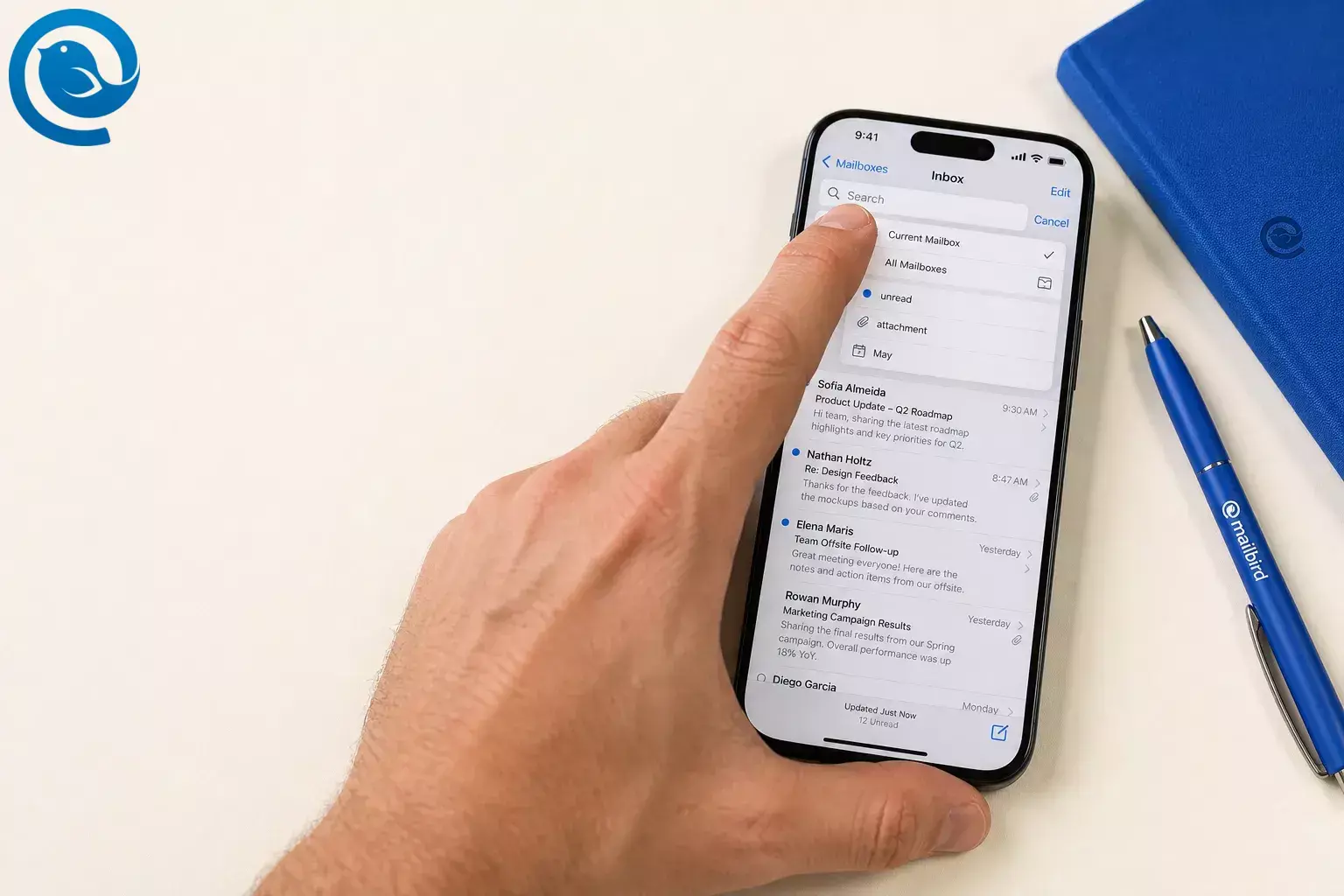
Para como procurar e-mails no iPhone, abra a aplicação Mail, toque no campo de pesquisa, escolha Caixa Atual ou Todas as Caixas , depois pesquise por remetente, palavra do assunto, data, estado não lido ou anexo. Se a Mail ainda não encontrar a mensagem, restrinja os resultados com filtros ou experimente o Spotlight. 2 , 3 , 5
Novidades
Se a sua app Mail parecer diferente das capturas de ecrã antigas, isso é normal. A Apple mudou a localização da Pesquisa nos layouts mais recentes do iPhone, mas os mesmos passos básicos continuam a funcionar. 1
Os controlos do Mail podem mudar entre versões do iOS, e as categorias podem não estar disponíveis em todos os países ou regiões. 1 , 4
Principais conclusões
- Abra a caixa de correio onde o e-mail é mais provável estar, depois use Caixa de Correio Atual para resultados mais limpos ou Todas as Caixas de Correio se não tiver a certeza de onde está o e-mail. 2 , 7
- Se não vir a Pesquisa imediatamente, deslize ligeiramente para baixo dentro da lista de mensagens para a revelar. 1 , 2
- Boas pistas incluem o nome do remetente, endereço de e-mail completo, palavra exata do assunto, número da encomenda, nome da cidade ou uma frase curta da mensagem. 2
- Digite um mês como Setembro , depois adicione outra palavra como fatura ou reunião , ou use Data , Antes ou Depois . 2
- Pesquise
não lida,sinalizadorouanexo, depois adicione um filtro temporário se ainda tiver muitos resultados. 2 , 3 - Se vir Principal , Transações , Atualizações ou Promoções , abra a categoria mais relevante; as categorias não estão disponíveis em todos os países ou regiões. 4
- Utilize o Spotlight a partir do Ecrã Principal ou Ecrã de Bloqueio se a Mail ainda não encontrar o e-mail. 5
- Confirme que as mensagens ainda existem no site do fornecedor antes de remover ou adicionar novamente a conta. 6
O que precisa
- Um iPhone com a app Mail configurada: Certifique-se de que pelo menos uma conta de email já está adicionada.
- A app Mail: É aí que vivem a maioria das ferramentas de pesquisa.
- Recurso opcional: Spotlight a partir do Ecrã Principal ou Ecrã de Bloqueio. 5
- Custo: Gratuito.
- Nota de segurança: Se este for um telefone de trabalho ou um dispositivo partilhado, não remova a conta de email apenas para resolver problemas até ter a confirmação de que a mensagem ainda existe no site do fornecedor. A Apple nota que alterar ou eliminar as configurações da conta pode remover emails previamente descarregados do dispositivo. 6
Passo a passo
Como procurar e-mails no iPhone
- Abra a caixa de correio onde o e-mail é mais provavelmente encontrado. Se souber qual conta o recebeu, comece aí em vez de pesquisar todas as caixas de entrada de uma só vez. Verifique: pode ver a lista de mensagens dessa caixa de correio. 2 , 7
- Toque no campo de pesquisa. Se não o vir imediatamente, deslize ligeiramente para baixo dentro da lista de mensagens para o revelar. Nos layouts mais recentes do iPhone, a Pesquisa pode estar mais abaixo do que mostram capturas de ecrã antigas. Verifique: o teclado abre e vê sugestões ou pesquisas recentes. 1 , 2
- Escolha o âmbito da pesquisa. Selecione Caixa Atual para resultados mais limpos ou Todas as Caixas se não tiver a certeza onde está o e-mail. Verifique: o âmbito no ecrã corresponde ao que deseja. 2
- Digite a melhor pista que recordar. Boas pistas incluem o nome do remetente, endereço de e-mail completo, palavra exata do assunto, número da encomenda, nome da cidade ou uma frase curta da mensagem. A Apple diz que o Mail pesquisa campos de endereço, assunto, corpo, documentos e links. Verifique: os resultados atualizam conforme digita. 2
- Adicione um mês ou data se a primeira pesquisa for demasiado ampla. Digite um mês como Setembro , toque na sugestão do calendário e depois adicione outra palavra como fatura ou reunião . Também pode usar Data , Antes ou Depois . Verifique: os resultados restringem-se à janela temporal correta. 2
- Use palavras de pesquisa incorporadas para tipos comuns de e-mail. Digite
não lido,sinalizadorouanexo, depois toque na sugestão correspondente. Verifique: apenas os e-mails não lidos, sinalizados ou com anexos permanecem na lista. 2 - Ative um filtro temporário se ainda tiver muitos resultados. Toque no botão de filtro, depois Filtrado por e escolha critérios como Não lido ou Apenas e-mails com anexos . Verifique: vê Filtrado por acima da lista de mensagens. 3
- Use categorias se a sua caixa de entrada as tiver. Se vir Principal , Transações , Atualizações ou Promoções , abra a categoria que melhor corresponde ao e-mail que deseja. Categorias não estão disponíveis em todos os países ou regiões. Verifique: está na categoria mais relevante ou voltou à vista completa da caixa de entrada. 4
- Abra mais mensagens do mesmo remetente. Em algumas vistas de categoria, tocar numa mensagem pode abrir uma lista específica do remetente. Use Mostrar Todas as Mensagens se quiser ver mais correio desse remetente rapidamente. Verifique: está a ver várias mensagens do mesmo remetente. 4
- Experimente a Spotlight se o Mail ainda não encontrar o e-mail. Pesquise novamente a partir do Ecrã Principal ou do Ecrã de Bloqueio. Se os resultados do Mail não aparecerem, abra Definições e certifique-se que o Mail está incluído na Pesquisa. Verifique: a Spotlight abre o e-mail ou confirma que o conteúdo do Mail é pesquisável em todo o sistema. 5
Formas comuns de como procurar e-mails no iPhone
- Pesquisar todas as caixas de correio de uma vez: Toque no campo de pesquisa, depois escolha Todas as Caixas de Correio acima da lista de resultados. 2
- Pesquisar numa só conta de e-mail: Abra Caixas de Correio , toque numa caixa de correio dessa conta específica e pesquise lá. 7
- Pesquisar e-mails antigos por mês ou data: Escreva um mês ou período, toque na sugestão do calendário, depois adicione uma palavra-chave ou use Data , Antes ou Depois . 2
- Pesquisar por remetente: Escreva o nome do remetente ou o e-mail completo para limitar os resultados mais rapidamente. 2
- Encontrar só e-mails não lidos: Pesquise
unreadou ative o filtro de não lidos. 2 , 3 - Encontrar e-mails com anexos: Pesquise por anexos , depois adicione um filtro se os resultados ainda forem muitos. 2 , 3
- Pesquisar fora da app Mail: Use o Spotlight no Ecrã Principal ou no Ecrã de Bloqueio quando se lembrar de apenas uma palavra invulgar. 5
Se a pesquisa no Mail não encontrar e-mails no iPhone
- A barra de pesquisa está em falta — Causa provável: não está na vista correta da caixa de correio, ou o controlo mudou na sua versão do iOS. Correção: volte à lista de mensagens e deslize ligeiramente para baixo para revelar a Pesquisa. ( Correções para pesquisa no Apple Mail ) 1 , 2
- Obtém demasiados resultados não relacionados — Causa provável: o termo de pesquisa é demasiado amplo, ou está a pesquisar em todas as caixas de correio. Correção: alterne para Caixa de Correio Atual , depois adicione um mês e mais uma palavra-chave. 2
- Os Top Hits continuam a mostrar os e-mails errados — Causa provável: o Mail está a classificar o que pensa ser mais relevante. Correção: passe além dos Top Hits e filtre por caixa de correio, mês ou outro filtro. 2 , 3
- Só vê mensagens recentes — Causa provável: um filtro ou vista por categoria ainda está ativo. Correção: desligue Filtrado por e volte à caixa de entrada completa ou à Vista de Lista . 3 , 4
- A mensagem deveria estar numa conta, mas não está — Causa provável: está a pesquisar na conta ou caixa de correio errada. Correção: abra Caixas de Correio , toque na caixa de correio dessa conta e pesquise aí novamente. 7
- Precisa de um PDF ou ficheiro, não apenas qualquer e-mail — Causa provável: a palavra-chave é demasiado genérica. Correção: pesquise primeiro
attachment, depois adicione um remetente, mês ou filtro. 2 , 3 - O Mail não aparece na pesquisa do Ecrã Principal — Causa provável: o Mail não está incluído na Pesquisa. Correção: abra Definições e volte a ativar o Mail para os resultados da Pesquisa. 5
- Os e-mails descarregados desapareceram depois de alterar a conta — Causa provável: as definições da conta foram alteradas ou removidas. Correção: confirme que as mensagens ainda existem no site do fornecedor antes de remover ou adicionar novamente a conta. 6
Precisa de uma pesquisa de e-mails mais potente no computador também?
Se a maior parte da sua pesquisa pesada acontece num computador, Mailbird Advanced Search é o próximo passo prático. É um cliente de e-mail de ambiente de trabalho para Windows e Mac, e pode ser uma forma mais confortável de explorar conversas antigas, recibos e anexos do que procurar no telemóvel, especialmente se quer saber como procurar e-mails no iPhone.
Perguntas Frequentes
Como posso procurar em todas as caixas de correio de uma só vez no iPhone?
Toque no campo de pesquisa, depois escolha Todas as Caixas de Correio acima da lista de resultados. 2
Como posso procurar apenas numa conta de email?
Abra Caixas de Correio , toque numa caixa de correio dessa conta específica e faça a pesquisa aí. 7
Como procurar e-mails antigos no iPhone?
Como posso procurar emails no iPhone por data?
Escreva um mês ou termo relacionado à data, toque na sugestão do calendário e depois refine com outra palavra-chave ou use Data , Antes ou Depois . 2
Como encontro apenas emails não lidos?
Como encontro emails com anexos?
Por que os Top Hits mostram os emails errados?
Posso procurar Mail a partir do ecrã principal do iPhone?
Sim. Use o Spotlight a partir do ecrã principal ou do ecrã de bloqueio e certifique-se de que o Mail está incluído nos resultados de pesquisa nas Definições. 5
O que fazer se os emails antigos desapareceram depois de remover a conta?
Primeiro, verifique o website do fornecedor. Se as mensagens ainda estiverem lá, reconecte cuidadosamente; a Apple nota que alterar ou eliminar definições da conta pode remover emails anteriormente descarregados do dispositivo. 6
Lista rápida de verificação
Use esta lista da próxima vez que a pesquisa no Mail se tornar teimosa. 2 , 3 , 4 , 5 , 7
- Abra a caixa de correio mais provável primeiro.
- Toque no campo de pesquisa.
- Alterne entre Caixa de Correio Atual e Todas as Caixas de Correio .
- Pesquise por remetente, palavra do assunto, número de encomenda ou frase.
- Adicione um mês ou data se os resultados forem muitos.
- Experimente
unread,flag, ouattachment. - Use o botão de filtro quando precisar de menos resultados.
- Se as categorias estiverem disponíveis, selecione a mais relevante.
- Desative filtros ou vistas de categorias se os resultados parecerem incompletos.
- Use o Spotlight se o Mail ainda não encontrar a mensagem.
O Mailbird reúne tudo numa única caixa de entrada para desktop no Windows e Mac, para que possa configurar em minutos.
Fontes
- Apple — Novas funcionalidades disponíveis com o iOS 26 (PDF)
- Suporte Apple — Como procurar e-mails no iPhone na app Mail
- Suporte Apple — Filtrar e-mails na app Mail no iPhone
- Suporte Apple — Categorizar automaticamente e-mails recebidos na app Mail no iPhone
- Suporte Apple — Pesquisar com Spotlight no iPhone
- Suporte Apple — Se não consegue receber e-mail no seu iPhone ou iPad
- Suporte Apple — Organizar e-mail nas caixas de correio no iPhone


