Hoe e-mails zoeken op iPhone
Om e-mails te zoeken op een iPhone, open de Mail app, tik op het zoekveld, kies Huidige Postbus of Alle Postbussen, en zoek dan op afzender, onderwerp, datum, ongelezen status of bijlage. Als het bericht niet gevonden wordt, verfijn de resultaten met filters of probeer Spotlight.



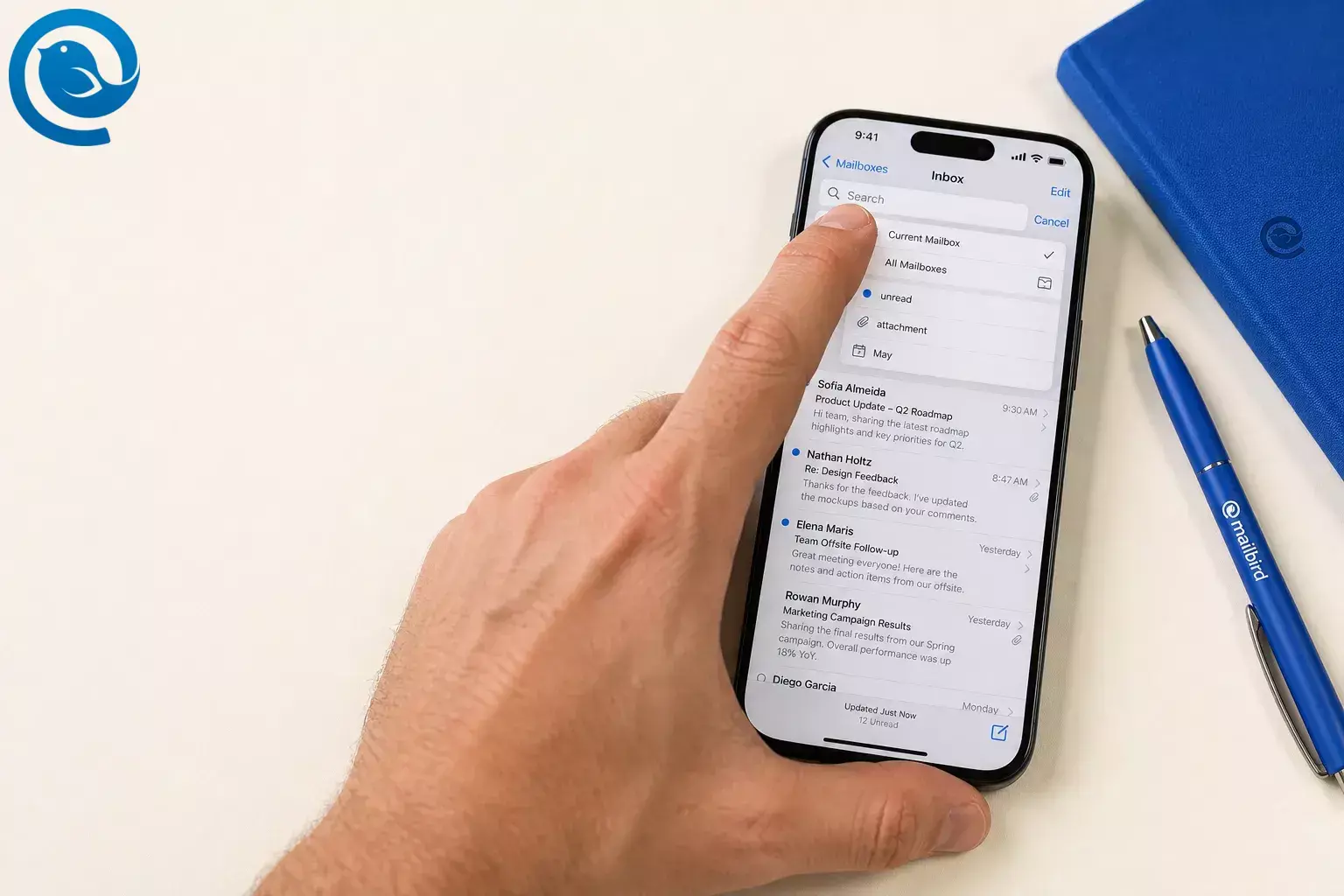
Om te weten hoe je e-mails op iPhone zoekt, open je de Mail-app, tik je op het zoekveld, kies je Huidige Postbus of Alle Postbussen , en zoek je vervolgens op afzender, onderwerpwoord, datum, ongelezen status of bijlage. Als Mail het bericht nog steeds niet vindt, beperk je de resultaten met filters of probeer Spotlight. 2 , 3 , 5
Wat is er nieuw
Als je Mail-app er anders uitziet dan op oudere screenshots, is dat normaal. Apple heeft Zoeken verplaatst in nieuwere iPhone-indelingen, maar dezelfde basisstappen werken nog steeds. 1
Mailbedieningselementen kunnen tussen iOS-versies verschuiven, en categorieën zijn niet in alle landen of regio's beschikbaar. 1 , 4
Belangrijkste punten
- Open het postvak waar de e-mail het meest waarschijnlijk is, en gebruik vervolgens Huidig Postvak voor schonere resultaten of Alle Postvakken als je niet zeker weet waar de e-mail is. 2 , 7
- Als je Zoeken niet direct ziet, veeg dan iets naar beneden binnen de berichtenlijst om het tevoorschijn te halen. 1 , 2
- Goede aanwijzingen zijn een afzendernaam, volledig e-mailadres, exacte onderwerpwoord, ordernummer, stadsnaam of een korte zin uit het bericht. 2
- Typ een maand zoals september , voeg daarna een woord toe zoals factuur of vergadering , of gebruik Datum , Voor of Na . 2
- Zoek op
ongelezen,vlagofbijlage, voeg vervolgens een tijdelijke filter toe als je nog steeds te veel resultaten hebt. 2 , 3 - Als je Primair , Transacties , Updates of Promoties ziet, open dan de meest relevante categorie; categorieën zijn niet in alle landen of regio’s beschikbaar. 4
- Gebruik Spotlight vanaf het startscherm of vergrendelingsscherm als Mail de e-mail nog steeds mist. 5
- Bevestig dat de berichten nog bestaan op de website van de provider voordat je het account verwijdert of opnieuw toevoegt. 6
Wat je nodig hebt
- Een iPhone met Mail ingesteld: Zorg ervoor dat er minstens één e-mailaccount is toegevoegd.
- De Mail-app: Daar bevinden zich de meeste zoekhulpmiddelen.
- Optionele back-up: Spotlight vanaf het startscherm of vergrendelingsscherm. 5
- Kosten: Gratis.
- Veiligheidsnotitie: Als dit een werktelefoon of een gedeeld apparaat is, verwijder dan het mailaccount niet alleen om problemen op te lossen voordat je bevestigt dat het bericht nog op de website van de provider bestaat. Apple geeft aan dat het wijzigen of verwijderen van accountinstellingen eerder gedownloade e-mails van het apparaat kan verwijderen. 6
Stap voor stap
Hoe je e-mails op iPhone zoekt
- Open de mailbox waar de e-mail waarschijnlijk in staat. Als je weet welke account de e-mail ontving, begin dan daar in plaats van elke inbox tegelijk te doorzoeken. Controleer: je kunt de berichtenlijst voor die mailbox zien. 2 , 7
- Tik op het zoekveld. Als je het niet meteen ziet, swipe dan iets naar beneden in de berichtenlijst om het tevoorschijn te halen. Op nieuwere iPhone-indelingen kan het zoekveld lager staan dan oudere schermafbeeldingen laten zien. Controleer: het toetsenbord opent en je ziet suggesties of recente zoekopdrachten. 1 , 2
- Kies het zoekbereik. Kies Huidige mailbox voor schonere resultaten of Alle mailboxen als je niet zeker weet waar de e-mail is. Controleer: het bereik op het scherm komt overeen met wat je wilt. 2
- Typ de beste aanwijzing die je je herinnert. Goede aanwijzingen zijn een afzendernaam, volledig e-mailadres, precies woord uit het onderwerp, ordernummer, plaatsnaam, of een korte zin uit het bericht. Apple zegt dat Mail zoekt in adresvelden, de onderwerpregel, de inhoud, documenten en links. Controleer: de resultaten worden bijgewerkt terwijl je typt. 2
- Voeg een maand of datum toe als de eerste zoekopdracht te breed is. Typ een maand zoals september , tik op de kalender suggestie, en voeg dan een ander woord toe zoals factuur of vergadering . Je kunt ook Datum , Voor of Na gebruiken. Controleer: de resultaten worden beperkt tot het juiste tijdsvenster. 2
- Gebruik ingebouwde zoekwoorden voor veelvoorkomende e-mailtypes. Typ
ongelezen,vlagofbijlage, en tik dan op de bijpassende suggestie. Controleer: alleen ongelezen, vlaggen of bijlage e-mails blijven in de lijst. 2 - Zet een tijdelijke filter aan als je nog steeds te veel resultaten hebt. Tik op de filterknop, dan Gefilterd op , en kies criteria zoals Ongelezen of Alleen e-mail met bijlagen . Controleer: je ziet Gefilterd op boven de berichtenlijst. 3
- Gebruik categorieën als je inbox die heeft. Als je Primair , Transacties , Updates , of Promoties ziet, open dan de categorie die het beste bij de e-mail past die je zoekt. Categorieën zijn niet beschikbaar in alle landen of regio's. Controleer: je bevindt je in de meest relevante categorie of bent terug in het volledige inbox-overzicht. 4
- Open meer berichten van dezelfde afzender. In sommige categorie-weergaven kan het tikken op een bericht een afzenderspecifieke lijst openen. Gebruik Toon alle berichten als je snel meer mail van die afzender wilt opvragen. Controleer: je ziet meerdere berichten van dezelfde afzender. 4
- Probeer Spotlight als Mail de e-mail nog steeds niet vindt. Zoek opnieuw vanaf het startscherm of vergrendelingsscherm. Als Mail-resultaten niet verschijnen, open dan Instellingen en zorg dat Mail is opgenomen in Zoeken. Controleer: Spotlight opent de e-mail of bevestigt dat Mail-inhoud systeemwijd doorzoekbaar is. 5
Veelvoorkomende manieren om e-mails op iPhone te zoeken
- Zoek in alle postvakken tegelijk: Tik op het zoekveld en kies dan Alle postvakken boven de resultatenlijst. 2
- Zoek in slechts één e-mailaccount: Open Postvakken , tik op een postvak onder dat specifieke account en zoek daar. 7
- Zoek oude e-mails op maand of datum: Typ een maand of tijdspanne, tik op de kalenderuggestie, voeg dan een trefwoord toe of gebruik Datum , Voor of Na . 2
- Zoek op afzender: Typ de naam van de afzender of het volledige e-mailadres om sneller de resultaten te verfijnen. 2
- Vind alleen ongelezen e-mails: Zoek op
ongelezenof zet het filter voor ongelezen berichten aan. 2 , 3 - Vind e-mails met bijlagen: Zoek naar bijlagen , voeg vervolgens een filter toe als de resultaten nog te veel zijn. 2 , 3
- Zoek buiten de Mail-app: Gebruik Spotlight vanaf het thuisscherm of vergrendelscherm als je nog maar één ongewoon woord herinnert. 5
Als Mail zoeken e-mails mist op iPhone
- De zoekbalk ontbreekt — Waarschijnlijke oorzaak: je bevindt je niet in de juiste mailboxweergave, of de bediening is verplaatst in jouw iOS-versie. Oplossing: ga terug naar de berichtenlijst en veeg iets naar beneden om Zoeken te onthullen. ( Apple Mail zoekoplossingen ) 1 , 2
- Je krijgt te veel ongepaste resultaten — Waarschijnlijke oorzaak: de zoekterm is te breed, of je zoekt in elke mailbox. Oplossing: schakel over naar Huidige Mailbox , voeg vervolgens een maand en een extra trefwoord toe. 2
- Top Hits blijft verkeerde e-mails tonen — Waarschijnlijke oorzaak: Mail rangschikt wat het denkt dat het meest relevant is. Oplossing: scroll voorbij Top Hits en verfijn op mailbox, maand of filter. 2 , 3
- Je ziet alleen recente berichten — Waarschijnlijke oorzaak: een filter- of categorieweergave is nog actief. Oplossing: zet Gefilterd op uit en keer terug naar de volledige inbox of Lijstweergave . 3 , 4
- Het bericht zou in één account moeten staan, maar dat is niet zo — Waarschijnlijke oorzaak: je zoekt in het verkeerde account of mailbox. Oplossing: open Mailboxen , tik op de mailbox onder dat account en zoek daar opnieuw. 7
- Je hebt een PDF of bestand nodig, niet zomaar een e-mail — Waarschijnlijke oorzaak: het trefwoord is te algemeen. Oplossing: zoek eerst op
attachment, voeg daarna een afzender, maand of filter toe. 2 , 3 - Mail verschijnt niet in zoekresultaten van het startscherm — Waarschijnlijke oorzaak: Mail is niet opgenomen in Zoeken. Oplossing: open Instellingen en zet Mail weer aan voor zoekresultaten. 5
- Gedownloade e-mails verdwenen nadat je het account hebt gewijzigd — Waarschijnlijke oorzaak: de accountinstellingen zijn gewijzigd of verwijderd. Oplossing: controleer of de berichten nog bestaan op de website van de provider voordat je het account weer verwijdert of opnieuw toevoegt. 6
Wil je ook sterker e-mail zoeken op de desktop?
Als het merendeel van je intensieve zoekwerk op een computer gebeurt, is Mailbird Advanced Search een praktische volgende stap. Het is een desktop e-mailclient voor Windows en Mac, en het kan een comfortabelere manier zijn om oude conversaties, bonnetjes en bijlagen te doorzoeken dan zoeken op een telefoon. Dit helpt je bijvoorbeeld om beter te begrijpen hoe je e-mails op iPhone zoekt.
Veelgestelde Vragen
Hoe zoek ik in alle postvakken tegelijk op iPhone?
Tik op het zoekveld en kies vervolgens Alle Postvakken boven de resultatenlijst. 2
Hoe zoek ik alleen in één e-mailaccount?
Open Postvakken , tik op een postvak onder dat specifieke account en voer daar de zoekopdracht uit. 7
Hoe zoek ik oude e-mails op iPhone?
Hoe zoek ik e-mails op iPhone op datum?
Typ een maand of datumgerelateerd woord, tik op de kalender suggestie en verfijn dit met een ander zoekwoord of gebruik Datum , Voor of Na . 2
Hoe vind ik alleen ongelezen e-mails?
Hoe vind ik e-mails met bijlagen?
Waarom tonen Top Hits soms de verkeerde e-mails?
Kan ik Mail zoeken vanaf het startscherm van de iPhone?
Ja. Gebruik Spotlight vanaf het startscherm of vergrendelscherm en zorg dat Mail is opgenomen in de zoekresultaten in Instellingen. 5
Wat als oude e-mails verdwenen zijn nadat ik het account heb verwijderd?
Controleer eerst de website van de provider. Als de berichten daar nog zijn, maak dan voorzichtig opnieuw verbinding; Apple geeft aan dat het wijzigen of verwijderen van accountinstellingen eerder gedownloade e-mails van het apparaat kan verwijderen. 6
Snelle checklist
Gebruik deze lijst de volgende keer dat Mail zoeken lastig wordt. 2 , 3 , 4 , 5 , 7
- Open eerst de meest waarschijnlijke mailbox.
- Tik op het zoekveld.
- Schakel tussen Huidige Mailbox en Alle Mailboxen .
- Zoek op afzender, onderwerpwoord, ordernummer of zin.
- Voeg een maand of datum toe als de resultaten rommelig zijn.
- Probeer
ongelezen,vlag, ofbijlage. - Gebruik de filterknop wanneer je minder resultaten wilt.
- Als categorieën beschikbaar zijn, vink dan de meest relevante aan.
- Zet filters of categorieweergaven uit als de resultaten incompleet lijken.
- Gebruik Spotlight als Mail het bericht nog steeds niet toont.
Mailbird brengt dit samen in één desktopinbox voor Windows en Mac, zodat je het binnen enkele minuten kunt instellen.
Bronnen
- Apple — Nieuwe functies beschikbaar met iOS 26 (PDF)
- Apple Support — Zoeken naar e-mail in Mail op iPhone
- Apple Support — E-mails filteren in Mail op iPhone
- Apple Support — Automatisch inkomende e-mails categoriseren in Mail op iPhone
- Apple Support — Zoeken met Spotlight op iPhone
- Apple Support — Als je geen e-mail kunt ontvangen op je iPhone of iPad
- Apple Support — E-mail organiseren in postvakken op iPhone


