Cómo Buscar Correos en iPhone
Para buscar correos en iPhone, abre la app de Mail, toca el campo de búsqueda, elige Buzón Actual o Todos los Buzones, luego busca por remitente, palabra del asunto, fecha, estado no leído o archivo adjunto. Si Mail aún no encuentra el mensaje, limita los resultados con filtros o prueba con Spotlight.



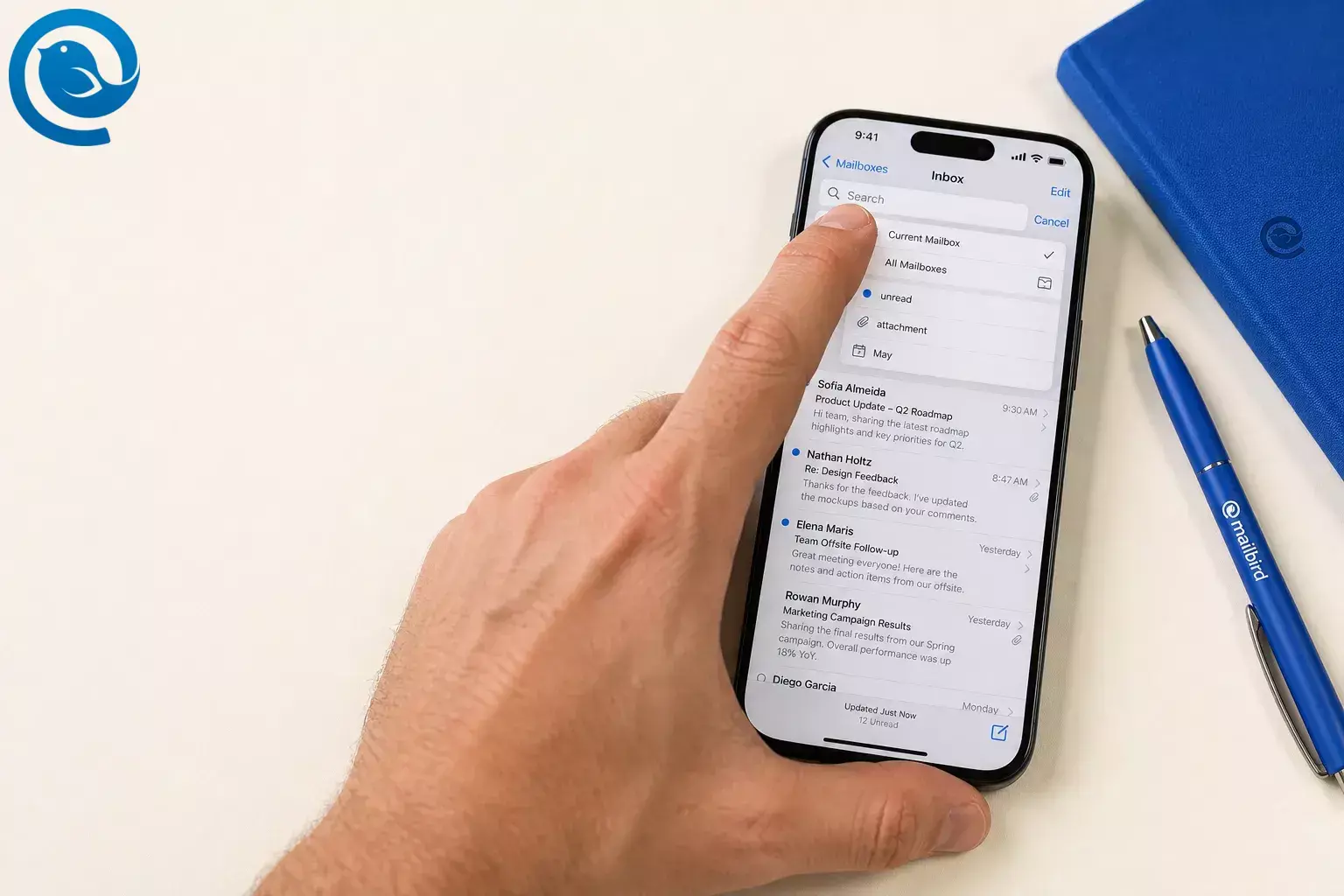
Para saber cómo buscar correos en iPhone, abre la app Mail, toca el campo de búsqueda, elige Buzón actual o Todos los buzones, luego busca por remitente, palabra en el asunto, fecha, estado no leído o archivo adjunto. Si Mail aún no encuentra el mensaje, reduce los resultados con filtros o prueba Spotlight. 2 , 3 , 5
Novedades
Si tu aplicación Mail se ve diferente de capturas de pantalla anteriores, es normal. Apple ha movido la función de búsqueda en los nuevos diseños de iPhone, pero los mismos pasos básicos siguen funcionando para saber cómo buscar correos en iPhone. 1
Los controles de Mail pueden cambiar entre versiones de iOS, y las categorías no están disponibles en todos los países o regiones. 1 , 4
Puntos clave
- Abra el buzón donde sea más probable que esté el correo electrónico, luego use Buzón Actual para obtener resultados más claros o Todos los Buzones si no está seguro de dónde está el correo. 2 , 7
- Si no ve Buscar inmediatamente, deslícese ligeramente hacia abajo dentro de la lista de mensajes para mostrarla. 1 , 2
- Buenas pistas incluyen el nombre del remitente, dirección de correo completa, palabra exacta del asunto, número de pedido, nombre de la ciudad o una frase corta del mensaje. 2
- Escriba un mes como septiembre , luego añada otra palabra como factura o reunión , o use Fecha , Antes o Después . 2
- Busque
no leído,marcado, oadjunto, luego añada un filtro temporal si aún obtiene demasiados resultados. 2 , 3 - Si ve Principal , Transacciones , Actualizaciones o Promociones , abra la categoría más relevante; las categorías no están disponibles en todos los países o regiones. 4
- Use Spotlight desde la pantalla de inicio o pantalla de bloqueo si Mail aún no encuentra el correo. 5
- Confirme que los mensajes aún existan en el sitio web del proveedor antes de eliminar o volver a agregar la cuenta. 6
Qué necesitas
- Un iPhone con Mail configurado: Asegúrate de que al menos una cuenta de correo electrónico ya esté añadida.
- La app Mail: Ahí es donde se encuentran la mayoría de las herramientas de búsqueda.
- Alternativa opcional: Spotlight desde la pantalla de inicio o la pantalla de bloqueo. 5
- Coste: Gratis.
- Nota de seguridad: Si este es un teléfono de trabajo o un dispositivo compartido, no elimines la cuenta de correo solo para solucionar problemas hasta que confirmes que el mensaje sigue existiendo en el sitio web del proveedor. Apple señala que cambiar o eliminar configuraciones de la cuenta puede eliminar correos electrónicos previamente descargados del dispositivo. 6
Paso a paso
Cómo buscar correos en iPhone
- Abre el buzón donde es más probable que esté el correo. Si sabes en qué cuenta se recibió, comienza ahí en lugar de buscar en todas las bandejas de entrada a la vez. Comprueba: puedes ver la lista de mensajes de ese buzón. 2 , 7
- Toca el campo de búsqueda. Si no lo ves inmediatamente, desliza ligeramente hacia abajo dentro de la lista de mensajes para mostrarlo. En los diseños de iPhone más recientes, Buscar puede estar más abajo que en las capturas de pantalla antiguas. Comprueba: se abre el teclado y ves sugerencias o búsquedas recientes. 1 , 2
- Elige el alcance de la búsqueda. Selecciona Buzón actual para resultados más claros o Todos los buzones si no estás seguro de dónde está el correo. Comprueba: que el alcance en pantalla coincide con lo que quieres. 2
- Escribe la mejor pista que recuerdes. Buenas pistas incluyen nombre del remitente, dirección de correo completa, palabra exacta del asunto, número de pedido, nombre de ciudad o una frase corta del mensaje. Apple dice que Mail busca en campos de dirección, asunto, cuerpo, documentos y enlaces. Comprueba: los resultados se actualizan mientras escribes. 2
- Añade un mes o fecha si la primera búsqueda es demasiado amplia. Escribe un mes como septiembre , toca la sugerencia del calendario, y luego añade otra palabra como factura o reunión . También puedes usar Fecha , Antes o Después . Comprueba: los resultados se restringen a la ventana de tiempo correcta. 2
- Usa palabras de búsqueda integradas para tipos comunes de correos. Escribe
no leídos,marcadooadjunto, luego toca la sugerencia que coincida. Comprueba: solo permanecen en la lista correos no leídos, marcados o con adjuntos. 2 - Activa un filtro temporal si aún tienes demasiados resultados. Toca el botón de filtro, luego Filtrado por y elige criterios como No leídos o Solo correo con adjuntos . Comprueba: ves Filtrado por encima de la lista de mensajes. 3
- Usa categorías si tu bandeja de entrada las tiene. Si ves Principal , Transacciones , Actualizaciones o Promociones , abre la categoría que mejor coincida con el correo que buscas. Las categorías no están disponibles en todos los países o regiones. Comprueba: estás en la categoría más relevante o en la vista completa de la bandeja de entrada. 4
- Abre más mensajes del mismo remitente. En algunas vistas de categoría, tocar un mensaje puede abrir una lista específica del remitente. Usa Mostrar todos los mensajes si quieres acceder rápidamente a más correos de ese remitente. Comprueba: ves varios mensajes del mismo remitente. 4
- Prueba Spotlight si Mail todavía no encuentra el correo. Busca de nuevo desde la pantalla de inicio o la pantalla de bloqueo. Si no aparecen resultados de Mail, abre Ajustes y asegúrate de que Mail esté incluido en Buscar. Comprueba: Spotlight abre el correo o confirma que el contenido de Mail es buscable en todo el sistema. 5
Formas comunes de cómo buscar correos en iPhone
- Buscar en todos los buzones a la vez: Pulsa el campo de búsqueda, luego elige Todos los buzones encima de la lista de resultados. 2
- Buscar solo en una cuenta de correo: Abre Buzones , pulsa un buzón dentro de esa cuenta específica y busca allí. 7
- Buscar correos antiguos por mes o fecha: Escribe un mes o un intervalo de tiempo, pulsa la sugerencia del calendario, luego añade una palabra clave o usa Fecha , Antes o Después . 2
- Buscar por remitente: Escribe el nombre del remitente o la dirección completa para filtrar los resultados más rápido. 2
- Encontrar solo correos no leídos: Busca
unreado activa el filtro de no leídos. 2 , 3 - Encontrar correos con archivos adjuntos: Busca archivos adjuntos , luego añade un filtro si los resultados siguen siendo confusos. 2 , 3
- Buscar fuera de la app Mail: Usa Spotlight desde la pantalla de inicio o la pantalla de bloqueo cuando recuerdes solo una palabra poco común. 5
Si la búsqueda en Mail no encuentra correos en iPhone
- Falta la barra de búsqueda — Causa probable: no estás en la vista correcta del buzón, o el control se movió en tu versión de iOS. Solución: vuelve a la lista de mensajes y desliza ligeramente hacia abajo para revelar Buscar. ( Soluciones para la búsqueda en Apple Mail ) 1 , 2
- Obtienes demasiados resultados no relacionados — Causa probable: el término de búsqueda es demasiado amplio, o estás buscando en todos los buzones. Solución: cambia a Buzón actual , luego añade un mes y una palabra clave más. 2
- Los resultados principales muestran los correos incorrectos — Causa probable: Mail está clasificando lo que cree que es más relevante. Solución: desplázate más allá de Resultados principales y filtra por buzón, mes o filtro. 2 , 3
- Solo ves mensajes recientes — Causa probable: un filtro o vista de categoría sigue activado. Solución: desactiva Filtrado por y vuelve a la bandeja de entrada completa o a la Vista de lista . 3 , 4
- El mensaje debería estar en una cuenta, pero no está — Causa probable: estás buscando en la cuenta o buzón equivocado. Solución: abre Buzones , toca el buzón bajo esa cuenta, y busca de nuevo ahí. 7
- Necesitas un PDF o archivo, no cualquier correo — Causa probable: la palabra clave es demasiado genérica. Solución: busca
attachmentprimero, luego añade un remitente, mes o filtro. 2 , 3 - Mail no aparece en la búsqueda de la pantalla de inicio — Causa probable: Mail no está incluido en la búsqueda. Solución: abre Ajustes y vuelve a activar Mail para los resultados de búsqueda. 5
- Los correos descargados desaparecieron tras cambiar la cuenta — Causa probable: se cambiaron o eliminaron ajustes de la cuenta. Solución: confirma que los mensajes aún existen en el sitio web del proveedor antes de eliminar o volver a añadir la cuenta. 6
¿Necesitas una búsqueda de correos más potente también en el escritorio?
Si la mayor parte de tus búsquedas intensas se realizan en un ordenador, Mailbird Advanced Search es el siguiente paso práctico. Es un cliente de correo de escritorio para Windows y Mac, y puede ser una forma más cómoda de revisar hilos antiguos, recibos y archivos adjuntos que buscar en un teléfono, facilitando cómo buscar correos en iPhone.
Preguntas Frecuentes
¿Cómo buscar correos en iPhone en todas las bandejas a la vez?
Toque el campo de búsqueda, luego elija Todas las bandejas encima de la lista de resultados. 2
¿Cómo buscar solo en una cuenta de correo?
Abra Bandejas , toque una bandeja en esa cuenta específica y realice la búsqueda allí. 7
¿Cómo buscar correos antiguos en iPhone?
¿Cómo buscar correos en iPhone por fecha?
Escriba un mes o término relacionado con la fecha, toque la sugerencia del calendario, luego refine con otra palabra clave o use Fecha , Antes o Después . 2
¿Cómo encontrar solo los correos no leídos?
¿Cómo encontrar correos con archivos adjuntos?
¿Por qué los Resultados Principales muestran correos incorrectos?
¿Puedo buscar en Mail desde la pantalla de inicio del iPhone?
Sí. Use Spotlight desde la pantalla de inicio o de bloqueo, y asegúrese de que Mail esté incluido en los resultados de Búsqueda en Ajustes. 5
¿Qué pasa si los correos antiguos desaparecieron después de eliminar la cuenta?
Primero, revise la página web del proveedor. Si los mensajes siguen allí, reconecte con cuidado; Apple señala que cambiar o eliminar configuraciones de cuenta puede borrar correos descargados anteriormente en el dispositivo. 6
Lista de verificación rápida
Utiliza esta lista la próxima vez que la búsqueda en Mail se resista. 2 , 3 , 4 , 5 , 7
- Abre primero el buzón más probable.
- Toca el campo de búsqueda.
- Cambia entre Buzón Actual y Todos los Buzones .
- Busca por remitente, palabra del asunto, número de pedido o frase.
- Añade un mes o fecha si los resultados son demasiado amplios.
- Prueba con
no leídos,marcado, oadjunto. - Usa el botón de filtro cuando necesites menos resultados.
- Si hay categorías disponibles, marca la más relevante.
- Desactiva filtros o vistas por categorías si los resultados parecen incompletos.
- Usa Spotlight si Mail aún no muestra el mensaje.
Mailbird reúne todo esto en una bandeja de entrada de escritorio para Windows y Mac, para que puedas configurarlo en minutos.
Fuentes
- Apple — Nuevas funciones disponibles con iOS 26 (PDF)
- Soporte Apple — Cómo buscar correos en iPhone en Mail
- Soporte Apple — Filtrar correos en Mail en iPhone
- Soporte Apple — Categorizar automáticamente los correos entrantes en Mail en iPhone
- Soporte Apple — Buscar con Spotlight en iPhone
- Soporte Apple — Si no puedes recibir correos en tu iPhone o iPad
- Soporte Apple — Organizar correos en buzones en iPhone


