Come Cercare Email su iPhone
Per cercare email su iPhone, apri l'app Mail, tocca il campo di ricerca, scegli Casella Corrente o Tutte le Caselle, poi cerca per mittente, parola dell'oggetto, data, stato non letto o allegato. Se Mail non trova ancora il messaggio, restringi i risultati con filtri o prova con Spotlight.



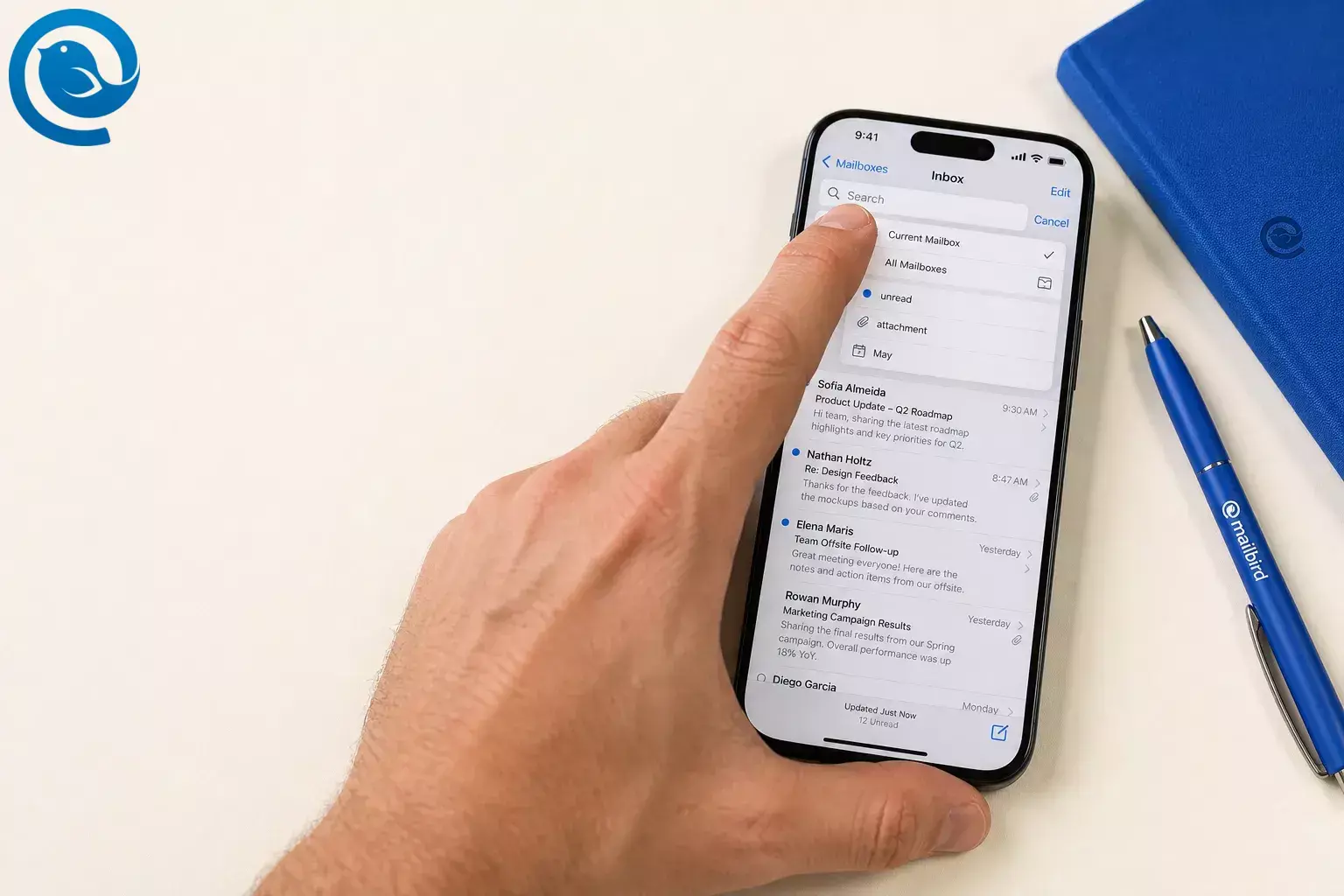
Per come cercare email su iPhone, apri l'app Mail, tocca il campo di ricerca, scegli Posta Corrente o Tutte le Caselle , quindi cerca per mittente, parola nel soggetto, data, stato di non lettura o allegato. Se Mail non trova ancora il messaggio, restringi i risultati con i filtri o prova Spotlight. 2 , 3 , 5
Novità
Se la tua app Mail appare diversa rispetto a screenshot precedenti, è normale. Apple ha spostato la funzione Cerca nelle versioni più recenti degli iPhone, ma le stesse procedure di base funzionano ancora per capire come cercare email su iPhone. 1
I controlli di Mail possono spostarsi tra le versioni di iOS e le categorie non sono disponibili in tutti i paesi o regioni. 1 , 4
Punti chiave
- Apri la casella di posta in cui è più probabile che si trovi l'email, poi usa Casella attuale per risultati più puliti o Tutte le caselle se non sei sicuro di dove sia l'email. 2 , 7
- Se non vedi subito Cerca, scorri leggermente verso il basso all'interno dell'elenco messaggi per farla apparire. 1 , 2
- Buoni indizi includono un nome del mittente, indirizzo email completo, parola esatta dell'oggetto, numero d’ordine, nome della città o una breve frase dal messaggio. 2
- Digita un mese come Settembre , poi aggiungi un'altra parola come fattura o riunione , oppure usa Data , Prima o Dopo . 2
- Cerca
non letti,contrassegnooallegato, poi aggiungi un filtro temporaneo se hai ancora troppi risultati. 2 , 3 - Se vedi Principale , Transazioni , Aggiornamenti o Promozioni , apri la categoria più rilevante; le categorie non sono disponibili in tutti i paesi o regioni. 4
- Usa Spotlight dalla schermata Home o dalla schermata di blocco se Mail non trova ancora l'email. 5
- Conferma che i messaggi esistano ancora sul sito del provider prima di rimuovere o aggiungere nuovamente l'account. 6
Cosa ti serve
- Un iPhone con Mail configurata: Assicurati che sia già aggiunto almeno un account email.
- L'app Mail: Qui si trovano la maggior parte degli strumenti di ricerca.
- Opzione di riserva: Spotlight dalla schermata Home o dalla schermata di blocco. 5
- Costo: Gratuito.
- Nota di sicurezza: Se questo è un telefono di lavoro o un dispositivo condiviso, non rimuovere l’account mail solo per risolvere problemi finché non confermi che il messaggio esiste ancora sul sito del provider. Apple avverte che modificare o eliminare le impostazioni dell’account può rimuovere le email precedentemente scaricate dal dispositivo. 6
Passo dopo passo
Come cercare email su iPhone
- Apri la casella di posta dove l'email è più probabile che si trovi. Se sai quale account l'ha ricevuta, inizia da lì invece di cercare in tutte le caselle contemporaneamente. Verifica: puoi vedere la lista dei messaggi di quella casella. 2 , 7
- Tocca il campo di ricerca. Se non lo vedi subito, scorri leggermente verso il basso all'interno della lista dei messaggi per farlo apparire. Nei layout più recenti di iPhone, la Ricerca può essere più in basso rispetto a quello che mostrano gli screenshot più vecchi. Verifica: la tastiera si apre e vedi suggerimenti o ricerche recenti. 1 , 2
- Scegli l'ambito di ricerca. Seleziona Casella Corrente per risultati più precisi o Tutte le Caselle se non sei sicuro di dove si trovi l'email. Verifica: l'ambito sullo schermo corrisponde a ciò che vuoi. 2
- Digita il miglior indizio che ricordi. Buoni indizi includono un nome del mittente, l'indirizzo email completo, una parola esatta dell'oggetto, numero d'ordine, nome di una città o una breve frase dal messaggio. Apple afferma che Mail cerca nei campi indirizzo, nella linea dell'oggetto, nel corpo, nei documenti e nei link. Verifica: i risultati si aggiornano mentre digiti. 2
- Aggiungi un mese o una data se la prima ricerca è troppo ampia. Digita un mese come Settembre , tocca il suggerimento calendario, quindi aggiungi un'altra parola come fattura o riunione . Puoi anche usare Data , Prima o Dopo . Verifica: i risultati si restringono alla giusta finestra temporale. 2
- Usa parole di ricerca integrate per tipi comuni di email. Digita
non letti,contrassegnatioallegati, poi tocca il suggerimento corrispondente. Verifica: nella lista rimangono solo le email non lette, contrassegnate o con allegati. 2 - Attiva un filtro temporaneo se hai ancora troppi risultati. Tocca il pulsante filtro, poi Filtrato per e scegli criteri come Non letti o Solo Mail con Allegati . Verifica: vedi Filtrato per sopra la lista dei messaggi. 3
- Usa le categorie se la tua inbox le ha. Se vedi Principale , Transazioni , Aggiornamenti o Promozioni , apri la categoria che meglio corrisponde all'email che vuoi trovare. Le categorie non sono disponibili in tutti i paesi o regioni. Verifica: sei nella categoria più rilevante o sei tornato alla vista completa della inbox. 4
- Apri più messaggi dallo stesso mittente. In alcune viste per categoria, toccando un messaggio puoi aprire una lista specifica per quel mittente. Usa Mostra Tutti i Messaggi se vuoi vedere rapidamente più mail da quel mittente. Verifica: stai vedendo diversi messaggi dallo stesso mittente. 4
- Prova Spotlight se Mail continua a non trovare l'email. Cerca di nuovo dalla Schermata Home o dalla Schermata di Blocco. Se i risultati di Mail non appaiono, apri Impostazioni e assicurati che Mail sia incluso nella Ricerca. Verifica: Spotlight apre l'email o conferma che il contenuto di Mail è ricercabile a livello di sistema. 5
Modi comuni per cercare email su iPhone
- Cerca in tutte le caselle di posta contemporaneamente: Tocca il campo di ricerca, quindi scegli Tutte le caselle sopra l'elenco dei risultati. 2
- Cerca in un solo account email: Apri Caselle , tocca una casella di posta sotto quell'account specifico e cerca lì. 7
- Cerca email vecchie per mese o data: Digita un mese o un intervallo di tempo, tocca il suggerimento del calendario, poi aggiungi una parola chiave oppure usa Data , Prima , o Dopo . 2
- Cerca per mittente: Digita il nome del mittente o l'indirizzo email completo per restringere i risultati più velocemente. 2
- Trova solo le email non lette: Cerca
non lettooppure attiva il filtro per i messaggi non letti. 2 , 3 - Trova le email con allegati: Cerca allegati , poi aggiungi un filtro se i risultati sono ancora molti. 2 , 3
- Cerca al di fuori dell'app Mail: Usa Spotlight dalla schermata Home o dalla schermata di blocco quando ricordi solo una parola particolare. 5
Se la ricerca Mail non trova le email su iPhone
- La barra di ricerca manca — Possibile causa: non sei nella visualizzazione della casella di posta corretta o il controllo si è spostato nella tua versione di iOS. Soluzione: torna alla lista dei messaggi e fai scorrere leggermente verso il basso per mostrare la ricerca. ( Soluzioni per la ricerca Mail Apple ) 1 , 2
- Ottieni troppi risultati non correlati — Possibile causa: il termine di ricerca è troppo generico o stai cercando in ogni casella di posta. Soluzione: passa a Casella di posta corrente e aggiungi un mese e una parola chiave in più. 2
- I Top Risultati mostrano email sbagliate — Possibile causa: Mail classifica ciò che ritiene più rilevante. Soluzione: scorri oltre i Top Risultati e restringi la ricerca per casella postale, mese o filtro. 2 , 3
- Vedi solo i messaggi recenti — Possibile causa: un filtro o una vista categoria è ancora attiva. Soluzione: disattiva Filtrato per e torna alla casella di posta completa o alla Vista elenco . 3 , 4
- Il messaggio dovrebbe essere in un account, ma non c’è — Possibile causa: stai cercando nel account o casella errata. Soluzione: apri Caselle di posta , tocca la casella sotto quell’account e cerca di nuovo lì. 7
- Hai bisogno di un PDF o file, non solo di una email qualsiasi — Possibile causa: la parola chiave è troppo generica. Soluzione: cerca prima
attachment, poi aggiungi un mittente, un mese o un filtro. 2 , 3 - Mail non appare nella ricerca Schermata Home — Possibile causa: Mail non è inclusa nella ricerca. Soluzione: apri Impostazioni e riattiva Mail per i risultati della ricerca. 5
- Le email scaricate sono scomparse dopo aver cambiato account — Possibile causa: le impostazioni dell’account sono state modificate o rimosse. Soluzione: conferma che i messaggi esistono ancora sul sito del provider prima di rimuovere o aggiungere di nuovo l’account. 6
Hai bisogno di una ricerca email più potente anche su desktop?
Se la maggior parte delle tue ricerche intense avviene su un computer, Mailbird Advanced Search è il prossimo passo pratico. È un client email per desktop per Windows e Mac, e può essere un modo più comodo per gestire vecchie conversazioni, ricevute e allegati rispetto a cercare su un telefono, specialmente per capire come cercare email su iPhone.
Domande Frequenti
Come cercare email su iPhone in tutte le caselle contemporaneamente?
Tocca il campo di ricerca, quindi scegli Tutte le caselle sopra l'elenco dei risultati. 2
Come cercare in un solo account email?
Apri Caselle , tocca una casella di posta sotto quell'account specifico e avvia la ricerca lì. 7
Come cercare vecchie email su iPhone?
Come cercare email su iPhone per data?
Digita un mese o un termine relativo alla data, tocca il suggerimento del calendario, quindi raffina con un'altra parola chiave o usa Data , Prima , o Dopo . 2
Come trovare solo le email non lette?
Come trovare email con allegati?
Perché i Risultati principali mostrano email errate?
Posso cercare in Mail dalla schermata Home dell'iPhone?
Sì. Usa Spotlight dalla schermata Home o dalla schermata di blocco e assicurati che Mail sia incluso nei risultati di ricerca nelle Impostazioni. 5
Cosa succede se le email vecchie scompaiono dopo aver rimosso l'account?
Controlla prima il sito del provider. Se i messaggi sono ancora lì, riconnetti con attenzione; Apple sottolinea che modificare o eliminare le impostazioni dell'account può rimuovere le email precedentemente scaricate dal dispositivo. 6
Lista di controllo rapida
Usa questa lista la prossima volta che la ricerca Mail diventa ostinata. 2 , 3 , 4 , 5 , 7
- Apri prima la casella di posta più probabile.
- Tocca il campo di ricerca.
- Passa tra Casella attuale e Tutte le caselle .
- Cerca per mittente, parola nell’oggetto, numero ordine o frase.
- Aggiungi un mese o una data se i risultati sono troppo numerosi.
- Prova
non letti,segnalatioallegato. - Usa il pulsante filtro quando hai bisogno di meno risultati.
- Se sono disponibili categorie, seleziona quella più rilevante.
- Disattiva i filtri o la visualizzazione per categorie se i risultati sembrano incompleti.
- Usa Spotlight se Mail ancora non mostra il messaggio.
Mailbird riunisce tutto in un’unica casella desktop per Windows e Mac, così puoi configurarlo in pochi minuti.
Fonti
- Apple — Nuove funzionalità disponibili con iOS 26 (PDF)
- Supporto Apple — Come cercare email su iPhone nell’app Mail
- Supporto Apple — Filtrare le email su iPhone nell’app Mail
- Supporto Apple — Categorizzare automaticamente le email in arrivo su iPhone nell’app Mail
- Supporto Apple — Cercare con Spotlight su iPhone
- Supporto Apple — Se non riesci a ricevere email sul tuo iPhone o iPad
- Supporto Apple — Organizzare le email nelle caselle su iPhone


