Comment Rechercher des E-mails sur iPhone
Pour rechercher des e-mails sur iPhone, ouvrez l'application Mail, tapez dans le champ de recherche, choisissez Boîte actuelle ou Toutes les boîtes. Recherchez par expéditeur, mot du sujet, date, statut non lu ou pièce jointe. Si Mail ne trouve toujours pas le message, affinez les résultats avec des filtres ou essayez Spotlight.



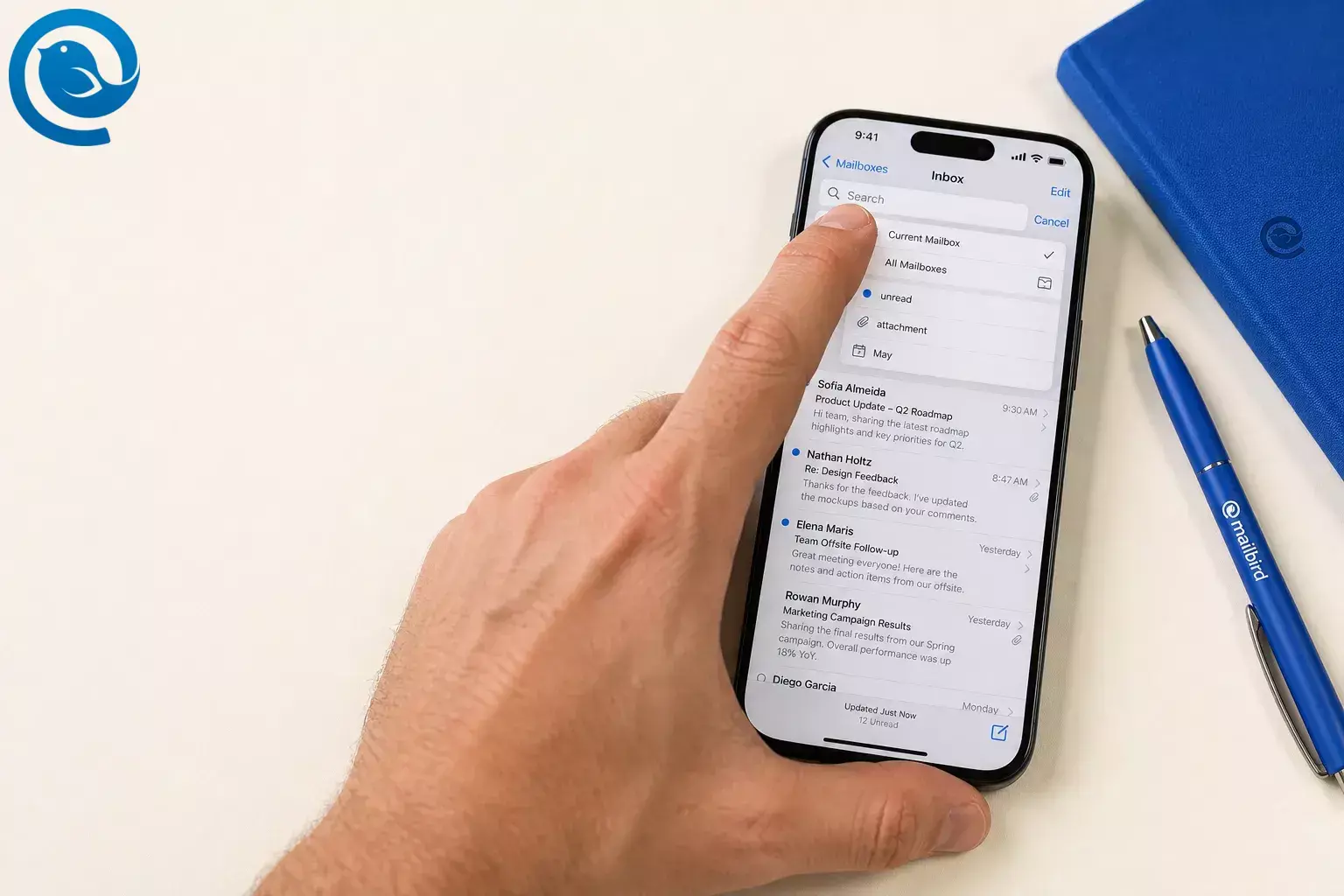
Pour comment rechercher des e-mails sur iPhone, ouvrez l’application Mail, touchez le champ de recherche, choisissez Boîte aux lettres actuelle ou Toutes les boîtes aux lettres, puis recherchez par expéditeur, mot dans le sujet, date, statut non lu ou pièce jointe. Si Mail ne trouve toujours pas le message, affinez les résultats avec des filtres ou essayez Spotlight. 2 , 3 , 5
Quoi de neuf
Si votre application Mail semble différente des captures d'écran plus anciennes, c’est normal. Apple a déplacé la recherche dans les nouveaux agencements sur iPhone, mais les mêmes étapes de base fonctionnent toujours pour savoir comment rechercher des e-mails sur iPhone. 1
Les commandes Mail peuvent changer entre les versions iOS, et les catégories ne sont pas disponibles dans tous les pays ou régions. 1 , 4
Points clés
- Ouvrez la boîte aux lettres où l’e-mail est le plus susceptible de se trouver, puis utilisez Boîte aux lettres actuelle pour des résultats plus clairs ou Toutes les boîtes aux lettres si vous n’êtes pas sûr de l’emplacement de l’e-mail. 2 , 7
- Si vous ne voyez pas immédiatement la recherche, faites légèrement glisser vers le bas dans la liste des messages pour la faire apparaître. 1 , 2
- De bons indices incluent un nom d’expéditeur, une adresse e-mail complète, un mot précis du sujet, un numéro de commande, le nom d’une ville ou une courte phrase du message. 2
- Tapez un mois comme septembre , puis ajoutez un autre mot comme facture ou réunion , ou utilisez Date , Avant ou Après . 2
- Recherchez
non lu,drapeauoupièce jointe, puis ajoutez un filtre temporaire si vous avez encore trop de résultats. 2 , 3 - Si vous voyez Principal , Transactions , Mises à jour ou Promotions , ouvrez la catégorie la plus pertinente ; les catégories ne sont pas disponibles dans tous les pays ou régions. 4
- Utilisez Spotlight depuis l’écran d’accueil ou l’écran verrouillé si Mail ne trouve toujours pas l’e-mail. 5
- Confirmez que les messages existent toujours sur le site du fournisseur avant de supprimer ou de réajouter le compte. 6
Ce dont vous avez besoin
- Un iPhone avec Mail configuré : Assurez-vous qu’au moins un compte e-mail est déjà ajouté.
- L’application Mail : C’est là que se trouvent la plupart des outils de recherche.
- Solution de secours optionnelle : Spotlight depuis l’écran d’accueil ou l’écran de verrouillage. 5
- Coût : Gratuit.
- Note de sécurité : Si c’est un téléphone professionnel ou un appareil partagé, ne supprimez pas le compte mail juste pour dépanner avant de vérifier que le message existe toujours sur le site du fournisseur. Apple indique que modifier ou supprimer les paramètres du compte peut supprimer les e-mails précédemment téléchargés sur l’appareil. 6
Étape par étape
Comment rechercher des e-mails sur iPhone
- Ouvrez la boîte aux lettres où l’e-mail est le plus susceptible de se trouver. Si vous savez quel compte l’a reçu, commencez par là au lieu de chercher dans toutes les boîtes de réception à la fois. Vérifiez : vous pouvez voir la liste des messages pour cette boîte aux lettres. 2 , 7
- Touchez le champ de recherche. Si vous ne le voyez pas immédiatement, glissez légèrement vers le bas dans la liste des messages pour le faire apparaître. Sur les agencements récents d’iPhone, la recherche peut se trouver plus bas que sur les captures d’écran plus anciennes. Vérifiez : le clavier s’ouvre et vous voyez des suggestions ou des recherches récentes. 1 , 2
- Choisissez la portée de recherche. Sélectionnez Boîte aux lettres actuelle pour des résultats plus précis ou Toutes les boîtes si vous ne savez pas où se trouve l’e-mail. Vérifiez : que la portée à l’écran correspond à ce que vous souhaitez. 2
- Tapez le meilleur indice dont vous vous souvenez. De bons indices incluent un nom d’expéditeur, une adresse e-mail complète, un mot exact dans le sujet, un numéro de commande, un nom de ville ou une courte phrase du message. Apple indique que Mail recherche dans les champs d’adresse, la ligne d’objet, le corps, les documents et les liens. Vérifiez : les résultats se mettent à jour au fur et à mesure de la saisie. 2
- Ajoutez un mois ou une date si la première recherche est trop large. Tapez un mois tel que septembre , touchez la suggestion du calendrier, puis ajoutez un autre mot comme facture ou réunion . Vous pouvez aussi utiliser Date , Avant ou Après . Vérifiez : les résultats se restreignent à la bonne période. 2
- Utilisez les mots de recherche intégrés pour les types d’e-mails courants. Tapez
non lus,marqué, oupièce jointe, puis touchez la suggestion correspondante. Vérifiez : seuls les e-mails non lus, marqués ou avec pièces jointes restent dans la liste. 2 - Activez un filtre temporaire si vous avez encore trop de résultats. Touchez le bouton filtre, puis Filtré par , et choisissez des critères tels que Non lu ou Seulement les mails avec pièces jointes . Vérifiez : vous voyez Filtré par au-dessus de la liste des messages. 3
- Utilisez les catégories si votre boîte de réception en dispose. Si vous voyez Principal , Transactions , Mises à jour ou Promotions , ouvrez la catégorie qui correspond le mieux à l’e-mail que vous cherchez. Les catégories ne sont pas disponibles dans tous les pays ou régions. Vérifiez : que vous êtes dans la catégorie la plus pertinente ou revenu à la vue complète de la boîte de réception. 4
- Ouvrez plus de messages du même expéditeur. Dans certaines vues de catégories, toucher un message peut ouvrir une liste spécifique à l’expéditeur. Utilisez Afficher tous les messages si vous voulez rapidement afficher plus de courriers de cet expéditeur. Vérifiez : que vous voyez plusieurs messages du même expéditeur. 4
- Essayez Spotlight si Mail ne trouve toujours pas l’e-mail. Recherchez à nouveau depuis l’écran d’accueil ou l’écran de verrouillage. Si les résultats Mail n’apparaissent pas, ouvrez Réglages et assurez-vous que Mail est inclus dans la recherche. Vérifiez : Spotlight ouvre l’e-mail ou confirme que le contenu Mail est consultable dans tout le système. 5
Façons courantes de comment rechercher des e-mails sur iPhone
- Rechercher dans toutes les boîtes aux lettres en même temps : Touchez le champ de recherche, puis choisissez Toutes les boîtes aux lettres au-dessus de la liste des résultats. 2
- Rechercher dans un seul compte email : Ouvrez Boîtes aux lettres , touchez une boîte aux lettres sous ce compte spécifique, et recherchez-y. 7
- Rechercher d’anciens e-mails par mois ou date : Tapez un mois ou une période, touchez la suggestion du calendrier, puis ajoutez un mot-clé ou utilisez Date , Avant , ou Après . 2
- Rechercher par expéditeur : Tapez le nom de l’expéditeur ou l’adresse e-mail complète pour affiner les résultats plus rapidement. 2
- Trouver uniquement les e-mails non lus : Recherchez
non lusou activez le filtre non lu. 2 , 3 - Trouver les e-mails avec pièces jointes : Recherchez les pièces jointes , puis ajoutez un filtre si les résultats restent trop nombreux. 2 , 3
- Rechercher en dehors de l'application Mail : Utilisez Spotlight depuis l’écran d’accueil ou l’écran de verrouillage lorsque vous vous souvenez d’un seul mot inhabituel. 5
Si la recherche Mail ne trouve pas les e-mails sur iPhone
- La barre de recherche est absente — Cause probable : vous n’êtes pas dans la bonne vue de la boîte aux lettres, ou le contrôle a été déplacé dans votre version iOS. Solution : revenez à la liste des messages et glissez légèrement vers le bas pour faire apparaître la recherche. ( Corrections de la recherche dans Apple Mail ) 1 , 2
- Vous obtenez trop de résultats non pertinents — Cause probable : le terme de recherche est trop large ou vous recherchez dans toutes les boîtes aux lettres. Solution : passez à Boîte aux lettres actuelle , puis ajoutez un mois et un mot-clé supplémentaire. 2
- Les Résultats principaux affichent toujours les mauvais e-mails — Cause probable : Mail classe ce qu’il pense être le plus pertinent. Solution : faites défiler au-delà des Résultats principaux et affinez par boîte aux lettres, mois ou filtre. 2 , 3
- Vous ne voyez que les messages récents — Cause probable : un filtre ou une vue par catégorie est toujours activé. Solution : désactivez Filtré par et revenez à la boîte de réception complète ou à la Vue liste . 3 , 4
- Le message devrait être dans un compte, mais il n’y est pas — Cause probable : vous recherchez dans le mauvais compte ou la mauvaise boîte aux lettres. Solution : ouvrez Boîtes aux lettres , touchez la boîte aux lettres sous ce compte, puis recherchez à nouveau là. 7
- Vous avez besoin d’un PDF ou d’un fichier, pas simplement d’un e-mail — Cause probable : le mot-clé est trop générique. Solution : recherchez d’abord
attachment, puis ajoutez un expéditeur, un mois ou un filtre. 2 , 3 - Mail n’apparaît pas dans la recherche de l’écran d’accueil — Cause probable : Mail n’est pas inclus dans la recherche. Solution : ouvrez Réglages et réactivez Mail pour les résultats de recherche. 5
- Les e-mails téléchargés ont disparu après que vous avez changé de compte — Cause probable : les paramètres du compte ont été modifiés ou supprimés. Solution : confirmez que les messages existent toujours sur le site du fournisseur avant de retirer ou de réajouter le compte. 6
Besoin d'une recherche d'e-mails plus performante sur ordinateur aussi ?
Si la plupart de vos recherches intensives se font sur un ordinateur, Mailbird Advanced Search est une solution pratique. C’est un client mail pour Windows et Mac, et il peut être plus confortable pour parcourir d’anciens fils de discussion, reçus et pièces jointes que de rechercher sur un téléphone.
Foire Aux Questions
Comment rechercher des e-mails sur iPhone dans toutes les boîtes aux lettres en même temps ?
Tapez dans le champ de recherche, puis choisissez Toutes les boîtes au-dessus de la liste des résultats. 2
Comment rechercher un seul compte de messagerie ?
Ouvrez Boîtes aux lettres , touchez une boîte aux lettres sous ce compte spécifique, puis effectuez la recherche là. 7
Comment rechercher d’anciens e-mails sur iPhone ?
Comment rechercher des e-mails sur iPhone par date ?
Tapez un mois ou un terme lié à la date, touchez la suggestion calendrier, puis affinez avec un autre mot-clé ou utilisez Date , Avant ou Après . 2
Comment trouver uniquement les e-mails non lus ?
Comment trouver les e-mails avec pièces jointes ?
Pourquoi les Top Hits affichent-ils les mauvais e-mails ?
Puis-je rechercher dans Mail depuis l’écran d’accueil de l’iPhone ?
Oui. Utilisez Spotlight depuis l’écran d’accueil ou l’écran verrouillé, et assurez-vous que Mail est inclus dans les résultats de recherche dans les Réglages. 5
Que faire si les anciens e-mails ont disparu après avoir supprimé le compte ?
Vérifiez d’abord sur le site du fournisseur. Si les messages sont toujours présents, reconnectez-vous avec précaution ; Apple indique que modifier ou supprimer les paramètres du compte peut retirer les e-mails déjà téléchargés sur l’appareil. 6
Liste de contrôle rapide
Utilisez cette liste la prochaine fois que la recherche Mail devient difficile. 2 , 3 , 4 , 5 , 7
- Ouvrez d'abord la boîte la plus probable.
- Touchez le champ de recherche.
- Alternez entre Boîte de réception actuelle et Toutes les boîtes .
- Recherchez par expéditeur, mot dans le sujet, numéro de commande ou phrase.
- Ajoutez un mois ou une date si les résultats sont trop nombreux.
- Essayez
non lu,drapeau, oupièce jointe. - Utilisez le bouton filtre lorsque vous souhaitez moins de résultats.
- Si des catégories sont disponibles, cochez la plus pertinente.
- Désactivez les filtres ou les vues par catégorie si les résultats semblent incomplets.
- Utilisez Spotlight si Mail ne parvient toujours pas à afficher le message.
Mailbird regroupe tout cela dans une seule boîte de réception de bureau pour Windows et Mac, afin que vous puissiez le configurer en quelques minutes.
Sources
- Apple — Nouvelles fonctionnalités disponibles avec iOS 26 (PDF)
- Assistance Apple — Comment rechercher des e-mails sur iPhone dans Mail
- Assistance Apple — Filtrer les e-mails dans Mail sur iPhone
- Assistance Apple — Catégoriser automatiquement les e-mails entrants dans Mail sur iPhone
- Assistance Apple — Rechercher avec Spotlight sur iPhone
- Assistance Apple — Si vous ne pouvez pas recevoir d’e-mails sur votre iPhone ou iPad
- Assistance Apple — Organiser les e-mails dans les boîtes aux lettres sur iPhone


