Was ist ein Desktop-E-Mail-Client? Vorteile, Funktionen und beste Optionen im Jahr 2026
Kurz gesagt: Wenn Sie sich fragen, was ein Desktop-E-Mail-Client ist, es handelt sich um eine Software, die auf Ihrem Computer installiert ist und sich mit den E-Mail-Konten verbindet, die Sie bereits haben, damit Sie Nachrichten außerhalb eines Browsers senden, empfangen, durchsuchen und organisieren können.



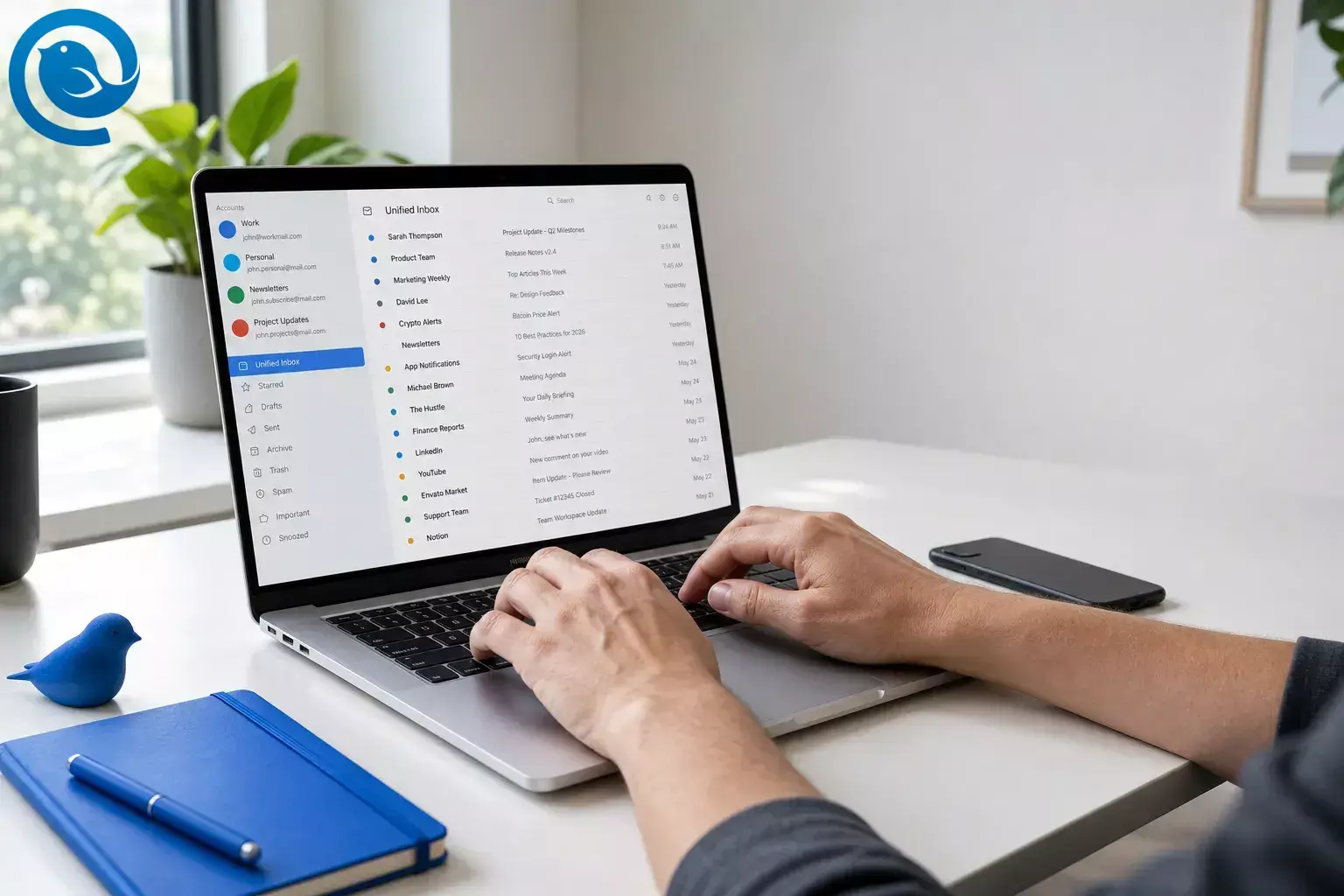
Kurz gesagt: Wenn Sie sich fragen, was ein Desktop-E-Mail-Client ist, handelt es sich dabei um eine auf Ihrem Computer installierte Software, die sich mit den E-Mail-Konten verbindet, die Sie bereits haben, sodass Sie Nachrichten außerhalb eines Browsers senden, empfangen, suchen und organisieren können. 3
Wichtige Erkenntnisse
- Es verbindet sich mit E-Mail-Postfächern, die Sie bereits besitzen; es erstellt keine neue E-Mail-Adresse. 3
- Es kann mehrere Konten in einer App oder in einer einheitlichen Ansicht kombinieren. 11 12
- Viele Desktop-E-Mail-Clients speichern lokale Daten oder zwischengespeicherte Mails, was beim Offline-Lesen und bei der Suche hilft. 2 13
- Sie können einen Desktop-Client und Webmail nebeneinander verwenden. 2
- Für die meisten Menschen ist IMAP die bessere Standardwahl, wenn Sie mehr als ein Gerät verwenden oder das Postfach synchron halten möchten. 5 13
- Moderne Kompatibilität ist wichtig: Google und Microsoft erwarten zunehmend OAuth oder moderne Authentifizierung, daher kann ein alter Client versagen, selbst wenn die Oberfläche noch funktioniert. 4 6 7
Wie funktioniert ein Desktop-E-Mail-Client?
Ein Desktop-E-Mail-Client ist eine Benutzeroberfläche für bereits vorhandene Postfächer, nicht ein neues Postfach oder eine neue E-Mail-Adresse. 3 12
- Fügen Sie Ihr Konto hinzu. Sie geben eine bestehende E-Mail-Adresse ein, und die Anwendung erkennt die Einstellungen entweder automatisch oder fordert Sie auf, diese manuell einzugeben. Das bedeutet in der Regel Angaben zum Empfangs- und Versandserver, insbesondere wenn die automatische Einrichtung fehlschlägt. 13 14
- Melden Sie sich beim Anbieter an. Moderne Setups verwenden zunehmend OAuth oder einen Anmeldefluss des Anbieters – wie "Anmelden mit Google" oder Outlook.coms Modern Auth – anstelle des rein passwortbasierten Zugriffs. 4 6 7
- Synchronisieren Sie eingehende E-Mails. Mit IMAP bleiben Nachrichten geräteübergreifend synchronisiert. Bei POP werden E-Mails heruntergeladen, was weniger gut für Echtzeit-Synchronisation auf mehreren Geräten geeignet ist. 13 5
- Senden Sie ausgehende E-Mails. Der Client nutzt die vom Anbieter unterstützten Einstellungen für den Versand, meist SMTP. In Ansichten mit mehreren Konten bleibt jede Nachricht dem ursprünglichen Konto zugeordnet, sodass Antworten von der korrekten Adresse versendet werden. 6 12
- Speichern Sie eine lokale Arbeitskopie. Desktop-Clients speichern in der Regel lokale Daten oder zwischengespeicherte E-Mails auf Ihrem Gerät zur Beschleunigung und für die Offline-Nutzung; bei IMAP-basierten Setups können Kopien auch auf dem Server des Anbieters verbleiben. 3 8 13
Desktop-E-Mail-Client vs. Webmail
Desktop-E-Mail-Client
Der Hauptunterschied liegt im Arbeitsablauf, nicht im Postfach selbst. Ein Desktop-E-Mail-Client bietet Ihnen einen lokalen Arbeitsbereich für ein oder mehrere Konten, während Webmail E-Mails im Browser hält. 2 3
Vorteile und Funktionen des Desktop-E-Mail-Clients, die wichtig sind
Die größten Vorteile eines Desktop-E-Mail-Clients liegen im Arbeitsablauf: weniger Konto-Wechsel, mehr Kontrolle darüber, wie Nachrichten gruppiert werden, und eine einfachere Möglichkeit, über verschiedene Anbieter hinweg an einem Ort zu arbeiten.
- Ein Ort für mehrere Konten. Eine einzige App kann gemischte Anbieter – Gmail, Outlook, iCloud, Exchange oder eine benutzerdefinierte IMAP/SMTP-Adresse – in einem Arbeitsbereich verwalten, anstatt sie über separate Browser-Sitzungen zu verteilen. 11 14
- Offline-Lesen und -Suche. Die Thunderbird-Dokumentation hebt das Offline-Lesen und -Suchen von E-Mails hervor, und lokales Synchronisieren ist ein Teil davon, wie Desktop-E-Mail-Clients auch bei schwacher Verbindung weiterarbeiten. 2 13
- Bessere Organisation. Regeln und Filter ermöglichen es, E-Mails nach Absender, Betreff oder Anhang zu gruppieren, statt alles manuell zu sortieren. 2 10
- Flexible Ansichten. Manche möchten eine kombinierte Triage-Liste, andere bevorzugen strikte Trennung. Ein einheitliches Postfach oder eine andere gespeicherte Ansicht erlauben es, die Anzeige der E-Mails zu ändern, ohne alles in einen manuellen Ordner zwängen zu müssen. 10 12
- Unterstützung aktueller Anmeldungen. Moderne Kompatibilität ist wichtig: Google und Microsoft erwarten zunehmend OAuth oder Modern Auth, daher kann ein alter Client ausfallen, obwohl die Oberfläche noch in Ordnung aussieht. 4 6 7
Praxisbeispiele für Desktop-E-Mail-Clients
Einfacher Fall
Sie haben eine persönliche Gmail-Adresse und eine alte Outlook.com-Adresse. In Mailbird können Sie beide Konten hinzufügen und sie in einem einzigen Desktop-Arbeitsbereich sehen, anstatt zwischen einzelnen Browser-Tabs hin und her wechseln zu müssen. 11 12
Gemischter Anbieter-Fall
Sie arbeiten freiberuflich und jonglieren mit hello@yourdomain.com , einem Outlook-Konto für Kundenkontakt und einem persönlichen Gmail-Postfach. Thunderbird unterstützt die Offline-Nutzung und -Suche, während Mailbirds Unified Inbox dafür ausgelegt ist, mehrere verbundene Konten gleichzeitig in einer Ansicht anzuzeigen. 2 12
POP-lastiger Fall
Ihr Büro verwendet noch POP auf einem Desktop-PC. Ein Desktop-Client funktioniert weiterhin, aber diese Einrichtung ist für den downloadorientierten Zugriff ausgelegt, nicht für eine Echtzeit-Synchronisation über mehrere Geräte hinweg, sodass es leichter zu Abweichungen zwischen Ihrem Telefon oder Webmail kommen kann. 5
Eingeschränktes Arbeitskonto
Ihr Unternehmenskonto wird durch Richtlinien kontrolliert. In diesem Fall ist der entscheidende Faktor nicht die schönste Oberfläche, sondern ob der Client den aktuellen OAuth- oder Modern-Auth-Ablauf des Anbieters unterstützt und ob Ihr Administrator den Zugriff von Drittanbietern überhaupt erlaubt. 6 7
Häufige Missverständnisse
- „Ein Desktop-Client gibt mir eine neue E-Mail-Adresse.“ Nein. Er verwendet die Adresse und den Anbieter, die Sie bereits haben. 3
- „Wenn ich einen Desktop-E-Mail-Client benutze, muss ich aufhören, Webmail zu verwenden.“ Nein. Desktop-Clients und Webmail können nebeneinander bestehen. 2
- „Ein einheitliches Postfach bedeutet, dass alle meine Mails in einen Anbieter importiert werden.“ Normalerweise nein. Ein einheitliches Postfach ist eine Ansicht im Client; die Nachrichten bleiben ihren ursprünglichen Konten zugeordnet. 12
- „IMAP und POP sind im Grunde gleich.“ Sind sie nicht. IMAP ist für die Synchronisation über Geräte hinweg konzipiert; POP eher für den Download auf einen Computer. 5 13
- „Wenn die App nach meinem Passwort fragt, ist das für immer normal.“ Nicht unbedingt. Google und Microsoft fördern inzwischen OAuth oder Modern Auth für sichereren Kontozugang. 4 6 7
- „Das Entfernen des Kontos aus der App löscht das Postfach.“ Normalerweise nein. Das Entfernen eines Kontos aus der App trennt es dort; das Anbieter-Konto selbst wird normalerweise nicht gelöscht. 8
Wann man einen Desktop-E-Mail-Client verwendet
Verwenden Sie einen, wenn
- Sie regelmäßig zwei oder mehr Konten verwalten oder Anbieter am selben Tag mischen. 3 11
- Sie Offline-Lesen, lokale Suche oder einen Desktop-Arbeitsbereich möchten, der nicht an einen Browser-Tab gebunden ist. 2 13
- Sie Regeln, Filter oder eine einheitliche Ansicht wünschen, um die geistige Belastung zu reduzieren. 10 12
- Sie von verschiedenen Adressen senden müssen, ohne ständig den Kontext zu wechseln. 12 14
Überspringen oder überdenken Sie es, wenn
- Ihr Arbeitsplatz eine bestimmte App erfordert oder den externen Zugriff auf das Konto blockiert. 6 7
- der Computer geteilt wird und Sie lieber keinen lokalen Mail-Cache darauf speichern möchten. 3 8 13
- Sie nur ein einfaches Postfach verwenden und Webmail bereits alles bietet, was Sie brauchen.
- Ihr eigentliches Problem ein Team-Postfach, ein Genehmigungsprozess oder eine gemeinsam genutzte Verantwortlichkeit ist und nicht die persönliche Postfachkontrolle.
Beste Desktop-E-Mail-Client-Optionen 2026
Es gibt keinen einzigen besten Desktop-E-Mail-Client für alle. Die bessere Frage ist, welches Modell zu Ihnen passt: ein Arbeitsbereich mit mehreren Konten, eine Microsoft-zentrierte Einrichtung, Apples eigene Mail-App oder ein Open-Source-Tool, das Sie selbst gestalten können.
Mailbird
Am besten geeignet für: Multi-Konto-Workflows unter Windows und Mac.
Mailbird verbindet Gmail, Outlook, Yahoo, iCloud, Exchange und andere IMAP/SMTP-Konten, und sein Unified Inbox steht zur Verfügung, sobald Sie mehr als ein Konto hinzufügen. 11 12
Thunderbird
Am besten geeignet für: kostenlose, Open-Source-Flexibilität.
Thunderbird läuft auf Windows, macOS und Linux, unterstützt POP, IMAP und SMTP, und seine Dokumentation hebt die Offline-Nutzung, Filter und Suche hervor. 2 3
Outlook
Am besten geeignet für: Microsoft 365- und Exchange-lastige Arbeit.
Outlook für Windows kann Outlook.com, Microsoft 365, Gmail, Yahoo, iCloud und Exchange-Konten hinzufügen, während der Zugang zu Outlook.com über IMAP oder POP Modern Auth/OAuth2 verwendet und möglicherweise zuerst aktiviert werden muss. 6 14
Wie man 2026 einen Desktop-E-Mail-Client auswählt
Die grundlegende Idee eines Desktop-E-Mail-Clients ändert sich nicht viel. Die Kompatibilität mit Anbietern schon. Gmail hat Änderungen im Zusammenhang mit POP angekündigt, und sowohl Google als auch Microsoft drängen externe Apps nun zu OAuth oder Modern Auth. Die Einrichtungsschritte für Outlook können ebenfalls je nach Version und Kontotyp variieren. 1 4 6 7 14
- Überprüfen Sie die Anmeldemethode. Stellen Sie sicher, dass der Client den aktuellen OAuth- oder Modern-Auth-Flow Ihres Anbieters unterstützt. 4 6 7
- Protokoll-Unterstützung prüfen. Vergewissern Sie sich, dass Ihr Anbieter weiterhin das für Sie geplante IMAP-, POP- und SMTP-Setup unterstützt. 5 6 13
- Arbeits- oder Schulanwendungen berücksichtigen. Manche Administratoren erlauben nur bestimmte Apps oder blockieren den externen Zugriff vollständig. 6 7
- Multi-Account-Funktionen prüfen. Wenn Ihnen ein einheitliches Postfach wichtig ist, vergewissern Sie sich, dass der Client eines tatsächlich bietet. 11 12
- Offline-Verhalten prüfen. Wenn Ihnen das Lesen ohne Internetverbindung wichtig ist, bestätigen Sie, dass der Client einen lokalen Cache oder eine Offline-Kopie wie erwartet speichert. 2 13
Wichtige Begriffe
- Email-Anbieter
- Der Dienst, der Ihr Postfach hostet – wie Gmail, Outlook.com, iCloud, Exchange oder ein domänenbasierter Anbieter. Der Client ist die App, mit der Sie darauf zugreifen. 3
- Webmail
- Email, die Sie in einem Browser statt über eine lokale App auf Ihrem Computer verwenden. 2
- IMAP
- Die Standardkonfiguration, um E-Mails über mehrere Geräte und Clients synchron zu halten. 13
- POP
- Eine ältere, downloadorientierte Konfiguration, die besser zu einem Computer passt als die Echtzeit-Synchronisation mehrerer Geräte. 5
- SMTP
- Die ausgehende Mail-Verbindung, die zum Senden von Nachrichten verwendet wird. 6
- OAuth / Moderne Authentifizierung
- Eine vom Anbieter gesteuerte Anmeldemethode, die es dem Desktop-E-Mail-Client erlaubt, sich unter Einhaltung aktueller Sicherheitsregeln zu verbinden, anstatt nur über ein einfaches Passwort zuzugreifen. 4 6 7
- Vereinheitlichte Inbox
- Eine kombinierte Ansicht innerhalb des Clients, die Mails mehrerer verbundener Konten anzeigt, während jede Nachricht mit ihrem ursprünglichen Konto verknüpft bleibt. 12
Häufig gestellte Fragen
Was ist ein Desktop-E-Mail-Client?
Ist ein Desktop-E-Mail-Client besser als Webmail?
Bietet mir ein Desktop-E-Mail-Client eine neue E-Mail-Adresse?
Nein. Er verwendet die E-Mail-Adresse und den Anbieter, den Sie bereits haben.
Quellen: 3
Kann ein Desktop-E-Mail-Client Gmail und Outlook kombinieren?
Ist IMAP normalerweise besser als POP?
Kann ich Webmail trotzdem noch verwenden?
Ja. Ein Desktop-Client verhindert nicht, dass Sie sich im Browser am gleichen Konto anmelden.
Quellen: 2
Kann ich einen Desktop-E-Mail-Client offline nutzen?
Sind Desktop-E-Mail-Clients sicher?
- Gmail-Hilfe: „Erfahren Sie mehr über bevorstehende Änderungen bei Gmailify & POP in Gmail“
- Thunderbird-Hilfe: „Erste Schritte mit Thunderbird“
- Thunderbird-Hilfe: „Thunderbird FAQ“
- Gmail-Hilfe: „Gmail zu einem anderen E-Mail-Client hinzufügen“
- Gmail-Hilfe: „Gmail-Nachrichten in anderen E-Mail-Clients mit POP lesen“
- Microsoft Support: „POP-, IMAP- und SMTP-Einstellungen für Outlook.com“
- Google Workspace-Hilfe: „Übergang von weniger sicheren Apps zu OAuth“
- Apple Support: „E-Mail-Konten in Mail auf dem Mac hinzufügen und verwalten“
- Apple Support: „Erste Schritte mit Mail auf dem Mac“
- Apple Support: „E-Mails in Mail auf dem Mac automatisch sortieren“
- Mailbird: „Bester E-Mail-Client für Windows und Mac“
- Mailbird-Support: „Unified Inbox“
- Mailbird-Support: „IMAP-Unterstützung in Mailbird“
- Microsoft Support: „E-Mail-Konto zu Outlook für Windows hinzufügen“


