Qu'est-ce qu'un client de messagerie pour ordinateur ? Avantages, fonctionnalités et meilleures options en 2026
Réponse courte : Si vous vous demandez ce qu'est un client de messagerie pour ordinateur, c'est un logiciel installé sur votre ordinateur qui se connecte aux comptes de messagerie que vous possédez déjà, vous permettant d'envoyer, recevoir, rechercher et organiser des messages en dehors d'un navigateur.



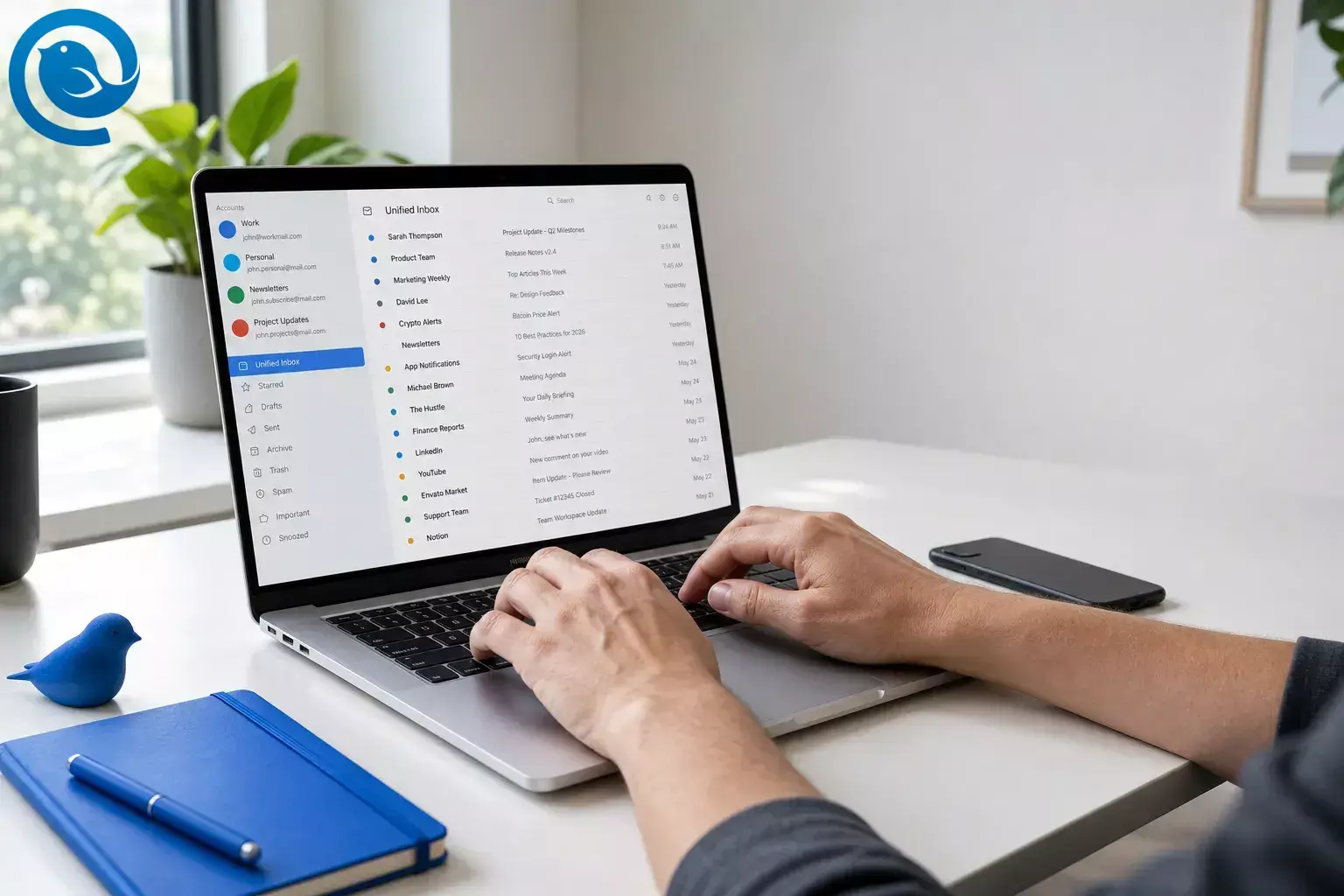
Réponse courte : Si vous vous demandez ce qu’est un client email de bureau, c’est un logiciel installé sur votre ordinateur qui se connecte aux comptes email que vous possédez déjà, vous permettant d’envoyer, recevoir, rechercher et organiser vos messages en dehors d’un navigateur. 3
Points clés à retenir
- Il se connecte aux boîtes mail que vous possédez déjà ; il ne crée pas une nouvelle adresse email. 3
- Il peut combiner plusieurs comptes dans une seule application ou une vue unifiée. 11 12
- Beaucoup de clients email de bureau conservent des données locales ou des mails en cache, ce qui facilite la lecture et la recherche hors ligne. 2 13
- Vous pouvez utiliser un client email de bureau et le webmail côte à côte. 2
- Pour la plupart des gens, IMAP est le meilleur choix par défaut si vous utilisez plusieurs appareils ou souhaitez que la boîte mail reste synchronisée. 5 13
- La compatibilité moderne est importante : Google et Microsoft attendent de plus en plus OAuth ou l’authentification moderne, donc un ancien client peut échouer même si l’interface semble encore correcte. 4 6 7
Comment fonctionne un client email de bureau ?
Un client email de bureau est une interface pour des boîtes mail que vous possédez déjà, pas une nouvelle boîte ou une nouvelle adresse email. 3 12
- Ajoutez votre compte. Vous saisissez une adresse email existante, et l’application détecte automatiquement les réglages ou vous demande de les entrer manuellement. Cela signifie généralement les détails du courrier entrant et sortant, surtout quand la configuration automatique échoue. 13 14
- Connectez-vous via le fournisseur. Les configurations modernes utilisent de plus en plus OAuth ou un flux de connexion du fournisseur — comme Se connecter avec Google ou l’authentification Moderne d’Outlook.com — au lieu de se fier uniquement au mot de passe. 4 6 7
- Synchronisez le courrier entrant. Avec IMAP, les messages restent synchronisés sur plusieurs appareils. Avec POP, le courrier est téléchargé et est moins adapté à une synchronisation en temps réel sur plusieurs appareils. 13 5
- Envoyez le courrier sortant. Le client utilise les réglages sortants supportés par le fournisseur, généralement SMTP. Dans les vues multi-comptes, chaque message reste lié à son compte d’origine pour que les réponses soient envoyées depuis la bonne adresse. 6 12
- Stockez une copie locale de travail. Les clients de bureau conservent généralement des données locales ou des mails en cache sur votre appareil pour la rapidité et un usage hors ligne ; avec les configurations IMAP, des copies peuvent aussi rester sur le serveur du fournisseur. 3 8 13
Client email de bureau vs. webmail
Client email de bureau
La principale différence réside dans le flux de travail, pas dans la boîte aux lettres elle-même. Un client email de bureau vous offre un espace de travail local pour un ou plusieurs comptes, tandis que le webmail garde les emails dans un navigateur. 2 3
Avantages et fonctionnalités d'un client email de bureau qui comptent
Les plus grands avantages d'un client email de bureau concernent le flux de travail : moins de changements de comptes, plus de contrôle sur la manière dont les messages sont regroupés, et un moyen plus facile de travailler avec plusieurs fournisseurs en un seul endroit.
- Un seul endroit pour plusieurs comptes. Une application unique peut regrouper différents fournisseurs—Gmail, Outlook, iCloud, Exchange, ou une adresse IMAP/SMTP personnalisée—dans un même espace de travail au lieu de les disperser dans plusieurs sessions de navigateur. 11 14
- Lecture et recherche hors ligne. La documentation de Thunderbird met en avant la lecture et la recherche de mails hors ligne, et la synchronisation locale fait partie du fonctionnement des clients email de bureau quand la connexion est faible. 2 13
- Meilleure organisation. Les règles et filtres vous permettent de regrouper les mails par expéditeur, sujet, ou pièce jointe au lieu de tout trier manuellement. 2 10
- Vues flexibles. Certains préfèrent une liste de tri combinée ; d’autres veulent une séparation stricte. Une boîte de réception unifiée ou une autre vue enregistrée vous permet de changer la manière dont vous voyez vos mails sans forcer à tout mettre dans un seul dossier manuel. 10 12
- Prise en charge de la connexion actuelle. La compatibilité moderne est importante : Google et Microsoft attendent de plus en plus OAuth ou Modern Auth, donc un ancien client peut échouer même si l’interface semble encore correcte. 4 6 7
Exemples réels de client email de bureau
Cas simple
Vous avez une adresse Gmail personnelle et une ancienne adresse Outlook.com. Dans Mailbird, vous pouvez ajouter les deux comptes et les voir dans un seul espace de travail sur le bureau au lieu de naviguer entre différents onglets de navigateur. 11 12
Cas de fournisseurs mixtes
Vous êtes freelance et gérez hello@yourdomain.com , un compte Outlook destiné aux clients, et une boîte Gmail personnelle. Thunderbird documente l'utilisation et la recherche hors ligne, tandis que la boîte de réception unifiée de Mailbird est conçue pour afficher plusieurs comptes connectés ensemble dans une seule vue. 2 12
Cas avec beaucoup de POP
Votre bureau utilise encore POP sur un PC de bureau. Un client de bureau fonctionnera toujours, mais cette configuration est conçue pour un accès axé sur le téléchargement, et non pour une synchronisation en temps réel multi-appareils, ce qui rend plus facile la création de divergences avec votre téléphone ou webmail. 5
Compte professionnel verrouillé
Le compte de votre entreprise est contrôlé par une politique. Dans ce cas, le facteur décisif n’est pas l’interface la plus jolie ; c’est si le client supporte le flux OAuth ou Modern Auth actuel du fournisseur et si votre administrateur permet l’accès à des tiers. 6 7
Idées reçues courantes
- « Un client email de bureau me donne une nouvelle adresse email. » Non. Il utilise l’adresse et le fournisseur que vous avez déjà. 3
- « Si j’utilise un client email de bureau, je dois arrêter d’utiliser le webmail. » Non. Les clients email de bureau et le webmail peuvent coexister côte à côte. 2
- « Une boîte de réception unifiée signifie que tous mes mails sont importés chez un seul fournisseur. » Habituellement non. Une boîte unifiée est une vue à l’intérieur du client ; les messages restent liés à leurs comptes d’origine. 12
- « IMAP et POP sont fondamentalement les mêmes. » Ce n’est pas le cas. IMAP est conçu pour la synchronisation sur plusieurs appareils ; POP est plus fait pour un accès en téléchargement sur un seul ordinateur. 5 13
- « Si l’application demande mon mot de passe, c’est normal tout le temps. » Pas nécessairement. Google et Microsoft ont tous deux orienté les utilisateurs vers OAuth ou Modern Auth pour un accès au compte plus sécurisé. 4 6 7
- « Supprimer le compte de l’application supprime la boîte aux lettres. » Habituellement non. Supprimer un compte de l’application le déconnecte uniquement ; cela ne supprime normalement pas le compte chez le fournisseur. 8
Quand utiliser un client email de bureau
Utilisez-en un lorsque
- vous gérez régulièrement deux comptes ou plus ou mélangez les fournisseurs dans la même journée. 3 11
- vous souhaitez une lecture hors ligne, une recherche locale ou un espace de travail sur ordinateur qui ne soit pas lié à un onglet de navigateur. 2 13
- vous voulez des règles, des filtres ou une vue unifiée pour réduire le désordre mental. 10 12
- vous devez envoyer depuis différentes adresses sans changer constamment de contexte. 12 14
Évitez-le ou repensez-le lorsque
- votre lieu de travail exige une application spécifique ou bloque l’accès externe au compte. 6 7
- l’ordinateur est partagé et vous préférez ne pas garder de cache mail local dessus. 3 8 13
- vous utilisez une boîte mail simple et la messagerie web fait déjà tout ce dont vous avez besoin.
- votre vrai problème est une file d’attente d’équipe, un flux d’approbation ou un processus de propriété partagée plutôt qu’un contrôle de boîte de réception personnel.
Meilleures options de client email de bureau en 2026
Il n'existe pas de client email de bureau unique qui convienne à tout le monde. La meilleure question est plutôt de savoir quel modèle vous convient : un espace de travail multi-comptes, une configuration centrée sur Microsoft, l'application Mail d’Apple, ou un outil open-source que vous pouvez personnaliser vous-même.
Mailbird
Idéal pour : les flux de travail multi-comptes sous Windows et Mac.
Mailbird connecte Gmail, Outlook, Yahoo, iCloud, Exchange, et d'autres comptes IMAP/SMTP, et sa Boîte de Réception Unifiée devient accessible après avoir ajouté plus d’un compte. 11 12
Thunderbird
Idéal pour : la flexibilité gratuite et open-source.
Thunderbird fonctionne sous Windows, macOS, et Linux, prend en charge POP, IMAP et SMTP, et sa documentation met en avant l’utilisation hors ligne, les filtres, et la recherche. 2 3
Outlook
Idéal pour : les utilisateurs intensifs de Microsoft 365 et Exchange.
Outlook pour Windows peut ajouter des comptes Outlook.com, Microsoft 365, Gmail, Yahoo, iCloud, et Exchange, tandis que l’accès à Outlook.com via IMAP ou POP utilise Modern Auth/OAuth2 et peut nécessiter d’être activé au préalable. 6 14
Comment choisir un logiciel client email de bureau en 2026
L'idée de base d'un client email de bureau ne change pas beaucoup. Ce qui change, c'est la compatibilité avec les fournisseurs. Gmail a annoncé des modifications liées au POP, et Google ainsi que Microsoft poussent désormais les applications externes vers OAuth ou Modern Auth. Les étapes de configuration d'Outlook peuvent aussi varier selon la version et le type de compte. 1 4 6 7 14
- Vérifiez la méthode de connexion. Confirmez que le client prend en charge le flux OAuth ou Modern Auth actuel de votre fournisseur. 4 6 7
- Vérifiez la prise en charge des protocoles. Assurez-vous que votre fournisseur continue de supporter les configurations IMAP, POP et SMTP que vous prévoyez d’utiliser. 5 6 13
- Vérifiez les restrictions liées au travail ou à l’école. Certains administrateurs autorisent uniquement certaines applications ou bloquent complètement l’accès externe. 6 7
- Vérifiez les fonctionnalités multi-comptes. Si une boîte de réception unifiée est importante pour vous, assurez-vous que le client en propose effectivement une. 11 12
- Vérifiez le comportement hors ligne. Si la lecture hors ligne est importante, vérifiez que le client conserve un cache local ou une copie hors ligne conformément à vos attentes. 2 13
Termes clés
- Fournisseur de messagerie
- Le service qui héberge votre boîte aux lettres — comme Gmail, Outlook.com, iCloud, Exchange ou un fournisseur basé sur un domaine. Le client est l'application que vous utilisez pour y accéder. 3
- Webmail
- Le courrier électronique que vous utilisez dans un navigateur au lieu d'une application locale sur votre ordinateur. 2
- IMAP
- La configuration standard pour garder les mails synchronisés sur plusieurs appareils et clients. 13
- POP
- Une configuration plus ancienne, centrée sur le téléchargement, qui convient mieux à un seul ordinateur plutôt qu'à une synchronisation en temps réel multi-appareils. 5
- SMTP
- La connexion de courrier sortant utilisée pour envoyer des messages. 6
- OAuth / Authentification Moderne
- Une méthode de connexion contrôlée par le fournisseur qui permet au client email de bureau de se connecter en utilisant les règles de sécurité actuelles au lieu d'un simple accès par mot de passe. 4 6 7
- Balade unifiée
- Une vue combinée dans le client qui affiche les mails de plusieurs comptes connectés tout en gardant chaque message lié à son compte d'origine. 12
Questions fréquemment posées
Qu’est-ce qu’un client email de bureau ?
Un client email de bureau est-il meilleur que le webmail ?
Un client email de bureau me donne-t-il une nouvelle adresse email ?
Non. Il utilise l’adresse email et le fournisseur que vous avez déjà.
Sources : 3
Un client email de bureau peut-il combiner Gmail et Outlook ?
IMAP est-il généralement meilleur que POP ?
Puis-je continuer à utiliser le webmail aussi ?
Oui. Un client de bureau ne vous empêche pas de vous connecter au même compte via un navigateur.
Sources : 2
Puis-je utiliser un client email de bureau hors ligne ?
Les clients email de bureau sont-ils sûrs ?
Ils peuvent l’être, mais l’essentiel est de savoir s’ils supportent les méthodes d’authentification actuelles et si vous faites confiance à l’application que vous utilisez. Les configurations très anciennes basées uniquement sur un mot de passe sont plus susceptibles de tomber en panne ou d’être bloquées.
- Aide Gmail : “En savoir plus sur les changements à venir pour Gmailify & POP dans Gmail”
- Aide Thunderbird : “Commencer avec Thunderbird”
- Aide Thunderbird : “FAQ Thunderbird”
- Aide Gmail : “Ajouter Gmail à un autre client de messagerie”
- Aide Gmail : “Lire les messages Gmail sur d’autres clients email via POP”
- Support Microsoft : “Paramètres POP, IMAP et SMTP pour Outlook.com”
- Aide Google Workspace : “Transition des applications moins sécurisées vers OAuth”
- Support Apple : “Ajouter et gérer les comptes email dans Mail sur Mac”
- Support Apple : “Commencer avec Mail sur Mac”
- Support Apple : “Trier automatiquement les emails entrants dans Mail sur Mac”
- Mailbird : “Meilleur client email pour Windows et Mac”
- Support Mailbird : “Boîte de réception unifiée”
- Support Mailbird : “Support IMAP dans Mailbird”
- Support Microsoft : “Ajouter un compte email à Outlook pour Windows”


