Cos'è un Client Email per Desktop? Vantaggi, Caratteristiche e Migliori Opzioni nel 2026
Risposta breve: se ti chiedi cos'è un client email desktop, è un software installato sul tuo computer che si collega ai tuoi account email esistenti, permettendoti di inviare, ricevere, cercare e organizzare i messaggi al di fuori del browser.



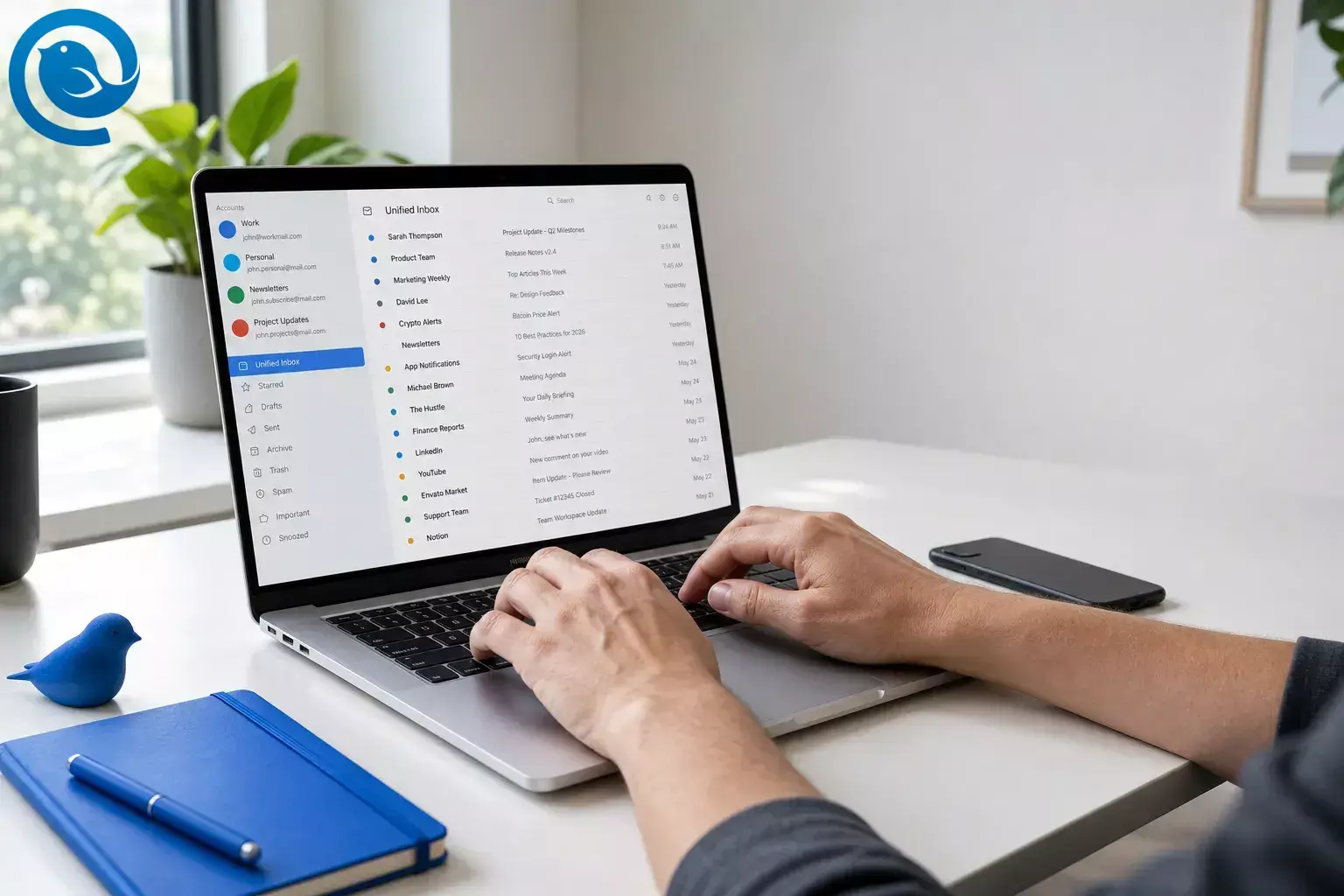
Risposta breve: Se ti stai chiedendo che cos’è un client di posta elettronica desktop, è un software installato sul tuo computer che si collega agli account email che già possiedi, permettendoti di inviare, ricevere, cercare e organizzare messaggi fuori dal browser. 3
Punti chiave
- Si collega alle caselle di posta che possiedi già; non crea un nuovo indirizzo email. 3
- Può combinare più account in un’unica app o in una vista unificata. 11 12
- Molti client di posta elettronica desktop conservano dati locali o mail in cache, il che aiuta con la lettura e la ricerca offline. 2 13
- Puoi usare un client di posta elettronica desktop e la webmail contemporaneamente. 2
- Per la maggior parte delle persone, IMAP è il valore predefinito migliore se usi più dispositivi o vuoi che la casella di posta resti sincronizzata. 5 13
- La compatibilità moderna conta: Google e Microsoft si aspettano sempre più OAuth o Autenticazione Moderna, quindi un client vecchio può fallire anche se l’interfaccia sembra ancora funzionare. 4 6 7
Come funziona un client di posta elettronica desktop?
Un client di posta elettronica desktop è un’interfaccia per le caselle di posta che già possiedi, non una nuova casella di posta o un nuovo indirizzo email. 3 12
- Aggiungi il tuo account. Inserisci un indirizzo email esistente, e l’app rileva automaticamente le impostazioni o ti chiede di inserirle manualmente. Questo in genere significa i dettagli della posta in arrivo e in uscita, soprattutto quando la configurazione automatica fallisce. 13 14
- Accedi tramite il provider. Le configurazioni moderne utilizzano sempre più spesso OAuth o un flusso di accesso tramite provider — come Accedi con Google o l’Autenticazione Moderna di Outlook.com — invece di affidarsi solo alla password semplice. 4 6 7
- Sincronizza la posta in arrivo. Con IMAP, i messaggi rimangono sincronizzati su tutti i dispositivi. Con POP, la posta viene scaricata ed è meno adatta alla sincronizzazione in tempo reale su più dispositivi. 13 5
- Invia la posta in uscita. Il client utilizza le impostazioni di uscita supportate dal provider, solitamente SMTP. Nelle visualizzazioni multiarea, ogni messaggio resta comunque legato al suo account originale, così le risposte vengono inviate dall’indirizzo corretto. 6 12
- Memorizza una copia locale di lavoro. I client desktop generalmente mantengono dati locali o posta memorizzata nella cache sul dispositivo per velocità e utilizzo offline; con configurazioni basate su IMAP, le copie possono rimanere anche sul server del provider. 3 8 13
Client di posta elettronica desktop vs. webmail
Client di posta elettronica desktop
La differenza principale è il flusso di lavoro, non la casella postale stessa. Un client di posta elettronica desktop offre uno spazio di lavoro locale per uno o più account, mentre la webmail mantiene le email all'interno di un browser. 2 3
Vantaggi e funzionalità del client di posta elettronica desktop che contano
I principali vantaggi del client di posta elettronica desktop riguardano il flusso di lavoro: meno cambi tra account, maggior controllo su come i messaggi sono raggruppati e un modo più semplice di lavorare con più provider in un unico posto.
- Un unico posto per più account. Un'app singola può contenere provider misti—Gmail, Outlook, iCloud, Exchange o un indirizzo IMAP/SMTP personalizzato—in un unico spazio di lavoro anziché disperderli in diverse sessioni del browser. 11 14
- Lettura e ricerca offline. La documentazione di Thunderbird sottolinea la lettura e la ricerca di mail offline, e la sincronizzazione locale fa parte del modo in cui i client di posta elettronica desktop continuano a funzionare quando la connessione è debole. 2 13
- Migliore organizzazione. Regole e filtri permettono di raggruppare la posta per mittente, oggetto o allegato invece di ordinare tutto manualmente. 2 10
- Visualizzazioni flessibili. Alcuni vogliono una lista di smistamento combinata; altri una separazione rigorosa. Una casella unificata o un'altra vista salvata permette di modificare come si vede la posta senza costringere tutto in una singola cartella manuale. 10 12
- Supporto per accesso attuale. La compatibilità moderna è importante: Google e Microsoft si aspettano sempre più OAuth o Modern Auth, quindi un client vecchio può fallire anche se l'interfaccia sembra ancora funzionare. 4 6 7
Esempi reali di client di posta elettronica desktop
Caso semplice
Hai un indirizzo Gmail personale e uno vecchio di Outlook.com. In Mailbird, puoi aggiungere entrambi gli account e vederli in un unico spazio di lavoro desktop invece di saltare tra schede del browser separate. 11 12
Caso con provider misti
Sei un freelance e gestisci hello@yourdomain.com , un account Outlook rivolto ai clienti e una casella Gmail personale. Thunderbird documenta l’uso offline e la ricerca, mentre la Posta Unificata di Mailbird è progettata per mostrare più account collegati insieme in un’unica vista. 2 12
Caso con prevalenza di POP
Il tuo ufficio utilizza ancora POP su un PC desktop. Un client di posta elettronica desktop funzionerà comunque, ma questa configurazione è progettata per un accesso mirato al download, non per la sincronizzazione multi-dispositivo in tempo reale, quindi è più facile creare discrepanze con il tuo telefono o webmail. 5
Idee sbagliate comuni
- “Un client di posta elettronica desktop mi fornisce un nuovo indirizzo email.” No. Utilizza l'indirizzo e il provider che hai già. 3
- “Se uso un client di posta elettronica desktop, devo smettere di usare la webmail.” No. I client di posta elettronica desktop e la webmail possono coesistere fianco a fianco. 2
- “Un inbox unificata significa che tutta la mia posta viene importata in un unico provider.” Di solito no. Un inbox unificata è una vista all'interno del client; i messaggi rimangono collegati ai loro account originali. 12
- “IMAP e POP sono praticamente la stessa cosa.” Non lo sono. IMAP è progettato per la sincronizzazione tra dispositivi; POP è più orientato al download su un solo computer. 5 13
- “Se l’app chiede la mia password, è così per sempre.” Non necessariamente. Google e Microsoft hanno spinto gli utenti ad adottare OAuth o Modern Auth per un accesso all'account più sicuro. 4 6 7
- “Rimuovere l’account dall’app cancella la casella postale.” Di solito no. Rimuovere un account dall’app lo disconnette lì; normalmente non cancella l’account sul provider. 8
Quando usare un client di posta elettronica desktop
Usane uno quando
- gestisci due o più account regolarmente o combini fornitori nello stesso giorno. 3 11
- desideri lettura offline, ricerca locale o uno spazio di lavoro desktop non legato a una scheda del browser. 2 13
- vuoi regole, filtri o una visuale unificata per ridurre il disordine mentale. 10 12
- hai bisogno di inviare da diversi indirizzi senza cambiare continuamente contesto. 12 14
Evitalo o rivalutalo quando
- il tuo ambiente di lavoro richiede un'app specifica o blocca l'accesso esterno all'account. 6 7
- il computer è condiviso e preferiresti non mantenere una cache locale della posta su di esso. 3 8 13
- usi una casella di posta semplice e il webmail fa già tutto ciò di cui hai bisogno.
- il tuo vero problema è una coda di team, un flusso di approvazione o un processo di proprietà condivisa piuttosto che il controllo della casella personale.
Le migliori opzioni di client di posta elettronica desktop nel 2026
Non esiste un singolo miglior client di posta elettronica desktop adatto a tutti. La domanda migliore è quale modello fa per te: un ambiente di lavoro multi-account, una configurazione centrata su Microsoft, l’app Mail di Apple o uno strumento open-source che puoi modellare da solo.
Mailbird
Ideale per: flussi di lavoro multi-account su Windows e Mac.
Mailbird collega Gmail, Outlook, Yahoo, iCloud, Exchange e altri account IMAP/SMTP, e la sua Posta Unificata diventa disponibile dopo aver aggiunto più di un account. 11 12
Thunderbird
Ideale per: flessibilità gratuita e open-source.
Thunderbird funziona su Windows, macOS e Linux, supporta POP, IMAP e SMTP, e la sua documentazione evidenzia l’uso offline, filtri e ricerca. 2 3
Outlook
Ideale per: lavoro intensivo con Microsoft 365 ed Exchange.
Outlook per Windows può aggiungere account Outlook.com, Microsoft 365, Gmail, Yahoo, iCloud e Exchange, mentre l’accesso a Outlook.com tramite IMAP o POP utilizza Modern Auth/OAuth2 e potrebbe essere necessario abilitarlo prima. 6 14
Come scegliere un client di posta elettronica desktop nel 2026
L’idea di base di un client di posta elettronica desktop non cambia molto. Cambia invece la compatibilità con i provider. Gmail ha annunciato modifiche relative al POP, e sia Google che Microsoft ora indirizzano le app esterne verso OAuth o Modern Auth. I passaggi per configurare Outlook possono inoltre variare a seconda della versione e del tipo di account. 1 4 6 7 14
- Verifica il metodo di accesso. Conferma che il client supporti il flusso OAuth o Modern Auth attuale del tuo provider. 4 6 7
- Controlla il supporto ai protocolli. Assicurati che il tuo provider supporti ancora la configurazione IMAP, POP e SMTP che intendi usare. 5 6 13
- Verifica le restrizioni di lavoro o scuola. Alcuni amministratori permettono solo certe app o bloccano completamente l’accesso esterno. 6 7
- Controlla le funzionalità multi-account. Se ti interessa una casella unificata, conferma che il client ne offra effettivamente una. 11 12
- Verifica il comportamento offline. Se ti interessa la lettura offline, conferma che il client mantenga una cache locale o una copia offline nel modo che ti aspetti. 2 13
Termini chiave
- Provider di posta elettronica
- Il servizio che ospita la tua casella di posta—come Gmail, Outlook.com, iCloud, Exchange o un provider basato su dominio. Il client è l'app che usi per accedervi. 3
- Webmail
- La posta elettronica utilizzata tramite un browser anziché un'app locale sul computer. 2
- IMAP
- La configurazione standard per mantenere la posta sincronizzata su più dispositivi e client. 13
- POP
- Una configurazione più vecchia, focalizzata sul download, più adatta a un solo computer che alla sincronizzazione in tempo reale su più dispositivi. 5
- SMTP
- La connessione per la posta in uscita usata per inviare messaggi. 6
- OAuth / Autenticazione moderna
- Un metodo di accesso controllato dal provider che consente al client di connettersi usando regole di sicurezza attuali anziché un semplice accesso con password. 4 6 7
- Posta unificata
- Una vista combinata all'interno del client che mostra la posta di più account collegati mantenendo ogni messaggio associato al suo account originale. 12
Domande Frequenti
Cos'è un client di posta elettronica desktop?
Un client di posta elettronica desktop è meglio della webmail?
Un client di posta elettronica desktop mi dà un nuovo indirizzo email?
No. Usa l'indirizzo email e il provider che hai già.
Fonti: 3
Un client di posta elettronica desktop può combinare Gmail e Outlook?
IMAP è generalmente migliore di POP?
Posso usare comunque la webmail?
Sì. Un client desktop non ti impedisce di accedere allo stesso account tramite browser.
Fonti: 2
Posso usare un client di posta elettronica desktop offline?
I client di posta elettronica desktop sono sicuri?
- Guida Gmail: “Scopri i prossimi cambiamenti a Gmailify & POP in Gmail”
- Guida Thunderbird: “Iniziare con Thunderbird”
- Guida Thunderbird: “FAQ di Thunderbird”
- Guida Gmail: “Aggiungi Gmail a un altro client di posta elettronica desktop”
- Guida Gmail: “Leggi i messaggi Gmail su altri client di posta elettronica desktop usando POP”
- Supporto Microsoft: “Impostazioni POP, IMAP e SMTP per Outlook.com”
- Guida Google Workspace: “Transizione dalle app meno sicure a OAuth”
- Supporto Apple: “Aggiungi e gestisci account email in Mail su Mac”
- Supporto Apple: “Inizia a usare Mail su Mac”
- Supporto Apple: “Ordina automaticamente le email in arrivo in Mail su Mac”
- Mailbird: “Miglior client di posta elettronica desktop per Windows e Mac”
- Supporto Mailbird: “Posta in arrivo unificata”
- Supporto Mailbird: “Supporto IMAP in Mailbird”
- Supporto Microsoft: “Aggiungi un account email a Outlook per Windows”


