Wat is een Desktop E-mailclient? Voordelen, Functies en Beste Opties in 2026
Kort antwoord: Wanneer je je afvraagt wat een desktop e-mailclient is, het is software die op je computer is geïnstalleerd en verbinding maakt met de e-mailaccounts die je al hebt. Hierdoor kun je berichten versturen, ontvangen, zoeken en organiseren buiten een browser om.



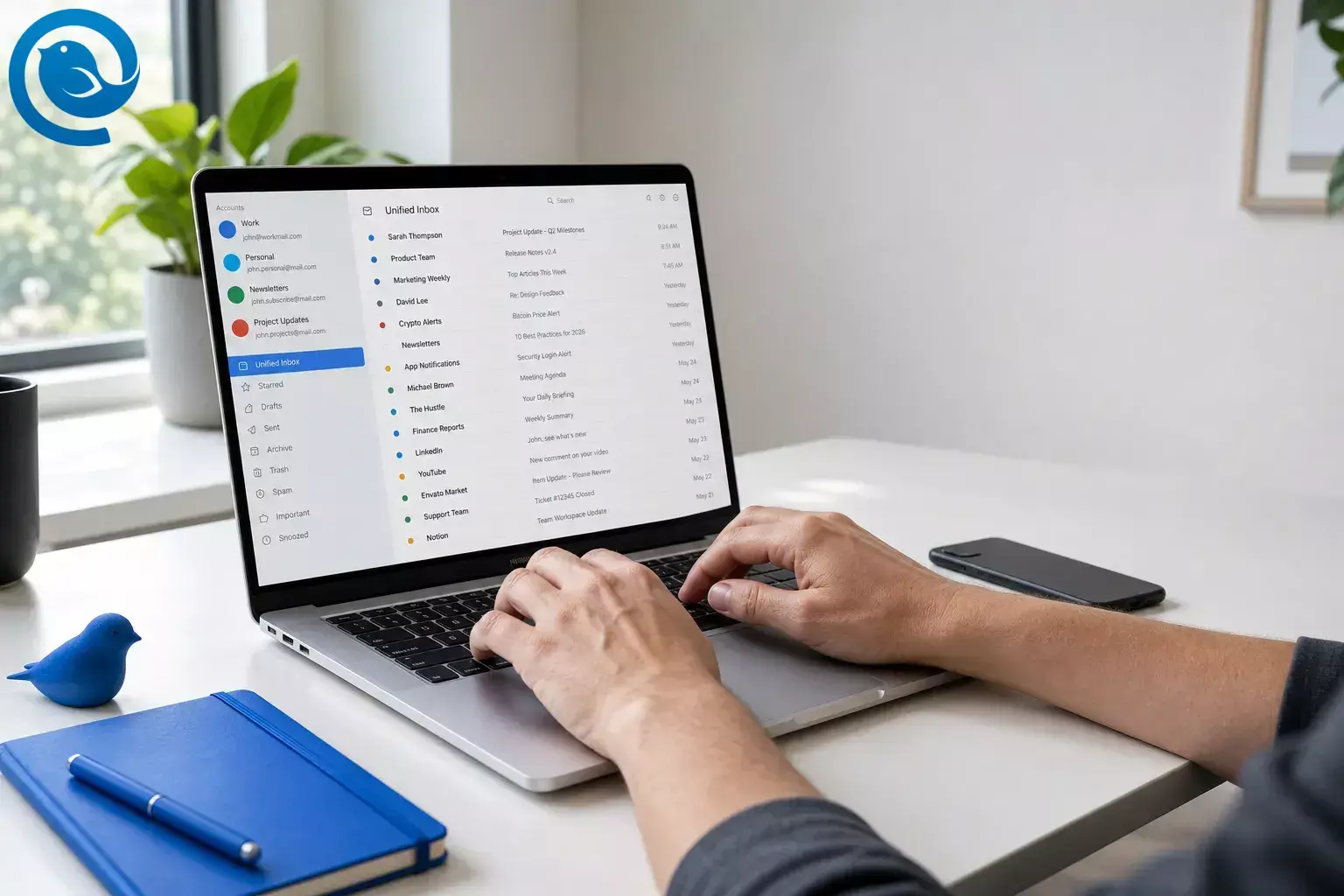
Kort antwoord: Als je je afvraagt wat een desktop e-mailclient is, is het software die op je computer is geïnstalleerd en verbinding maakt met de e-mailaccounts die je al hebt, zodat je berichten kunt verzenden, ontvangen, doorzoeken en organiseren buiten een browser om. 3
Belangrijkste punten
- Het maakt verbinding met mailboxen die je al hebt; het maakt geen nieuw e-mailadres aan. 3
- Het kan meerdere accounts combineren in één app of één verenigd overzicht. 11 12
- Veel desktop e-mailclients bewaren lokale gegevens of gecachte e-mails, wat helpt bij offline lezen en zoeken. 2 13
- Je kunt een desktop client en webmail naast elkaar gebruiken. 2
- Voor de meeste mensen is IMAP de betere standaard als je meer dan één apparaat gebruikt of als je wilt dat de mailbox gesynchroniseerd blijft. 5 13
- Moderne compatibiliteit is belangrijk: Google en Microsoft verwachten steeds vaker OAuth of Modern Auth, dus een oude desktop e-mailclient kan falen, ook al ziet de interface er nog goed uit. 4 6 7
Hoe werkt een desktop e-mailclient?
Een desktop e-mailclient is een voorkant voor mailboxen die je al bezit, geen nieuwe mailbox of nieuw e-mailadres. 3 12
- Voeg je account toe. Je voert een bestaand e-mailadres in, en de app detecteert de instellingen automatisch of vraagt je deze handmatig in te vullen. Dat betekent meestal inkomende en uitgaande mailgegevens, vooral wanneer automatische configuratie mislukt. 13 14
- Log in via de provider. Moderne instellingen gebruiken steeds vaker OAuth of een provider-aanmeldingsstroom—zoals Inloggen met Google of Outlook.com’s Modern Auth—in plaats van alleen een wachtwoord. 4 6 7
- Synchroniseer inkomende mail. Met IMAP blijven berichten gesynchroniseerd over apparaten. Met POP wordt mail gedownload en is dit minder geschikt voor realtime synchronisatie op meerdere apparaten. 13 5
- Verstuur uitgaande mail. De client gebruikt de door de provider ondersteunde uitgaande instellingen, meestal SMTP. In weergaven met meerdere accounts blijft elk bericht verbonden aan het oorspronkelijke account zodat antwoorden vanaf het juiste adres worden verstuurd. 6 12
- Bewaar een lokale werkmap. Desktop clients bewaren doorgaans lokale data of gecachte mail op je apparaat voor snelheid en offline gebruik; met IMAP-gebaseerde configuraties kunnen kopieën ook op de server van de provider blijven staan. 3 8 13
Desktop e-mailclient versus webmail
Desktop e-mailclient
Het belangrijkste verschil is de werkwijze, niet de mailbox zelf. Een desktop e-mailclient geeft je een lokale werkruimte voor één of meerdere accounts, terwijl webmail e-mail binnen een browser houdt. 2 3
Voordelen en functies van een desktop e-mailclient die er toe doen
De grootste voordelen van een desktop e-mailclient hebben te maken met de workflow: minder wisselen tussen accounts, meer controle over hoe berichten worden gegroepeerd, en een eenvoudigere manier om met meerdere providers op één plek te werken.
- Eén plek voor meerdere accounts. Een enkele app kan verschillende providers bevatten—Gmail, Outlook, iCloud, Exchange, of een aangepast IMAP/SMTP adres—in één werkruimte in plaats van ze te verspreiden over meerdere browsersessies. 11 14
- Offline lezen en zoeken. Thunderbird documentatie benadrukt het offline lezen en zoeken van e-mail, en lokale synchronisatie is deel van hoe desktop clients blijven werken als de verbinding zwak is. 2 13
- Betere organisatie. Regels en filters stellen je in staat om e-mail te groeperen op afzender, onderwerp of bijlage in plaats van alles handmatig te sorteren. 2 10
- Flexibele weergaven. Sommige mensen willen één gecombineerde triagelijst; anderen willen strikte scheiding. Een unified inbox of een andere opgeslagen weergave stelt je in staat om te veranderen hoe je je mail bekijkt zonder alles in één handmatige map te duwen. 10 12
- Ondersteuning voor huidige aanmelding. Moderne compatibiliteit is belangrijk: Google en Microsoft verwachten steeds meer OAuth of Modern Auth, dus een oude client kan falen zelfs als de interface er nog goed uitziet. 4 6 7
Voorbeelden van desktop e-mailclients uit de praktijk
Eenvoudig geval
Je hebt één persoonlijk Gmail-adres en één oud Outlook.com-adres. In Mailbird kun je beide accounts toevoegen en in één desktopworkspace bekijken in plaats van te moeten schakelen tussen aparte browsertabs. 11 12
Gecombineerde provider
Je werkt als freelancer en beheert hello@yourdomain.com , een klantgerichte Outlook-account en een persoonlijke Gmail-inbox. Thunderbird ondersteunt offline gebruik en zoeken, terwijl Mailbird's Unified Inbox is ontworpen om meerdere verbonden accounts samen in één overzicht te tonen. 2 12
Grote POP-gebruiker
Je kantoor gebruikt op één desktop-pc nog POP. Een desktop e-mailclient werkt nog steeds, maar die opzet is gebouwd voor downloadgerichte toegang, niet voor real-time synchronisatie over meerdere apparaten, waardoor het gemakkelijker is om verschillen te creëren met je telefoon of webmail. 5
Veelvoorkomende misvattingen
- “Een desktop e-mailclient geeft me een nieuw e-mailadres.” Nee. Het gebruikt het adres en de provider die je al hebt. 3
- “Als ik een desktop e-mailclient gebruik, moet ik stoppen met webmail.” Nee. Desktop e-mailclients en webmail kunnen naast elkaar bestaan. 2
- “Een unified inbox betekent dat al mijn mail wordt geïmporteerd in één provider.” Meestal niet. Een unified inbox is een weergave binnen de desktop e-mailclient; de berichten blijven gekoppeld aan hun originele accounts. 12
- “IMAP en POP zijn eigenlijk hetzelfde.” Dat zijn ze niet. IMAP is bedoeld voor synchronisatie tussen apparaten; POP is meer bedoeld om op één computer te downloaden. 5 13
- “Als de app om mijn wachtwoord vraagt, blijft dat altijd zo.” Niet per se. Google en Microsoft zijn beiden overgestapt naar OAuth of Modern Auth voor veiligere accounttoegang. 4 6 7
- “Het verwijderen van het account uit de app verwijdert de mailbox.” Meestal niet. Het verwijderen van een account uit de app verbreekt de verbinding daar; het verwijdert normaal gesproken het provideraccount niet. 8
Wanneer een desktop e-mailclient te gebruiken
Gebruik er een wanneer
- je twee of meer accounts regelmatig beheert of op dezelfde dag verschillende providers gebruikt. 3 11
- je offline lezen, lokale zoekfunctie of een desktopwerkruimte wilt die niet aan een browsertab is gebonden. 2 13
- je regels, filters of een verenigd overzicht wilt om mentale rommel te verminderen. 10 12
- je vanaf verschillende adressen moet kunnen verzenden zonder continu van context te wisselen. 12 14
Vermijd of overweeg het opnieuw wanneer
- je werkplek een specifieke app vereist of toegang van buitenaf tot het account blokkeert. 6 7
- de computer gedeeld wordt en je liever geen lokale mailcache daarop wilt bewaren. 3 8 13
- je één simpele mailbox gebruikt en webmail al alles doet wat je nodig hebt.
- je echte probleem een teamwachtrij, goedkeuringsproces of gedeeld eigenaarschap is in plaats van persoonlijke inboxcontrole.
Beste opties voor desktop e-mailclient in 2026
Er is niet één beste desktop e-mailclient voor iedereen. De betere vraag is welk model bij jou past: een multi-account werkruimte, een Microsoft-gericht systeem, Apple's eigen Mail-app, of een open-source tool die je zelf kunt vormgeven.
Mailbird
Beste voor: multi-account workflows op Windows en Mac.
Mailbird koppelt Gmail, Outlook, Yahoo, iCloud, Exchange en andere IMAP/SMTP-accounts, en de Gecombineerde Inbox wordt beschikbaar nadat je meer dan één account hebt toegevoegd. 11 12
Thunderbird
Beste voor: gratis, open-source flexibiliteit.
Thunderbird draait op Windows, macOS en Linux, ondersteunt POP, IMAP en SMTP, en de documentatie benadrukt offline gebruik, filters en zoeken. 2 3
Hoe kies je desktop e-mailclient software in 2026
Het basisidee van een desktop e-mailclient verandert niet veel. De compatibiliteit met providers wel. Gmail heeft wijzigingen aangekondigd met betrekking tot POP, en zowel Google als Microsoft stimuleren externe apps nu richting OAuth of Modern Auth. De configuratiestappen voor Outlook kunnen ook verschillen per versie en accounttype. 1 4 6 7 14
- Controleer de inlogmethode. Bevestig dat de desktop e-mailclient je provider’s huidige OAuth- of Modern Auth-proces ondersteunt. 4 6 7
- Controleer protocolondersteuning. Zorg ervoor dat je provider nog steeds de IMAP-, POP- en SMTP-instellingen ondersteunt die je wilt gebruiken. 5 6 13
- Controleer restricties op werk of school. Sommige beheerders staan alleen bepaalde apps toe of blokkeren volledige externe toegang. 6 7
- Controleer functies voor meerdere accounts. Als een unified inbox belangrijk voor je is, bevestig dan dat de e-mailclient deze ook daadwerkelijk biedt. 11 12
- Controleer offline gedrag. Als offline lezen belangrijk is, controleer dan of de client een lokale cache of offline kopie bijhoudt zoals je verwacht. 2 13
Belangrijke termen
- Emailprovider
- De dienst die je mailbox host — zoals Gmail, Outlook.com, iCloud, Exchange, of een domein-gebaseerde provider. De client is de app die je gebruikt om toegang te krijgen. 3
- Webmail
- Email die je in een browser gebruikt in plaats van een lokale app op je computer. 2
- IMAP
- De standaardinstelling om mail gesynchroniseerd te houden over meerdere apparaten en desktop e-mailclients. 13
- POP
- Een oudere, downloadgerichte instelling die beter aansluit bij één computer dan bij realtime synchronisatie op meerdere apparaten. 5
- SMTP
- De uitgaande mailverbinding die wordt gebruikt om berichten te verzenden. 6
- OAuth / Moderne authenticatie
- Een door de provider gecontroleerde inlogmethode die de client laat verbinden met gebruik van de huidige beveiligingsregels in plaats van alleen een wachtwoord. 4 6 7
- Gecombineerde inbox
- Een gecombineerde weergave binnen de client die mail van meerdere verbonden accounts toont terwijl elk bericht aan het originele account blijft gekoppeld. 12
Veelgestelde vragen
Wat is een desktop e-mailclient?
Is een desktop e-mailclient beter dan webmail?
Geeft een desktop e-mailclient mij een nieuw e-mailadres?
Nee. Het gebruikt het e-mailadres en de provider die je al hebt.
Bronnen: 3
Kan een desktop e-mailclient Gmail en Outlook samenvoegen?
Is IMAP meestal beter dan POP?
Kan ik webmail nog steeds gebruiken?
Ja. Een desktop e-mailclient verhindert je niet om in te loggen op hetzelfde account in een browser.
Bronnen: 2
Kan ik een desktop e-mailclient offline gebruiken?
Zijn desktop e-mailclients veilig?
- Gmail Help: “Leer over aanstaande veranderingen aan Gmailify & POP in Gmail”
- Thunderbird Help: “Aan de slag met Thunderbird”
- Thunderbird Help: “Thunderbird FAQ”
- Gmail Help: “Voeg Gmail toe aan een andere e-mailclient”
- Gmail Help: “Lees Gmail-berichten op andere e-mailclients via POP”
- Microsoft Support: “POP-, IMAP- en SMTP-instellingen voor Outlook.com”
- Google Workspace Help: “Overstappen van minder veilige apps naar OAuth”
- Apple Support: “E-mailaccounts toevoegen en beheren in Mail op Mac”
- Apple Support: “Aan de slag met Mail op Mac”
- Apple Support: “Om inkomende e-mails automatisch te sorteren in Mail op Mac”
- Mailbird: “Beste desktop e-mailclient voor Windows en Mac”
- Mailbird Support: “Unified Inbox”
- Mailbird Support: “IMAP-ondersteuning in Mailbird”
- Microsoft Support: “Een e-mailaccount toevoegen aan Outlook voor Windows”


