O que é um Cliente de Email de Secretária? Benefícios, Funcionalidades e Melhores Opções em 2026
Resposta curta: Se está a perguntar o que é um cliente de email de secretária, é um software instalado no seu computador que se conecta às suas contas de email já existentes, permitindo enviar, receber, pesquisar e organizar mensagens fora de um navegador.



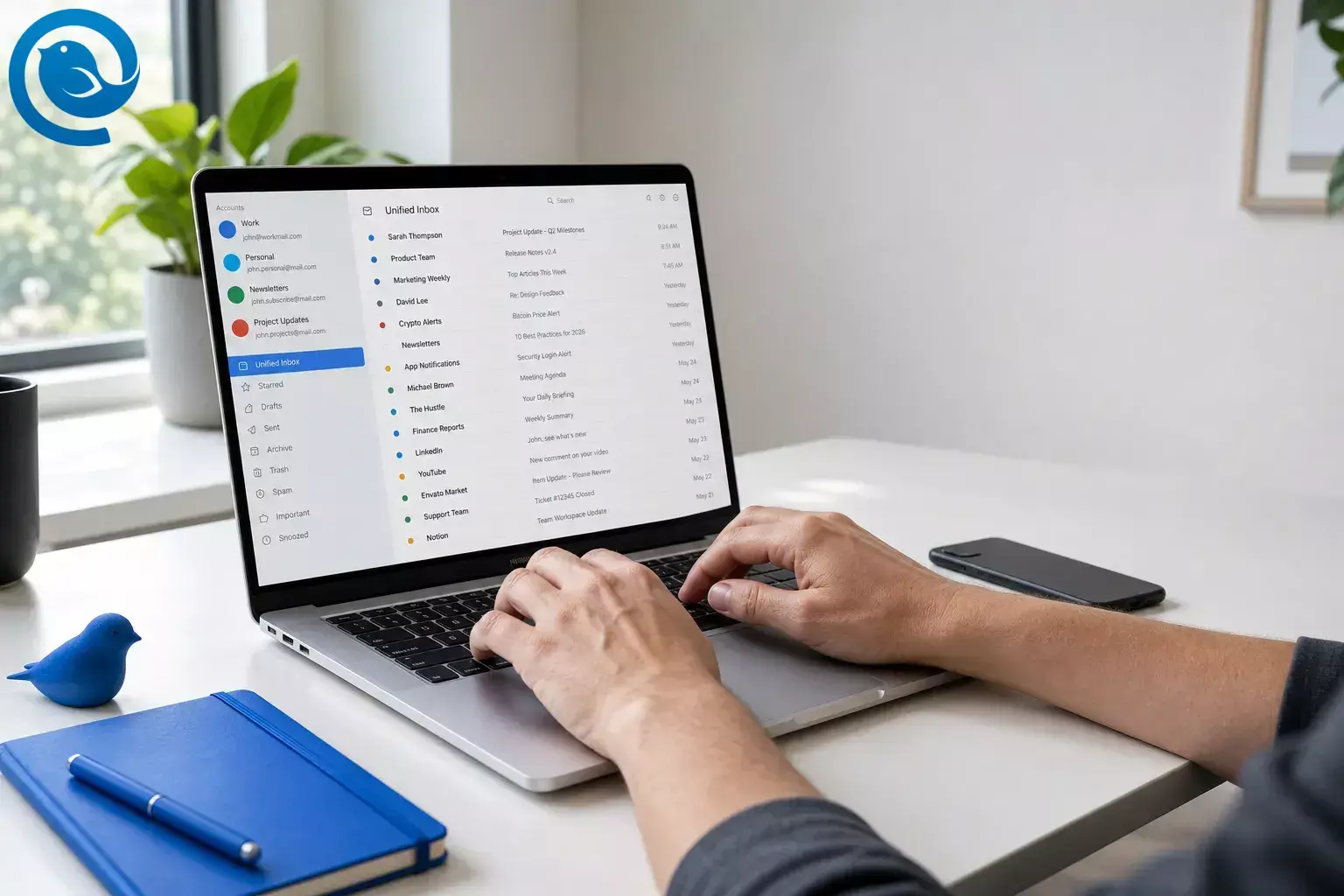
Resposta curta: Se está a perguntar o que é um cliente de email para desktop, é um software instalado no seu computador que se conecta às contas de email que já tem, para que possa enviar, receber, pesquisar e organizar mensagens fora de um navegador. 3
Principais conclusões
- Liga-se às caixas de correio que já possui; não cria um novo endereço de email. 3
- Pode combinar várias contas numa única aplicação ou numa vista unificada. 11 12
- Muitos clientes de email para desktop mantêm dados locais ou correio em cache, o que ajuda na leitura e pesquisa offline. 2 13
- Pode usar um cliente de email para desktop e webmail em paralelo. 2
- Para a maioria das pessoas, o IMAP é o padrão melhor se usar mais de um dispositivo ou quiser que a caixa de correio se mantenha sincronizada. 5 13
- A compatibilidade moderna é importante: Google e Microsoft esperam cada vez mais OAuth ou Autenticação Moderna, pelo que um cliente antigo pode falhar mesmo que a interface ainda pareça correta. 4 6 7
Como funciona um cliente de email para desktop?
Um cliente de email para desktop é uma interface para caixas de correio que já possui, não uma nova caixa de correio ou um novo endereço de email. 3 12
- Adicione a sua conta. Introduz um endereço de email existente, e a aplicação deteta automaticamente as definições ou pede-lhe para as introduzir manualmente. Isso normalmente significa detalhes de correio de entrada e saída, especialmente quando a configuração automática falha. 13 14
- Inicie sessão através do fornecedor. As configurações modernas utilizam cada vez mais OAuth ou um processo de início de sessão do fornecedor — como Iniciar sessão com Google ou a Autenticação Moderna do Outlook.com — em vez de depender apenas do acesso com palavra-passe simples. 4 6 7
- Sincronize o correio recebido. Com IMAP, as mensagens permanecem sincronizadas entre dispositivos. Com POP, o correio é descarregado e é menos adequado para sincronização em tempo real em múltiplos dispositivos. 13 5
- Envie correio de saída. O cliente utiliza as definições de saída suportadas pelo fornecedor, geralmente SMTP. Em vistas multiconsulta, cada mensagem mantém a ligação à sua conta original para que as respostas sejam enviadas do endereço correto. 6 12
- Armazene uma cópia local de trabalho. Os clientes de desktop normalmente mantêm dados locais ou correio em cache no seu dispositivo para maior rapidez e uso offline; com configurações baseadas em IMAP, as cópias podem também permanecer no servidor do fornecedor. 3 8 13
Cliente de email para desktop vs. webmail
Cliente de email para desktop
A principal diferença é o fluxo de trabalho, não a caixa de correio em si. Um cliente de email para desktop oferece-lhe um espaço de trabalho local para uma ou várias contas, enquanto o webmail mantém o email dentro de um navegador. 2 3
Benefícios e funcionalidades do cliente de email para desktop que importam
Os maiores benefícios do cliente de email para desktop estão relacionados com o fluxo de trabalho: menos trocas de conta, mais controlo sobre como as mensagens são agrupadas, e uma forma mais fácil de trabalhar com vários provedores num só lugar.
- Um lugar para várias contas. Uma única aplicação pode conter vários provedores — Gmail, Outlook, iCloud, Exchange ou um endereço IMAP/SMTP personalizado — num só espaço de trabalho em vez de espalhá-los por sessões separadas do navegador. 11 14
- Leitura e pesquisa offline. A documentação do Thunderbird destaca a leitura e pesquisa de emails offline, e a sincronização local é parte do modo como os clientes de email para desktop continuam a funcionar quando a ligação é fraca. 2 13
- Melhor organização. Regras e filtros permitem agrupar o correio por remetente, assunto ou anexo em vez de ordenar tudo manualmente. 2 10
- Vistas flexíveis. Algumas pessoas querem uma lista combinada de triagem; outras preferem separação estrita. Uma caixa de entrada unificada ou outra vista guardada permite mudar a forma como vê o correio sem obrigar tudo a entrar numa pasta manual. 10 12
- Suporte para login atual. A compatibilidade moderna é importante: o Google e a Microsoft esperam cada vez mais OAuth ou autenticação moderna, pelo que um cliente antigo pode falhar mesmo que a interface ainda pareça estar bem. 4 6 7
Exemplos reais de cliente de email para desktop
Caso simples
Tem um endereço pessoal do Gmail e um endereço antigo do Outlook.com. No Mailbird, pode adicionar ambas as contas e vê-las num único ambiente de trabalho de cliente de email para desktop em vez de andar a saltar entre separadas separadores do navegador. 11 12
Caso de múltiplos fornecedores
Trabalha como freelancer e gere o hello@yourdomain.com , uma conta Outlook para clientes e uma caixa de entrada pessoal do Gmail. O Thunderbird documenta o uso e a pesquisa offline, enquanto a Caixa de Entrada Unificada do Mailbird está desenhada para mostrar várias contas ligadas juntas numa única vista. 2 12
Caso com forte utilização de POP
O seu escritório ainda usa POP num PC de secretária. Um cliente de email para desktop ainda funcionará, mas essa configuração é feita para acesso focado no download, não para sincronização múltipla em tempo real entre dispositivos, pelo que é mais fácil criar desajustes com o seu telefone ou webmail. 5
Equívocos comuns
- “Um cliente de email para desktop dá-me um novo endereço de email.” Não. Ele usa o endereço e o fornecedor que já tem. 3
- “Se usar um cliente de email para desktop, tenho que deixar de usar o webmail.” Não. Clientes de email para desktop e webmail podem coexistir lado a lado. 2
- “Uma caixa de entrada unificada significa que todo o meu correio é importado para um único fornecedor.” Normalmente, não. Uma caixa de entrada unificada é uma vista dentro do cliente; as mensagens permanecem ligadas às suas contas originais. 12
- “IMAP e POP são basicamente o mesmo.” Não são. O IMAP foi concebido para sincronização entre dispositivos; o POP funciona mais como acesso para download num só computador. 5 13
- “Se a aplicação pedir a minha palavra-passe, isso é sempre normal.” Nem sempre. A Google e a Microsoft têm vindo a mover os utilizadores para OAuth ou Autenticação Moderna para um acesso mais seguro à conta. 4 6 7
- “Remover a conta da aplicação apaga a caixa de correio.” Normalmente, não. Remover uma conta da aplicação desconecta-a ali; geralmente, não apaga a conta do fornecedor. 8
Quando usar um cliente de email para desktop
Use um quando
- gere duas ou mais contas regularmente ou misture provedores no mesmo dia. 3 11
- deseja leitura offline, pesquisa local ou um espaço de trabalho no desktop que não depende de uma aba do navegador. 2 13
- deseja regras, filtros ou uma visão unificada para reduzir a confusão mental. 10 12
- precisa enviar a partir de diferentes endereços sem ter que mudar constantemente de contexto. 12 14
Evite ou repense quando
- o seu local de trabalho exige uma aplicação específica ou bloqueia o acesso externo à conta. 6 7
- o computador é partilhado e prefere não guardar uma cache local de email nele. 3 8 13
- usa uma única caixa de correio simples e o webmail já faz tudo o que precisa.
- o seu verdadeiro problema é uma fila de equipa, fluxo de aprovação ou processo de propriedade partilhada e não o controlo pessoal da caixa de entrada.
Melhores opções de cliente de email para desktop em 2026
Não existe um cliente de email para desktop que seja o melhor para todos. A melhor pergunta é qual modelo se adapta a si: um espaço de trabalho multi-contas, uma configuração centrada na Microsoft, a própria aplicação Mail da Apple, ou uma ferramenta open-source que pode moldar por si próprio.
Mailbird
Melhor para: fluxos de trabalho multi-contas no Windows e Mac.
O Mailbird conecta Gmail, Outlook, Yahoo, iCloud, Exchange, e outras contas IMAP/SMTP, e a sua Caixa de Entrada Unificada fica disponível após adicionar mais de uma conta. 11 12
Thunderbird
Melhor para: flexibilidade gratuita e open-source.
O Thunderbird funciona no Windows, macOS e Linux, suporta POP, IMAP e SMTP, e a sua documentação destaca o uso offline, filtros, e pesquisa. 2 3
Outlook
Melhor para: trabalho intenso com Microsoft 365 e Exchange.
O Outlook para Windows pode adicionar contas Outlook.com, Microsoft 365, Gmail, Yahoo, iCloud, e Exchange, enquanto o acesso ao Outlook.com via IMAP ou POP usa Autenticação Moderna/OAuth2 e pode precisar de ser ativado primeiro. 6 14
Como escolher software de email para desktop em 2026
A ideia básica de um cliente de email para desktop não muda muito. A compatibilidade com o fornecedor muda. O Gmail anunciou alterações relacionadas ao POP, e tanto o Google quanto a Microsoft agora direcionam apps externos para OAuth ou Autenticação Moderna. Os passos de configuração do Outlook também podem variar conforme a versão e tipo de conta. 1 4 6 7 14
- Verifique o método de início de sessão. Confirme que o cliente suporta o fluxo OAuth ou Autenticação Moderna atual do seu fornecedor. 4 6 7
- Verifique o suporte ao protocolo. Certifique-se de que o seu fornecedor ainda suporta a configuração IMAP, POP e SMTP que pretende usar. 5 6 13
- Verifique as restrições do trabalho ou escola. Alguns administradores permitem apenas certas apps ou bloqueiam totalmente o acesso externo. 6 7
- Verifique as funcionalidades multi-conta. Se uma caixa de entrada unificada for importante para si, confirme que o cliente realmente oferece essa funcionalidade. 11 12
- Verifique o comportamento offline. Se a leitura offline for importante, confirme que o cliente mantém uma cache local ou uma cópia offline da forma que espera. 2 13
Termos-chave
- Fornecedor de email
- O serviço que hospeda a sua caixa de correio — como Gmail, Outlook.com, iCloud, Exchange ou um fornecedor baseado em domínio. O cliente é a aplicação que utiliza para aceder. 3
- Webmail
- Email que utiliza num navegador em vez de numa aplicação local no seu computador. 2
- IMAP
- A configuração padrão para manter o correio sincronizado em vários dispositivos e clientes. 13
- POP
- Uma configuração mais antiga, focada no download, que se adapta melhor a um computador do que à sincronização em tempo real em vários dispositivos. 5
- SMTP
- A ligação de correio saída usada para enviar mensagens. 6
- OAuth / Autenticação Moderna
- Um método de início de sessão controlado pelo fornecedor que permite ao cliente ligar-se usando as regras de segurança atuais em vez de simples acesso apenas com palavra-passe. 4 6 7
- Caixa de entrada unificada
- Uma vista combinada dentro do cliente que mostra emails de várias contas ligadas mantendo cada mensagem ligada à sua conta original. 12
Perguntas Frequentes
O que é um cliente de email para desktop?
Um cliente de email para desktop é melhor que o webmail?
Um cliente de email para desktop oferece-me um novo endereço de email?
Não. Utiliza o endereço de email e o provedor que já tem.
Fontes: 3
Um cliente de email para desktop pode combinar Gmail e Outlook?
O IMAP é geralmente melhor que o POP?
Posso continuar a usar webmail também?
Sim. Um cliente de desktop não impede que faça login na mesma conta num navegador.
Fontes: 2
Posso usar um cliente de email para desktop offline?
Os clientes de email para desktop são seguros?
- Ajuda do Gmail: “Saiba mais sobre as próximas alterações ao Gmailify & POP no Gmail”
- Ajuda do Thunderbird: “Comece a usar o Thunderbird”
- Ajuda do Thunderbird: “Perguntas frequentes sobre o Thunderbird”
- Ajuda do Gmail: “Adicionar Gmail a outro cliente de email”
- Ajuda do Gmail: “Ler mensagens do Gmail noutros clientes de email usando POP”
- Suporte da Microsoft: “Configurações POP, IMAP e SMTP para Outlook.com”
- Ajuda do Google Workspace: “Transição de aplicações menos seguras para OAuth”
- Suporte da Apple: “Adicionar e gerir contas de email no Mail no Mac”
- Suporte da Apple: “Começar a usar o Mail no Mac”
- Suporte da Apple: “Ordenar automaticamente emails recebidos no Mail no Mac”
- Mailbird: “Melhor cliente de email para Windows e Mac”
- Suporte Mailbird: “Caixa de entrada unificada”
- Suporte Mailbird: “Suporte IMAP no Mailbird”
- Suporte da Microsoft: “Adicionar uma conta de email ao Outlook para Windows”


