¿Qué es un cliente de correo electrónico de escritorio? Beneficios, características y mejores opciones en 2026
Respuesta corta: Si te preguntas qué es un cliente de correo electrónico de escritorio, es un software instalado en tu computadora que se conecta a las cuentas de correo que ya tienes, para que puedas enviar, recibir, buscar y organizar mensajes fuera del navegador.



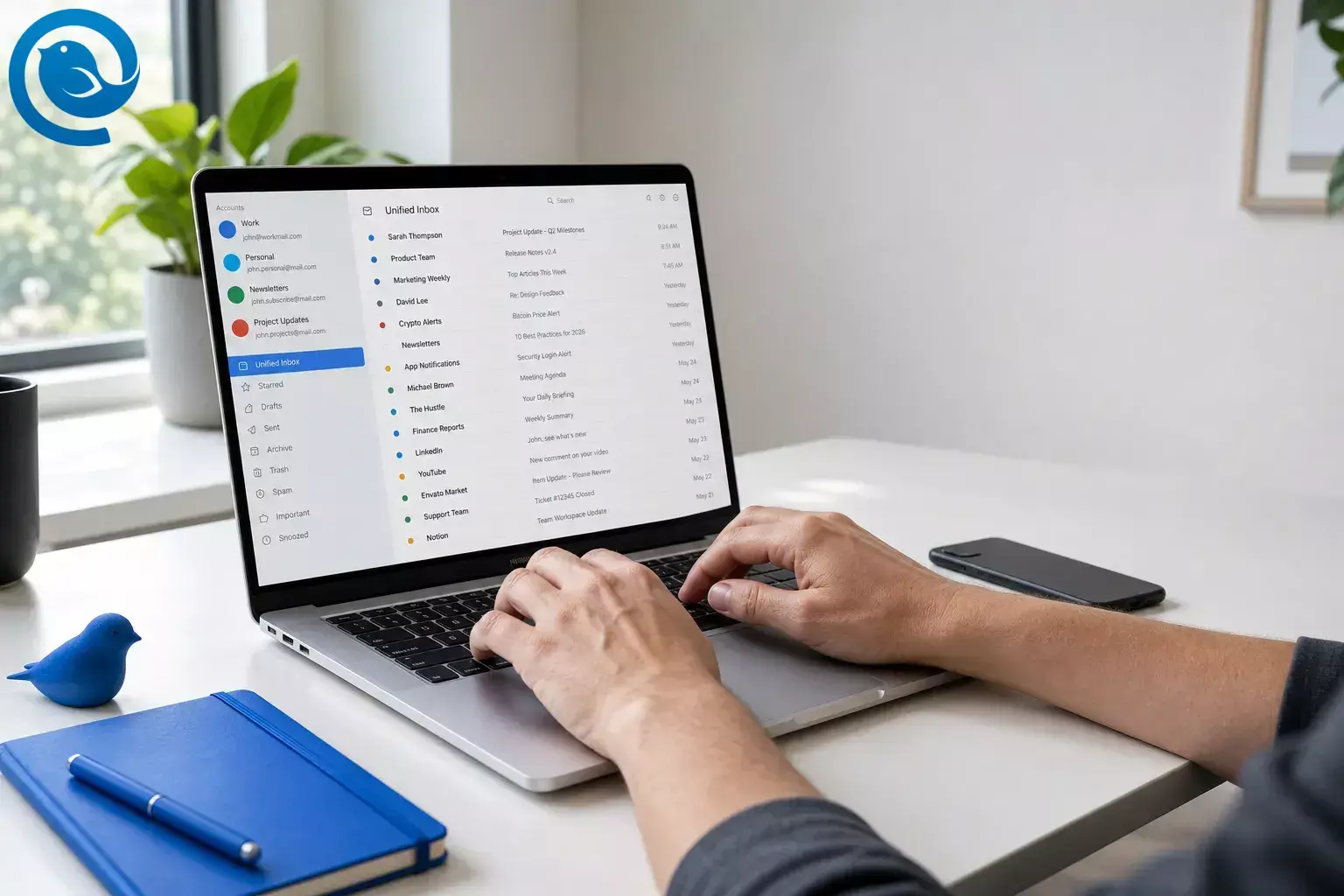
Respuesta corta: Si te preguntas qué es un cliente de correo de escritorio, es un software instalado en tu ordenador que se conecta a las cuentas de correo que ya tienes, para que puedas enviar, recibir, buscar y organizar mensajes fuera del navegador. 3
Puntos clave
- Se conecta a los buzones que ya posee; no crea una nueva dirección de correo electrónico. 3
- Puede combinar varias cuentas en una sola aplicación o en una vista unificada. 11 12
- Muchos clientes de correo de escritorio mantienen datos locales o correos almacenados en caché, lo que ayuda con la lectura y búsqueda sin conexión. 2 13
- Puede usar un cliente de correo de escritorio y webmail simultáneamente. 2
- Para la mayoría de las personas, IMAP es la opción predeterminada mejor si usa más de un dispositivo o desea que el buzón se mantenga sincronizado. 5 13
- La compatibilidad moderna es importante: Google y Microsoft esperan cada vez más OAuth o Modern Auth, por lo que un cliente antiguo puede fallar incluso si la interfaz todavía parece correcta. 4 6 7
¿Cómo funciona un cliente de correo de escritorio?
Un cliente de correo de escritorio es una interfaz para buzones que ya posees, no un nuevo buzón ni una nueva dirección de correo electrónico. 3 12
- Añade tu cuenta. Introduces una dirección de correo electrónico existente y la aplicación detecta automáticamente la configuración o te pide que la introduzcas manualmente. Esto generalmente significa detalles de correo entrante y saliente, especialmente cuando la configuración automática falla. 13 14
- Inicia sesión a través del proveedor. Las configuraciones modernas usan cada vez más OAuth o un flujo de inicio de sesión del proveedor, como “Iniciar sesión con Google” o la Autenticación moderna de Outlook.com, en lugar de depender solo de una contraseña simple. 4 6 7
- Sincroniza el correo entrante. Con IMAP, los mensajes permanecen sincronizados entre dispositivos. Con POP, el correo se descarga y es menos adecuado para la sincronización en tiempo real entre varios dispositivos. 13 5
- Envía correo saliente. El cliente usa la configuración saliente compatible con el proveedor, normalmente SMTP. En vistas con varias cuentas, cada mensaje sigue vinculado a su cuenta original para que las respuestas se envíen desde la dirección correcta. 6 12
- Almacena una copia local de trabajo. Los clientes de escritorio normalmente conservan datos locales o correo en caché en tu dispositivo para velocidad y uso sin conexión; con configuraciones basadas en IMAP, las copias también pueden permanecer en el servidor del proveedor. 3 8 13
Cliente de correo de escritorio vs. webmail
Cliente de correo de escritorio
La principal diferencia es el flujo de trabajo, no el buzón en sí. Un cliente de correo de escritorio te ofrece un espacio de trabajo local para una o varias cuentas, mientras que el webmail mantiene el correo dentro de un navegador. 2 3
Beneficios y características del cliente de correo de escritorio que importan
Los mayores beneficios de un cliente de correo de escritorio tienen que ver con el flujo de trabajo: menos cambios de cuenta, más control sobre cómo se agrupan los mensajes y una forma más fácil de trabajar con varios proveedores en un solo lugar.
- Un lugar para múltiples cuentas. Una sola aplicación puede albergar proveedores mixtos—Gmail, Outlook, iCloud, Exchange o una dirección IMAP/SMTP personalizada—en un espacio de trabajo en lugar de dispersarlos en sesiones de navegador separadas. 11 14
- Lectura y búsqueda sin conexión. La documentación de Thunderbird destaca la lectura y búsqueda de correos sin conexión, y la sincronización local es parte de cómo los clientes de correo de escritorio continúan funcionando cuando la conexión es débil. 2 13
- Mejor organización. Las reglas y filtros te permiten agrupar correos por remitente, asunto o adjunto en lugar de ordenar todo manualmente. 2 10
- Vistas flexibles. Algunas personas quieren una lista combinada para la gestión; otras prefieren una separación estricta. Una bandeja de entrada unificada u otra vista guardada te permite cambiar cómo ves el correo sin forzar a que todo entre en una carpeta manual. 10 12
- Soporte de inicio de sesión actual. La compatibilidad moderna es importante: Google y Microsoft esperan cada vez más OAuth o Autenticación Moderna, así que un cliente antiguo puede fallar incluso si la interfaz sigue viéndose bien. 4 6 7
Ejemplos reales de cliente de correo de escritorio
Caso simple
Tienes una dirección personal de Gmail y una dirección antigua de Outlook.com. En Mailbird, puedes añadir ambas cuentas y verlas en un solo espacio de trabajo de escritorio en lugar de ir cambiando entre pestañas del navegador. 11 12
Caso de proveedores mixtos
Eres freelance y gestionas hello@yourdomain.com , una cuenta Outlook orientada a clientes y una bandeja de entrada personal de Gmail. Thunderbird documenta el uso y búsqueda offline, mientras que la Bandeja de Entrada Unificada de Mailbird está diseñada para mostrar múltiples cuentas conectadas juntas en una sola vista. 2 12
Caso con mucho POP
Tu oficina todavía usa POP en un PC de escritorio. Un cliente de escritorio seguirá funcionando, pero esa configuración está pensada para un acceso centrado en la descarga, no para la sincronización en tiempo real entre varios dispositivos, por lo que es más fácil crear desajustes con tu teléfono o webmail. 5
Cuenta de trabajo restringida
La cuenta de tu empresa está controlada por la política. En esa situación, el factor decisivo no es la interfaz más atractiva; es si el cliente soporta el flujo actual de OAuth o Autenticación Moderna del proveedor y si tu administrador permite el acceso de terceros en absoluto. 6 7
Conceptos erróneos comunes
- “Un cliente de correo de escritorio me da una nueva dirección de correo.” No. Usa la dirección y el proveedor que ya tienes. 3
- “Si uso un cliente de correo de escritorio, tengo que dejar de usar webmail.” No. Los clientes de correo de escritorio y el webmail pueden coexistir uno al lado del otro. 2
- “Una bandeja de entrada unificada significa que todos mis correos se importan a un mismo proveedor.” Usualmente no. Una bandeja de entrada unificada es una vista dentro del cliente; los mensajes permanecen vinculados a sus cuentas originales. 12
- “IMAP y POP son básicamente lo mismo.” No lo son. IMAP está diseñado para sincronizar entre dispositivos; POP está diseñado más bien para descargar en un solo ordenador. 5 13
- “Si la aplicación me pide la contraseña, eso es siempre normal.” No necesariamente. Google y Microsoft han dirigido a los usuarios hacia OAuth o Modern Auth para un acceso más seguro a la cuenta. 4 6 7
- “Eliminar la cuenta de la aplicación borra el buzón.” Usualmente no. Eliminar una cuenta de la aplicación solo la desconecta allí; normalmente no borra la cuenta del proveedor. 8
Cuándo usar un cliente de correo de escritorio
Úsalo cuando
- gestionas dos o más cuentas regularmente o combinas proveedores en el mismo día. 3 11
- quieres lectura sin conexión, búsqueda local o un espacio de trabajo en el escritorio que no dependa de una pestaña del navegador. 2 13
- deseas reglas, filtros o una vista unificada para reducir el desorden mental. 10 12
- necesitas enviar desde diferentes direcciones sin cambiar constantemente de contexto. 12 14
Evítalo o replantea cuando
- tu lugar de trabajo requiere una aplicación específica o bloquea el acceso externo a la cuenta. 6 7
- el ordenador es compartido y prefieres no mantener una caché local de correo en él. 3 8 13
- usas un solo buzón sencillo y el webmail ya hace todo lo que necesitas.
- tu problema real es una cola de equipo, flujo de aprobación o proceso de propiedad compartida más que el control personal de la bandeja de entrada.
Mejores opciones de cliente de correo de escritorio en 2026
No existe un mejor cliente de correo de escritorio único para todos. La mejor pregunta es qué modelo se adapta a ti: un espacio de trabajo con varias cuentas, una configuración centrada en Microsoft, la propia app Mail de Apple o una herramienta de código abierto que puedas personalizar.
Mailbird
Mejor para: flujos de trabajo con múltiples cuentas en Windows y Mac.
Mailbird conecta Gmail, Outlook, Yahoo, iCloud, Exchange y otras cuentas IMAP/SMTP, y su Bandeja de Entrada Unificada está disponible después de agregar más de una cuenta. 11 12
Thunderbird
Mejor para: flexibilidad gratuita y de código abierto.
Thunderbird funciona en Windows, macOS y Linux, soporta POP, IMAP y SMTP, y su documentación destaca el uso sin conexión, filtros y búsqueda. 2 3
Outlook
Mejor para: trabajo intensivo con Microsoft 365 y Exchange.
Outlook para Windows puede añadir cuentas de Outlook.com, Microsoft 365, Gmail, Yahoo, iCloud y Exchange, mientras que el acceso a Outlook.com a través de IMAP o POP usa Modern Auth/OAuth2 y puede necesitar habilitarse primero. 6 14
Cómo elegir un cliente de correo de escritorio en 2026
La idea básica de un cliente de correo de escritorio no cambia mucho. Lo que varía es la compatibilidad con los proveedores. Gmail ha anunciado cambios relacionados con POP, y tanto Google como Microsoft ahora impulsan a las aplicaciones externas hacia OAuth o Auth Moderno. Los pasos para configurar Outlook también pueden variar según la versión y el tipo de cuenta. 1 4 6 7 14
- Comprueba el método de inicio de sesión. Confirma que el cliente soporte el flujo actual de OAuth o Auth Moderno de tu proveedor. 4 6 7
- Comprueba el soporte de protocolos. Asegúrate de que tu proveedor aún soporte la configuración IMAP, POP y SMTP que planeas usar. 5 6 13
- Comprueba las restricciones de trabajo o estudio. Algunos administradores solo permiten ciertas aplicaciones o bloquean el acceso externo por completo. 6 7
- Comprueba las funciones multi-cuenta. Si una bandeja de entrada unificada es importante para ti, confirma que el cliente realmente ofrezca una. 11 12
- Comprueba el comportamiento sin conexión. Si te importa la lectura sin conexión, confirma que el cliente mantenga una caché local o una copia sin conexión como esperas. 2 13
Términos clave
- Proveedor de correo electrónico
- El servicio que alberga tu buzón, como Gmail, Outlook.com, iCloud, Exchange o un proveedor basado en dominio. El cliente es la aplicación que utilizas para acceder a él. 3
- Webmail
- Correo electrónico que usas en un navegador en lugar de una aplicación local en tu ordenador. 2
- IMAP
- La configuración estándar para mantener el correo sincronizado entre varios dispositivos y clientes. 13
- POP
- Una configuración antigua, centrada en la descarga, que funciona mejor para un solo ordenador que para la sincronización en tiempo real entre varios dispositivos. 5
- SMTP
- La conexión de correo saliente usada para enviar mensajes. 6
- OAuth / Autenticación moderna
- Un método de inicio de sesión controlado por el proveedor que permite al cliente conectarse usando las reglas de seguridad actuales en lugar de un acceso basado solo en contraseña. 4 6 7
- Bandeja de entrada unificada
- Una vista combinada dentro del cliente que muestra correo de varias cuentas conectadas, manteniendo cada mensaje vinculado a su cuenta original. 12
Preguntas Frecuentes
¿Qué es un cliente de correo de escritorio?
¿Es mejor un cliente de correo de escritorio que el webmail?
¿Un cliente de correo de escritorio me proporciona una nueva dirección de correo?
No. Usa la dirección y el proveedor de correo que ya tienes.
Fuentes: 3
¿Puede un cliente de correo de escritorio combinar Gmail y Outlook?
¿Normalmente IMAP es mejor que POP?
¿Puedo seguir usando también webmail?
Sí. Un cliente de escritorio no te impide iniciar sesión en la misma cuenta desde un navegador.
Fuentes: 2
¿Puedo usar un cliente de correo de escritorio sin conexión?
¿Son seguros los clientes de correo de escritorio?
- Ayuda de Gmail: “Conoce los próximos cambios en Gmailify y POP en Gmail”
- Ayuda de Thunderbird: “Comenzar con Thunderbird”
- Ayuda de Thunderbird: “Preguntas frecuentes sobre Thunderbird”
- Ayuda de Gmail: “Agregar Gmail a otro cliente de correo”
- Ayuda de Gmail: “Leer mensajes de Gmail en otros clientes usando POP”
- Soporte de Microsoft: “Configuraciones POP, IMAP y SMTP para Outlook.com”
- Ayuda de Google Workspace: “Transición de aplicaciones menos seguras a OAuth”
- Soporte Apple: “Agregar y gestionar cuentas de correo en Mail en Mac”
- Soporte Apple: “Comenzar con Mail en Mac”
- Soporte Apple: “Ordenar automáticamente correos entrantes en Mail en Mac”
- Mailbird: “Mejor cliente de correo para Windows y Mac”
- Soporte Mailbird: “Bandeja de entrada unificada”
- Soporte Mailbird: “Soporte IMAP en Mailbird”
- Soporte Microsoft: “Agregar una cuenta de correo a Outlook para Windows”


