Что такое настольный почтовый клиент? Преимущества, функции и лучшие варианты в 2026 году
Кратко: настольный почтовый клиент - это программа на вашем компьютере, которая подключается к вашим существующим учетным записям электронной почты, позволяя отправлять, получать, искать и организовывать сообщения вне браузера.



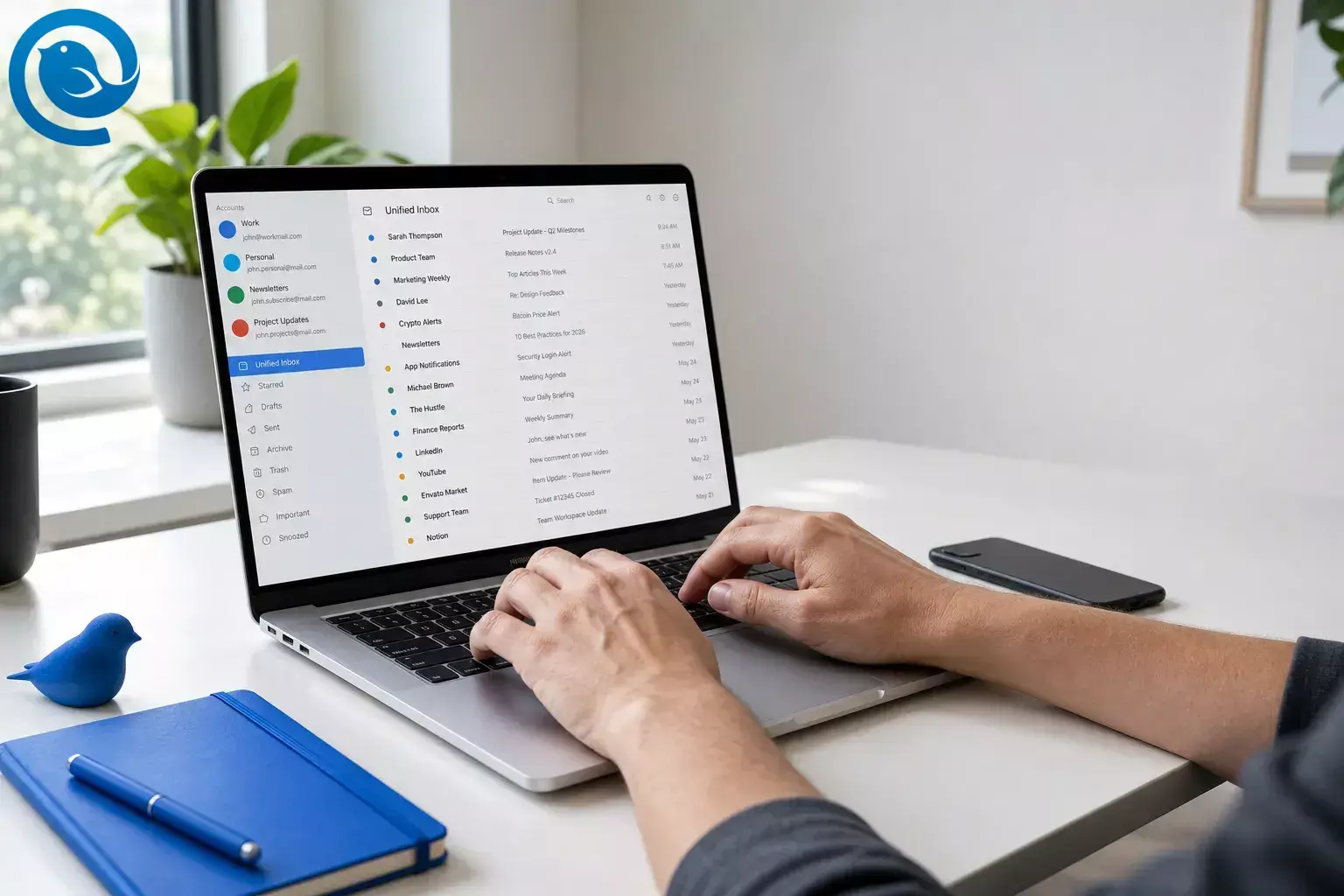
Краткий ответ: Если вы спрашиваете, что такое почтовый клиент для компьютера, это программное обеспечение, установленное на вашем компьютере, которое подключается к уже имеющимся у вас почтовым аккаунтам, чтобы вы могли отправлять, получать, искать и организовывать сообщения вне браузера. 3
Основные выводы
- Он подключается к уже существующим у вас почтовым ящикам; новый адрес электронной почты не создается. 3
- Он может объединять несколько аккаунтов в одном приложении или в едином интерфейсе. 11 12
- Многие почтовые клиенты для компьютера сохраняют данные локально или кешируют письма, что помогает при офлайн-чтении и поиске. 2 13
- Можно использовать почтовый клиент для компьютера и веб-почту одновременно. 2
- Для большинства пользователей IMAP — лучший выбор по умолчанию, если вы пользуетесь более чем одним устройством или хотите, чтобы почтовый ящик оставался синхронизированным. 5 13
- Современная совместимость важна: Google и Microsoft всё чаще требуют OAuth или Modern Auth, поэтому старый почтовый клиент для компьютера может не работать, даже если интерфейс выглядит нормально. 4 6 7
Как работает почтовый клиент для компьютера?
Почтовый клиент для компьютера — это интерфейс для почтовых ящиков, которые у вас уже есть, а не новый почтовый ящик или новый адрес электронной почты. 3 12
- Добавьте свою учетную запись. Вы вводите существующий адрес электронной почты, и приложение либо автоматически определяет настройки, либо просит вас ввести их вручную. Обычно это означает настройки для входящей и исходящей почты, особенно когда автоматическая настройка не удается. 13 14
- Войдите через провайдера. Современные настройки все чаще используют OAuth или функцию входа через провайдера — например, Вход через Google или Modern Auth от Outlook.com — вместо обычного доступа только по паролю. 4 6 7
- Синхронизируйте входящую почту. При использовании IMAP сообщения остаются синхронизированными на всех устройствах. При использовании POP почта скачивается и хуже подходит для синхронизации в реальном времени на нескольких устройствах. 13 5
- Отправляйте исходящую почту. Клиент использует поддерживаемые провайдером настройки для исходящей почты, обычно SMTP. В режиме работы с несколькими учетными записями каждое сообщение всё равно привязывается к своей исходной учетной записи, чтобы ответы отправлялись с правильного адреса. 6 12
- Храните локальную рабочую копию. Почтовые клиенты для компьютера обычно сохраняют локальные данные или кэш почты на вашем устройстве для быстроты и работы в офлайн-режиме; в настройках с IMAP копии также могут оставаться на сервере провайдера. 3 8 13
Почтовый клиент для компьютера против веб-почты
Почтовый клиент для компьютера
Главное отличие — это рабочий процесс, а не сама почтовая коробка. Почтовый клиент для компьютера предоставляет локальное рабочее пространство для одного или нескольких аккаунтов, тогда как веб-почта хранит почту внутри браузера. 2 3
Преимущества и функции почтового клиента для компьютера, которые имеют значение
Основные преимущества почтового клиента для компьютера связаны с рабочим процессом: меньше переключений между учетными записями, больше контроля над группировкой сообщений и более простой способ работы с разными провайдерами в одном месте.
- Одно место для нескольких аккаунтов. Одно приложение может объединять разных провайдеров — Gmail, Outlook, iCloud, Exchange или настраиваемый адрес IMAP/SMTP — в одном рабочем пространстве, вместо того чтобы разбрасывать их по разным сессиям браузера. 11 14
- Офлайн-чтение и поиск. Документация Thunderbird выделяет возможность читать и искать почту офлайн, а локальная синхронизация помогает почтовым клиентам для компьютера продолжать работу при слабом соединении. 2 13
- Лучшее упорядочивание. Правила и фильтры позволяют группировать почту по отправителю, теме или вложению, вместо того чтобы сортировать все вручную. 2 10
- Гибкие просмотры. Кому-то нужен единый объединённый список задач, кому-то — строгое разделение. Унифицированный почтовый ящик или другой сохраненный вид позволяют менять способ просмотра почты без принудительного переложения всего в одну папку вручную. 10 12
- Поддержка текущей авторизации. Современная совместимость важна: Google и Microsoft всё чаще требуют OAuth или Modern Auth, поэтому старый клиент может не работать, даже если интерфейс по-прежнему выглядит нормально. 4 6 7
Реальные примеры почтового клиента для компьютера
Простой случай
У вас есть один личный адрес Gmail и один старый адрес Outlook.com. В Mailbird вы можете добавить оба аккаунта и видеть их в одном рабочем пространстве на компьютере, а не переключаться между отдельными вкладками браузера. 11 12
Смешанный провайдер
Вы фрилансер и управляете hello@yourdomain.com , клиентским аккаунтом Outlook и личкой в Gmail. Thunderbird поддерживает офлайн-использование и поиск, тогда как Объединенный почтовый ящик Mailbird предназначен для отображения нескольких подключенных аккаунтов в одном окне. 2 12
Случай с преобладанием POP
В вашем офисе на одном стационарном компьютере все еще используется POP. Почтовый клиент для компьютера будет работать, но такая настройка ориентирована на загрузку писем, а не на синхронизацию в реальном времени между несколькими устройствами, поэтому легче получить рассогласование с телефоном или веб-почтой. 5
Распространённые заблуждения
- «Настольный почтовый клиент предоставляет мне новый адрес электронной почты.» Нет. Он использует адрес и провайдера, которые у вас уже есть. 3
- «Если я использую почтовый клиент для компьютера, мне нужно перестать пользоваться веб-почтой.» Нет. Почтовые клиенты для компьютера и веб-почта могут сосуществовать рядом. 2
- «Единый почтовый ящик означает, что вся моя почта импортируется в один почтовый сервис.» Обычно нет. Единый почтовый ящик — это только отображение внутри клиента; сообщения остаются привязанными к своим исходным аккаунтам. 12
- «IMAP и POP — это, по сути, одно и то же.» Это не так. IMAP разработан для синхронизации между устройствами; POP больше ориентирован на загрузку почты на один компьютер. 5 13
- «Если приложение постоянно запрашивает мой пароль, то это нормально.» Не обязательно. Google и Microsoft перешли на использование OAuth или Modern Auth для более безопасного доступа к аккаунтам. 4 6 7
- «Удаление аккаунта из приложения удаляет почтовый ящик.» Обычно нет. Удаление аккаунта из приложения лишь отключает его там; сам аккаунт у провайдера при этом обычно не удаляется. 8
Когда использовать почтовый клиент для компьютера
Используйте, когда
- вы регулярно управляете двумя и более аккаунтами или меняете провайдеров в течение одного дня. 3 11
- вам нужен офлайн-доступ к письмам, локальный поиск или рабочее пространство на компьютере, не привязанное к вкладке браузера. 2 13
- вы хотите использовать правила, фильтры или объединённый вид для уменьшения ментальной загруженности. 10 12
- нужно отправлять письма с разных адресов без постоянного переключения контекста. 12 14
Избегайте или переосмыслите, когда
- на рабочем месте требуется конкретное приложение или ограничен внешний доступ к аккаунту. 6 7
- компьютером пользуются несколько человек, и вы не хотите хранить локальный кэш почты. 3 8 13
- у вас один простой почтовый ящик, и веб-почта уже полностью удовлетворяет ваши нужды.
- настоящая проблема — это очередь команды, процесс утверждения или совместное управление, а не личный контроль над почтовым ящиком.
Лучшие варианты почтового клиента для компьютера в 2026 году
Нет единого лучшего почтового клиента для компьютера , подходящего всем. Правильнее спросить, какая модель подходит именно вам: рабочее пространство с несколькими аккаунтами, решение на базе Microsoft, собственное приложение Mail от Apple или инструмент с открытым исходным кодом, который вы можете настроить самостоятельно.
Mailbird
Лучшее для: работы с несколькими аккаунтами на Windows и Mac.
Mailbird подключается к Gmail, Outlook, Yahoo, iCloud, Exchange и другим аккаунтам IMAP/SMTP, а его Унифицированный Почтовый Ящик становится доступен после добавления более одного аккаунта. 11 12
Thunderbird
Лучшее для: бесплатной гибкости с открытым исходным кодом.
Thunderbird работает на Windows, macOS и Linux, поддерживает POP, IMAP и SMTP, а его документация подчеркивает использование в автономном режиме, фильтры и поиск. 2 3
Как выбрать почтовый клиент для компьютера в 2026 году
Основная идея почтового клиента для компьютера практически не меняется. Меняется совместимость с провайдером. Gmail объявил об изменениях, связанных с POP, а Google и Microsoft теперь вынуждают сторонние приложения использовать OAuth или Modern Auth. Шаги настройки Outlook также могут отличаться в зависимости от версии и типа учетной записи. 1 4 6 7 14
- Проверьте метод входа. Убедитесь, что почтовый клиент поддерживает текущий поток OAuth или Modern Auth вашего провайдера. 4 6 7
- Проверьте поддержку протоколов. Убедитесь, что ваш провайдер всё ещё поддерживает настройки IMAP, POP и SMTP, которые вы планируете использовать. 5 6 13
- Проверьте ограничения работы или учебы. Некоторые администраторы разрешают только определённые приложения или полностью блокируют внешний доступ. 6 7
- Проверьте функции работы с несколькими учетными записями. Если для вас важен единый почтовый ящик, убедитесь, что почтовый клиент действительно его поддерживает. 11 12
- Проверьте работу в офлайн-режиме. Если для вас важна офлайн-чтение, убедитесь, что почтовый клиент сохраняет локальный кэш или офлайн-копию так, как вы ожидаете. 2 13
Ключевые термины
- Почтовый провайдер
- Сервис, на котором размещен ваш почтовый ящик — например, Gmail, Outlook.com, iCloud, Exchange или провайдер на базе домена. Клиент — это приложение, которое вы используете для доступа к нему. 3
- Веб-почта
- Почта, которую вы используете в браузере вместо локального приложения на компьютере. 2
- IMAP
- Стандартная настройка для синхронизации почты между несколькими устройствами и почтовыми клиентами. 13
- POP
- Более старая, ориентированная на загрузку почты настройка, которая больше подходит для одного компьютера, чем для синхронизации в реальном времени между несколькими устройствами. 5
- SMTP
- Исходящее соединение для отправки сообщений. 6
- OAuth / Современная аутентификация
- Метод входа, контролируемый провайдером, позволяющий клиенту подключаться с использованием актуальных правил безопасности вместо простого доступа только по паролю. 4 6 7
- Общий почтовый ящик
- Объединённый вид внутри клиента, показывающий почту из нескольких подключённых аккаунтов при сохранении связи каждого сообщения с его исходным аккаунтом. 12
Часто задаваемые вопросы
Что такое почтовый клиент для компьютера?
Почтовый клиент для компьютера лучше, чем веб-почта?
Дает ли почтовый клиент для компьютера новый адрес электронной почты?
Нет. Он использует адрес электронной почты и провайдера, которые у вас уже есть.
Источники: 3
Может ли почтовый клиент для компьютера объединить Gmail и Outlook?
Обычно IMAP лучше, чем POP?
Могу ли я также использовать веб-почту?
Да. Почтовый клиент для компьютера не мешает вам войти в тот же аккаунт через браузер.
Источники: 2
Могу ли я использовать почтовый клиент для компьютера офлайн?
Безопасны ли почтовые клиенты для компьютера?
Что делать, если мой рабочий аккаунт не подключается?
- Справка Gmail: «Узнайте о предстоящих изменениях в Gmailify и POP в Gmail»
- Справка Thunderbird: «Начало работы с Thunderbird»
- Справка Thunderbird: «FAQ Thunderbird»
- Справка Gmail: «Добавить Gmail в другой почтовый клиент»
- Справка Gmail: «Читать сообщения Gmail в других почтовых клиентах с помощью POP»
- Поддержка Microsoft: «Настройки POP, IMAP и SMTP для Outlook.com»
- Справка Google Workspace: «Переход с менее безопасных приложений на OAuth»
- Поддержка Apple: «Добавление и управление почтовыми аккаунтами в Mail на Mac»
- Поддержка Apple: «Начало работы с Mail на Mac»
- Поддержка Apple: «Автоматическая сортировка входящих писем в Mail на Mac»
- Mailbird: «Лучший почтовый клиент для Windows и Mac»
- Поддержка Mailbird: «Единый почтовый ящик»
- Поддержка Mailbird: «Поддержка IMAP в Mailbird»
- Поддержка Microsoft: «Добавление аккаунта электронной почты в Outlook для Windows»


