Verwalten mehrerer Gmail-Konten: Warum ein einheitlicher Desktop-Client in 2026 wichtig ist
Mehrere Gmail-Konten durch separate Browser-Tabs zu verwalten, schafft Produktivitätschaos mit ständigem Wechseln, verpassten Nachrichten und mentaler Ermüdung. Dieser Leitfaden erklärt, wie die Kombination von Gmail mit einem einheitlichen Desktop-E-Mail-Client verstreute Posteingänge in einen organisierten, effizienten Arbeitsablauf verwandeln kann, ohne Ihre bestehenden Konten zu ändern.




Wenn Sie mehrere Gmail-Konten verwalten – privat, beruflich, Nebentätigkeiten, Team-Postfächer – kennen Sie bereits den täglichen Frust. Das ständige Wechseln zwischen Browser-Tabs, das Verpassen wichtiger Nachrichten, die im falschen Konto begraben sind, und das Gefühl der Überforderung durch das schiere Volumen an E-Mails, die über verschiedene Posteingänge verteilt sind. Mehr als ein Drittel der befragten Mitarbeiter gab an, dass E-Mail-Überlastung sie dazu bringen könnte, ihren Job zu kündigen, was zeigt, wie ernst dieses Problem für moderne Berufstätige geworden ist.
Die eigentliche Herausforderung ist nicht Gmail selbst – der E-Mail-Dienst von Google bleibt zuverlässig, sicher und funktionsreich. Das Problem ist wie wir darauf zugreifen. Wenn Sie drei, vier oder fünf Gmail-Konten über separate Browserfenster verwalten, kämpfen Sie gegen eine Oberfläche, die für die Einfachheit eines Einzelkontos konzipiert ist und nicht für die Verwaltung mehrerer Konten. Jeder Kontowechsel unterbricht Ihre Konzentration, jede verpasste Nachricht in einem Nebenpostfach beeinträchtigt Ihre Reaktionsfähigkeit, und das ständige Wechseln des Kontextes zehrt an der mentalen Energie, die für die eigentliche Arbeit verwendet werden sollte.
Dieser Artikel untersucht, warum die Kombination Ihrer Gmail-Konten mit einem einheitlichen Desktop-E-Mail-Client Ihren E-Mail-Workflow von fragmentiertem Chaos in organisierte Effizienz verwandeln kann. Wir werden die technische Architektur beleuchten, die dies ermöglicht, die praktischen Produktivitätsvorteile, die Sie erfahren werden, und wie moderne Desktop-Clients wie Mailbird die spezifischen Schmerzpunkte adressieren, die die Weboberfläche von Gmail allein nicht lösen kann – insbesondere im Rahmen der Verwaltung mehrerer Gmail-Konten.
Verständnis der Unterscheidung zwischen E-Mail-Dienst und E-Mail-Client

Bevor wir uns mit Lösungen beschäftigen, ist es wichtig, eine grundlegende Unterscheidung zu verstehen, die die Funktionsweise von E-Mail bestimmt: der Unterschied zwischen einem E-Mail-Dienstanbieter und einem E-Mail-Client. Diese Unterscheidung ist entscheidend, weil sie erklärt, warum Sie Ihre Verwaltung mehrerer Gmail-Konten verbessern können, ohne Ihre Gmail-Konten zu ändern.
Was E-Mail-Dienstanbieter tatsächlich tun
Wie der offizielle Blog von Mozilla Thunderbird erklärt, sind E-Mail-Dienstanbieter (ESPs) wie Gmail, Yahoo Mail und Outlook.com Unternehmen, die Ihre Mailbox auf ihren Servern hosten. Sie kümmern sich um die kritische Infrastruktur: Speicherung Ihrer Nachrichten, Spam-Filterung, Sicherheit und die Gewährleistung, dass Ihre E-Mails von überall zugänglich sind. Google Workspace positioniert Gmail als das E-Mail-Rückgrat seiner Produktivitätssuite und integriert es mit Drive, Kalender, Meet und anderen Kollaborationstools.
Wenn Sie Gmail verwenden, übernimmt Google die Verantwortung für die Datenspeicherung, Kontosicherheit, Spam-Schutz und Serververfügbarkeit. Diese Hosting-Funktion ist getrennt von der Art und Weise, wie Sie mit diesen Daten interagieren. Die Entwicklerdokumentation von Google bestätigt, dass Gmail Standardprotokolle wie IMAP und SMTP unterstützt, die es autorisierten Anwendungen erlauben, auf Ihre Mailbox zuzugreifen, während Google die zugrunde liegende Infrastruktur verwaltet.
Was E-Mail-Clients tatsächlich tun
Proton definiert einen E-Mail-Client als Software, die E-Mails auf Ihren Geräten – Computern, Tablets oder Smartphones – sendet, empfängt und organisiert. Clients bieten die Schnittstelle, die Sie verwenden, um Nachrichten zu lesen, Antworten zu verfassen, Ihren Posteingang zu durchsuchen und Anhänge zu verwalten. Wichtig ist, dass E-Mail-Clients Ihre Mailbox nicht hosten; sie verbinden sich mit Ihren bestehenden Konten und präsentieren diese in einer einheitlichen, oft leistungsfähigeren Oberfläche.
Diese Trennung bedeutet, dass Sie zwischen verschiedenen Möglichkeiten wählen können, auf dasselbe Gmail-Konto zuzugreifen. Sie können die Weboberfläche von Gmail im Browser nutzen, die mobile Gmail-App, Apple Mail, Microsoft Outlook oder einen spezialisierten Desktop-Client wie Mailbird. Jede Option verbindet sich mit derselben von Google gehosteten Mailbox, bietet jedoch unterschiedliche Funktionen, Bedienoberflächen und Arbeitsabläufe.
Wie der Vergleichsleitfaden von Mailbird erläutert, "hostet Gmail Ihre Mailbox", während "Mailbird mehrere Posteingänge in einem einheitlichen Desktop-Arbeitsbereich organisiert". Diese Unterscheidung ist grundlegend: Sie ersetzen Gmail nicht, wenn Sie einen Desktop-Client hinzufügen; Sie verbessern, wie Sie mit Ihren bestehenden Gmail-Konten interagieren.
Die wahren Kosten der Verwaltung mehrerer E-Mail-Konten
Um zu verstehen, warum einheitliche Desktop-Clients wichtig sind, muss man die spezifischen Herausforderungen anerkennen, die bei der Verwaltung mehrerer Gmail-Konten auftreten – Herausforderungen, für die die Weboberfläche von Gmail nicht ausgelegt ist.
Fragmentierung und kognitive Umschaltkosten
Jedes Mal, wenn Sie im Browser zwischen Gmail-Konten wechseln, klicken Sie nicht einfach nur auf einen anderen Tab – Sie zwingen Ihr Gehirn, den Kontext neu aufzubauen. In welchem Konto bin ich gerade? Habe ich heute den Support-Posteingang geprüft? War die Kunden-E-Mail in meinem persönlichen oder im Geschäftskonto? Dieser ständige mentale Aufwand summiert sich im Laufe des Tages und raubt kognitive Ressourcen, die für die eigentliche Arbeit gebraucht werden.
Die Analyse von Thunderbird stellt fest, dass E-Mail-Clients besonders in Szenarien glänzen, in denen Nutzer mehrere Konten, Kalender und Aufgaben an einem Ort verwalten müssen. Der browserbasierte Ansatz zwingt dazu, jedes Gmail-Konto als eigenständige Einheit zu behandeln, selbst wenn die Arbeit eine Koordination zwischen ihnen erfordert. Sie müssen möglicherweise eine Nachricht von Ihrem privaten Konto an Ihr Geschäftskonto weiterleiten oder eine Kundenkonversation suchen, die in einem von drei verschiedenen Posteingängen sein könnte.
Browser-Ablenkungen und Wettbewerb um Aufmerksamkeit
Wenn Sie Gmail über einen Webbrowser aufrufen, konkurriert Ihre E-Mail um Aufmerksamkeit mit jedem anderen offenen Tab – Social Media, Nachrichtenseiten, Dokumentationen, Shopping. Thunderbird betont, dass dedizierte E-Mail-Clients „ein saubereres, werbefreies Erlebnis“ bieten, das es erleichtert, sich zu konzentrieren – gerade weil E-Mails in ihrem eigenen Anwendungs-Kontext leben und nicht in einem Meer von Browser-Tabs schwimmen.
Diese Trennung ist wichtiger, als man vielleicht denkt. Wenn E-Mails nur ein weiterer Browser-Tab sind, werden sie psychologisch mit all Ihren anderen Webaktivitäten gruppiert – Recherche, Unterhaltung, Shopping, Social Media. Eine dedizierte Desktop-Anwendung schafft eine mentale Grenze: „Dies ist mein Kommunikationsarbeitsplatz, getrennt von meinem Surf-Arbeitsplatz.“ Diese Grenze hilft Ihnen, sich bewusster und weniger reaktiv mit E-Mails zu beschäftigen.
Das Problem des fehlenden vereinten Posteingangs
Vielleicht die auffälligste Einschränkung bei der Verwaltung mehrerer Gmail-Konten über das Web ist das Fehlen eines echten vereinten Posteingangs. Jedes Konto besitzt seinen eigenen separaten Posteingang, Gesendet-Ordner und Archiv. Eine Community-Diskussion über den fehlenden einheitlichen Posteingang von Zoho Mail verdeutlicht, wie frustrierend diese Einschränkung ist: Nutzer berichten, dass sie für jedes Konto identische Filter und Ordner einrichten müssen und dass ein vereinter Posteingang „dringend benötigt“ wird als „einfache, aber entscheidende Funktion“.
Ohne die Möglichkeit eines vereinten Posteingangs stehen Sie vor mehreren praktischen Problemen:
- Doppelte Organisationsarbeit: Einrichtung der gleichen Labels, Filter und Ordner für mehrere Konten
- Unvollständige Suchergebnisse: Die Suche nach einer Nachricht erfordert die Überprüfung jedes Kontos einzeln
- Antwortverzögerungen: Wichtige Nachrichten in Neben-Konten können Stunden oder Tage lang übersehen werden
- Inkonsistente Arbeitsabläufe: Unterschiedliche Konten entwickeln möglicherweise verschiedene Organisationsschemata
Dies sind keine kleinen Unannehmlichkeiten – sie stellen echte Barrieren im Workflow dar, die Ihre Reaktionsfähigkeit, Organisation und geistige Kapazität beeinträchtigen.
Wie einheitliche Desktop-Clients Herausforderungen bei der Verwaltung mehrerer Konten lösen
Desktop-E-Mail-Clients, die für die Verwaltung mehrerer Konten konzipiert sind, begegnen diesen Herausforderungen durch architektonische und Interface-Entscheidungen, die die Webplattform von Gmail nicht nachbilden kann. Das Verständnis dieser Lösungen verdeutlicht, warum die Kombination von Gmail mit einem Desktop-Client eine strategische Verbesserung des Workflows darstellt und nicht nur eine Präferenz ist.
Echte einheitliche Posteingangs-Architektur
Die einheitliche Posteingangsfunktion von Mailbird zeigt beispielhaft, wie Desktop-Clients mehrere Gmail-Konten in einer einzigen operativen Ansicht zusammenführen können. Anstatt separate Posteingänge zu pflegen, die Sie nacheinander überprüfen, präsentiert ein einheitlicher Posteingang alle eingehenden Nachrichten aller konfigurierten Konten in einem chronologischen Strom, sortiert nach Zustellzeit, unabhängig davon, welches Konto die Nachricht erhalten hat.
Das geht über eine reine visuelle Zusammenfassung hinaus. Der einheitliche Posteingang erstreckt sich auf Systemordner: Ihre archivierten Nachrichten aller Konten werden in einer einzigen Archivansicht zusammengeführt, gesendete Nachrichten aller Konten erscheinen in einem gesendeten Ordner, und Suchanfragen umfassen gleichzeitig alle konfigurierten Gmail-Konten. Wenn Sie einen Anhang von einem Kunden finden müssen, suchen Sie einmal über alle Ihre Konten hinweg, anstatt jeden Posteingang einzeln zu prüfen.
Die praktische Auswirkung ist erheblich. Anstatt mental zu verfolgen „Habe ich heute die Konten support@, sales@ und info@ überprüft?“, sehen Sie alle eingehenden Nachrichten an einem Ort. Anstatt Nachrichten zwischen Ihren eigenen Konten weiterzuleiten, um Konversationen zu konsolidieren, greifen Sie von einer einzigen Oberfläche aus auf alles zu. Die kognitive Belastung der Kontoverwaltung sinkt drastisch, weil Sie mit einem einheitlichen Informationsraum arbeiten, statt separate Kontexte zu jonglieren.
Offline-Zugriff und lokales Caching
Die Web-Oberfläche von Gmail benötigt für volle Funktionalität eine Internetverbindung. Während Google über Browser-Erweiterungen eingeschränkte Offline-Fähigkeiten bietet, sind diese im Vergleich zu Desktop-Clients gering. Mailbirds Analyse des Offline-Zugriffs erklärt, dass Desktop-E-Mail-Clients lokale Zwischenspeicher Ihrer E-Mail-Daten vorhalten, was Ihnen das Lesen, Suchen und Verfassen von Nachrichten auch ohne Verbindung erlaubt, wobei Änderungen synchronisiert werden, sobald die Verbindung wiederhergestellt ist.
Diese Fähigkeit ist für mehrere praktische Szenarien wichtig:
- Reisen und Mobilität: Arbeiten in Flugzeugen, Zügen oder in Gebieten mit unzuverlässiger Verbindung
- Netzausfälle: Zugang zu kritischen Informationen bei Internetunterbrechungen aufrechterhalten
- Leistung: Schnellere Suche und Navigation durch lokal zwischengespeicherte Daten
- Bandbreiten-Effizienz: Reduzierter Datenverbrauch bei Nutzung mobiler Verbindungen
Da Desktop-Clients das IMAP-Protokoll von Gmail zur Synchronisation verwenden, können sie intelligent Ihre wichtigsten E-Mails lokal zwischenspeichern und gleichzeitig die Konsistenz mit den Google-Servern gewährleisten. Sie verzichten nicht auf die Zuverlässigkeit von Gmail – Sie fügen eine lokale Ebene hinzu, die die Funktionalität über das reine Web-Zugriffsangebot hinaus erweitert.
Integriertes Produktivitäts-Ökosystem
Moderne Wissensarbeit umfasst selten nur E-Mails. Sie koordinieren Kalender, verwalten Aufgaben, arbeiten über Chat-Plattformen zusammen und greifen auf Dokumente in verschiedenen Cloud-Diensten zu. Desktop-E-Mail-Clients können diese Tools in einem einheitlichen Arbeitsbereich integrieren, der Anwendungswechsel reduziert und den Kontext wahrt.
Mailbird unterstützt nahezu 40 Drittanbieteranwendungen, die direkt innerhalb der Oberfläche zugänglich sind, darunter Kalendersysteme, Aufgabenmanager, Messaging-Plattformen und Dateiablagen. Das bedeutet, Sie können Ihren Google Kalender einsehen, Slack-Nachrichten prüfen und Aufgabenlisten anzeigen, ohne Ihren E-Mail-Arbeitsbereich zu verlassen – und dabei mehrere Gmail-Konten in einem einheitlichen Posteingang verwalten.
Die Produktivitätssteigerung resultiert aus reduziertem Kontextwechsel. Anstatt mentale Modelle für separate Anwendungen zu pflegen – „Meine E-Mail ist in Chrome, mein Kalender in einem anderen Tab, meine Aufgaben in Todoist, mein Chat in Slack“ – arbeiten Sie in einer kohärenten Umgebung, in der diese Tools räumlich organisiert und sofort zugänglich sind. Benutzerbewertungen auf G2 loben diese Integrationsfähigkeit durchgängig und betonen, dass die Zusammenführung bevorzugter Apps neben der E-Mail den täglichen Arbeitsfluss spürbar verbessert.
Fokussiertes, ablenkungsfreies Interface-Design
Das Interface-Design beeinflusst stark, wie Sie mit E-Mails arbeiten. Die Web-Oberfläche von Gmail muss Milliarden Nutzer mit sehr unterschiedlichen Bedürfnissen bedienen. Desktop-Clients können gezielt auf bestimmte Arbeitsabläufe und Nutzerprioritäten optimieren und Oberflächen schaffen, die eine fokussierte, bewusste E-Mail-Verwaltung unterstützen statt reaktives Checken.
G2-Rezensenten heben regelmäßig hervor, dass Mailbird mit sauberem Interface und schneller Leistung Kernvorteile bietet, die ihr E-Mail-Management verbessern. Ein gut gestalteter Desktop-Client beseitigt visuelle Unordnung, entfernt Werbung und Werbeinhalte und zeigt nur die für die aktuelle Aufgabe relevanten Informationen und Bedienelemente. Diese fokussierte Umgebung hilft, E-Mails effizienter und mit weniger mentaler Ermüdung zu bearbeiten.
Auch die Trennung vom Browser-Kontext spielt psychologisch eine Rolle. Wenn Sie eine dedizierte E-Mail-Anwendung öffnen, signalisieren Sie sich selbst: „Ich arbeite jetzt an Kommunikation, nicht am Surfen im Web.“ Diese mentale Rahmung fördert bewusstere, gebündelte Bearbeitungsansätze statt ständiges reaktives Überwachen in mehreren Browser-Tabs.
Sicherheit und Authentifizierung: Erhaltung der Schutzschicht von Gmail
Ein häufiges Anliegen bei der Verwendung von E-Mail-Clients von Drittanbietern ist die Sicherheit: "Gefährde ich die Sicherheit meines Gmail-Kontos, indem ich darüber über eine andere Anwendung zugreife?" Die Antwort lautet bei der Nutzung ordnungsgemäß gestalteter Clients mit moderner Authentifizierung nein – Sie erhalten die Sicherheit von Gmail und erweitern gleichzeitig die Funktionalität.
OAuth 2.0 Authentifizierungsstandard
Mailbirds OAuth 2.0 Leitfaden erklärt, dass moderne E-Mail-Clients OAuth 2.0 für die Gmail-Authentifizierung verwenden, was bedeutet, dass sie Ihr tatsächliches Google-Passwort niemals verarbeiten. Stattdessen werden Sie beim Hinzufügen eines Gmail-Kontos in Mailbird zum eigenen Authentifizierungsinterface von Google weitergeleitet. Sie melden sich direkt über Googles sicheres System an, und Google stellt ein Autorisierungstoken aus, das Mailbird den Zugriff auf Ihre E-Mails via IMAP und SMTP erlaubt.
Diese Architektur bietet mehrere Sicherheitsvorteile:
- Keine Passwortspeicherung: Der Desktop-Client sieht Ihr Gmail-Passwort nie und speichert es auch nicht
- Feingranulare Berechtigungen: Sie autorisieren spezifische Zugriffsbereiche (E-Mail, Kalender, Kontakte) anstatt vollen Konto-Zugriff
- Widerrufbarer Zugriff: Sie können die Autorisierung des Clients jederzeit über Ihre Google-Kontoeinstellungen widerrufen
- Unterstützung von Zwei-Faktor-Authentifizierung: OAuth funktioniert nahtlos mit Googles 2FA-Anforderungen
Googles Entwicklerdokumentation bestätigt, dass OAuth 2.0 die empfohlene Authentifizierungsmethode für Anwendungen ist, die auf Gmail zugreifen, und dass die Verbindungen TLS-Verschlüsselung verwenden, um Daten während der Übertragung zwischen Client und Googles Servern zu schützen.
Verschlüsselung und lokale Datensicherheit
Mailbirds Dokumentation zur Verschlüsselung betont robuste Verschlüsselungspraktiken zum Schutz der E-Mail-Privatsphäre. Obwohl die spezifischen Implementierungsdetails je nach Client variieren, verschlüsseln seriöse Desktop-E-Mail-Anwendungen lokal zwischengespeicherte Daten und behandeln sensible Informationen nach Sicherheitsbestimmungen.
Das Sicherheitsmodell funktioniert auf mehreren Ebenen:
- Transportsicherheit: Gmail erzwingt TLS-Verschlüsselung für alle IMAP-, POP- und SMTP-Verbindungen
- Authentifizierungssicherheit: OAuth 2.0 eliminiert Risiken bei Passwortübertragung und -speicherung
- Lokale Speichersicherheit: Desktop-Clients verschlüsseln zwischengespeicherte Nachrichten auf Ihrem Gerät
- Serversicherheit: Gmail wendet weiterhin Spamfilter, Malware-Scans und Bedrohungserkennung an
Wichtig ist, dass die Nutzung eines Desktop-Clients die Sicherheitsinfrastruktur von Gmail nicht umgeht. Google scannt weiterhin eingehende Nachrichten auf Bedrohungen, setzt Ihre konfigurierten Sicherheitsrichtlinien um und führt Protokolle über Kontozugriffe. Der Desktop-Client stellt lediglich eine alternative Benutzeroberfläche zum selben gesicherten Postfach bereit.
Praktische Umsetzung: Gmail mit Mailbird koppeln
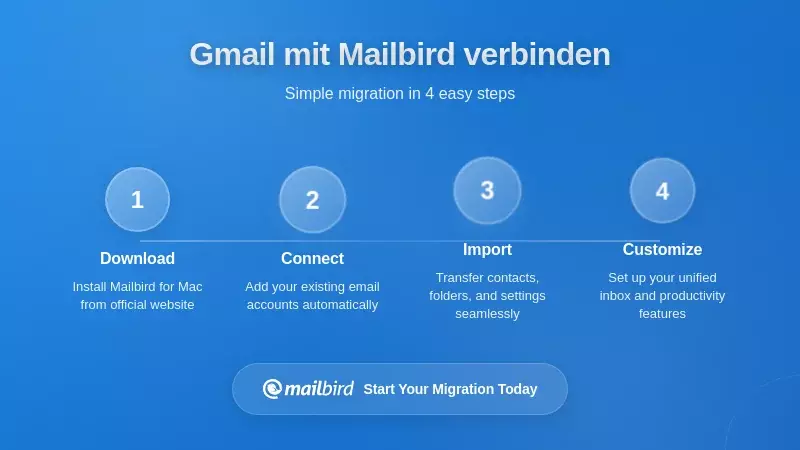
Die Vorteile einheitlicher Desktop-Clients zu verstehen, ist das eine; sie erfolgreich in Ihren Workflow zu integrieren, das andere. So gehen Sie vor, um Ihre Gmail-Konten mit einem Desktop-Client wie Mailbird zu koppeln, um Produktivitätsgewinne zu maximieren und gleichzeitig Reibungsverluste bei der Umstellung zu minimieren – eine wichtige Grundlage für die Verwaltung mehrerer Gmail-Konten.
Erstkonfiguration und Kontoeinrichtung
Der erste Schritt besteht darin, den IMAP-Zugriff in Ihren Gmail-Konten zu aktivieren. Die Gmail-Community-Support-Dokumentation erklärt, dass Sie sich über einen Desktop-Browser bei Gmail anmelden, zu Einstellungen → Weiterleitung und POP/IMAP navigieren und den IMAP-Zugriff explizit aktivieren müssen. Dies ist eine kontenbezogene Einstellung, daher müssen Sie sie für jedes Gmail-Konto aktivieren, das Sie in Ihrem Desktop-Client hinzufügen möchten.
Sobald IMAP aktiviert ist, ist das Hinzufügen von Gmail-Konten zu Mailbird dank der OAuth 2.0-Integration unkompliziert. Mailbird erkennt Gmail-Konten automatisch und startet den Authentifizierungsprozess von Google, bei dem Sie den Zugriff über die Google-Oberfläche autorisieren. Dieser Vorgang dauert in der Regel weniger als eine Minute pro Konto und erfordert keine manuelle Eingabe von Servereinstellungen oder Portnummern.
Für Organisationen, die Google Workspace verwenden, sollten Administratoren vor der Konfiguration der Desktop-Clients sicherstellen, dass der IMAP-Zugriff durch die organisatorischen Richtlinien erlaubt ist. Workspace-Administratoren können den IMAP-Zugriff über die Admin-Konsole steuern, um Benutzerflexibilität und Sicherheitsanforderungen in Einklang zu bringen.
Einrichtung des einheitlichen Posteingangs für mehrere Gmail-Konten
Nachdem Sie Ihre Gmail-Konten hinzugefügt haben, ermöglicht Ihnen das Konfigurieren des einheitlichen Posteingangs, alle Konten in einer einzigen Arbeitsübersicht zusammenzufassen. In Mailbird können Sie die Einstellungen für den einheitlichen Posteingang über Optionen → Konten aufrufen, wo Sie auswählen, welche Konten in die einheitliche Ansicht einbezogen werden sollen.
Diese Konfigurierbarkeit ist aus mehreren Gründen wichtig:
- Selektive Zusammenfassung: Sie möchten vielleicht Ihre arbeitsbezogenen Gmail-Konten vereinheitlichen und persönliche E-Mails separat halten
- Datenschutzgrenzen: Hoch vertrauliche Konten können von der einheitlichen Ansicht ausgeschlossen bleiben
- Optimierung des Workflows: Verschiedene Rollen profitieren möglicherweise von unterschiedlichen Konfigurationen des einheitlichen Posteingangs
Nach der Konfiguration zeigt Ihr einheitlicher Posteingang alle Nachrichten der ausgewählten Gmail-Konten in chronologischer Reihenfolge an, wobei auch Systemordner (Archiv, Gesendet, Papierkorb) entsprechend zusammengefasst werden. Sie können gleichzeitig in allen Konten suchen, Filter anwenden, die mehrere Konten umfassen, und Nachrichten verwalten, ohne sich merken zu müssen, welches Konto welche Konversation enthält.
Einrichtung von Produktivitätsintegrationen
Um den Wert einer einheitlichen Desktop-Umgebung zu maximieren, richten Sie Integrationen mit den Produktivitätstools ein, die Sie neben E-Mail verwenden. Die Integrationsliste von Mailbird umfasst Kalender-Systeme, Aufgabenmanager, Kommunikationsplattformen und Cloud-Speicherdienste, die innerhalb der E-Mail-Client-Oberfläche zugänglich sind.
Priorisieren Sie Integrationen basierend auf Ihrem tatsächlichen Workflow:
- Kalenderintegration: Unverzichtbar, wenn Sie häufig Termine per E-Mail planen
- Aufgabenverwaltung: Wertvoll, um E-Mails in umsetzbare Aufgaben umzuwandeln
- Kommunikationsplattformen: Nützlich, wenn Sie über E-Mail und Chat koordinieren
- Cloud-Speicher: Wichtig für Teams, die Dokumente per E-Mail-Anhänge teilen
Das Ziel ist die Schaffung eines Arbeitsbereichs, in dem E-Mail, Terminplanung, Aufgabenmanagement und Kommunikation in einer kohärenten Umgebung zusammenkommen und so das ständige Wechseln zwischen Anwendungen reduziert wird, welches Aufmerksamkeit und Workflow zersplittert.
Umstellung Ihres Workflows
Die erfolgreiche Einführung eines Desktop-E-Mail-Clients erfordert die Anpassung Ihrer täglichen Gewohnheiten und Arbeitsabläufe. Statt sofortiger, vollständiger Umstellung empfiehlt sich ein schrittweises Vorgehen:
- Beginnen Sie mit nur-lesen Nutzung: Verwenden Sie den Desktop-Client zum Lesen und Suchen von E-Mails, während Sie weiterhin in der Gmail-Weboberfläche schreiben
- Fügen Sie das Verfassen schrittweise hinzu: Sobald Sie sich mit der Oberfläche vertraut fühlen, beginnen Sie mit dem Verfassen von Antworten und neuen Nachrichten im Client
- Setzen Sie den einheitlichen Posteingang ein: Nach dem Beherrschen der Nutzung eines einzelnen Kontos aktivieren Sie den einheitlichen Posteingang für mehrere Gmail-Konten
- Integrieren Sie zusätzliche Tools: Schließlich fügen Sie Kalender-, Aufgaben- und Kommunikationsintegrationen hinzu, um Ihren einheitlichen Arbeitsbereich abzuschließen
Dieser gestufte Ansatz reduziert Reibungsverluste bei der Umstellung und ermöglicht es Ihnen, die Vorteile in jeder Phase zu überprüfen, bevor Sie sich tiefer auf den neuen Workflow einlassen.
Kosten-Nutzen-Analyse: Investition in einen Desktop-Client
Die Kombination von Gmail mit einem Desktop-Client bringt sowohl Kosten als auch Vorteile mit sich, die systematisch bewertet werden sollten, insbesondere im Geschäftskontext, in dem die Effizienz des Workflows direkt Produktivität und Umsatz beeinflusst. Dabei spielt auch die Verwaltung mehrerer Gmail-Konten eine wichtige Rolle.
Direkte finanzielle Kosten
Die aktuellen Pläne und Preise von Mailbird finden Sie auf der Mailbird-Preisseite. Ein Desktop-Client ist ein vom Gmail-Hosting getrennter Kostenpunkt: Google Workspace berechnet wiederkehrende Gebühren pro Nutzer für das Hosting von Gmail und zugehörigen Apps.
Für Organisationen, die Gmail bereits über Workspace nutzen, stellt ein Desktop-Client zusätzliche Clientkosten neben den bestehenden Hosting-Gebühren dar. Wägen Sie diese Kosten gegen die Zeit ab, die der Client Ihrem Team spart.
Die finanzielle Berechnung sollte folgende Punkte berücksichtigen:
- Pro-Benutzer-Lizenzkosten: Aktuelle Pläne finden Sie auf der Preisseite
- Laufende Gmail/Workspace-Kosten: Unverändert, da diese Hosting und Services abdecken
- Alternative Client-Kosten: Vergleich der Desktop-Client-Optionen (einige kostenlos, andere abonnementbasiert)
- Produktivitätswert: Zeitersparnis durch verbesserte Workflow-Effizienz im Rahmen der Verwaltung mehrerer Gmail-Konten
Quantifizierbare Produktivitätsvorteile
Die schwierigere, aber wichtigere Berechnung betrifft Produktivitätssteigerungen. Obwohl genaue Werte je nach Individuum und Organisation variieren, ergeben sich einige messbare Vorteile aus der einheitlichen Desktop-E-Mail-Verwaltung:
- Reduzierter Kontextwechsel: Die Notwendigkeit entfällt, mehrere Gmail-Konten einzeln zu prüfen, was Zeit und mentale Energie spart
- Schnellere Informationsbeschaffung: Suchfunktionen über Konten hinweg reduzieren die Zeit für die Suche nach Nachrichten
- Verbesserte Reaktionsfähigkeit: Ein einheitlicher Posteingang verringert die Wahrscheinlichkeit, Nachrichten in Nebenaccounts zu übersehen
- Weniger Stress durch E-Mail-Überlastung: Bessere Organisation und einheitliche Workflows reduzieren die psychische Belastung, wie sie in der Forbes-Umfrage zur E-Mail-Überlastung dokumentiert ist
Schon moderate Zeitersparnisse – beispielsweise 15 Minuten täglich durch reduzierten Kontowechsel und schnellere Suche – summieren sich über Wochen und Monate erheblich. Für ein Team von zehn Personen sind das 2,5 Stunden täglich bzw. etwa 50 Stunden monatlich an zurückgewonnener produktiver Zeit.
Immaterielle, aber strategische Vorteile
Über die direkten Zeiteinsparungen hinaus bieten einheitliche Desktop-E-Mail-Clients strategische Vorteile, die schwerer zu quantifizieren, aber materiell bedeutsam sind:
- Mitarbeiterzufriedenheit: Weniger E-Mail-Frustration verbessert das Arbeitsumfeld und kann die Mitarbeiterbindung positiv beeinflussen
- Professionelle Reaktionsfähigkeit: Bessere Multi-Account-Verwaltung unterstützt schnellere und zuverlässigere Kundenkommunikation
- Workflow-Kohärenz: Integrierte Produktivitätstools schaffen nahtlosere Arbeitsprozesse
- Unterstützung für Remote-Arbeit: Offline-Zugriff und einheitliche Oberflächen unterstützen verteilte Teams besser
Eine Fallstudie von Mailbird zeigt, wie das Unternehmen von Anfang an remote-freundlich arbeitet und verteilte Teams auf effektive E-Mail- und Kommunikationstools angewiesen sind. Organisationen, die Remote- oder Hybrid-Arbeitsmodelle einführen, könnten feststellen, dass Desktop-E-Mail-Clients Infrastrukturvorteile bieten, die diesen Übergang unterstützen.
Desktop-E-Mail-Client-Landschaft: Bewertung von Alternativen
Während sich dieser Artikel auf die Kombination von Gmail mit Mailbird konzentriert, hilft das Verständnis der breiteren Desktop-E-Mail-Client-Landschaft, diese Wahl zu kontextualisieren und sicherzustellen, dass Sie das richtige Werkzeug für Ihre spezifischen Bedürfnisse auswählen – insbesondere wenn es um die Verwaltung mehrerer Gmail-Konten geht.
Open-Source-Optionen: Mozilla Thunderbird
Mozilla Thunderbird ist der führende Open-Source-Desktop-E-Mail-Client und bietet Verwaltung mehrerer Konten, Kalenderintegration sowie umfangreiche Anpassungsmöglichkeiten durch Add-ons. Der Vergleich von Clean Email stellt fest, dass Thunderbird kostenlos und gemeinschaftlich entwickelt wird, was es für kostenbewusste Nutzer und Organisationen mit Schwerpunkt auf Open-Source-Software attraktiv macht.
Thunderbirds Stärken sind:
- Keine Lizenzkosten: Komplett kostenlos für unbegrenzte Nutzer
- Plattformübergreifende Unterstützung: Verfügbar für Windows, Mac und Linux
- Umfangreiche Anpassungsmöglichkeiten: Reichhaltiges Add-on-Ökosystem für spezialisierte Funktionen
- Fokus auf Datenschutz: Open-Source-Code ermöglicht Sicherheitsprüfungen
Allerdings kann die Oberfläche und Benutzererfahrung von Thunderbird weniger ausgereift wirken als bei kommerziellen Alternativen, und die Einrichtung kann für nicht-technische Nutzer komplexer sein. Organisationen müssen die Kosteneinsparungen gegen möglichen Support-Aufwand und Überlegungen zur Benutzerfreundlichkeit abwägen.
Plattform-native Clients: Apple Mail und Outlook
Apple Mail und Microsoft Outlook sind plattformnative Optionen, die jeweils vorinstalliert auf macOS bzw. Windows (Outlook über Microsoft-365-Abonnements) verfügbar sind. Diese Clients bieten tiefe Betriebssystem-Integration und vertraute Oberflächen für Nutzer, die bereits in Apple- oder Microsoft-Ökosystemen eingebunden sind.
Apple Mail integriert sich nahtlos in macOS-Funktionen wie Spotlight-Suche, iCloud-Dienste und Systembenachrichtigungen, was es zu einer natürlichen Wahl für Mac-zentrierte Organisationen macht. Die Verwaltung mehrerer Konten ist jedoch grundlegender als bei spezialisierten Clients, und es fehlen umfangreiche Drittanbieter-Integrationen, wie sie Plattformen wie Mailbird bieten.
Microsoft Outlook bietet robuste Kalender- und Kontaktverwaltung neben E-Mail mit starker Integration in Microsoft-365-Dienste. Für Organisationen, die Microsoft 365 bereits nutzen, scheint Outlook die offensichtliche Wahl zu sein. Nutzer, die jedoch mehrere Gmail-Konten neben Microsoft-Konten verwalten, könnten feststellen, dass spezialisierte Multi-Provider-Clients wie Mailbird eine überlegene vereinheitlichte Inbox und plattformübergreifende Koordination bieten.
Spezialisierte einheitliche Clients: Mailbirds Positionierung
Mailbird positioniert sich speziell als einheitlicher Desktop-Client, optimiert für die Verwaltung mehrerer E-Mail-Konten verschiedener Anbieter – Gmail, Outlook, Exchange und IMAP-Dienste – in einem zusammenhängenden Arbeitsbereich. Diese Spezialisierung hebt es von plattformnativen Clients und allgemeinen Alternativen ab.
Mailbirds Wettbewerbsvorteile umfassen:
- Wirklich einheitliche Inbox: Fasst mehrere Konten in einer einzigen Übersicht zusammen
- Umfangreiche Integrationen: Nahezu 40 Drittanbieter-Apps direkt im Client zugänglich
- Leistungsoptimierung: Schnelle Oberfläche und reaktionsschnelle Suche über Konten hinweg
- Plattformübergreifende Unterstützung: Funktioniert unter Windows und Mac mit konsistenter Nutzererfahrung
- Kostenlose und kostenpflichtige Pläne: Eine kostenlose Version sowie kostenpflichtige Pläne mit zusätzlichen Funktionen
Nutzerbewertungen auf G2 heben diese Stärken immer wieder hervor, wobei verifizierte Geschäftskunden Mailbirds saubere Oberfläche, Multi-Account-Management und Integrations-Ökosystem als echte Verbesserung ihrer täglichen E-Mail-Arbeitsabläufe loben.
Auswahlkriterien für Ihren Kontext
Die Wahl des richtigen Desktop-E-Mail-Clients hängt von Ihren spezifischen Anforderungen, dem bestehenden Technologiestack und den Workflow-Prioritäten ab:
- Budgetbeschränkungen: Kostenlose Optionen wie Thunderbird vs. kommerzielle Clients wie Mailbird
- Plattformanforderungen: Nur Windows, nur Mac oder plattformübergreifender Bedarf
- Integrationsprioritäten: Welche Produktivitätstools müssen mit E-Mail integriert werden?
- Multi-Account-Komplexität: Wie viele Konten bei wie vielen Anbietern?
- Technische Expertise: Benutzerkomfort bei Konfiguration und Fehlerbehebung
- Supportanforderungen: Bedarf an kommerziellem Support vs. Community-Foren
Für Organisationen, die stark in Gmail über mehrere Konten investiert sind und einen ausgereiften, integrationsreichen einheitlichen Arbeitsbereich suchen, ist Mailbird eine starke spezialisierte Lösung. Für kostenbewusste Nutzer, die mit technischer Einrichtung vertraut sind, bietet Thunderbird überzeugende kostenlose Funktionalität. Für Nutzer, die tief in Apple- oder Microsoft-Ökosysteme eingebunden sind und einfachere Multi-Account-Anforderungen haben, können plattformnative Clients ausreichen.
Strategische Empfehlungen für die Bereitstellung von Gmail + Desktop-Client
Basierend auf der obigen Analyse finden Sie hier konkrete Empfehlungen für verschiedene organisatorische Kontexte unter Berücksichtigung der Verwaltung mehrerer Gmail-Konten durch die Kombination von Gmail mit einem einheitlichen Desktop-E-Mail-Client.
Freiberufler und Einzelunternehmer
Wenn Sie mehrere Gmail-Konten für verschiedene Kunden, Projekte oder Geschäftsbereiche verwalten, bietet ein einheitlicher Desktop-Client unmittelbare Produktivitätsvorteile bei minimaler Implementierungskomplexität.
Empfohlener Ansatz:
- Aktivieren Sie IMAP-Zugriff auf allen Gmail-Konten, die Sie vereinheitlichen möchten
- Installieren Sie Mailbird und konfigurieren Sie die Konten mit OAuth 2.0-Authentifizierung
- Aktivieren Sie den einheitlichen Posteingang, um alle Konten in einer Ansicht zu bündeln
- Konfigurieren Sie Integrationen mit Ihrem Kalender- und Aufgabenmanagement-Tools
- Richten Sie eine tägliche Routine ein, um E-Mails über die einheitliche Oberfläche zu bearbeiten
Die Lizenzkosten sind leicht durch Zeitersparnisse bei der Verwaltung mehrerer Konten gerechtfertigt, insbesondere wenn Sie derzeit abrechenbare Stunden durch E-Mail-Fragmente und das Wechseln zwischen Konten verlieren.
Kleine und mittlere Unternehmen
Für Teams, die Gmail über Google Workspace mit mehreren rollenbasierten oder abteilungsbezogenen Konten (support@, sales@, info@) nutzen, können Desktop-Clients die Koordination und Reaktionsfähigkeit erheblich verbessern.
Empfohlener Ansatz:
- Führen Sie einen Pilotversuch mit 3-5 Benutzern durch, die die komplexesten E-Mail-Workflows verwalten
- Vergewissern Sie sich, dass Google Workspace-Richtlinien den IMAP-Zugriff für Desktop-Clients erlauben
- Stellen Sie Mailbird den Pilotbenutzern bereit und konfigurieren Sie den einheitlichen Posteingang für die relevanten Konten
- Messen Sie die Produktivitätsauswirkungen: Antwortzeiten, verbrachte Zeit mit E-Mails, Benutzerzufriedenheit
- Entscheiden Sie basierend auf den Ergebnissen des Piloten über eine breitere Einführung oder alternative Ansätze
Der Pilotversuch ermöglicht es Ihnen, die Vorteile vor einer unternehmensweiten Lizenzierung zu validieren und etwaige Anpassungen der Workflows für eine erfolgreiche Einführung zu identifizieren.
Remote- und verteilte Teams
Für Organisationen mit Remote- oder hybriden Arbeitsmodellen bieten Desktop-Clients mit Offline-Zugriffsmöglichkeit infrastrukturelle Vorteile, die verteiltes Arbeiten unterstützen.
Empfohlener Ansatz:
- Priorisieren Sie den Einsatz für Rollen mit hohem E-Mail-Aufkommen und häufigen Reisen
- Konfigurieren Sie Offline-Caching, um den Zugriff bei Verbindungsunterbrechungen zu gewährleisten
- Integrieren Sie Kommunikationstools (Slack, Teams) neben E-Mail für einen einheitlichen Arbeitsplatz
- Setzen Sie Teamnormen für die Nutzung des einheitlichen Posteingangs bei gemeinsamen Konten
- Überwachen Sie die Nutzung und sammeln Sie Feedback zur Optimierung der Konfiguration
Das Ziel ist der Aufbau einer zuverlässigen, einheitlichen Kommunikationsinfrastruktur, die unter unterschiedlichen Verbindungsbedingungen und an verschiedenen Standorten konsistent funktioniert.
Enterprise-Überlegungen
Größere Organisationen stehen vor zusätzlichen Herausforderungen bezüglich Sicherheitsrichtlinien, IT-Management und Standardisierung, die die Bereitstellung von Desktop-Clients beeinflussen.
Wichtige Bewertungspunkte:
- Sicherheitskonformität: Stellen Sie sicher, dass OAuth 2.0-Authentifizierung und lokale Verschlüsselung den organisatorischen Sicherheitsanforderungen entsprechen
- Richtlinienkompatibilität: Sorgen Sie dafür, dass die Nutzung von Desktop-Clients mit den Richtlinien für akzeptable Nutzung und Datenverarbeitung übereinstimmt
- Support-Infrastruktur: Prüfen Sie, ob die IT heterogene Client-Deployments unterstützen kann oder eine Standardisierung benötigt
- Integrationsarchitektur: Bewerten Sie, wie sich Desktop-Client-Integrationen in den bestehenden Produktivitätstool-Stack einfügen
- Lizenzmanagement: Beurteilen Sie, wie die Lizenzierung pro Nutzer zu Ihren Beschaffungsprozessen passt
Die Enterprise-Bereitstellung erfordert typischerweise umfangreichere Pilotversuche, Sicherheitsprüfungen und Change-Management als kleinere Implementierungen, doch können die Produktivitätsvorteile bei der Verwaltung mehrerer Gmail-Konten in komplexen E-Mail-Umgebungen auf großer Skala erheblich sein.
Häufig gestellte Fragen
Beeinträchtigt die Nutzung eines Desktop-E-Mail-Clients wie Mailbird die Sicherheit von Gmail?
Nein, wenn korrekt mit OAuth 2.0-Authentifizierung konfiguriert, behalten Desktop-Clients die Sicherheitsmaßnahmen von Gmail bei. Mailbird verwendet OAuth 2.0, was bedeutet, dass Ihr Gmail-Passwort niemals verarbeitet wird – Sie authentifizieren sich direkt über die sichere Google-Oberfläche, die ein Autorisierungstoken ausstellt. Gmail wendet weiterhin Spamfilterung, Malware-Scans und Bedrohungserkennung an, unabhängig davon, welchen Client Sie zum Zugriff auf Ihr Postfach verwenden. Zusätzlich verwenden Verbindungen zwischen Desktop-Clients und Gmail TLS-Verschlüsselung, um Daten während der Übertragung zu schützen.
Kann ich die Gmail-Weboberfläche weiterhin nutzen, nachdem ich einen Desktop-Client eingerichtet habe?
Absolut. Das Hinzufügen eines Desktop-E-Mail-Clients ersetzt oder deaktiviert die Gmail-Weboberfläche nicht – es bietet lediglich eine alternative Möglichkeit, auf dasselbe Postfach zuzugreifen. Sie können problemlos zwischen Web- und Desktop-Zugriff wechseln. Änderungen in beiden Oberflächen synchronisieren sich über das IMAP-Protokoll von Gmail, sodass Nachrichten, die Sie in Mailbird archivieren, auch in der Gmail-Weboberfläche archiviert erscheinen und E-Mails, die Sie über die Weboberfläche senden, im Ordner „Gesendet“ Ihres Desktop-Clients angezeigt werden. Diese Flexibilität ermöglicht es Ihnen, die Schnittstelle zu wählen, die am besten zu Ihrem aktuellen Kontext passt – Desktop-Client im Büro, Weboberfläche auf Reisen, mobile App auf Ihrem Telefon.
Wie funktioniert die einheitliche Inbox mit mehreren Gmail-Konten?
Die einheitliche Inbox fasst Nachrichten aus mehreren Gmail-Konten zusammen und zeigt sie in einer einzigen chronologischen Ansicht an, geordnet nach Zustellzeit unabhängig davon, welches Konto sie erhalten hat. Dies gilt nicht nur für den Posteingang – Systemordner wie Archiv, Gesendet und Papierkorb enthalten ebenfalls Nachrichten aller teilnehmenden Konten. Sie können alle Konten gleichzeitig durchsuchen, Filter über mehrere Konten anwenden und E-Mails verwalten, ohne gedanklich zwischen den Konten unterscheiden zu müssen. Wichtig ist, dass Sie steuern, welche Konten an der einheitlichen Inbox teilnehmen, sodass Sie sensible oder persönliche Konten getrennt halten können, während Sie arbeitsbezogene Gmail-Adressen zusammenführen. Diese Funktion ist besonders hilfreich für die effiziente Verwaltung mehrerer Gmail-Konten.
Was passiert mit meinen E-Mails, wenn ich aufhöre, den Desktop-Client zu verwenden?
Ihre E-Mails bleiben vollständig sicher, da sie weiterhin von Gmail auf Google-Servern gehostet werden. Desktop-Clients wie Mailbird speichern Ihr Postfach nicht lokal, sondern bieten lediglich eine Schnittstelle zum Zugriff darauf. Wenn Sie den Desktop-Client nicht mehr verwenden, bleiben alle Ihre Nachrichten, Kontakte und Einstellungen in Ihrem Gmail-Konto erhalten und sind über die Gmail-Weboberfläche, mobile Apps oder andere E-Mail-Clients zugänglich. Der Desktop-Client hält einen lokalen Cache für den Offline-Zugriff und zur Verbesserung der Leistung vor, aber dieser Cache ist nur eine Kopie; die autoritative Version Ihrer E-Mails befindet sich immer auf den Gmail-Servern. Sie können Desktop-Clients völlig frei starten und beenden, ohne Risiko für Ihre E-Mail-Daten.
Was kostet die Verknüpfung von Gmail mit Mailbird?
Die Kosten für Ihr Gmail-Hosting bleiben unverändert – Sie zahlen weiterhin, was Sie derzeit für Gmail bezahlen (kostenlos für Privatkonten oder Abonnementgebühren pro Nutzer für Google Workspace). Mailbird ist ein separater Client-Kostenpunkt; die aktuellen Pläne und Preise finden Sie auf der Mailbird-Preisseite. Zum Vergleich: Die Lizenzgebühr amortisiert sich oft schnell durch Produktivitätsgewinne beim besseren Management mehrerer Gmail-Konten.
Funktionieren Desktop-Clients mit Google Workspace-Konten?
Ja, Desktop-E-Mail-Clients funktionieren nahtlos mit Google Workspace-Konten, sofern die Richtlinien Ihrer Organisation den IMAP-Zugriff erlauben. Google Workspace stellt Gmail als E-Mail-Grundlage seines Produktivitätsangebots bereit, und Workspace-Konten unterstützen dieselben IMAP- und SMTP-Protokolle wie persönliche Gmail-Konten. Administratoren von Workspace können in der Admin-Konsole steuern, ob Nutzer den IMAP-Zugriff aktivieren dürfen, was Organisationen ermöglicht, Nutzerflexibilität mit Sicherheitsanforderungen in Einklang zu bringen. Sobald IMAP aktiviert ist, erfolgt die Verbindung von Workspace-Gmail-Konten mit Desktop-Clients wie Mailbird über denselben OAuth 2.0-Authentifizierungsprozess wie bei persönlichen Konten.
Kann ich mit einem Desktop-Client auch offline auf meine E-Mails zugreifen?
Ja, und dies ist einer der Hauptvorteile von Desktop-E-Mail-Clients im Vergleich zur ausschließlichen Webnutzung. Desktop-Clients halten lokale Kopien Ihrer E-Mail-Daten vor, sodass Sie Nachrichten lesen, suchen und verfassen können, auch wenn keine Internetverbindung besteht. Sobald die Verbindung wiederhergestellt ist, synchronisiert der Client Ihre Änderungen mit den Gmail-Servern – sendet wartende Nachrichten, aktualisiert Ordnerstatus und lädt neue E-Mails herunter. Diese Offline-Funktion ist besonders wertvoll für Vielreisende, Fernarbeitende in Gebieten mit unzuverlässiger Verbindung oder alle, die jederzeit Zugriff auf ihre Kommunikation benötigen. Der lokale Cache ermöglicht außerdem schnellere Suchvorgänge und Navigation als serverabhängige Weboberflächen.
Wie wechsle ich von der Gmail-Weboberfläche zu einem Desktop-Client?
Der Umstieg ist einfach und erfordert nicht, dass Sie die Gmail-Weboberfläche vollständig aufgeben. Zuerst aktivieren Sie den IMAP-Zugang in Ihren Gmail-Einstellungen indem Sie sich von einem Desktop-Browser bei Gmail anmelden, zu Einstellungen → Weiterleitung und POP/IMAP navigieren und IMAP einschalten. Dann installieren Sie Ihren gewählten Desktop-Client (wie Mailbird) und fügen Ihre Gmail-Konten über den integrierten OAuth 2.0-Authentifizierungsprozess hinzu. Ein gestufter Übergang ist empfehlenswert: Nutzen Sie den Desktop-Client zunächst zum Lesen von E-Mails, während Sie weiterhin in der Gmail-Weboberfläche schreiben, und wechseln Sie dann schrittweise komplett zum Desktop-Client, wenn Sie sich mit dessen Funktionen vertraut fühlen. Schließlich aktivieren Sie die einheitliche Inbox, falls Sie mehrere Konten verwalten, und richten Integrationen mit anderen Produktivitätstools ein.


