Управление несколькими аккаунтами Gmail: Почему единый десктопный клиент важен в 2026
Управление несколькими аккаунтами Gmail через отдельные вкладки браузера создает хаос в продуктивности с постоянной сменой вкладок, пропущенными сообщениями и умственной усталостью. Это руководство объяснит, как использование единого десктопного почтового клиента может превратить разрозненные почтовые ящики в организованный и эффективный рабочий процесс без изменений в ваших уже существующих аккаунтах.



Если вы управляете несколькими аккаунтами Gmail — личными, рабочими, для побочного бизнеса или командными почтовыми ящиками — вы уже знакомы с ежедневными неудобствами. Постоянное переключение между вкладками браузера, пропуск важных сообщений, затерявшихся в неправильном аккаунте, и ощущение перегруженности из-за большого объема писем, разбросанных по разным почтовым ящикам. Более трети опрошенных сотрудников заявили, что перегрузка электронной почты может привести их к уходу с работы, что подчеркивает серьезность этой проблемы для современных профессионалов.
Основная проблема не в самом Gmail — почтовый сервис Google остается надежным, безопасным и функциональным. Проблема в том, как мы к нему обращаемся. Когда вы управляете тремя, четырьмя или пятью аккаунтами Gmail через отдельные окна браузера, вы боретесь с интерфейсом, созданным для простоты работы с одним аккаунтом, а не для управления несколькими. Каждое переключение аккаунта нарушает вашу концентрацию, каждое пропущенное сообщение во втором ящике снижает вашу оперативность, а постоянное переключение контекста истощает умственную энергию, которая должна идти на реальную работу.
В этой статье рассматривается, почему объединение ваших аккаунтов Gmail с единым настольным почтовым клиентом может превратить ваш почтовый рабочий процесс из фрагментированного хаоса в организованную эффективность. Мы изучим техническую архитектуру, которая делает это возможным, практические преимущества для производительности, которые вы получите, и как современные настольные клиенты, такие как Mailbird, решают конкретные проблемы, с которыми веб-интерфейс Gmail не может справиться в одиночку, обеспечивая удобное управление несколькими аккаунтами Gmail.
Понимание различий между почтовым сервисом и почтовым клиентом
Прежде чем перейти к решениям, важно понять фундаментальное различие, которое определяет работу электронной почты: разница между почтовым сервисом и почтовым клиентом. Это различие крайне важно, так как объясняет, почему вы можете улучшить работу с Gmail без изменения ваших аккаунтов Gmail.
Что на самом деле делают почтовые сервисы
Как объясняет официальный блог Mozilla Thunderbird, почтовые сервисы (ESP), такие как Gmail, Yahoo Mail и Outlook.com,— это компании, которые размещают ваш почтовый ящик на своих серверах. Они управляют ключевой инфраструктурой: хранением сообщений, фильтрацией спама, обеспечением безопасности и доступностью вашей почты из любой точки. Google Workspace позиционирует Gmail как основу своей продуктивной платформы, интегрируя его с Drive, Calendar, Meet и другими инструментами для совместной работы.
Используя Gmail, Google отвечает за хранение данных, безопасность аккаунта, защиту от спама и стабильность серверов. Эта функция хостинга отделена от того, как вы взаимодействуете с этими данными. Документация для разработчиков Google подтверждает, что Gmail поддерживает стандартные протоколы, такие как IMAP и SMTP, которые позволяют авторизованным приложениям получать доступ к вашему почтовому ящику, в то время как Google продолжает управлять базовой инфраструктурой.
Что на самом деле делают почтовые клиенты
Proton определяет почтовый клиент как программное обеспечение, которое отправляет, получает и организует электронную почту на ваших устройствах — компьютерах, планшетах или смартфонах. Клиенты предоставляют интерфейс для чтения сообщений, составления ответов, поиска в почтовом ящике и управления вложениями. Важно, что почтовые клиенты не размещают ваш почтовый ящик; они подключаются к вашим существующим аккаунтам и предлагают их в едином, часто более функциональном интерфейсе.
Такое разграничение означает, что вы можете выбирать разные способы доступа к одному и тому же аккаунту Gmail. Вы можете использовать веб-интерфейс Gmail в браузере, мобильное приложение Gmail, Apple Mail, Microsoft Outlook или специализированный настольный клиент, например Mailbird. Каждый из этих вариантов подключается к одному и тому же почтовому ящику, размещённому Google, но предлагает различные возможности, дизайн интерфейса и функциональность.
Как уточняет руководство по Mailbird, "Gmail размещает ваш почтовый ящик", а "Mailbird объединяет несколько почтовых ящиков в единое рабочее пространство на компьютере". Это ключевое различие: вы не заменяете Gmail, добавляя настольный клиент; вы улучшаете управление несколькими аккаунтами Gmail, расширяя способы взаимодействия с ними.
Реальная стоимость управления несколькими аккаунтами электронной почты
Чтобы понять, почему важны объединённые настольные клиенты, необходимо признать конкретные сложности, которые возникают при управлении несколькими аккаунтами Gmail — задачи, с которыми веб-интерфейс Gmail справиться не может.
Фрагментация и когнитивные затраты на переключение
Каждый раз, когда вы переключаетесь между аккаунтами Gmail в браузере, вы не просто кликаете по другой вкладке — вы заставляете мозг восстанавливать контекст. В каком аккаунте я сейчас? Проверял ли я сегодня почту поддержки? Было ли это письмо от клиента в моём личном аккаунте или в рабочем? Эта постоянная умственная нагрузка накапливается в течение дня, истощая когнитивные ресурсы, которые следует направлять на реальную работу.
Анализ Thunderbird отмечает, что почтовые клиенты особенно полезны в ситуациях, когда пользователям нужно управлять несколькими аккаунтами, календарями и задачами в одном месте. Подход через браузер заставляет рассматривать каждый аккаунт Gmail как отдельную сущность, даже если ваша работа требует координироваться между ними. Возможно, вам необходимо переслать сообщение из личного аккаунта в рабочий или найти переписку с клиентом, которая может находиться в любом из трёх разных ящиков.
Отвлечения браузера и конкуренция за внимание
Когда вы используете Gmail через веб-браузер, ваша почта конкурирует за внимание со всеми другими открытыми вкладками — соцсетями, новостными сайтами, документацией, интернет-магазинами. Thunderbird подчёркивает, что специализированные почтовые клиенты обеспечивают "чистый, без рекламы опыт", который облегчает концентрацию, именно потому что почта находится в собственной среде приложения, а не плавает в океане вкладок браузера.
Это разделение важнее, чем кажется. Когда почта — это просто ещё одна вкладка браузера, она психологически ассоциируется со всеми вашими другими веб-активностями — исследованиями, развлечениями, покупками, соцсетями. Специализированное настольное приложение создаёт ментальную границу: "Это моё пространство для общения, отдельно от пространства для серфинга в интернете." Эта граница помогает взаимодействовать с почтой более осознанно и менее реактивно.
Проблема отсутствия объединённого почтового ящика
Возможно, самым очевидным ограничением управления несколькими аккаунтами Gmail через веб является отсутствие настоящего объединённого почтового ящика. Каждый аккаунт хранит свой отдельный входящий, отправленные и архив. Обсуждение в сообществе по поводу отсутствия объединённого ящика в Zoho Mail показывает, насколько эта проблема раздражает: пользователи рассказывают, что им приходится настраивать одинаковые фильтры и папки для каждого аккаунта по отдельности, и называют объединённый ящик "крайне необходимой" и "простой, но существенной функцией".
Без возможности объединённого почтового ящика вы сталкиваетесь с рядом практических проблем:
- Повторяющаяся работа по организации: настройка одинаковых меток, фильтров и папок в нескольких аккаунтах
- Неполные поиски: поиск сообщения требует проверки каждого аккаунта по отдельности
- Задержки с ответами: важные письма во второстепенных аккаунтах могут оставаться незамеченными часами или днями
- Несогласованные рабочие процессы: разные аккаунты могут использовать различные схемы организации
Это не мелкие неудобства — это реальные барьеры в рабочем процессе, которые влияют на вашу скорость реакции, организацию и ментальную нагрузку при управлении несколькими аккаунтами Gmail.
Как унифицированные настольные клиенты решают проблемы управления несколькими аккаунтами
Настольные почтовые клиенты, разработанные для управления несколькими аккаунтами, решают эти задачи за счет архитектурных и интерфейсных решений, которые платформа Gmail в вебе не может воспроизвести. Понимание этих решений помогает понять, почему сочетание Gmail с настольным клиентом представляет собой стратегическое улучшение рабочего процесса, а не просто личное предпочтение.
Истинная архитектура унифицированного почтового ящика
Функция унифицированного почтового ящика Mailbird демонстрирует, как настольные клиенты могут агрегировать несколько аккаунтов Gmail в один рабочий вид. Вместо того чтобы поддерживать отдельные почтовые ящики, которые вы проверяете по очереди, унифицированный почтовый ящик отображает все входящие сообщения со всех настроенных аккаунтов в одном хронологическом потоке, упорядоченном по времени доставки независимо от того, на какой аккаунт они пришли.
Это выходит за рамки простой визуальной агрегации. Унифицированный почтовый ящик распространяется на системные папки: ваши архивированные сообщения со всех аккаунтов объединяются в один архив, отправленные сообщения со всех аккаунтов отображаются в одной папке «Отправленные», а поиск охватывает все настроенные аккаунты Gmail одновременно. Когда вам нужно найти вложение от клиента, вы ищете один раз по всем аккаунтам, а не проверяете каждый почтовый ящик отдельно.
Практический эффект значителен. Вместо того чтобы мысленно отслеживать «Проверял ли я сегодня аккаунты support@, sales@ и info@?», вы видите все входящие сообщения в одном месте. Вместо того чтобы пересылать сообщения между своими аккаунтами для объединения переписок, вы получаете доступ ко всему из одного интерфейса. Когнитивная нагрузка при управлении аккаунтами существенно снижается, поскольку вы работаете с единым информационным пространством, а не жонглируете отдельными контекстами.
Оффлайн-доступ и локальное кэширование
Веб-интерфейс Gmail требует подключения к интернету для полноценного функционирования. Хотя Google предлагает ограниченные возможности оффлайн через расширения браузера, они блекнут по сравнению с тем, что обеспечивают настольные клиенты. Анализ Mailbird по оффлайн-доступу объясняет, что настольные почтовые клиенты поддерживают локальные кеши данных электронной почты, позволяя читать, искать и создавать черновики сообщений даже при отсутствии подключения, с синхронизацией изменений на серверах Gmail после восстановления соединения.
Эта возможность важна в нескольких практических сценариях:
- Путешествия и мобильность: Работа в самолетах, поездах или в местах с нестабильным соединением
- Сбои сети: Поддержание доступа к критической информации во время перебоев с интернетом
- Производительность: Более быстрый поиск и навигация по локально кэшированным данным
- Эффективность расхода трафика: Снижение передачи данных при работе через мобильные сети
Поскольку настольные клиенты используют IMAP протокол Gmail для синхронизации сообщений, они могут интеллектуально кэшировать ваши самые важные письма локально, сохраняя согласованность с серверами Google. Вы не жертвуете надежностью Gmail — вы добавляете локальный уровень, расширяющий функциональность за пределы возможностей чистого веб-доступа.
Интегрированная экосистема продуктивности
Современная интеллектуальная работа редко ограничивается только электронной почтой. Вы координируете календари, управляете задачами, сотрудничаете через чат-платформы и получаете доступ к документам, хранящимся в различных облачных сервисах. Настольные почтовые клиенты могут интегрировать эти инструменты в единое рабочее пространство, сокращая переключение приложений и сохраняя контекст.
Mailbird поддерживает почти 40 приложений сторонних разработчиков, к которым можно получить доступ прямо из его интерфейса, включая системы календарей, менеджеры задач, платформы обмена сообщениями и сервисы хранения файлов. Это означает, что вы можете просматривать Google Календарь, проверять сообщения Slack и получать доступ к спискам задач, не покидая рабочего пространства электронной почты — все при управлении несколькими аккаунтами Gmail в унифицированном почтовом ящике.
Влияние на продуктивность заключается в сокращении переключения контекста. Вместо того чтобы поддерживать мысленные модели для отдельных приложений — «Моя почта в Chrome, календарь — в другой вкладке, задачи — в Todoist, чат — в Slack» — вы работаете в одном согласованном окружении, где эти инструменты пространственно организованы и доступны сразу. Отзывы пользователей на G2 постоянно отмечают эту интеграцию как ключевое преимущество, подчеркивая, что соединение любимых приложений с почтой действительно улучшает ежедневную рабочую эффективность.
Сосредоточенный, не отвлекающий дизайн интерфейса
Дизайн интерфейса значительно влияет на ваше взаимодействие с электронной почтой. Веб-интерфейс Gmail, хотя и функционален, должен обслуживать миллиарды пользователей с очень разными потребностями и предпочтениями. Настольные клиенты могут оптимизировать интерфейсы под конкретные рабочие процессы и приоритеты пользователей, создавая среды, поддерживающие сосредоточенное и целенаправленное управление почтой, а не реактивную проверку.
Обзоры на G2 регулярно подчеркивают чистоту интерфейса Mailbird и его быструю работу как ключевые преимущества, улучшающие опыт управления почтой. Хорошо продуманный настольный клиент устраняет визуальный беспорядок, удаляет рекламу и промо-контент, и отображает только информацию и элементы управления, релевантные вашей текущей задаче. Такая сосредоточенная среда помогает эффективнее обрабатывать почту и снижать умственную усталость.
Также психологически важна отделенность от браузера. Открывая специальное почтовое приложение, вы сигнализируете себе: «Я сейчас занимаюсь коммуникацией, а не серфингом в интернете». Такое ментальное разделение способствует более осознанному, пакетному подходу к работе с почтой вместо постоянного реактивного мониторинга в нескольких вкладках браузера.
Безопасность и аутентификация: сохранение защитного слоя Gmail
Распространённая озабоченность при использовании сторонних почтовых клиентов — безопасность: «Не подвергаю ли я риску безопасность своего Gmail, обращаясь к нему через другое приложение?» Ответ — нет, если используется правильно сконструированный клиент с современной аутентификацией, вы сохраняете безопасность Gmail и одновременно расширяете функциональность, включая возможность управления несколькими аккаунтами Gmail.
Стандарт аутентификации OAuth 2.0
Руководство Mailbird по OAuth 2.0 объясняет, что современные почтовые клиенты используют OAuth 2.0 для аутентификации в Gmail, что означает, что они никогда не обрабатывают ваш настоящий пароль Google. Вместо этого, при добавлении аккаунта Gmail в Mailbird, клиент перенаправляет вас на собственный интерфейс аутентификации Google. Вы входите напрямую через защищённую систему Google, и Google выдаёт токен авторизации, который позволяет Mailbird получать доступ к вашей почте через IMAP и SMTP.
Эта архитектура обеспечивает несколько преимуществ в области безопасности:
- Пароль не хранится: десктопный клиент никогда не видит и не сохраняет ваш пароль Gmail
- Точные разрешения: вы разрешаете конкретные области доступа (почта, календарь, контакты) вместо полного доступа к аккаунту
- Отзыв доступа: вы можете в любой момент отозвать авторизацию клиента через настройки Google-аккаунта
- Поддержка двухфакторной аутентификации: OAuth без проблем работает с требованиями 2FA Google
Документация разработчиков Google подтверждает, что OAuth 2.0 — рекомендуемый метод аутентификации для приложений, обращающихся к Gmail, а соединения используют TLS-шифрование для защиты данных при передаче между клиентом и серверами Google.
Шифрование и локальная безопасность данных
Документация Mailbird по шифрованию подчёркивает использование надежных методов шифрования, предназначенных для защиты конфиденциальности электронной почты. Хотя конкретная реализация может различаться в клиентах, авторитетные десктопные почтовые приложения шифруют локально кэшированные данные и обрабатывают конфиденциальную информацию согласно лучшим практикам безопасности.
Модель безопасности работает многоуровнево:
- Защита транспортного уровня: в Gmail применяется TLS для всех IMAP-, POP- и SMTP-соединений
- Безопасность аутентификации: OAuth 2.0 исключает риски передачи и хранения пароля
- Безопасность локального хранилища: десктопные клиенты шифруют кэшированные сообщения на вашем устройстве
- Серверная безопасность: Gmail продолжает применять фильтрацию спама, сканирование на вредоносное ПО и обнаружение угроз
Важно, что использование десктопного клиента не обходит инфраструктуру безопасности Gmail. Google по-прежнему проверяет входящие сообщения на угрозы, применяет ваши настроенные политики безопасности и ведёт журналы доступа к аккаунту. Десктопный клиент просто предоставляет альтернативный интерфейс к той же защищённой почтовой системе.
Практическая реализация: интеграция Gmail с Mailbird
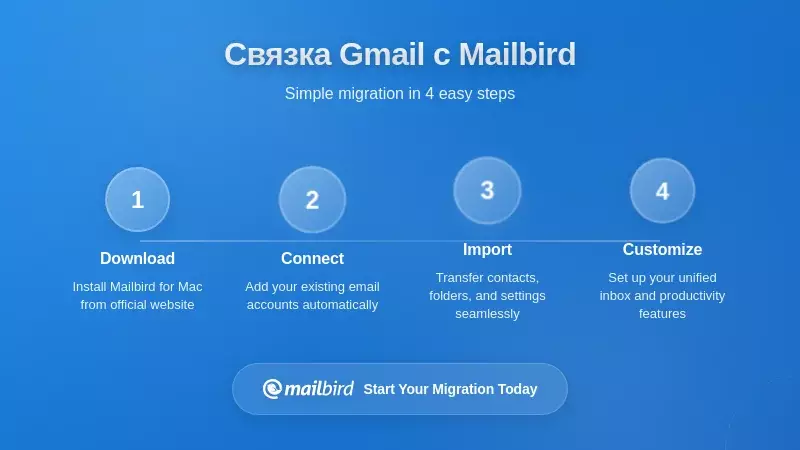
Понимание преимуществ унифицированных настольных клиентов — это одно, а успешное внедрение их в ваш рабочий процесс — совсем другое. Вот как подойти к интеграции ваших аккаунтов Gmail с настольным клиентом вроде Mailbird, чтобы максимизировать продуктивность и минимизировать сложности перехода.
Первоначальная настройка и добавление аккаунтов
Первым шагом является включение доступа по протоколу IMAP в ваших аккаунтах Gmail. Документация сообщества Gmail объясняет, что необходимо войти в Gmail через браузер на настольном компьютере, перейти в Настройки → Пересылка и POP/IMAP и явно включить доступ по IMAP. Это настройка для каждого аккаунта отдельно, поэтому вам нужно активировать её для каждого Gmail-аккаунта, который вы планируете добавить в настольный клиент.
После включения IMAP добавление аккаунтов Gmail в Mailbird упрощено благодаря интеграции OAuth 2.0. Mailbird автоматически обнаруживает аккаунты Gmail и запускает процесс аутентификации Google, где вы предоставляете разрешения через интерфейс Google. Этот процесс обычно занимает менее минуты на аккаунт и не требует ручного ввода настроек сервера или портов.
Для организаций, использующих Google Workspace, администраторам следует проверить, разрешён ли доступ по IMAP в рамках корпоративных политик, прежде чем пользователи начнут настраивать настольные клиенты. Администраторы Workspace могут управлять доступом по IMAP через консоль администратора, обеспечивая баланс между гибкостью для пользователей и требованиями безопасности.
Настройка объединённого входящего для нескольких аккаунтов Gmail
После добавления ваших аккаунтов Gmail настройка объединённого входящего позволяет собрать их в единый рабочий обзор. В Mailbird доступ к настройкам объединённого входящего осуществляется через Параметры → Аккаунты, где вы выбираете, какие аккаунты включить в объединённый просмотр.
Эта настройка важна по нескольким причинам:
- Выборочная агрегация: вы можете объединить рабочие аккаунты Gmail, одновременно оставив личную почту отдельно
- Границы конфиденциальности: особенно конфиденциальные аккаунты могут оставаться изолированными от объединённых просмотров
- Оптимизация рабочего процесса: разные роли могут требовать различных конфигураций объединённого входящего
После настройки объединённый входящий отображает все сообщения из выбранных аккаунтов Gmail в хронологическом порядке, а системные папки (архив, отправленные, корзина) также агрегируются. Вы можете одновременно выполнять поиск по всем аккаунтам, применять фильтры, охватывающие несколько аккаунтов, и управлять сообщениями без необходимости запоминать, какой аккаунт содержит какую переписку.
Настройка интеграций для повышения продуктивности
Чтобы максимально использовать возможности унифицированной настольной среды, настройте интеграции с инструментами продуктивности, которые вы используете вместе с электронной почтой. Список интеграций Mailbird включает календарные системы, менеджеры задач, платформы обмена сообщениями и облачные хранилища, доступные прямо в интерфейсе почтового клиента.
Приоритизируйте интеграции в соответствии с вашим реальным рабочим процессом:
- Интеграция календаря: важна, если вы часто планируете встречи через электронную почту
- Управление задачами: полезно для превращения писем в конкретные рабочие задачи
- Платформы общения: актуально при координации через почту и чат
- Облачное хранилище: важно для команд, которые обмениваются документами через вложения в письмах
Цель — создать рабочее пространство, где электронная почта, планирование, управление задачами и коммуникация сосуществуют в едином удобном интерфейсе, снижая переключение между приложениями, которое фрагментирует внимание и рабочий процесс.
Переход на новый рабочий процесс
Успешное внедрение настольного почтового клиента требует адаптации ежедневных привычек и рабочих паттернов. Вместо стремления к немедленному и полному переходу рассмотрите поэтапный подход:
- Начните с режима только для чтения: используйте настольный клиент для чтения и поиска писем, продолжая писать сообщения в веб-интерфейсе Gmail
- Постепенно добавляйте создание писем: как только освоитесь с интерфейсом, начните создавать ответы и новые сообщения в клиенте
- Внедрите объединённый входящий: после освоения работы с одним аккаунтом включите объединённый входящий для нескольких аккаунтов Gmail
- Добавьте дополнительные инструменты: наконец, интегрируйте календарь, задачи и средства коммуникации для завершения унифицированного рабочего пространства
Такой поэтапный подход снижает трения при переходе и позволяет оценить преимущества на каждом этапе, прежде чем полностью перейти на новый рабочий процесс.
Анализ затрат и выгод: инвестиции в настольный клиент
Использование Gmail вместе с настольным клиентом включает как затраты, так и выгоды, которые следует систематически оценивать, особенно в бизнес-контексте, где эффективность рабочего процесса напрямую влияет на производительность и доход.
Прямые финансовые затраты
Актуальные тарифы и цены Mailbird указаны на странице цен Mailbird. Настольный клиент — это отдельная статья расходов, не связанная с хостингом Gmail: Google Workspace взимает регулярную плату за каждого пользователя за хостинг Gmail и связанных приложений.
Для организаций, уже использующих Gmail через Workspace, настольный клиент представляет собой дополнительные затраты поверх существующих сборов за хостинг. Сопоставьте эти затраты со временем, которое клиент экономит вашей команде.
Финансовый расчет должен учитывать:
- Стоимость лицензии на пользователя: актуальные тарифы указаны на странице цен
- Текущие расходы на Gmail/Workspace: без изменений, поскольку они покрывают хостинг и сервисы
- Альтернативные затраты на клиентов: сравнение вариантов настольных клиентов (некоторые бесплатные, некоторые по подписке)
- Ценность производительности: время, сэкономленное за счет повышения эффективности рабочего процесса
Количественно измеримые преимущества в производительности
Самая сложная, но важная оценка связана с приростом производительности. Хотя точные метрики варьируются в зависимости от человека и организации, есть несколько измеримых преимуществ от управления электронной почтой на настольном клиенте с возможностью управления несколькими аккаунтами Gmail:
- Снижение переключения контекста: отсутствие необходимости проверять несколько аккаунтов Gmail по отдельности экономит время и умственные ресурсы
- Более быстрая информация: возможности поиска по разным аккаунтам уменьшают время, затрачиваемое на поиск сообщений
- Повышенная отзывчивость: единый почтовый ящик снижает вероятность пропуска сообщений во вторичных аккаунтах
- Снижение стресса от перегрузки почтой: лучшая организация и единые рабочие процессы уменьшают психологическую нагрузку, описанную в опросе Forbes по проблеме перегрузки электронной почты
Даже скромная экономия времени — например, 15 минут в день за счет сокращения переключений между аккаунтами и более быстрого поиска — значительно складывается за недели и месяцы. Для команды из десяти человек это 2,5 часа ежедневно, или примерно 50 часов в месяц возвращенного продуктивного времени.
Нематериальные, но стратегически важные преимущества
Помимо прямой экономии времени, настольные почтовые клиенты с возможностью управления несколькими аккаунтами Gmail предлагают стратегические преимущества, которые труднее количественно оценить, но они существенно важны:
- Удовлетворенность сотрудников: уменьшение разочарования от работы с почтой улучшает рабочую атмосферу и может повлиять на удержание персонала
- Профессиональная оперативность: лучшее управление несколькими аккаунтами поддерживает более быструю и надежную коммуникацию с клиентами
- Когерентность рабочего процесса: интегрированные инструменты повышения продуктивности создают более плавные рабочие процессы
- Поддержка удаленной работы: офлайн-доступ и единый интерфейс лучше поддерживают распределённые команды
Собственный кейс Mailbird показывает, как компания с момента создания функционирует как дружественная к удалённой работе, с распределёнными командами, которые полагаются на эффективные инструменты электронной почты и коммуникаций. Организации, внедряющие удалённые или гибридные модели работы, могут обнаружить, что настольные почтовые клиенты предоставляют инфраструктурные преимущества, поддерживающие такой переход.
Обзор настольных почтовых клиентов: оценка альтернатив
Хотя эта статья сосредоточена на работе с Gmail через Mailbird, понимание более широкого ландшафта настольных почтовых клиентов помогает лучше понять этот выбор и гарантирует, что вы выберете правильный инструмент для ваших конкретных задач, включая эффективное управление несколькими аккаунтами Gmail.
Опции с открытым исходным кодом: Mozilla Thunderbird
Mozilla Thunderbird — ведущий настольный почтовый клиент с открытым исходным кодом, предлагающий управление несколькими аккаунтами, интеграцию календаря и широкие возможности настройки с помощью дополнений. Сравнение от Clean Email отмечает, что Thunderbird бесплатен и развивается сообществом, что делает его привлекательным для пользователей с ограниченным бюджетом и организаций, ориентированных на открытое программное обеспечение.
Преимущества Thunderbird включают:
- Отсутствие лицензионных затрат: полностью бесплатен для неограниченного числа пользователей
- Кроссплатформенная поддержка: доступен для Windows, Mac и Linux
- Широкие возможности настройки: богатая экосистема дополнений для специализированного функционала
- Ориентация на конфиденциальность: открытый исходный код позволяет проводить аудит безопасности
Однако интерфейс и пользовательский опыт Thunderbird могут показаться менее отточенными по сравнению с коммерческими альтернативами, а настройка — более технически сложной для непрофессионалов. Организациям необходимо взвесить экономию на лицензиях и возможные затраты на поддержку и удобство использования.
Нативные клиенты платформ: Apple Mail и Outlook
Apple Mail и Microsoft Outlook представляют нативные клиенты платформ, которые предустановлены соответственно в macOS и Windows (Outlook через подписку Microsoft 365). Эти клиенты обеспечивают глубокую интеграцию с операционной системой и знакомые интерфейсы для пользователей, уже находящихся в экосистемах Apple или Microsoft.
Apple Mail без проблем интегрируется с возможностями macOS, такими как поиск Spotlight, сервисами iCloud и системными уведомлениями, что делает его естественным выбором для организаций, ориентированных на Mac. Однако возможности управления несколькими аккаунтами здесь более базовые по сравнению со специализированными клиентами, а также отсутствуют широкие сторонние интеграции, которые предоставляет Mailbird.
Microsoft Outlook предлагает полноценное управление календарём и контактами наряду с почтой, с сильной интеграцией в сервисы Microsoft 365. Для организаций, уже использующих Microsoft 365, Outlook может быть очевидным выбором. Тем не менее, пользователи, управляющие несколькими аккаунтами Gmail вместе с аккаунтами Microsoft, могут обнаружить, что специализированные мульти-провайдерные клиенты, такие как Mailbird, предлагают лучшее объединение почтовых ящиков и кроссплатформенную синхронизацию.
Специализированные унифицированные клиенты: позиционирование Mailbird
Mailbird позиционирует себя как унифицированный настольный клиент, оптимизированный для управления несколькими почтовыми аккаунтами разных провайдеров — Gmail, Outlook, Exchange и IMAP — в одном удобном рабочем пространстве. Эта специализация выделяет его как среди нативных платформенных клиентов, так и среди общих альтернатив.
Конкурентные преимущества Mailbird включают:
- Настоящий унифицированный почтовый ящик: объединяет несколько аккаунтов в единый рабочий интерфейс
- Обширные интеграции: почти 40 сторонних приложений доступны прямо в клиенте
- Оптимизация производительности: быстрый интерфейс и отзывчивый поиск по аккаунтам
- Кроссплатформенная поддержка: работает и на Windows, и на Mac с единым пользовательским опытом
- Бесплатный и платные тарифы: бесплатная версия и платные тарифы с дополнительными функциями
Отзывы пользователей на G2 последовательно подчеркивают эти достоинства, с подтверждёнными бизнес-пользователями, отмечающими чистый интерфейс Mailbird, обработку нескольких аккаунтов и экосистему интеграций, которые действительно улучшают ежедневные рабочие процессы с почтой.
Критерии выбора для вашего контекста
Выбор подходящего настольного почтового клиента зависит от ваших конкретных требований, существующего технологического стека и приоритетов в работе:
- Ограничения бюджета: бесплатные варианты типа Thunderbird против коммерческих клиентов, таких как Mailbird
- Требования к платформам: только Windows, только Mac или кроссплатформенные решения
- Приоритеты интеграции: какие инструменты для повышения продуктивности должны быть связаны с почтой?
- Сложность многократных аккаунтов: сколько аккаунтов и сколько провайдеров?
- Техническая подготовка: уровень комфорта пользователя при настройке и устранении проблем
- Требования к поддержке: необходимость коммерческой поддержки или достаточно форумов сообщества
Для организаций, широко использующих Gmail и нуждающихся в удобном, богатом интеграциями едином рабочем пространстве, Mailbird представляет собой сильное специализированное решение для управления несколькими аккаунтами Gmail. Пользователям с ограниченным бюджетом и опытом настройки Thunderbird предлагает привлекательный бесплатный функционал. Для тех, кто глубоко интегрирован в экосистемы Apple или Microsoft и имеет менее сложные многоаккаунтные задачи, нативные клиенты платформ могут быть достаточными.
Стратегические рекомендации по внедрению Gmail и настольного клиента
Исходя из приведенного выше анализа, представлены конкретные рекомендации для различных организационных контекстов с учетом управления несколькими аккаунтами Gmail в сочетании с унифицированным настольным почтовым клиентом.
Фрилансеры и индивидуальные предприниматели
Если вы управляете несколькими аккаунтами Gmail для разных клиентов, проектов или бизнес-единиц, унифицированный настольный клиент обеспечивает мгновенный прирост продуктивности при минимальной сложности внедрения.
Рекомендуемый подход:
- Включите доступ по IMAP на всех аккаунтах Gmail, которые хотите объединить
- Установите Mailbird и настройте аккаунты с помощью аутентификации OAuth 2.0
- Включите унифицированный почтовый ящик для объединения всех аккаунтов в одном интерфейсе
- Настройте интеграции с календарем и инструментами управления задачами
- Установите ежедневный режим обработки почты через единый интерфейс
Стоимость лицензии легко оправдывается экономией времени благодаря управлению несколькими аккаунтами Gmail, особенно если вы сейчас теряете оплачиваемые часы из-за фрагментации почты и переключения между аккаунтами.
Малые и средние предприятия
Для команд, использующих Gmail через Google Workspace с несколькими учетными записями по ролям или отделам (support@, sales@, info@), настольные клиенты могут значительно повысить координацию и оперативность.
Рекомендуемый подход:
- Проведите пилотное тестирование на 3-5 пользователях с самыми сложными рабочими процессами почты
- Убедитесь, что политики Google Workspace разрешают доступ по IMAP для настольных клиентов
- Разверните Mailbird для участников пилота и настройте унифицированный почтовый ящик для соответствующих аккаунтов
- Оцените влияние на продуктивность: время ответа, время на почту, удовлетворенность пользователей
- Исходя из результатов пилота, примите решение о масштабном внедрении или альтернативных решениях
Пилотный подход позволяет подтвердить преимущества перед приобретением лицензий для всей организации и помогает выявить необходимые изменения в рабочих процессах для успешного внедрения.
Удаленные и распределённые команды
Для организаций с удаленной или гибридной формой работы возможности офлайн-доступа настольных клиентов обеспечивают инфраструктурные преимущества, поддерживающие распределенную работу.
Рекомендуемый подход:
- Приоритетно внедряйте у сотрудников с высоким объемом почты и частыми командировками
- Настройте офлайн-кэширование для обеспечения доступа при перебоях с интернетом
- Интегрируйте коммуникационные инструменты (Slack, Teams) вместе с почтой для единого рабочего пространства
- Установите командные правила использования унифицированного почтового ящика для совместных аккаунтов
- Контролируйте внедрение и собирайте отзывы для оптимизации настроек
Цель — создать надежную, единую инфраструктуру коммуникаций, которая стабильно работает при различных условиях связи и в разных географических локациях.
Особенности для крупных организаций
Крупные организации сталкиваются с дополнительными требованиями в области политики безопасности, управления ИТ и стандартизации, влияющими на внедрение настольных клиентов.
Основные моменты для оценки:
- Соответствие безопасности: Проверьте, что аутентификация OAuth 2.0 и локальное шифрование соответствуют требованиям безопасности организации
- Совместимость с политиками: Убедитесь, что использование настольного клиента соответствует правилам допустимого использования и обработки данных
- ИТ-поддержка: Определите, сможет ли ИТ поддерживать использование различных клиентов или требуется стандартизация
- Архитектура интеграций: Оцените, как интеграции настольного клиента вписываются в существующий стек инструментов повышения производительности
- Управление лицензиями: Оцените, как лицензирование на пользователя вписывается в ваши закупочные процессы
Для крупномасштабного внедрения обычно требуется более тщательное пилотирование, проверка безопасности и управление изменениями, но преимущества в повышении продуктивности существенны при работе со сложными многоаккаунтными почтовыми средами.
Часто задаваемые вопросы
Угрожает ли безопасность Gmail использование настольного почтового клиента, такого как Mailbird?
Нет, при правильной настройке с аутентификацией OAuth 2.0 настольные клиенты сохраняют защиту безопасности Gmail. Mailbird использует OAuth 2.0, что означает, что он никогда не обрабатывает ваш пароль Gmail — вы аутентифицируетесь напрямую через безопасный интерфейс Google, и Google выдает токен авторизации. Gmail продолжает применять фильтрацию спама, проверку на вредоносное ПО и обнаружение угроз независимо от того, каким клиентом вы пользуетесь для доступа к почтовому ящику. Кроме того, соединения между настольными клиентами и Gmail используют шифрование TLS для защиты данных при передаче.
Могу ли я продолжать использовать веб-интерфейс Gmail после настройки настольного клиента?
Безусловно. Добавление настольного почтового клиента не заменяет и не отключает веб-интерфейс Gmail — это просто альтернативный способ доступа к тому же почтовому ящику. Вы можете свободно переключаться между веб-доступом и настольным клиентом по мере необходимости. Изменения, сделанные в любом из интерфейсов, синхронизируются через IMAP-протокол Gmail, так что сообщения, которые вы архивируете в Mailbird, появляются в архиве веб-интерфейса Gmail, а письма, отправленные через веб-интерфейс, отображаются в папке "Отправленные" настольного клиента. Эта гибкость позволяет использовать тот интерфейс, который лучше подходит под текущую ситуацию — настольный клиент в офисе, веб-интерфейс в поездках, мобильное приложение на телефоне.
Как работает единый почтовый ящик с несколькими аккаунтами Gmail?
Единый почтовый ящик объединяет сообщения с нескольких аккаунтов Gmail в единый хронологический список, упорядоченный по времени доставки вне зависимости от того, на какой аккаунт они пришли. Это распространяется не только на входящие — системные папки, такие как архив, отправленные и корзина, также объединяют сообщения со всех подключенных аккаунтов. Вы можете искать во всех аккаунтах одновременно, применять фильтры, охватывающие несколько аккаунтов, и управлять почтой без необходимости помнить, в каком аккаунте находится какое письмо. При этом вы контролируете, какие аккаунты участвуют в едином почтовом ящике, позволяя отделять чувствительные или личные аккаунты и объединять рабочие адреса Gmail. Такая функция значительно облегчает управление несколькими аккаунтами Gmail.
Что произойдет с моей почтой, если я перестану использовать настольный клиент?
Ваша почта останется полностью в безопасности, так как она по-прежнему хранится на серверах Gmail в Google. Настольные клиенты, такие как Mailbird, не размещают ваш почтовый ящик — они предоставляют только интерфейс для доступа к нему. Если вы перестанете пользоваться настольным клиентом, все ваши сообщения, контакты и настройки останутся нетронутыми в вашем аккаунте Gmail, доступными через веб-интерфейс Gmail, мобильные приложения или любой другой почтовый клиент по вашему выбору. Настольный клиент поддерживает локальный кэш для офлайн-доступа и повышения производительности, но этот кэш — просто копия; авторитетная версия вашей почты всегда хранится на серверах Gmail. Вы можете свободно начинать и прекращать использование настольных клиентов без риска для данных вашей почты.
Сколько стоит связать Gmail с Mailbird?
Стоимость хостинга Gmail не меняется — вы продолжаете платить столько, сколько платите сейчас за Gmail (бесплатно для личных аккаунтов или помесячную подписку Google Workspace). Mailbird — это отдельная статья расходов на клиент; актуальные тарифы и цены указаны на странице цен Mailbird. Для сравнения, стоимость лицензии зачастую быстро окупается за счёт повышения продуктивности при эффективном управлении несколькими аккаунтами Gmail, особенно для профессионалов, управляющих тремя и более аккаунтами.
Будут ли настольные клиенты работать с аккаунтами Google Workspace?
Да, настольные почтовые клиенты работают без проблем с аккаунтами Google Workspace, если политика вашей организации разрешает доступ через IMAP. Google Workspace предоставляет Gmail в качестве почтовой основы для своего набора инструментов продуктивности, а аккаунты Workspace поддерживают такие же протоколы IMAP и SMTP, как и личные аккаунты Gmail. Администраторы Workspace могут контролировать возможность активации доступа IMAP через консоль администратора, помогая организации балансировать между гибкостью для пользователя и требованиями безопасности. После включения IMAP подключение аккаунтов Workspace к настольным клиентам, таким как Mailbird, происходит по тому же процессу аутентификации OAuth 2.0, что и для личных аккаунтов.
Могу ли я использовать почту офлайн с настольным клиентом?
Да, и это одно из ключевых преимуществ настольных почтовых клиентов по сравнению с доступом только через веб. Настольные клиенты поддерживают локальные кэши вашей почты, позволяя читать, искать и создавать сообщения даже без подключения к интернету. Когда соединение возобновляется, клиент синхронизирует ваши изменения обратно на серверы Gmail — отправляет отложенные сообщения, обновляет состояние папок и загружает новую почту. Эта возможность работы офлайн особенно полезна для частых путешественников, удаленных работников в зонах с нестабильным интернетом или любого, кому нужен гарантированный доступ к истории коммуникаций в случае сбоев сети. Локальный кэш также обеспечивает более быстрый поиск и навигацию по сравнению с веб-интерфейсом, зависящим от сервера.
Как переключиться с веб-интерфейса Gmail на настольный клиент?
Переход простой и не требует полностью отказываться от веб-интерфейса Gmail. Сначала включите доступ IMAP в настройках Gmail, зайдя в Gmail через браузер на компьютере, перейдите в Настройки → Пересылка и POP/IMAP и включите IMAP. Затем установите выбранный настольный клиент (например, Mailbird) и добавьте свои аккаунты Gmail с помощью встроенного потока аутентификации OAuth 2.0. Рекомендуется поэтапный переход: начните использовать настольный клиент для чтения почты, сохраняя создание писем в веб-интерфейсе Gmail, а затем постепенно переключайтесь на написание сообщений в настольном клиенте по мере освоения функций. В конце включите единый почтовый ящик, если управляете несколькими аккаунтами, и настройте интеграции с другими инструментами продуктивности.


