Gérer plusieurs comptes Gmail : Pourquoi un client de bureau unifié est important en 2026
Gérer plusieurs comptes Gmail via des onglets de navigateur séparés crée un chaos productif, avec des changements constants, des messages manqués et de la fatigue mentale. Ce guide explique comment associer Gmail à un client de messagerie de bureau unifié peut transformer des boîtes de réception éparpillées en un flux de travail organisé et efficace sans changer vos comptes existants.




Si vous gérez plusieurs comptes Gmail — personnels, professionnels, activités secondaires, boîtes partagées d’équipe — vous connaissez déjà la frustration quotidienne. Passer d’un onglet de navigateur à l’autre, manquer des messages importants perdus dans le mauvais compte, et se sentir submergé par le volume considérable d’emails dispersés entre différentes boîtes de réception. Plus d'un tiers des employés interrogés ont déclaré que la surcharge d’emails pourrait les amener à quitter leur emploi, soulignant à quel point ce problème est devenu sérieux pour les professionnels modernes.
Le défi principal ne vient pas de Gmail lui-même — le service de messagerie de Google reste fiable, sécurisé et riche en fonctionnalités. Le problème réside dans la manière dont nous y accédons. Lorsque vous gérez trois, quatre ou cinq comptes Gmail via des fenêtres de navigateur séparées, vous luttez contre une interface conçue pour la simplicité d’un seul compte, non pour l’orchestration de plusieurs comptes. Chaque changement de compte perturbe votre concentration, chaque message manqué dans une boîte secondaire nuit à votre réactivité, et le changement constant de contexte épuise l’énergie mentale qui devrait être consacrée au travail effectif.
Cet article examine pourquoi regrouper vos comptes Gmail dans un client mail de bureau unifié peut transformer votre flux de travail email, le faisant passer d’un chaos fragmenté à une efficacité organisée. Nous explorerons l’architecture technique qui rend cela possible, les bénéfices pratiques en termes de productivité que vous en tirerez, ainsi que la manière dont les clients de bureau modernes comme Mailbird répondent aux problèmes spécifiques que l’interface web de Gmail ne peut résoudre seule.
Comprendre la distinction entre le service de messagerie et le client de messagerie

Avant d'aborder les solutions, il est essentiel de comprendre une distinction fondamentale qui façonne le fonctionnement des emails : la différence entre un fournisseur de service de messagerie et un client de messagerie. Cette distinction est cruciale car elle explique pourquoi vous pouvez améliorer votre expérience Gmail sans changer vos comptes Gmail.
Ce que les fournisseurs de service de messagerie offrent réellement
Comme l'explique le blog officiel de Mozilla Thunderbird, les fournisseurs de service de messagerie (ESP) tels que Gmail, Yahoo Mail et Outlook.com sont des entreprises qui hébergent votre boîte aux lettres sur leurs serveurs. Ils gèrent l'infrastructure critique : stocker vos messages, filtrer les spams, maintenir la sécurité et garantir que vos emails sont accessibles de partout. Google Workspace présente Gmail comme la colonne vertébrale de sa suite de productivité, l'intégrant à Drive, Calendar, Meet et d'autres outils de collaboration.
Lorsque vous utilisez Gmail, Google est responsable du stockage de vos données, de la sécurité de votre compte, de la protection contre le spam et de la disponibilité des serveurs. Cette fonction d'hébergement est distincte de la manière dont vous interagissez avec ces données. La documentation pour développeurs de Google confirme que Gmail prend en charge des protocoles standards comme IMAP et SMTP, qui permettent aux applications autorisées d'accéder à votre boîte aux lettres pendant que Google continue de gérer l'infrastructure sous-jacente.
Ce que les clients de messagerie offrent réellement
Proton définit un client de messagerie comme un logiciel qui envoie, reçoit et organise les emails sur vos appareils—ordinateurs, tablettes ou smartphones. Les clients fournissent l'interface que vous utilisez pour lire les messages, rédiger des réponses, rechercher dans votre boîte de réception et gérer les pièces jointes. De manière critique, les clients de messagerie n'hébergent pas votre boîte aux lettres ; ils se connectent à vos comptes existants et les présentent dans une interface unifiée, souvent plus performante.
Cette séparation signifie que vous pouvez choisir différentes façons d'accéder au même compte Gmail. Vous pouvez utiliser l'interface web de Gmail dans un navigateur, l'application mobile Gmail, Apple Mail, Microsoft Outlook ou un client de bureau spécialisé comme Mailbird. Chaque option se connecte à la même boîte aux lettres hébergée par Google, mais offre des fonctionnalités, des designs d'interface et des capacités de workflow différents.
Comme le précise le guide comparatif de Mailbird, « Gmail héberge votre boîte aux lettres » tandis que « Mailbird organise plusieurs boîtes de réception dans un espace de travail de bureau unifié ». Cette distinction est fondamentale : vous ne remplacez pas Gmail lorsque vous ajoutez un client de bureau ; vous améliorez la gestion de plusieurs comptes Gmail en la rendant plus efficace.
Le vrai coût de la gestion de plusieurs comptes de messagerie

Comprendre pourquoi les clients de bureau unifiés sont importants nécessite de reconnaître les défis spécifiques qui surviennent lors de la gestion de plusieurs comptes Gmail—des défis que l'interface web de Gmail n'a pas été conçue pour résoudre.
Fragmentation et coûts cognitifs liés aux changements
Chaque fois que vous changez de compte Gmail dans votre navigateur, vous ne cliquez pas simplement sur un onglet différent—vous forcez votre cerveau à reconstruire le contexte. Dans quel compte suis-je ? Ai-je vérifié la boîte de réception du support aujourd'hui ? Cet email client était-il dans mon compte personnel ou professionnel ? Ce surcroît mental constant s'accumule tout au long de la journée, épuisant les ressources cognitives qui devraient être concentrées sur le travail réel.
L’analyse de Thunderbird note que les clients de messagerie excellent particulièrement dans les situations où les utilisateurs doivent gérer plusieurs comptes, calendriers et tâches en un seul endroit. L’approche basée sur le navigateur vous oblige à considérer chaque compte Gmail comme une entité séparée, même lorsque votre travail nécessite de coordonner entre eux. Vous pourriez avoir besoin de transférer un message de votre compte personnel vers votre compte professionnel, ou de rechercher une conversation client qui pourrait se trouver dans l’une des trois boîtes de réception différentes.
Distractions du navigateur et concurrence pour l’attention
Lorsque vous accédez à Gmail via un navigateur web, votre messagerie doit rivaliser pour attirer votre attention avec tous les autres onglets ouverts—réseaux sociaux, sites d’actualités, documentation, achats. Thunderbird souligne que les clients mail dédiés offrent « une expérience plus propre, sans publicité » qui facilite la concentration, précisément parce que le mail vit dans son propre contexte d’application plutôt que noyé dans l’océan des onglets du navigateur.
Cette séparation est plus importante qu’elle n’en a l’air. Lorsque le mail n’est qu’un onglet de navigateur parmi tant d’autres, il est psychologiquement regroupé avec toutes vos autres activités web—recherches, divertissement, achats, réseaux sociaux. Une application de bureau dédiée crée une frontière mentale : « Voici mon espace de communication, séparé de mon espace de navigation. » Cette frontière vous aide à aborder les emails de manière plus intentionnelle et moins réactive.
Le problème de l’absence de boîte de réception unifiée
Peut-être la limite la plus évidente de la gestion de plusieurs comptes Gmail via le web est-elle l’absence d’une véritable boîte de réception unifiée. Chaque compte conserve sa propre boîte de réception, dossier d’envoi et archive séparés. Une discussion communautaire sur l’absence de boîte unifiée chez Zoho Mail illustre à quel point cette limitation est frustrante : les utilisateurs décrivent devoir configurer des filtres et dossiers identiques pour chaque compte séparément, et expriment qu’une boîte de réception unifiée est « absolument nécessaire » en tant que « fonctionnalité simple mais cruciale. »
Sans possibilité de boîte de réception unifiée, vous faites face à plusieurs problèmes pratiques :
- Travail d’organisation redondant : Configurer les mêmes libellés, filtres et dossiers sur plusieurs comptes
- Recherches incomplètes : Chercher un message nécessite de vérifier chaque compte individuellement
- Retards de réponse : Les messages importants dans les comptes secondaires peuvent rester ignorés pendant des heures ou des jours
- Flux de travail incohérents : Les comptes différents peuvent évoluer vers des schémas d’organisation divergents
Ce ne sont pas des désagréments mineurs—ils représentent de véritables barrières dans le flux de travail qui affectent votre réactivité, votre organisation et votre capacité cognitive, notamment lorsqu’il s’agit de la gestion de plusieurs comptes Gmail.
Comment les clients de bureau unifiés résolvent les défis multi-comptes

Les clients de messagerie de bureau conçus pour la gestion de plusieurs comptes résolvent ces défis grâce à des décisions architecturales et d'interface que la plateforme web de Gmail ne peut pas reproduire. Comprendre ces solutions aide à clarifier pourquoi associer Gmail à un client de bureau représente une amélioration stratégique du flux de travail plutôt qu'une simple préférence.
Architecture véritablement unifiée de la boîte de réception
La fonction de boîte de réception unifiée de Mailbird illustre comment les clients de bureau peuvent agréger plusieurs comptes Gmail en une seule vue opérationnelle. Plutôt que de maintenir des boîtes de réception séparées que vous consultez successivement, une boîte de réception unifiée présente tous les messages entrants de tous les comptes configurés dans un flux chronologique unique, ordonné par l'heure de réception indépendamment du compte qui les a reçus.
Cela dépasse une simple agrégation visuelle. La boîte de réception unifiée s'étend aux dossiers système : vos messages archivés de tous les comptes se fusionnent en une seule vue d'archive, les messages envoyés de tous les comptes apparaissent dans un seul dossier d’envoi, et les recherches s'effectuent simultanément sur chaque compte Gmail configuré. Lorsque vous devez trouver une pièce jointe d'un client, vous recherchez une seule fois dans tous vos comptes au lieu de vérifier chaque boîte de réception individuellement.
L'impact pratique est significatif. Au lieu de suivre mentalement « Ai-je vérifié les comptes support@, ventes@, et info@ aujourd’hui ? », vous voyez tous les messages entrants en un seul endroit. Au lieu de transférer des messages entre vos propres comptes pour consolider les conversations, vous accédez à tout depuis une interface unique. La charge cognitive de la gestion des comptes diminue considérablement, car vous travaillez avec un espace d'information unifié plutôt qu'à jongler entre des contextes séparés.
Accès hors ligne et mise en cache locale
L'interface web de Gmail nécessite une connexion internet pour fonctionner pleinement. Bien que Google offre des capacités hors ligne limitées via des extensions de navigateur, celles-ci sont bien moins performantes que celles fournies par les clients de bureau. L'analyse de Mailbird sur l'accès hors ligne explique que les clients de messagerie desktop maintiennent des caches locaux de vos données email, vous permettant de lire, rechercher et rédiger des messages même hors ligne, avec une synchronisation vers les serveurs Gmail dès que la connexion est rétablie.
Cette capacité est importante dans plusieurs scénarios pratiques :
- Voyages et mobilité : Travailler dans les avions, les trains, ou dans des zones à connectivité instable
- Pannes réseau : Maintenir l'accès aux informations critiques lors de coupures internet
- Performance : Recherches et navigation plus rapides grâce aux données mises en cache localement
- Efficacité de la bande passante : Réduction du transfert de données lors du travail sur des connexions cellulaires
Parce que les clients de bureau utilisent le protocole IMAP de Gmail pour synchroniser les messages, ils peuvent mettre en cache intelligemment vos emails les plus importants localement tout en maintenant la cohérence avec les serveurs de Google. Vous ne sacrifiez pas la fiabilité de Gmail – vous ajoutez une couche locale qui étend les fonctionnalités au-delà de ce que permet le simple accès web.
Écosystème de productivité intégré
Le travail de connaissance moderne implique rarement l'email seul. Vous coordonnez des calendriers, gérez des tâches, collaborez via des plateformes de chat, et accédez à des documents stockés dans divers services cloud. Les clients de messagerie desktop peuvent intégrer ces outils dans un espace de travail unifié qui réduit les changements d’application et maintient le contexte.
Mailbird prend en charge près de 40 applications tierces accessibles directement dans son interface, incluant des systèmes de calendrier, gestionnaires de tâches, plateformes de messagerie, et services de stockage de fichiers. Cela signifie que vous pouvez consulter votre Google Agenda, vérifier les messages Slack, et accéder aux listes de tâches sans quitter votre espace email — tout en pratiquant une gestion de plusieurs comptes Gmail dans une boîte de réception unifiée.
L’impact sur la productivité provient de la réduction des changements de contexte. Plutôt que de maintenir des modèles mentaux pour des applications séparées — « Mon email est dans Chrome, mon agenda est dans un autre onglet, mes tâches sont dans Todoist, mon chat est dans Slack » — vous travaillez dans un environnement cohérent où ces outils sont spatialement organisés et immédiatement accessibles. Les avis des utilisateurs sur G2 louent constamment cette intégration, notant que rassembler les applications favorites avec l’email améliore véritablement l’efficacité du flux de travail quotidien.
Conception d’interface focalisée et sans distraction
La conception de l’interface affecte profondément la manière dont vous gérez vos emails. L’interface web de Gmail, bien que fonctionnelle, doit servir des milliards d’utilisateurs aux besoins et préférences très variés. Les clients de bureau peuvent s’optimiser pour des flux de travail spécifiques et des priorités utilisateur, créant des interfaces qui supportent une gestion d’email concentrée et intentionnelle plutôt qu’une consultation réactive.
Les avis des utilisateurs de G2 soulignent régulièrement l’interface épurée et la rapidité de Mailbird comme des avantages majeurs qui améliorent leur expérience de gestion email. Un client desktop bien conçu élimine le désordre visuel, supprime les publicités et contenus promotionnels, et présente uniquement les informations et contrôles pertinents pour votre tâche actuelle. Cet environnement ciblé vous aide à traiter vos emails plus efficacement et sans fatigue mentale excessive.
La séparation du contexte navigateur a aussi une importance psychologique. Lorsque vous ouvrez une application email dédiée, vous vous signalez à vous-même : « Je travaille maintenant sur la communication, pas sur la navigation web. » Ce cadrage mental favorise des approches plus délibérées, par lots, plutôt qu’une surveillance constante et réactive sur plusieurs onglets de navigateur.
Sécurité et authentification : Maintenir la couche de protection de Gmail

Une préoccupation courante concernant les clients de messagerie tiers est la sécurité : « Est-ce que je compromets la sécurité de mon Gmail en y accédant via une autre application ? » La réponse, lorsqu’on utilise des clients bien conçus avec une authentification moderne, est non — vous maintenez la sécurité de Gmail tout en étendant les fonctionnalités.
Standard d’authentification OAuth 2.0
Le guide OAuth 2.0 de Mailbird explique que les clients de messagerie modernes utilisent OAuth 2.0 pour l’authentification Gmail, ce qui signifie qu’ils ne manipulent jamais votre vrai mot de passe Google. Au lieu de cela, lorsque vous ajoutez un compte Gmail à Mailbird, le client vous redirige vers l’interface d’authentification propre à Google. Vous vous connectez directement via le système sécurisé de Google, qui émet un jeton d’autorisation permettant à Mailbird d’accéder à votre courrier par IMAP et SMTP.
Cette architecture offre plusieurs avantages en matière de sécurité :
- Aucun stockage de mot de passe : Le client de bureau ne voit ni ne stocke jamais votre mot de passe Gmail
- Permissions granulaires : Vous autorisez des accès spécifiques (email, calendrier, contacts) plutôt qu’un accès complet au compte
- Accès révocable : Vous pouvez révoquer à tout moment l’autorisation du client via les paramètres de votre compte Google
- Support de l’authentification à deux facteurs : OAuth fonctionne parfaitement avec les exigences 2FA de Google
La documentation développeur de Google confirme que OAuth 2.0 est la méthode d’authentification recommandée pour les applications accédant à Gmail, et que les connexions utilisent un chiffrement TLS pour protéger les données en transit entre le client et les serveurs de Google.
Chiffrement et sécurité des données locales
La documentation sur le chiffrement de Mailbird met en avant des pratiques de chiffrement robustes destinées à protéger la confidentialité des emails. Bien que les détails spécifiques varient selon les clients, les applications de messagerie de bureau réputées chiffrent les données mises en cache localement et gèrent les informations sensibles selon les meilleures pratiques de sécurité.
Le modèle de sécurité fonctionne par couches :
- Sécurité du transport : Gmail impose un chiffrement TLS pour toutes les connexions IMAP, POP et SMTP
- Sécurité de l’authentification : OAuth 2.0 élimine les risques liés à la transmission et au stockage des mots de passe
- Sécurité du stockage local : Les clients de bureau chiffrent les données de messages mises en cache sur votre appareil
- Sécurité côté serveur : Gmail continue d’appliquer son filtrage anti-spam, ses analyses de malware et la détection des menaces
Il est important de noter que utiliser un client de bureau ne contourne pas l’infrastructure de sécurité de Gmail. Google continue d’analyser les messages entrants à la recherche de menaces, applique vos politiques de sécurité configurées et conserve des journaux d’audit des accès au compte. Le client de bureau offre simplement une interface alternative à la même boîte aux lettres sécurisée.
Mise en œuvre pratique : associer Gmail à Mailbird
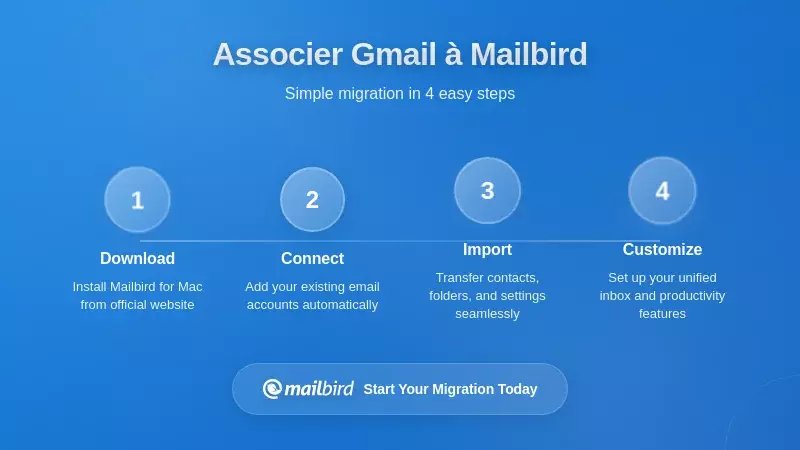
Comprendre les avantages des clients de bureau unifiés est une chose ; les intégrer avec succès dans votre flux de travail en est une autre. Voici comment aborder l’association de vos comptes Gmail avec un client de bureau comme Mailbird pour maximiser les gains de productivité tout en minimisant les difficultés de transition.
Configuration initiale et paramétrage des comptes
La première étape consiste à activer l’accès IMAP dans vos comptes Gmail. La documentation d’aide communautaire de Gmail explique que vous devez vous connecter à Gmail via un navigateur de bureau, aller dans Paramètres → Transfert et POP/IMAP, puis activer explicitement l’accès IMAP. Ce paramètre est propre à chaque compte, vous devrez donc l’activer pour chaque compte Gmail que vous souhaitez ajouter à votre client de bureau.
Une fois l’IMAP activé, l’ajout des comptes Gmail à Mailbird est simple grâce à l’intégration OAuth 2.0. Mailbird détecte automatiquement les comptes Gmail et lance le flux d’authentification de Google, où vous autorisez l’accès via l’interface de Google. Ce processus prend généralement moins d’une minute par compte et ne nécessite pas de saisir manuellement les paramètres du serveur ou les numéros de port.
Pour les organisations utilisant Google Workspace, les administrateurs doivent vérifier que l’accès IMAP est autorisé par les politiques organisationnelles avant que les utilisateurs ne configurent les clients de bureau. Les administrateurs Workspace peuvent gérer l’accès IMAP via la console d’administration, ce qui leur permet d’équilibrer la flexibilité des utilisateurs avec les exigences de sécurité.
Configuration de la boîte de réception unifiée pour plusieurs comptes Gmail
Après avoir ajouté vos comptes Gmail, configurer la boîte de réception unifiée vous permet de les regrouper dans une vue opérationnelle unique. Dans Mailbird, vous pouvez accéder aux paramètres de la boîte de réception unifiée via Options → Comptes, où vous sélectionnez les comptes à inclure dans la vue unifiée.
Cette configurabilité est importante pour plusieurs raisons :
- Agrégation sélective : vous souhaitez peut-être unifier vos comptes Gmail professionnels tout en gardant votre messagerie personnelle séparée
- Limites de confidentialité : les comptes très confidentiels peuvent rester isolés des vues unifiées
- Optimisation du flux de travail : différents rôles peuvent bénéficier de configurations de boîte de réception unifiée différentes
Une fois configurée, votre boîte de réception unifiée présente tous les messages des comptes Gmail sélectionnés par ordre chronologique, avec les dossiers système (archives, envoyés, corbeille) également agrégés. Vous pouvez rechercher simultanément dans tous les comptes, appliquer des filtres couvrant plusieurs comptes et gérer les messages sans avoir à garder en tête quel compte contient quelle conversation. Cette fonction facilite la gestion de plusieurs comptes Gmail de façon fluide.
Mise en place des intégrations de productivité
Pour maximiser la valeur d’un environnement de bureau unifié, configurez des intégrations avec les outils de productivité que vous utilisez en parallèle de votre messagerie. La liste des intégrations de Mailbird inclut des systèmes de calendrier, des gestionnaires de tâches, des plateformes de messagerie et des services de stockage cloud accessibles directement depuis l’interface de votre client email.
Priorisez les intégrations en fonction de votre flux de travail réel :
- Intégration calendrier : indispensable si vous planifiez fréquemment des réunions par email
- Gestion des tâches : utile pour convertir les emails en éléments de travail exploitables
- Plateformes de communication : pratique si vous coordonnez vos échanges entre email et chat
- Stockage cloud : important pour les équipes partageant des documents via des pièces jointes email
L’objectif est de créer un espace de travail où email, planification, gestion des tâches et communication coexistent dans un environnement cohérent, réduisant ainsi les allers-retours entre applications qui fragmentent l’attention et le flux de travail.
Transition vers votre nouveau flux de travail
Adopter avec succès un client email de bureau nécessite d’ajuster vos habitudes quotidiennes et vos modes de travail. Plutôt que d’essayer une transition complète et immédiate, optez pour une approche progressive :
- Commencer par une utilisation en lecture seule : utilisez le client de bureau pour lire et rechercher vos emails tout en continuant à composer depuis l’interface web de Gmail
- Ajouter progressivement la composition : une fois à l’aise avec l’interface, commencez à rédiger vos réponses et nouveaux messages dans le client
- Mettre en place la boîte de réception unifiée : après avoir maîtrisé l’usage d’un compte unique, activez la boîte de réception unifiée pour plusieurs comptes Gmail
- Intégrer des outils supplémentaires : enfin, ajoutez les intégrations calendrier, tâches et communication pour parfaire votre espace de travail unifié
Cette approche graduelle réduit les frictions de transition et vous permet de valider les bénéfices à chaque étape avant de vous engager plus profondément dans ce nouveau flux de travail.
Analyse Coût-Bénéfice : Investissement dans un Client de Bureau
Associer Gmail à un client de bureau implique à la fois des coûts et des avantages qui doivent être évalués de manière systématique, notamment dans les contextes professionnels où l'efficacité des flux de travail impacte directement la productivité et les revenus.
Coûts Financiers Directs
Les offres et tarifs actuels de Mailbird sont indiqués sur la page des tarifs de Mailbird. Un client de bureau est un coût distinct de l’hébergement Gmail : Google Workspace facture des frais récurrents par utilisateur pour l’hébergement de Gmail et les applications associées.
Pour les organisations utilisant déjà Gmail via Workspace, un client de bureau représente un coût supplémentaire qui s'ajoute aux frais d'hébergement existants. Mettez ce coût en regard du temps que le client fait gagner à votre équipe.
Le calcul financier doit prendre en compte :
- Coût de licence par utilisateur : consultez les offres actuelles sur la page des tarifs
- Coûts continus Gmail/Workspace : inchangés, car ils couvrent l'hébergement et les services
- Coûts des clients alternatifs : comparaison des options de clients de bureau (certains gratuits, d'autres par abonnement)
- Valeur en termes de productivité : temps économisé grâce à une efficacité accrue des flux de travail
Avantages Mesurables en Productivité
Le calcul le plus délicat mais aussi le plus important concerne les gains de productivité. Bien que les mesures exactes varient selon les individus et les organisations, plusieurs bénéfices mesurables émergent de la gestion unifiée des emails sur bureau :
- Réduction des changements de contexte : éliminer la nécessité de vérifier plusieurs comptes Gmail séparément permet d'économiser du temps et de l'énergie mentale
- Recherche d'informations plus rapide : les capacités de recherche inter-comptes réduisent le temps passé à chercher des messages
- Réactivité améliorée : la boîte de réception unifiée diminue le risque de manquer des messages sur des comptes secondaires
- Diminution du stress lié à la surcharge d'emails : une meilleure organisation et des flux de travail unifiés réduisent la charge psychologique documentée dans l'enquête Forbes sur la surcharge d'emails
Même des économies de temps modestes — par exemple 15 minutes par jour grâce à la réduction des changements de compte et à des recherches plus rapides — s'accumulent de manière significative sur plusieurs semaines et mois. Pour une équipe de dix personnes, cela représente 2,5 heures par jour, soit environ 50 heures par mois de temps productif récupéré.
Avantages Intangibles mais Stratégiques
Au-delà des économies de temps directes, les clients de messagerie de bureau unifiés offrent des avantages stratégiques plus difficiles à quantifier mais matériellement importants :
- Satisfaction des employés : réduire la frustration liée aux emails améliore l'expérience au travail et peut influencer la rétention du personnel
- Réactivité professionnelle : une meilleure gestion multi-comptes soutient une communication client plus rapide et fiable
- Coherence des flux de travail : les outils de productivité intégrés créent des processus de travail plus fluides
- Soutien au travail à distance : l'accès hors ligne et les interfaces unifiées améliorent le support des équipes distribuées
L'étude de cas propre à Mailbird souligne comment l'entreprise a fonctionné en mode télétravail dès sa création, avec des équipes distribuées reposant sur des outils efficaces d'email et de communication. Les organisations adoptant des modèles de travail à distance ou hybrides peuvent constater que les clients de messagerie de bureau offrent des avantages d'infrastructure qui soutiennent cette transition.
Paysage des clients e-mail pour ordinateur : évaluation des alternatives
Bien que cet article se concentre sur l’association de Gmail avec Mailbird, comprendre le paysage plus large des clients e-mail pour ordinateur aide à contextualiser ce choix et garantit que vous sélectionnez l’outil adapté à vos besoins spécifiques, notamment en matière de gestion de plusieurs comptes Gmail.
Options open source : Mozilla Thunderbird
Mozilla Thunderbird représente le principal client e-mail open source pour ordinateur, offrant la gestion de plusieurs comptes, l’intégration d’un calendrier et une personnalisation étendue via des modules complémentaires. La comparaison de Clean Email note que Thunderbird est gratuit et développé par la communauté, ce qui le rend attractif pour les utilisateurs soucieux de leur budget et les organisations qui privilégient les logiciels open source.
Les points forts de Thunderbird incluent :
- Coût de licence nul : Entièrement gratuit pour un nombre illimité d’utilisateurs
- Support multiplateforme : Disponible pour Windows, Mac et Linux
- Personnalisation étendue : Écosystème riche de modules complémentaires pour des fonctionnalités spécialisées
- Focus sur la confidentialité : Code open source permettant un audit de sécurité
Cependant, l’interface et l’expérience utilisateur de Thunderbird peuvent paraître moins soignées que celles d’alternatives commerciales, et la configuration peut être plus technique pour les utilisateurs non expérimentés. Les organisations doivent donc comparer les économies réalisées avec les surcoûts potentiels de support et les considérations liées à l’expérience utilisateur.
Clients natifs des plateformes : Apple Mail et Outlook
Apple Mail et Microsoft Outlook représentent des options natives des plateformes, préinstallées respectivement sur macOS et Windows (Outlook via les abonnements Microsoft 365). Ces clients offrent une intégration poussée au système d'exploitation et des interfaces familières pour les utilisateurs déjà intégrés aux écosystèmes Apple ou Microsoft.
Apple Mail s’intègre parfaitement aux fonctionnalités de macOS comme la recherche Spotlight, les services iCloud et les notifications système, ce qui en fait un choix naturel pour les organisations centrées sur Mac. Cependant, ses capacités de gestion de plusieurs comptes sont plus basiques que celles des clients spécialisés, et il ne propose pas les intégrations tierces étendues offertes par des plateformes comme Mailbird.
Microsoft Outlook offre une gestion robuste du calendrier et des contacts en plus de la messagerie, avec une forte intégration aux services Microsoft 365. Pour les organisations déjà utilisatrices de Microsoft 365, Outlook semble être le choix évident. Toutefois, les utilisateurs gérant plusieurs comptes Gmail en plus des comptes Microsoft peuvent constater que des clients multi-fournisseurs spécialisés comme Mailbird offrent une véritable boîte de réception unifiée et une coordination multiplateforme supérieure.
Clients unifiés spécialisés : la position de Mailbird
Mailbird se positionne précisément comme un client de bureau unifié optimisé pour la gestion de plusieurs comptes e-mail chez différents fournisseurs — Gmail, Outlook, Exchange et services IMAP — dans un espace de travail cohérent. Cette spécialisation le distingue à la fois des clients natifs des plateformes et des alternatives polyvalentes.
Les avantages concurrentiels de Mailbird comprennent :
- Vraie boîte de réception unifiée : Agrège plusieurs comptes en vues opérationnelles uniques
- Intégrations étendues : Près de 40 applications tierces accessibles directement dans le client
- Optimisation des performances : Interface rapide et recherche réactive entre comptes
- Support multiplateforme : Fonctionne sur Windows et Mac avec une expérience cohérente
- Offres gratuites et payantes : Une version gratuite et des offres payantes avec des fonctionnalités supplémentaires
Les avis des utilisateurs sur G2 soulignent constamment ces points forts, les utilisateurs professionnels vérifiés louant l’interface claire, la gestion multi-comptes et l’écosystème d’intégration de Mailbird qui améliorent réellement leur gestion quotidienne des e-mails.
Critères de sélection selon votre contexte
Le choix du bon client e-mail pour ordinateur dépend de vos exigences spécifiques, de votre pile technologique existante et de vos priorités de workflow :
- Contraintes budgétaires : options gratuites comme Thunderbird versus clients commerciaux comme Mailbird
- Exigences plateforme : besoins Windows uniquement, Mac uniquement, ou multiplateforme
- Priorités d’intégration : quels outils de productivité doivent s’intégrer à la messagerie ?
- Complexité multi-comptes : combien de comptes chez combien de fournisseurs ?
- Expertise technique : niveau de confort des utilisateurs avec la configuration et le dépannage
- Besoins de support : nécessité d’un support commercial versus forums communautaires
Pour les organisations fortement investies dans Gmail avec gestion de plusieurs comptes Gmail et cherchant un espace de travail unifié, soigné et riche en intégrations, Mailbird représente une solution spécialisée solide. Pour les utilisateurs soucieux du budget et à l’aise avec une configuration plus technique, Thunderbird offre des fonctionnalités gratuites convaincantes. Pour les utilisateurs profondément ancrés dans les écosystèmes Apple ou Microsoft avec des besoins multi-comptes plus simples, les clients natifs des plateformes peuvent suffire.
Recommandations stratégiques pour le déploiement de Gmail et d’un client de bureau
Basé sur l'analyse ci-dessus, voici des recommandations concrètes pour différents contextes organisationnels en tenant compte de l’association de Gmail avec un client de messagerie de bureau unifié.
Freelances et travailleurs indépendants
Si vous gérez plusieurs comptes Gmail pour différents clients, projets ou entités commerciales, un client de bureau unifié offre des bénéfices immédiats en termes de productivité avec une complexité d’implémentation minimale.
Approche recommandée :
- Activez l’accès IMAP sur tous les comptes Gmail que vous souhaitez unifier
- Installez Mailbird et configurez les comptes en utilisant l’authentification OAuth 2.0
- Activez la boîte de réception unifiée pour agréger tous les comptes en une seule vue
- Configurez les intégrations avec votre calendrier et vos outils de gestion des tâches
- Établissez une routine quotidienne de traitement des emails via l’interface unifiée
Le coût de la licence est facilement justifié par les économies de temps liées à la gestion unifiée de plusieurs comptes Gmail, surtout si vous perdez actuellement des heures facturables à cause de la fragmentation des emails et du changement de comptes.
Petites et moyennes entreprises
Pour les équipes utilisant Gmail via Google Workspace avec plusieurs comptes par rôle ou département (support@, sales@, info@), les clients de bureau peuvent améliorer considérablement la coordination et la réactivité.
Approche recommandée :
- Réalisez un pilote avec 3 à 5 utilisateurs gérant les flux de travail email les plus complexes
- Vérifiez que les politiques de Google Workspace autorisent l’accès IMAP pour les clients de bureau
- Déployez Mailbird auprès des utilisateurs pilotes et configurez la boîte de réception unifiée pour les comptes concernés
- Mesurez l'impact sur la productivité : temps de réponse, temps passé sur les emails, satisfaction des utilisateurs
- En fonction des résultats du pilote, décidez du déploiement à plus grande échelle ou d’approches alternatives
L’approche pilote permet de valider les gains avant de s’engager dans une licence organisationnelle complète et aide à identifier les ajustements de flux de travail nécessaires à une adoption réussie.
Équipes distantes et distribuées
Pour les organisations avec des modes de travail à distance ou hybrides, les capacités d’accès hors ligne des clients de bureau offrent des avantages d’infrastructure qui soutiennent le travail distribué.
Approche recommandée :
- Priorisez le déploiement pour les rôles avec un volume élevé d’emails et des déplacements fréquents
- Configurez la mise en cache hors ligne pour garantir l’accès en cas de coupures de connexion
- Intégrez les outils de communication (Slack, Teams) parallèlement à l’email pour un espace de travail unifié
- Établissez des normes d’équipe autour de l’usage de la boîte de réception unifiée pour les comptes partagés
- Surveillez l’adoption et recueillez les retours pour affiner la configuration
L’objectif est de créer une infrastructure de communication fiable et unifiée qui fonctionne de manière cohérente dans des conditions de connectivité et des localisations géographiques variées.
Considérations pour les entreprises
Les grandes organisations doivent prendre en compte des aspects supplémentaires liés aux politiques de sécurité, à la gestion informatique et à la standardisation qui influencent le déploiement des clients de bureau.
Points clés d’évaluation :
- Conformité à la sécurité : vérifiez que l’authentification OAuth 2.0 et le chiffrement local répondent aux exigences de sécurité de l’organisation
- Compatibilité avec les politiques : assurez-vous que l’usage du client de bureau respecte les politiques d’usage acceptable et de gestion des données
- Infrastructure de support : déterminez si le service informatique peut supporter un déploiement client hétérogène ou nécessite une standardisation
- Architecture d’intégration : évaluez la compatibilité des intégrations du client de bureau avec la suite d’outils de productivité existante
- Gestion des licences : évaluez comment la licence par utilisateur s’intègre à vos processus d’achat
Le déploiement en entreprise nécessite généralement des tests pilotes plus approfondis, une revue de sécurité et une gestion du changement plus rigoureuse que dans les petites structures, mais les bénéfices en termes de productivité peuvent être substantiels dans des environnements complexes de gestion de plusieurs comptes Gmail à grande échelle.
Questions fréquemment posées
L'utilisation d'un client de messagerie de bureau comme Mailbird compromet-elle la sécurité de Gmail ?
Non, lorsqu'ils sont correctement configurés avec l'authentification OAuth 2.0, les clients de bureau maintiennent les protections de sécurité de Gmail. Mailbird utilise OAuth 2.0, ce qui signifie qu'il ne gère jamais votre mot de passe Gmail – vous vous authentifiez directement via l'interface sécurisée de Google, et Google émet un jeton d'autorisation. Gmail continue d'appliquer son filtrage anti-spam, son analyse des logiciels malveillants et sa détection des menaces, quel que soit le client utilisé pour accéder à votre boîte aux lettres. De plus, les connexions entre les clients de bureau et Gmail utilisent le chiffrement TLS pour protéger les données en transit.
Puis-je toujours utiliser l'interface web de Gmail après avoir configuré un client de bureau ?
Absolument. Ajouter un client de messagerie de bureau ne remplace ni ne désactive l'interface web de Gmail – cela fournit simplement un moyen alternatif d'accéder à la même boîte aux lettres. Vous pouvez librement passer de l'accès web à l'accès sur le bureau selon vos besoins. Les modifications effectuées sur l'une ou l'autre interface se synchronisent via le protocole IMAP de Gmail, donc les messages archivés dans Mailbird apparaissent archivés dans l'interface web de Gmail, et les emails envoyés via l'interface web apparaissent dans le dossier envoyés du client de bureau. Cette flexibilité vous permet d'utiliser l'interface qui convient le mieux à votre contexte actuel – client de bureau au bureau, interface web en déplacement, application mobile sur votre téléphone.
Comment fonctionne la boîte de réception unifiée avec plusieurs comptes Gmail ?
La boîte de réception unifiée agrège les messages de plusieurs comptes Gmail en une seule vue chronologique, ordonnée par heure de réception quel que soit le compte ayant reçu le message. Cela s'étend au-delà de la boîte de réception elle-même – les dossiers système comme archivés, envoyés et corbeille fusionnent également les messages de tous les comptes participants. Vous pouvez rechercher dans tous les comptes simultanément, appliquer des filtres couvrant plusieurs comptes, et gérer les emails sans avoir à suivre mentalement quel compte contient quelle conversation. Il est important de pouvoir contrôler quels comptes participent à la boîte de réception unifiée, vous permettant ainsi de garder séparés les comptes sensibles ou personnels tout en unifiant les adresses Gmail liées au travail, facilitant une gestion efficace de plusieurs comptes Gmail.
Que devient mon courrier si j'arrête d'utiliser le client de bureau ?
Vos emails restent complètement sécurisés car ils sont toujours hébergés par Gmail sur les serveurs de Google. Les clients de bureau comme Mailbird n'hébergent pas votre boîte aux lettres – ils fournissent simplement une interface pour y accéder. Si vous arrêtez d'utiliser le client de bureau, tous vos messages, contacts et paramètres restent intacts dans votre compte Gmail, accessibles via l'interface web de Gmail, les applications mobiles ou tout autre client de messagerie que vous choisissez. Le client de bureau conserve un cache local pour un accès hors ligne et des performances améliorées, mais ce cache est juste une copie ; la version officielle de vos emails est toujours stockée sur les serveurs de Gmail. Vous pouvez commencer et arrêter d'utiliser des clients de bureau librement sans aucun risque pour vos données email.
Combien coûte l'association de Gmail avec Mailbird ?
Vos coûts d'hébergement Gmail restent inchangés – vous continuez à payer ce que vous payez actuellement pour Gmail (gratuit pour les comptes personnels, ou des frais d'abonnement par utilisateur pour Google Workspace). Mailbird est un coût de client distinct ; les offres et tarifs actuels sont indiqués sur la page des tarifs de Mailbird. Pour contexte, le coût de la licence est souvent rapidement amorti grâce aux gains de productivité liés à une meilleure gestion de plusieurs comptes Gmail, en particulier pour les professionnels gérant trois comptes Gmail ou plus.
Les clients de bureau fonctionnent-ils avec les comptes Google Workspace ?
Oui, les clients de messagerie de bureau fonctionnent parfaitement avec les comptes Google Workspace tant que les politiques de votre organisation permettent l'accès IMAP. Google Workspace fournit Gmail comme base de son ensemble productif, et les comptes Workspace prennent en charge les mêmes protocoles IMAP et SMTP que les comptes Gmail personnels. Les administrateurs Workspace peuvent contrôler si les utilisateurs peuvent activer l'accès IMAP via la console d'administration, permettant aux organisations de concilier flexibilité utilisateur et exigences de sécurité. Une fois IMAP activé, la connexion des comptes Gmail Workspace aux clients de bureau comme Mailbird suit le même processus d'authentification OAuth 2.0 que les comptes personnels.
Puis-je accéder à mes emails hors ligne avec un client de bureau ?
Oui, et c'est l'un des principaux avantages des clients de messagerie de bureau par rapport à l'accès uniquement web. Les clients de bureau conservent des caches locaux de vos données email, vous permettant de lire, chercher et rédiger des messages même lorsque vous êtes déconnecté d'internet. Une fois la connexion rétablie, le client synchronise vos modifications avec les serveurs Gmail – en envoyant les messages en attente, en mettant à jour l'état des dossiers, et en téléchargeant les nouveaux mails. Cette capacité hors ligne est particulièrement utile pour les voyageurs fréquents, les travailleurs à distance dans des zones à connectivité instable, ou toute personne nécessitant un accès garanti à leur historique de communication lors de coupures réseau. Le cache local permet aussi des recherches et une navigation plus rapides comparé aux interfaces web dépendantes du serveur.
Comment passer de l'interface web Gmail à un client de bureau ?
La transition est simple et ne nécessite pas d'abandonner complètement l'interface web de Gmail. Tout d'abord, activez l'accès IMAP dans vos paramètres Gmail en vous connectant à Gmail depuis un navigateur de bureau, en allant dans Paramètres → Transfert et POP/IMAP, puis en activant IMAP. Ensuite, installez le client de bureau de votre choix (comme Mailbird) et ajoutez vos comptes Gmail en utilisant le flux d'authentification OAuth 2.0 intégré. Envisagez une transition progressive : commencez par utiliser le client de bureau pour lire vos emails tout en continuant à composer dans l'interface web de Gmail, puis déplacez progressivement la composition vers le client de bureau au fur et à mesure que vous vous familiarisez avec ses fonctionnalités. Enfin, activez la boîte de réception unifiée si vous gérez plusieurs comptes et configurez les intégrations avec vos autres outils de productivité.


