Gerir Múltiplas Contas do Gmail: A Importância de um Cliente de Desktop em 2026
Gerir várias contas do Gmail através de abas de navegador separadas cria um caos de produtividade, com trocas constantes, mensagens perdidas e fadiga mental. Este guia explica como emparelhar o Gmail com um cliente de email de desktop unificado pode transformar caixas de entrada dispersas num fluxo de trabalho organizado e eficiente, sem mudar as suas contas existentes.



Se está a gerir várias contas de Gmail — pessoais, trabalho, negócios paralelos, caixas de entrada de equipa — já conhece a frustração diária. Alternar entre separadores do navegador, perder mensagens importantes enterradas na conta errada, e sentir-se sobrecarregado pelo volume de email espalhado por diferentes caixas de entrada. Mais de um terço dos funcionários inquiridos afirmaram que a sobrecarga de email pode levá-los a deixar os seus empregos, realçando o quão sério este problema se tornou para os profissionais modernos.
O desafio principal não é o Gmail em si — o serviço de email da Google continua fiável, seguro e repleto de funcionalidades. O problema é como o acedemos. Quando está a gerir três, quatro ou cinco contas de Gmail em janelas separadas do navegador, está a lutar contra uma interface desenhada para a simplicidade de uma única conta, não para a orquestração de múltiplas contas. Cada troca de conta quebra a sua concentração, cada mensagem perdida numa caixa secundária prejudica a sua capacidade de resposta, e a constante mudança de contexto drena energia mental que deveria ser dedicada ao trabalho efetivo.
Este artigo examina porque é que associar as suas contas de Gmail a um cliente de email unificado de secretária pode transformar o seu fluxo de trabalho de email de um caos fragmentado para uma eficiência organizada. Vamos explorar a arquitetura técnica que torna isso possível, os benefícios práticos de produtividade que irá experienciar, e como clientes de secretária modernos como o Mailbird abordam os pontos críticos específicos que a interface web do Gmail não consegue resolver sozinha.
Compreender a Distinção entre Serviço de Email e Cliente de Email

Antes de avançar para as soluções, é essencial entender uma distinção fundamental que molda o funcionamento do email: a diferença entre um fornecedor de serviço de email e um cliente de email. Esta distinção é crucial porque explica como pode melhorar a sua experiência Gmail sem alterar as suas contas Gmail.
O Que os Fornecedores de Serviços de Email Realmente Fazem
Como o blog oficial do Mozilla Thunderbird explica, os fornecedores de serviços de email (ESPs) como Gmail, Yahoo Mail e Outlook.com são empresas que alojam a sua caixa de correio nos seus servidores. Eles tratam da infraestrutura crítica: armazenamento das suas mensagens, filtragem de spam, manutenção da segurança e garantia de que o seu email está acessível em qualquer lugar. O Google Workspace posiciona o Gmail como a espinha dorsal do seu pacote de produtividade, integrando-o com Drive, Calendar, Meet e outras ferramentas de colaboração.
Quando usa o Gmail, a Google mantém a responsabilidade pelo armazenamento dos seus dados, segurança da conta, proteção contra spam e funcionamento dos servidores. Esta função de alojamento é separada da forma como interage com esses dados. A documentação para desenvolvedores da Google confirma que o Gmail suporta protocolos padrão como IMAP e SMTP, que permitem que aplicações autorizadas acedam à sua caixa de correio enquanto a Google continua a gerir a infraestrutura subjacente.
O Que os Clientes de Email Realmente Fazem
A Proton define um cliente de email como um software que envia, recebe e organiza email nos seus dispositivos — computadores, tablets ou smartphones. Os clientes fornecem a interface que utiliza para ler mensagens, compor respostas, pesquisar a sua caixa de entrada e gerir anexos. Crucialmente, os clientes de email não alojam a sua caixa de correio; eles ligam-se às suas contas existentes e apresentam-nas numa interface unificada, muitas vezes mais poderosa.
Esta separação significa que pode escolher entre diferentes formas de aceder à mesma conta Gmail. Pode usar a interface web do Gmail num navegador, a aplicação móvel do Gmail, o Apple Mail, o Microsoft Outlook ou um cliente desktop especializado como o Mailbird. Cada opção liga-se à mesma caixa de correio alojada pela Google, mas oferece diferentes funcionalidades, designs de interface e capacidades de fluxo de trabalho.
Como o guia comparativo do Mailbird esclarece, "O Gmail aloja a sua caixa de correio" enquanto "O Mailbird organiza várias caixas de entrada num espaço de trabalho de desktop unificado". Esta distinção é fundamental: não está a substituir o Gmail ao adicionar um cliente desktop; está a melhorar a forma como interage com as suas contas Gmail existentes.
O Custo Real do Gerenciamento de Várias Contas de Email

Compreender por que os clientes de ambiente de trabalho unificados são importantes exige reconhecer os desafios específicos que surgem ao gerenciar várias contas do Gmail — desafios que a interface web do Gmail não foi desenhada para resolver.
Fragmentação e Custos Cognitivos de Alternância
Cada vez que muda entre contas do Gmail no seu navegador, não está apenas a clicar num separador diferente — está a forçar o seu cérebro a reconstruir o contexto. Em que conta estou? Verifiquei a caixa de entrada de suporte hoje? Esse email de cliente estava na minha conta pessoal ou na conta empresarial? Esta sobrecarga mental constante acumula-se ao longo do dia, drenando recursos cognitivos que deveriam estar focados no trabalho real.
A análise do Thunderbird observa que os clientes de email destacam-se especificamente nos cenários em que os utilizadores têm de gerir várias contas, calendários e tarefas num só local. A abordagem baseada no navegador obriga-o a tratar cada conta do Gmail como uma entidade separada, mesmo quando o seu trabalho requer coordenação entre elas. Pode precisar de encaminhar uma mensagem da sua conta pessoal para a conta de trabalho, ou procurar uma conversa com um cliente que pode estar em qualquer uma das três caixas de entrada diferentes.
Distrações do Navegador e Competição pela Atenção
Quando acede ao Gmail através de um navegador web, o seu email compete pela atenção com todos os outros separadores abertos — redes sociais, sites de notícias, documentação, compras. O Thunderbird enfatiza que clientes de email dedicados proporcionam "uma experiência mais limpa, sem anúncios" que facilita a concentração, precisamente porque o email existe no seu próprio contexto de aplicação em vez de estar perdido no oceano de separadores do navegador.
Essa separação é mais importante do que pode parecer. Quando o email é apenas mais um separador do navegador, está psicologicamente agrupado com todas as suas outras atividades web — pesquisa, entretenimento, compras, redes sociais. Uma aplicação de ambiente de trabalho dedicada cria uma fronteira mental: "Este é o meu espaço de trabalho de comunicação, separado do meu espaço de trabalho de navegação." Essa fronteira ajuda-o a lidar com o email de forma mais deliberada e menos reativa.
O Problema da Ausência de Caixa de Entrada Unificada
Talvez a limitação mais evidente de gerir várias contas do Gmail através da web seja a ausência de uma verdadeira caixa de entrada unificada. Cada conta mantém a sua própria caixa de entrada, pasta de enviados e arquivo separadamente. Uma discussão da comunidade sobre a falta de caixa de entrada unificada do Zoho Mail ilustra o quão frustrante esta limitação é: os utilizadores descrevem ter de configurar filtros e pastas idênticos para cada conta separadamente, e expressam que uma caixa de entrada unificada é "urgentemente necessária" como uma "função simples mas crucial".
Sem a capacidade de caixa de entrada unificada, enfrenta vários problemas práticos:
- Trabalho redundante de organização: configurar as mesmas etiquetas, filtros e pastas em várias contas
- Pesquisas incompletas: procurar uma mensagem exige verificar cada conta individualmente
- Atrasos nas respostas: mensagens importantes em contas secundárias podem passar despercebidas por horas ou dias
- Fluxos de trabalho inconsistentes: diferentes contas podem seguir esquemas organizacionais diferentes
Estas não são pequenas incómodos — representam barreiras reais ao fluxo de trabalho que afetam a sua capacidade de resposta, organização e largura de banda mental.
Como os Clientes de Ambiente de Trabalho Unificados Resolvem os Desafios de Múltiplas Contas

Os clientes de email de ambiente de trabalho concebidos para o gerenciamento de várias contas do Gmail enfrentam estes desafios através de decisões de arquitetura e interface que a plataforma web do Gmail não pode replicar. Compreender estas soluções ajuda a esclarecer porque emparelhar o Gmail com um cliente de ambiente de trabalho representa uma melhoria estratégica no fluxo de trabalho e não apenas uma preferência.
Arquitetura Verdadeira de Caixa de Entrada Unificada
A funcionalidade de caixa de entrada unificada do Mailbird exemplifica como os clientes de ambiente de trabalho podem agregar múltiplas contas do Gmail numa única vista operacional. Em vez de manter caixas de entrada separadas que verifica sequencialmente, uma caixa de entrada unificada apresenta todas as mensagens recebidas de todas as contas configuradas num fluxo cronológico, ordenado pelo tempo de entrega independentemente da conta que as recebeu.
Isto vai além da simples agregação visual. A caixa de entrada unificada estende-se às pastas do sistema: as suas mensagens arquivadas de todas as contas fundem-se numa única vista de arquivo, as mensagens enviadas de todas as contas aparecem numa única pasta de enviados, e as pesquisas abrangem todas as contas do Gmail configuradas simultaneamente. Quando precisar de encontrar um anexo de um cliente, pesquisa uma única vez em todas as suas contas em vez de verificar cada caixa de entrada individualmente.
O impacto prático é significativo. Em vez de controlar mentalmente "Verifiquei as contas support@, sales@ e info@ hoje?", vê todas as mensagens recebidas num único lugar. Em vez de encaminhar mensagens entre as suas próprias contas para consolidar conversas, acede a tudo a partir de uma única interface. A carga cognitiva do gerenciamento de contas diminui drasticamente porque está a trabalhar com um espaço de informação unificado em vez de gerir contextos separados.
Acesso Offline e Cache Local
A interface web do Gmail necessita de uma ligação à internet para plena funcionalidade. Embora o Google ofereça capacidades limitadas offline através de extensões de browser, estas ficam aquém do que os clientes de ambiente de trabalho proporcionam. A análise do Mailbird sobre o acesso offline explica que os clientes de email de ambiente de trabalho mantêm caches locais dos seus dados de email, permitindo-lhe ler, pesquisar e redigir mensagens mesmo quando está desconectado, com as alterações sincronizadas de volta para os servidores do Gmail assim que a conectividade é restabelecida.
Esta capacidade é importante para vários cenários práticos:
- Viagens e mobilidade: Trabalhar em aviões, comboios ou em áreas com conectividade pouco fiável
- Falhas de rede: Manter acesso a informações críticas durante interrupções de internet
- Desempenho: Pesquisas e navegação mais rápidas através de dados em cache localmente
- Eficiência de largura de banda: Transferência de dados reduzida quando se trabalha através de ligações móveis
Porque os clientes de ambiente de trabalho utilizam o protocolo IMAP do Gmail para sincronizar mensagens, podem guardar de forma inteligente localmente os seus emails mais importantes mantendo a consistência com os servidores do Google. Não está a sacrificar a fiabilidade do Gmail — está a adicionar uma camada local que estende a funcionalidade para além do que o acesso web puro permite.
Ecossistema de Produtividade Integrado
O trabalho moderno de conhecimento raramente envolve apenas email. Está a coordenar calendários, gerir tarefas, colaborar através de plataformas de chat e aceder a documentos armazenados em vários serviços na cloud. Os clientes de email de ambiente de trabalho podem integrar estas ferramentas num espaço de trabalho unificado que reduz a troca de aplicações e mantém o contexto.
O Mailbird suporta quase 40 aplicações de terceiros que podem ser acedidas diretamente dentro da sua interface, incluindo sistemas de calendários, gestores de tarefas, plataformas de mensagens e serviços de armazenamento de ficheiros. Isto significa que pode visualizar o seu Google Calendar, verificar mensagens do Slack e aceder a listas de tarefas sem sair do seu espaço de trabalho de email — tudo isto enquanto gere múltiplas contas do Gmail numa caixa de entrada unificada.
O impacto na produtividade vem da redução da troca de contexto. Em vez de manter modelos mentais para aplicações separadas — "O meu email está no Chrome, o meu calendário está noutra aba, as minhas tarefas estão no Todoist, o meu chat está no Slack" — trabalha dentro de um único ambiente coerente onde estas ferramentas estão organizadas espacialmente e são imediatamente acessíveis. As avaliações dos utilizadores no G2 elogiam consistentemente esta capacidade de integração, notando que juntar as aplicações favoritas junto ao email melhora genuinamente a eficiência diária do fluxo de trabalho.
Design de Interface Focado e Sem Distrações
O design da interface afeta profundamente como se interage com o email. A interface web do Gmail, embora funcional, tem de servir biliões de utilizadores com necessidades e preferências muito diferentes. Os clientes de ambiente de trabalho podem otimizar para fluxos de trabalho específicos e prioridades do utilizador, criando interfaces que apoiam uma gestão de email focada e intencional em vez de uma verificação reativa.
Os avaliadores do G2 destacam consistentemente a interface limpa e o desempenho rápido do Mailbird como benefícios chave que melhoram a experiência de gestão de email. Um cliente de ambiente de trabalho bem concebido elimina a desordem visual, remove anúncios e conteúdos promocionais, e apresenta apenas a informação e os controlos relevantes para a tarefa atual. Este ambiente focado ajuda a processar email de forma mais eficiente e com menos fadiga mental.
A separação do contexto do navegador também é importante do ponto de vista psicológico. Quando abre uma aplicação de email dedicada, está a enviar para si mesmo o sinal: "Agora estou a trabalhar na comunicação, não a navegar na web." Esta estrutura mental incentiva abordagens mais deliberadas e de processamento em lote do email em vez de uma monitorização reativa constante através de múltiplas abas do navegador.
Segurança e Autenticação: Mantendo a Camada de Proteção do Gmail

Uma preocupação comum ao considerar clientes de email de terceiros é a segurança: "Estou a comprometer a segurança do meu Gmail ao aceder através de outra aplicação?" A resposta, ao usar clientes devidamente desenhados com autenticação moderna, é não — está a manter a segurança do Gmail enquanto expande a funcionalidade.
Padrão de Autenticação OAuth 2.0
O guia OAuth 2.0 da Mailbird explica que clientes de email modernos implementam o OAuth 2.0 para autenticação do Gmail, o que significa que nunca lidam com a sua palavra-passe real do Google. Em vez disso, quando adiciona uma conta Gmail ao Mailbird, o cliente redireciona-o para a interface de autenticação própria do Google. Você entra diretamente pelo sistema seguro do Google, e o Google emite um token de autorização que permite ao Mailbird aceder ao seu email via IMAP e SMTP.
Esta arquitetura oferece várias vantagens de segurança:
- Sem armazenamento de palavra-passe: O cliente desktop nunca vê nem armazena a sua palavra-passe do Gmail
- Permissões granulares: Você autoriza escopos de acesso específicos (email, calendário, contactos) em vez de acesso total à conta
- Acesso revogável: Pode revogar a autorização do cliente a qualquer momento através das definições da sua conta Google
- Suporte à autenticação de dois fatores: O OAuth funciona perfeitamente com os requisitos 2FA do Google
A documentação para desenvolvedores do Google confirma que OAuth 2.0 é o método de autenticação recomendado para aplicações que acedem ao Gmail, e que as ligações usam encriptação TLS para proteger os dados em trânsito entre o cliente e os servidores do Google.
Encriptação e Segurança dos Dados Locais
A documentação de encriptação da Mailbird enfatiza práticas robustas de encriptação projetadas para proteger a privacidade dos emails. Embora os detalhes específicos de implementação variem conforme o cliente, aplicações desktop reputadas encriptam os dados em cache localmente e tratam informações sensíveis de acordo com as melhores práticas de segurança.
O modelo de segurança funciona em camadas:
- Segurança de transporte: O Gmail impõe encriptação TLS para todas as ligações IMAP, POP e SMTP
- Segurança de autenticação: OAuth 2.0 elimina riscos de transmissão e armazenamento de palavra-passe
- Segurança do armazenamento local: Clientes de desktop encriptam dados de mensagens em cache no seu dispositivo
- Segurança no servidor: O Gmail continua a aplicar os seus filtros de spam, análise de malware e deteção de ameaças
É importante notar que usar um cliente desktop não contorna a infraestrutura de segurança do Gmail. O Google continua a analisar mensagens recebidas para ameaças, aplica as políticas de segurança configuradas e mantém registos de auditoria de acesso à conta. O cliente desktop simplesmente fornece uma interface alternativa para a mesma caixa de correio segura.
Implementação Prática: Associar o Gmail ao Mailbird
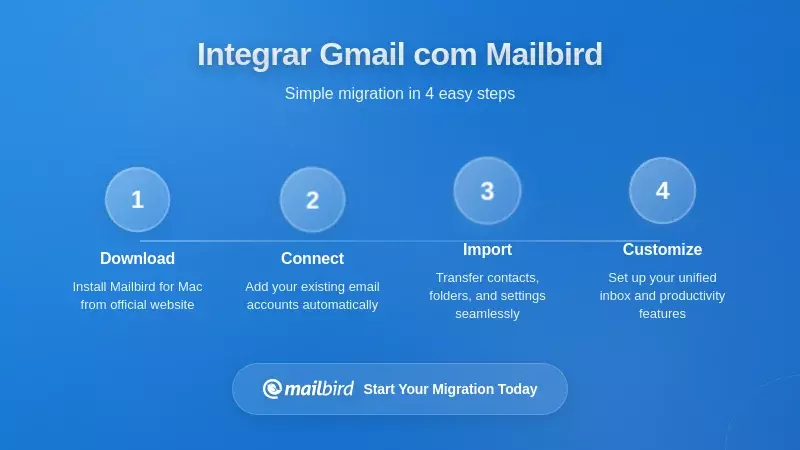
Compreender os benefícios dos clientes de ambiente de trabalho unificados é uma coisa; implementar-los com sucesso no seu fluxo de trabalho é outra. Aqui está como abordar a associação das suas contas Gmail com um cliente de ambiente de trabalho como o Mailbird para maximizar os ganhos de produtividade enquanto minimiza a fricção da transição.
Configuração Inicial e Definição de Contas
O primeiro passo é ativar o acesso IMAP nas suas contas Gmail. A documentação da comunidade de suporte do Gmail explica que deve iniciar sessão no Gmail num navegador de ambiente de trabalho, navegar até Definições → Reencaminhamento e POP/IMAP, e habilitar explicitamente o acesso IMAP. Esta é uma definição por conta, portanto terá de a ativar para cada conta Gmail que pretenda adicionar ao seu cliente de ambiente de trabalho.
Uma vez que o IMAP esteja ativado, adicionar contas Gmail ao Mailbird é simples graças à integração OAuth 2.0. O Mailbird deteta automaticamente as contas Gmail e inicia o fluxo de autenticação do Google, onde autoriza o acesso através da interface do Google. Este processo normalmente demora menos de um minuto por conta e não requer introdução manual de definições de servidor ou números de porta.
Para organizações que utilizam o Google Workspace, os administradores devem verificar se o acesso IMAP é permitido pelas políticas organizacionais antes dos utilizadores configurarem clientes de ambiente de trabalho. Os administradores do Workspace podem controlar o acesso IMAP através do painel de administração, permitindo equilibrar a flexibilidade do utilizador com os requisitos de segurança.
Configuração da Caixa de Entrada Unificada para Múltiplas Contas Gmail
Depois de adicionar as suas contas Gmail, configurar a caixa de entrada unificada permite agregá-las numa única vista operacional. No Mailbird, pode aceder às definições da caixa de entrada unificada através das Opções → Contas, onde seleciona quais as contas a incluir na vista unificada.
Esta configurabilidade é importante por várias razões:
- Agregação seletiva: Pode querer unificar as suas contas Gmail relacionadas com trabalho enquanto mantém o email pessoal separado
- Limites de privacidade: Contas altamente confidenciais podem permanecer isoladas das vistas unificadas
- Otimização do fluxo de trabalho: Funções diferentes podem beneficiar de configurações distintas da caixa de entrada unificada
Uma vez configurada, a sua caixa de entrada unificada apresenta todas as mensagens das contas Gmail selecionadas por ordem cronológica, com pastas do sistema (arquivadas, enviadas, lixo) agregadas de forma semelhante. Pode pesquisar em todas as contas simultaneamente, aplicar filtros que abrangem várias contas, e gerir mensagens sem ter de acompanhar mentalmente qual conta contém qual conversa.
Configuração das Integrações de Produtividade
Para maximizar o valor de um ambiente unificado de ambiente de trabalho, configure integrações com as ferramentas de produtividade que utiliza juntamente com o email. A lista de integrações do Mailbird inclui sistemas de calendário, gestores de tarefas, plataformas de mensagens e serviços de armazenamento na nuvem que podem ser acedidos dentro da interface do cliente de email.
Priorize as integrações com base no seu fluxo de trabalho real:
- Integração de calendário: Essencial se frequentemente agenda reuniões via email
- Gestão de tarefas: Valiosa para transformar emails em itens de trabalho concretos
- Plataformas de comunicação: Útil se coordena através de email e chat
- Armazenamento na nuvem: Importante para equipas que partilham documentos através de anexos de email
O objetivo é criar um espaço de trabalho onde email, agendamento, gestão de tarefas e comunicação coexistam num ambiente coerente, reduzindo a alternância entre aplicações que fragmenta a atenção e o fluxo de trabalho.
Transição do Seu Fluxo de Trabalho
Adotar com sucesso um cliente de email de ambiente de trabalho requer ajustar os seus hábitos diários e padrões de fluxo de trabalho. Em vez de tentar uma transição imediata e completa, considere uma abordagem faseada:
- Comece com uso apenas de leitura: Use o cliente de ambiente de trabalho para ler e pesquisar emails enquanto continua a compor na interface web do Gmail
- Adicione a composição gradualmente: Quando estiver confortável com a interface, comece a compor respostas e novas mensagens no cliente
- Implemente a caixa de entrada unificada: Após dominar o uso de conta única, ative a caixa de entrada unificada para múltiplas contas Gmail
- Integre ferramentas adicionais: Finalmente, adicione integrações de calendário, tarefas e comunicação para completar o seu espaço de trabalho unificado
Esta abordagem graduada reduz a fricção da transição e permite validar benefícios em cada etapa antes de se comprometer mais profundamente com o novo fluxo de trabalho.
Análise Custo-Benefício: Investimento em Cliente de Ambiente de Trabalho
Combinar o Gmail com um cliente de ambiente de trabalho envolve tanto custos quanto benefícios que devem ser avaliados sistematicamente, especialmente em contextos empresariais onde a eficiência do fluxo de trabalho impacta diretamente a produtividade e a receita.
Custos Financeiros Diretos
Os planos e preços atuais do Mailbird estão indicados na página de preços do Mailbird. Um cliente de ambiente de trabalho é um custo separado do alojamento do Gmail: o Google Workspace cobra taxas recorrentes por utilizador pelo alojamento do Gmail e das aplicações associadas.
Para organizações que já utilizam o Gmail através do Workspace, um cliente de ambiente de trabalho representa um custo adicional além das taxas existentes de alojamento. Compare esse custo com o tempo que o cliente poupa à sua equipa.
O cálculo financeiro deve considerar:
- Custo de licença por utilizador: Consulte os planos atuais na página de preços
- Custos contínuos do Gmail/Workspace: Inalterados, pois cobrem alojamento e serviços
- Custos alternativos de clientes: Comparação de opções de clientes de ambiente de trabalho (alguns gratuitos, outros baseados em subscrição)
- Valor da produtividade: Tempo poupado através da melhoria da eficiência do fluxo de trabalho
Benefícios Quantificáveis de Produtividade
O cálculo mais difícil mas mais importante envolve os ganhos de produtividade. Embora as métricas exatas variem consoante o indivíduo e a organização, surgem vários benefícios mensuráveis da gestão unificada de email no ambiente de trabalho:
- Redução da troca de contexto: Eliminar a necessidade de verificar várias contas Gmail separadamente poupa tempo e energia mental
- Recuperação de informação mais rápida: As capacidades de pesquisa entre contas reduzem o tempo gasto à procura de mensagens
- Resposta mais ágil: A caixa de entrada unificada diminui a probabilidade de perder mensagens em contas secundárias
- Redução do stress por excesso de emails: Melhor organização e fluxos de trabalho unificados reduzem o peso psicológico documentado na sondagem da Forbes sobre excesso de emails
Mesmo poupanças modestas de tempo — por exemplo, 15 minutos por dia devido à redução de trocas entre contas e pesquisas mais rápidas — cumulativamente têm um impacto significativo ao longo de semanas e meses. Para uma equipa de dez pessoas, isso representa 2,5 horas diárias, ou cerca de 50 horas mensais em tempo produtivo recuperado.
Benefícios Intangíveis mas Estratégicos
Além da poupança direta de tempo, os clientes de email unificados de ambiente de trabalho oferecem vantagens estratégicas que são mais difíceis de quantificar mas materialmente importantes:
- Satisfação dos colaboradores: Reduzir a frustração com o email melhora a experiência no local de trabalho e pode afetar a retenção
- Resposta profissional: Uma melhor gestão de várias contas Gmail apoia uma comunicação ao cliente mais rápida e fiável
- Coerência do fluxo de trabalho: Ferramentas integradas de produtividade criam processos de trabalho mais fluidos
- Apoio ao trabalho remoto: Acesso offline e interfaces unificadas apoiam melhor as equipas distribuídas
O próprio estudo de caso do Mailbird destaca como a empresa tem operado de forma remota desde a sua fundação, com equipas distribuídas que dependem de ferramentas eficazes de email e comunicação. Organizações que adotam modelos de trabalho remoto ou híbrido podem descobrir que clientes de email de ambiente de trabalho oferecem vantagens de infraestrutura que apoiam essa transição.
Panorama de Clientes de Email de Ambiente de Trabalho: Avaliação de Alternativas
Embora este artigo se concentre na combinação do Gmail com o Mailbird, compreender o panorama mais amplo dos clientes de email de ambiente de trabalho ajuda a contextualizar esta escolha e garante que está a selecionar a ferramenta certa para as suas necessidades específicas, incluindo no âmbito do gerenciamento de várias contas do Gmail.
Opções de Código Aberto: Mozilla Thunderbird
Mozilla Thunderbird representa o principal cliente de email de ambiente de trabalho de código aberto, oferecendo gerenciamento de múltiplas contas, integração de calendário e ampla personalização através de complementos. A comparação da Clean Email destaca que o Thunderbird é gratuito e desenvolvido pela comunidade, tornando-o atraente para utilizadores conscientes do orçamento e organizações que priorizam software de código aberto.
Os pontos fortes do Thunderbird incluem:
- Custo de licenciamento zero: Completamente gratuito para utilizadores ilimitados
- Suporte multiplataforma: Disponível para Windows, Mac e Linux
- Personalização extensa: Ecossistema rico de complementos para funcionalidades especializadas
- Foco na privacidade: Código aberto que permite auditoria de segurança
No entanto, a interface e experiência de utilizador do Thunderbird podem parecer menos refinadas do que alternativas comerciais, e a configuração pode ser mais técnica para utilizadores não especializados. As organizações devem ponderar as poupanças de custos face ao possível aumento do esforço de suporte e considerações de experiência do utilizador.
Clientes Nativos da Plataforma: Apple Mail e Outlook
O Apple Mail e o Microsoft Outlook representam opções nativas das plataformas que vêm pré-instaladas no macOS e Windows respetivamente (o Outlook via subscrições Microsoft 365). Estes clientes oferecem integração profunda com o sistema operativo e interfaces familiares para utilizadores já inseridos nos ecossistemas Apple ou Microsoft.
O Apple Mail integra-se de forma fluida com funcionalidades do macOS, como a pesquisa Spotlight, serviços iCloud e notificações do sistema, tornando-se uma escolha natural para organizações centradas em Macs. Contudo, as suas capacidades de gerenciamento de múltiplas contas são mais básicas do que clientes especializados, e carece das extensas integrações de terceiros que plataformas como o Mailbird proporcionam.
O Microsoft Outlook oferece robustas funcionalidades de gestão de calendário e contactos juntamente com o email, com forte integração nos serviços Microsoft 365. Para organizações que já utilizam Microsoft 365, o Outlook pode parecer a escolha óbvia. No entanto, utilizadores que gerenciam múltiplas contas Gmail juntamente com contas Microsoft poderão notar que clientes especializados multi-fornecedores como o Mailbird oferecem uma caixa de entrada unificada superior e coordenação multiplataforma.
Clientes Unificados Especializados: Posicionamento do Mailbird
Mailbird posiciona-se especificamente como um cliente de ambiente de trabalho unificado otimizado para o gerenciamento de múltiplas contas de email através de diferentes fornecedores — Gmail, Outlook, Exchange e serviços IMAP — num espaço de trabalho coerente. Esta especialização diferencia-o quer dos clientes nativos das plataformas, quer de alternativas de uso geral.
As vantagens competitivas do Mailbird incluem:
- Caixa de entrada verdadeiramente unificada: Agrega múltiplas contas em vistas operacionais únicas
- Integrações extensas: Quase 40 aplicações de terceiros acessíveis dentro do cliente
- Otimização de desempenho: Interface rápida e pesquisa responsiva entre contas
- Suporte multiplataforma: Funciona tanto em Windows como Mac com experiência consistente
- Planos gratuitos e pagos: Uma versão gratuita e planos pagos com funcionalidades adicionais
As avaliações dos utilizadores na G2 destacam consistentemente estas forças, com utilizadores comerciais verificados a elogiar a interface limpa do Mailbird, o gerenciamento de múltiplas contas e o ecossistema de integrações como uma melhoria genuína dos seus fluxos de trabalho de email diários.
Critérios de Seleção para o Seu Contexto
A escolha do cliente de email de ambiente de trabalho certo depende dos seus requisitos específicos, da pilha tecnológica existente e das prioridades do fluxo de trabalho:
- Restrições orçamentais: Opções gratuitas como o Thunderbird vs. clientes comerciais como o Mailbird
- Requisitos de plataforma: Necessidades exclusivas para Windows, Mac ou multiplataforma
- Prioridades de integração: Quais ferramentas de produtividade devem integrar-se com o email?
- Complexidade de múltiplas contas: Quantas contas e de quantos fornecedores?
- Conhecimento técnico: Nível de conforto do utilizador com configuração e resolução de problemas
- Requisitos de suporte: Necessidade de suporte comercial vs. fóruns comunitários
Para organizações fortemente investidas no Gmail através de várias contas e que procuram um espaço de trabalho unificado polido e rico em integrações, o Mailbird representa uma solução especializada forte. Para utilizadores conscientes do orçamento e confortáveis com uma configuração mais técnica, o Thunderbird oferece funcionalidades gratuitas atraentes. Para utilizadores profundamente inseridos nos ecossistemas Apple ou Microsoft com necessidades mais simples de múltiplas contas, os clientes nativos das plataformas poderão ser suficientes.
Recomendações Estratégicas para a Implementação do Gmail + Cliente de Ambiente de Trabalho
Com base na análise acima, aqui estão recomendações concretas para diferentes contextos organizacionais, considerando a combinação do Gmail com um cliente de email unificado para ambiente de trabalho.
Freelancers e Empresários Individuais
Se está a gerir várias contas de Gmail para diferentes clientes, projetos ou entidades comerciais, um cliente unificado para ambiente de trabalho oferece benefícios imediatos de produtividade com complexidade mínima de implementação.
Abordagem recomendada:
- Ative o acesso IMAP em todas as contas de Gmail que pretende unificar
- Instale o Mailbird e configure as contas usando autenticação OAuth 2.0
- Ative a caixa de entrada unificada para agregar todas as contas numa única vista
- Configure integrações com as suas ferramentas de calendário e gestão de tarefas
- Estabeleça uma rotina diária de processamento de email através da interface unificada
O custo da licença é facilmente justificado pela poupança de tempo resultante da gestão unificada de várias contas, especialmente se está atualmente a perder horas faturáveis devido à fragmentação do email e à alternância entre contas.
Pequenas e Médias Empresas
Para equipas que usam Gmail através do Google Workspace com múltiplas contas baseadas em funções ou departamentos (support@, sales@, info@), os clientes de ambiente de trabalho podem melhorar significativamente a coordenação e a capacidade de resposta.
Abordagem recomendada:
- Realize um piloto com 3-5 utilizadores a gerir os fluxos de email mais complexos
- Verifique se as políticas do Google Workspace permitem o acesso IMAP para clientes de ambiente de trabalho
- Implemente o Mailbird nos utilizadores-piloto e configure a caixa de entrada unificada para as contas relevantes
- Meça o impacto na produtividade: tempos de resposta, tempo gasto em emails, satisfação dos utilizadores
- Com base nos resultados do piloto, decida sobre a implementação mais ampla ou abordagens alternativas
A abordagem piloto permite validar os benefícios antes de se comprometer com licenciamento para toda a organização e ajuda a identificar quaisquer ajustes de fluxo de trabalho necessários para uma adoção bem-sucedida.
Equipas Remotas e Distribuídas
Para organizações com regimes de trabalho remoto ou híbrido, as capacidades de acesso offline dos clientes de ambiente de trabalho fornecem vantagens de infraestrutura que apoiam o trabalho distribuído.
Abordagem recomendada:
- Priorize a implementação para funções com grande volume de email e viagens frequentes
- Configure o cache offline para garantir acesso durante interrupções de conectividade
- Integre ferramentas de comunicação (Slack, Teams) juntamente com o email para um espaço de trabalho unificado
- Estabeleça normas de equipa para o uso da caixa de entrada unificada para contas partilhadas
- Monitore a adoção e recolha feedback para refinar a configuração
O objetivo é criar uma infraestrutura de comunicação confiável e unificada que funcione consistentemente em diferentes condições de conectividade e localizações geográficas.
Considerações Empresariais
Organizações maiores enfrentam considerações adicionais relacionadas com políticas de segurança, gestão de TI e padronização que afetam a implementação do cliente de ambiente de trabalho.
Pontos-chave de avaliação:
- Conformidade de segurança: Verifique se a autenticação OAuth 2.0 e a encriptação local cumprem os requisitos de segurança organizacionais
- Compatibilidade das políticas: Assegure que o uso do cliente de ambiente de trabalho está alinhado com as políticas de uso aceitável e de tratamento de dados
- Infraestrutura de suporte: Determine se a TI pode suportar implementações heterogéneas de clientes ou se é necessária padronização
- Arquitetura de integração: Avalie como as integrações do cliente de ambiente de trabalho se enquadram na pilha existente de ferramentas de produtividade
- Gestão de licenças: Avalie como o licenciamento por utilizador se adequa aos seus processos de aquisição
A implementação empresarial normalmente requer testes piloto mais extensos, revisão de segurança e gestão de mudanças do que as implementações de menor escala, mas os benefícios de produtividade podem ser substanciais ao lidar com ambientes complexos de multi-contas de email em larga escala.
Perguntas Frequentes
O uso de um cliente de email para desktop como o Mailbird compromete a segurança do Gmail?
Não, quando configurados corretamente com autenticação OAuth 2.0, os clientes de desktop mantêm as proteções de segurança do Gmail. O Mailbird usa OAuth 2.0, o que significa que ele nunca manipula a sua senha do Gmail — você autentica-se diretamente através da interface segura do Google, e o Google emite um token de autorização. O Gmail continua aplicando seu filtro anti-spam, varredura de malware e detecção de ameaças independentemente do cliente que você usa para acessar sua caixa de correio. Além disso, as conexões entre clientes de desktop e o Gmail usam encriptação TLS para proteger os dados em trânsito.
Posso continuar a usar a interface web do Gmail depois de configurar um cliente de desktop?
Absolutamente. Adicionar um cliente de email para desktop não substitui nem desativa a interface web do Gmail — simplesmente oferece uma forma alternativa de acessar a mesma caixa de correio. Pode alternar livremente entre o acesso web e desktop conforme necessário. As alterações feitas em qualquer uma das interfaces sincronizam através do protocolo IMAP do Gmail, portanto, as mensagens arquivadas no Mailbird aparecem arquivadas na interface web do Gmail, e os emails enviados através da interface web aparecem na pasta de enviados do cliente desktop. Esta flexibilidade permite-lhe usar a interface que melhor se adapta ao seu contexto atual — cliente desktop no escritório, interface web em viagem, aplicação móvel no telefone.
Como funciona a caixa de entrada unificada com várias contas Gmail?
A caixa de entrada unificada agrega mensagens de várias contas Gmail numa única visão cronológica, ordenada pela hora de entrega independentemente de qual conta as recebeu. Isto estende-se para além da própria caixa de entrada — pastas do sistema como arquivadas, enviadas e lixo também combinam mensagens de todas as contas participantes. Pode pesquisar simultaneamente em todas as contas, aplicar filtros que abrangem várias contas, e gerir o email sem ter que acompanhar mentalmente qual conta contém qual conversa. Importa salientar que controla quais contas participam na caixa de entrada unificada, permitindo manter contas sensíveis ou pessoais separadas, enquanto unifica os endereços Gmail relacionados com trabalho. Esta funcionalidade facilita o gerenciamento de várias contas do Gmail com eficiência.
O que acontece ao meu email se eu deixar de usar o cliente de desktop?
O seu email permanece completamente seguro porque continua alojado pelo Gmail nos servidores do Google. Clientes de desktop como o Mailbird não alojam a sua caixa de correio — eles apenas fornecem uma interface para aceder a ela. Se deixar de usar o cliente de desktop, todas as suas mensagens, contactos e definições permanecem intactos na sua conta Gmail, acessíveis através da interface web do Gmail, aplicações móveis ou qualquer outro cliente de email que escolher. O cliente desktop mantém uma cache local para acesso offline e desempenho, mas essa cache é apenas uma cópia; a versão oficial do seu email está sempre nos servidores do Gmail. Pode começar e parar de usar clientes de desktop livremente sem qualquer risco para os dados do seu email.
Quanto custa ligar o Gmail ao Mailbird?
Os seus custos de alojamento Gmail permanecem inalterados — continua a pagar o que já paga pelo Gmail (gratuito para contas pessoais, ou taxas de subscrição por utilizador para o Google Workspace). O Mailbird é um custo de cliente separado; os planos e preços atuais estão indicados na página de preços do Mailbird. Para contexto, o custo da licença é frequentemente recuperado rapidamente através de ganhos de produtividade provenientes do melhor gerenciamento de várias contas do Gmail, especialmente para profissionais que gerem três ou mais contas Gmail.
Os clientes de desktop funcionam com contas Google Workspace?
Sim, os clientes de email para desktop funcionam perfeitamente com contas Google Workspace enquanto as políticas da sua organização permitirem acesso IMAP. O Google Workspace fornece o Gmail como base de email da sua suíte de produtividade, e as contas Workspace suportam os mesmos protocolos IMAP e SMTP que as contas Gmail pessoais. Os administradores do Workspace podem controlar se os utilizadores podem ativar o acesso IMAP através do console de administração, permitindo que as organizações equilibrem a flexibilidade do utilizador com os requisitos de segurança. Uma vez ativado o IMAP, ligar contas Gmail Workspace a clientes de desktop como o Mailbird segue o mesmo processo de autenticação OAuth 2.0 que as contas pessoais.
Posso aceder ao meu email offline com um cliente de desktop?
Sim, e esta é uma das principais vantagens dos clientes de email para desktop em relação ao acesso apenas web. Os clientes de desktop mantêm caches locais dos seus dados de email, permitindo-lhe ler, pesquisar e redigir mensagens mesmo quando está desconectado da internet. Assim que a conectividade retorna, o cliente sincroniza as suas alterações de volta para os servidores do Gmail — enviando mensagens em fila, atualizando estados das pastas e descarregando novos emails. Esta capacidade offline é particularmente valiosa para viajantes frequentes, trabalhadores remotos em áreas com conectividade pouco confiável, ou qualquer pessoa que precise de acesso garantido ao histórico de comunicações durante interrupções da rede. A cache local também permite pesquisas e navegação mais rápidas comparadas com interfaces web dependentes do servidor.
Como faço a transição da interface web do Gmail para um cliente de desktop?
A transição é simples e não exige abandonar completamente a interface web do Gmail. Primeiro, ative o acesso IMAP nas configurações do Gmail entrando no Gmail a partir de um navegador desktop, navegando para Definições → Encaminhamento e POP/IMAP e ativando o IMAP. De seguida, instale o cliente de desktop escolhido (como o Mailbird) e adicione suas contas Gmail usando o fluxo de autenticação OAuth 2.0 incorporado. Considere uma transição faseada: comece por usar o cliente desktop para ler emails enquanto continua a redigir na interface web do Gmail, depois vá gradualmente passando a composição para o cliente desktop à medida que se habitua às suas funcionalidades. Finalmente, ative a caixa de entrada unificada se estiver a gerir várias contas e configure integrações com as suas outras ferramentas de produtividade.


