Gestire Più Account Gmail: Perché un Client Desktop Unificato è Importante nel 2026
Gestire più account Gmail attraverso schede separate del browser crea un caos di produttività, con continui cambiamenti, messaggi persi e affaticamento mentale. Questa guida spiega come abbinare Gmail a un client email desktop unificato possa trasformare caselle di posta sparse in un flusso di lavoro organizzato ed efficiente senza modificare i tuoi account esistenti.



Se stai gestendo più account Gmail — personale, lavoro, attività secondarie, caselle di posta del team — conosci già la frustrazione quotidiana. Passare da una scheda del browser all'altra, perdere messaggi importanti sepolti nell'account sbagliato e sentirsi sopraffatti dal grande volume di email sparse tra diverse caselle di posta. Più di un terzo dei dipendenti intervistati ha dichiarato che l'eccesso di email potrebbe portarli a lasciare il lavoro, evidenziando quanto questo problema sia diventato serio per i professionisti moderni.
La sfida principale non è Gmail in sé — il servizio email di Google rimane affidabile, sicuro e ricco di funzionalità. Il problema è come lo utilizziamo. Quando gestisci tre, quattro o cinque account Gmail attraverso finestre del browser separate, stai combattendo contro un'interfaccia pensata per la semplicità di un solo account, non per l'orchestrazione di più account. Ogni cambio di account interrompe la concentrazione, ogni messaggio perso in una casella secondaria danneggia la tua reattività e il continuo cambio di contesto prosciuga l'energia mentale che dovrebbe essere dedicata al lavoro vero e proprio.
Questo articolo analizza perché collegare i tuoi account Gmail a un client email desktop unificato può trasformare il tuo flusso di lavoro email da caos frammentato a efficienza organizzata. Esploreremo l'architettura tecnica che rende questo possibile, i benefici pratici in termini di produttività che potrai sperimentare e come i moderni client desktop come Mailbird affrontano i punti critici specifici che l'interfaccia web di Gmail non può risolvere da sola.
Comprendere la distinzione tra servizio email e client email
Prima di addentrarsi nelle soluzioni, è fondamentale comprendere una distinzione chiave che determina il funzionamento della posta elettronica: la differenza tra un fornitore di servizi email e un client email. Questa distinzione è fondamentale perché spiega come si possa migliorare l’esperienza Gmail senza cambiare gli account Gmail.
Cosa fanno realmente i fornitori di servizi email
Come spiega il blog ufficiale di Mozilla Thunderbird, i fornitori di servizi email (ESP) come Gmail, Yahoo Mail e Outlook.com sono aziende che ospitano la tua casella di posta sui loro server. Gestiscono l’infrastruttura critica: archiviazione dei messaggi, filtraggio dello spam, mantenimento della sicurezza e assicurano che la tua email sia accessibile da qualsiasi luogo. Google Workspace posiziona Gmail come la spina dorsale email della sua suite di produttività, integrandolo con Drive, Calendar, Meet e altri strumenti di collaborazione.
Quando usi Gmail, Google mantiene la responsabilità della memorizzazione dei dati, della sicurezza dell’account, della protezione anti-spam e della disponibilità del server. Questa funzione di hosting è separata dal modo in cui interagisci con quei dati. La documentazione per sviluppatori di Google conferma che Gmail supporta protocolli standard come IMAP e SMTP, che consentono ad applicazioni autorizzate di accedere alla tua casella di posta mentre Google continua a gestire l’infrastruttura sottostante.
Cosa fanno realmente i client email
Proton definisce un client email come un software che invia, riceve e organizza le email sui tuoi dispositivi — computer, tablet o smartphone. I client forniscono l’interfaccia che usi per leggere i messaggi, comporre risposte, cercare nella posta in arrivo e gestire gli allegati. In modo cruciale, i client email non ospitano la tua casella di posta; si collegano ai tuoi account esistenti e li presentano in un’interfaccia unificata, spesso più potente.
Questa separazione significa che puoi scegliere diversi modi per accedere allo stesso account Gmail. Potresti usare l’interfaccia web di Gmail in un browser, l’app mobile di Gmail, Apple Mail, Microsoft Outlook o un client desktop specializzato come Mailbird. Ogni opzione si collega alla stessa casella ospitata da Google, ma offre funzionalità, design dell’interfaccia e capacità di workflow diversi.
Come illustra la guida di confronto di Mailbird, “Gmail ospita la tua casella” mentre “Mailbird organizza più caselle in un unico spazio di lavoro desktop”. Questa distinzione è fondamentale: non stai sostituendo Gmail quando aggiungi un client desktop; stai migliorando il modo in cui interagisci con i tuoi account Gmail esistenti.
Il vero costo della gestione di più account email
Comprendere perché i client desktop unificati sono importanti richiede di riconoscere le sfide specifiche che emergono nella gestione di più account Gmail—sfide che l'interfaccia web di Gmail non è progettata per risolvere.
Frammentazione e costi cognitivi del cambio di contesto
Ogni volta che passi da un account Gmail all'altro nel browser, non stai semplicemente cliccando su una scheda diversa—stai costringendo il tuo cervello a ricostruire il contesto. In quale account sono? Ho controllato la casella di supporto oggi? Questa email del cliente era nel mio account personale o in quello di lavoro? Questo continuo sforzo mentale si accumula durante la giornata, prosciugando risorse cognitive che dovrebbero essere dedicate al lavoro vero.
L'analisi di Thunderbird sottolinea che i client email eccellono proprio in scenari in cui gli utenti devono gestire più account, calendari e attività in un unico luogo. L'approccio basato su browser ti costringe a considerare ogni account Gmail come un'entità separata, anche quando il tuo lavoro richiede di coordinarti tra di essi. Potresti dover inoltrare un messaggio dal tuo account personale a quello di lavoro, o cercare una conversazione con un cliente che potrebbe trovarsi in una delle tre diverse caselle di posta.
Distrazioni del browser e competizione per l'attenzione
Quando accedi a Gmail tramite un browser web, la tua email compete per l'attenzione con tutte le altre schede aperte—social media, siti di notizie, documentazione, shopping. Thunderbird evidenzia che i client email dedicati forniscono "un'esperienza più pulita e senza pubblicità" che rende più facile concentrarsi, proprio perché la posta vive nel proprio contesto applicativo anziché essere dispersa nell'oceano delle schede del browser.
Questa separazione è più importante di quanto si possa pensare. Quando l'email è solo un'altra scheda del browser, è psicologicamente associata a tutte le altre tue attività online—ricerca, intrattenimento, shopping, social media. Un'applicazione desktop dedicata crea un confine mentale: "Questo è il mio spazio di lavoro per la comunicazione, separato dallo spazio di navigazione." Questo confine aiuta a gestire l'email in modo più consapevole e meno reattivo.
Il problema della mancanza della casella unificata
Forse la limitazione più evidente della gestione di più account Gmail tramite il web è l'assenza di una vera casella unificata. Ogni account mantiene la propria casella di posta, cartella posta inviata e archivio separati. Una discussione comunitaria sulla mancanza della casella unificata in Zoho Mail illustra quanto questa limitazione sia frustrante: gli utenti descrivono la necessità di configurare filtri e cartelle identiche per ciascun account singolarmente, esprimendo che una casella unificata è "assolutamente necessaria" come "funzionalità semplice ma cruciale".
Senza la capacità di una casella unificata, affronti diversi problemi pratici:
- Lavoro organizzativo ridondante: configurare le stesse etichette, filtri e cartelle su più account
- Ricerche incomplete: cercare un messaggio richiede di controllare ogni account singolarmente
- Ritardi nelle risposte: messaggi importanti in account secondari possono passare inosservati per ore o giorni
- Flussi di lavoro incoerenti: diversi account possono adottare schemi organizzativi differenti
Questi non sono semplici inconvenienti—rappresentano veri e propri ostacoli al flusso di lavoro che influenzano la tua reattività, organizzazione e capacità mentale.
Come i Client Desktop Unificati Risolvono le Sfide della Gestione di Più Account
I client email desktop progettati per la gestione di più account affrontano queste sfide attraverso decisioni architetturali e d’interfaccia che la piattaforma web di Gmail non può replicare. Comprendere queste soluzioni aiuta a chiarire perché abbinare Gmail a un client desktop rappresenta un miglioramento strategico del flusso di lavoro piuttosto che una semplice preferenza.
Architettura di Posta in Arrivo Veramente Unificata
La funzione di inbox unificata di Mailbird dimostra come i client desktop possano aggregare diversi account Gmail in un’unica vista operativa. Invece di mantenere caselle di posta separate che controlli in sequenza, un’inbox unificata presenta tutti i messaggi in arrivo da tutti gli account configurati in un flusso cronologico unico, ordinato per orario di consegna indipendentemente dall’account che li ha ricevuti.
Questo va oltre la semplice aggregazione visiva. L’inbox unificata si estende alle cartelle di sistema: i tuoi messaggi archiviati da tutti gli account si uniscono in un’unica vista archivio, i messaggi inviati da tutti gli account appaiono in una sola cartella inviata, e le ricerche si estendono simultaneamente a ogni account Gmail configurato. Quando devi trovare un allegato da un cliente, cerchi una volta sola su tutti i tuoi account invece di controllare ciascuna inbox singolarmente.
L’impatto pratico è significativo. Invece di tenere a mente “Ho controllato oggi gli account support@, sales@ e info@?”, vedi tutti i messaggi in arrivo in un unico posto. Invece di inoltrare messaggi tra i tuoi account per consolidare le conversazioni, accedi a tutto da un’interfaccia unica. Il carico cognitivo della gestione degli account diminuisce drasticamente perché lavori con uno spazio informativo unificato anziché dover gestire contesti separati.
Accesso Offline e Cache Locale
L’interfaccia web di Gmail richiede una connessione a internet per funzionare completamente. Sebbene Google offra capacità offline limitate tramite estensioni del browser, queste sono modeste rispetto a quelle offerte dai client desktop. L’analisi di Mailbird sull’accesso offline spiega che i client email desktop mantengono cache locali dei dati email, consentendoti di leggere, cercare e scrivere messaggi anche quando sei disconnesso, con le modifiche sincronizzate ai server di Gmail appena la connessione ritorna.
Questa funzionalità è importante in diversi scenari pratici:
- Viaggi e mobilità: lavorare su aerei, treni o in aree con connettività instabile
- Interruzioni di rete: mantenere l’accesso a informazioni critiche durante le interruzioni internet
- Prestazioni: ricerche e navigazione più rapide grazie alla cache locale
- Efficienza di banda: riduzione del trasferimento dati quando si lavora su connessioni cellulari
Poiché i client desktop utilizzano il protocollo IMAP di Gmail per sincronizzare i messaggi, possono mettere in cache in modo intelligente le email più importanti localmente mantenendo la coerenza con i server di Google. Non stai sacrificando l’affidabilità di Gmail—stai aggiungendo un livello locale che estende le funzionalità oltre a quelle consentite dal solo accesso web.
Ecosistema di Produttività Integrato
Il lavoro odierno basato sulla conoscenza raramente coinvolge solo la posta elettronica. Stai coordinando calendari, gestendo attività, collaborando tramite piattaforme di chat e accedendo a documenti archiviati in vari servizi cloud. I client email desktop possono integrare questi strumenti in uno spazio di lavoro unico che riduce il cambio di applicazione e mantiene il contesto.
Mailbird supporta quasi 40 applicazioni di terze parti che possono essere accessibili direttamente dalla sua interfaccia, inclusi sistemi di calendario, gestori di attività, piattaforme di messaggistica e servizi di archiviazione file. Questo significa che puoi visualizzare il tuo Google Calendar, controllare i messaggi Slack e accedere alle liste di attività senza lasciare il tuo spazio email—tutto mentre gestisci più account Gmail in un’inbox unificata.
L’impatto sulla produttività deriva dalla riduzione del cambio di contesto. Invece di mantenere modelli mentali per applicazioni separate—“La mia email è su Chrome, il mio calendario in un’altra scheda, le mie attività in Todoist, la mia chat in Slack”—lavori in un ambiente coerente dove questi strumenti sono organizzati spazialmente e immediatamente accessibili. Le recensioni degli utenti su G2 lodano costantemente questa capacità di integrazione, sottolineando che avere le app preferite insieme alla email migliora veramente l’efficienza del flusso di lavoro quotidiano.
Design di Interfaccia Focalizzato e Senza Distrazioni
Il design dell’interfaccia influisce profondamente su come interagisci con la posta elettronica. L’interfaccia web di Gmail, pur essendo funzionale, deve servire miliardi di utenti con esigenze e preferenze molto diverse. I client desktop possono ottimizzare per flussi di lavoro specifici e priorità dell’utente, creando interfacce che supportano una gestione della posta elettronica focalizzata e intenzionale piuttosto che un controllo reattivo.
I recensori su G2 evidenziano costantemente l’interfaccia pulita di Mailbird e le sue alte prestazioni come benefici chiave che migliorano la loro esperienza di gestione email. Un client desktop ben progettato elimina il disordine visivo, rimuove annunci e contenuti promozionali, e presenta solo le informazioni e i controlli rilevanti per il compito corrente. Questo ambiente focalizzato ti aiuta a elaborare le email in modo più efficiente e con meno affaticamento mentale.
La separazione dal contesto del browser è importante anche psicologicamente. Quando apri un’applicazione email dedicata, stai segnalando a te stesso: “Ora sto lavorando sulla comunicazione, non sto navigando sul web.” Questa impostazione mentale favorisce approcci più deliberati e in batch alla gestione della posta, piuttosto che un monitoraggio costante e reattivo attraverso più schede del browser.
Sicurezza e Autenticazione: Mantenere lo Strato di Protezione di Gmail
Una preoccupazione comune quando si considerano client di posta di terze parti è la sicurezza: "Sto compromettendo la sicurezza di Gmail accedendo tramite un'altra applicazione?" La risposta, usando client progettati correttamente con autenticazione moderna, è no – si mantiene la sicurezza di Gmail estendendo allo stesso tempo le funzionalità, incluso un’efficace gestione di più account Gmail.
Standard di Autenticazione OAuth 2.0
La guida OAuth 2.0 di Mailbird spiega che i client di posta moderni implementano OAuth 2.0 per l’autenticazione Gmail, il che significa che non gestiscono mai la tua vera password Google. Invece, quando aggiungi un account Gmail a Mailbird, il client ti reindirizza all’interfaccia di autenticazione di Google. Effettui il login direttamente tramite il sistema sicuro di Google e Google rilascia un token di autorizzazione che permette a Mailbird di accedere alla tua posta via IMAP e SMTP.
Questa architettura offre diversi vantaggi di sicurezza:
- Nessuna memorizzazione della password: Il client desktop non vede né conserva la tua password Gmail
- Permessi granulari: Autorizzi accessi specifici (email, calendario, contatti) invece dell’accesso completo all’account
- Accesso revocabile: Puoi revocare l’autorizzazione del client in qualsiasi momento dalle impostazioni del tuo account Google
- Supporto per l’autenticazione a due fattori: OAuth funziona senza problemi con i requisiti 2FA di Google
La documentazione per sviluppatori di Google conferma che OAuth 2.0 è il metodo di autenticazione raccomandato per le applicazioni che accedono a Gmail, e che le connessioni utilizzano la crittografia TLS per proteggere i dati in transito tra il client e i server di Google.
Crittografia e Sicurezza dei Dati Locali
La documentazione sulla crittografia di Mailbird sottolinea pratiche di crittografia robuste pensate per proteggere la privacy delle email. Sebbene i dettagli specifici varino a seconda del client, le applicazioni desktop affidabili criptano i dati memorizzati localmente e gestiscono le informazioni sensibili seguendo le migliori pratiche di sicurezza.
Il modello di sicurezza opera a più livelli:
- Sicurezza del trasporto: Gmail applica la crittografia TLS per tutte le connessioni IMAP, POP e SMTP
- Sicurezza dell’autenticazione: OAuth 2.0 elimina i rischi legati alla trasmissione e memorizzazione delle password
- Sicurezza dello storage locale: I client desktop criptano i messaggi memorizzati nella cache sul tuo dispositivo
- Sicurezza lato server: Gmail continua ad applicare il filtro antispam, la scansione dei malware e il rilevamento delle minacce
È importante sottolineare che utilizzare un client desktop non aggira l’infrastruttura di sicurezza di Gmail. Google continua a scansionare i messaggi in arrivo per minacce, a applicare le politiche di sicurezza configurate e a mantenere i log di audit degli accessi all’account. Il client desktop fornisce semplicemente un’interfaccia alternativa alla stessa casella postale protetta.
Implementazione Pratica: Collegare Gmail con Mailbird
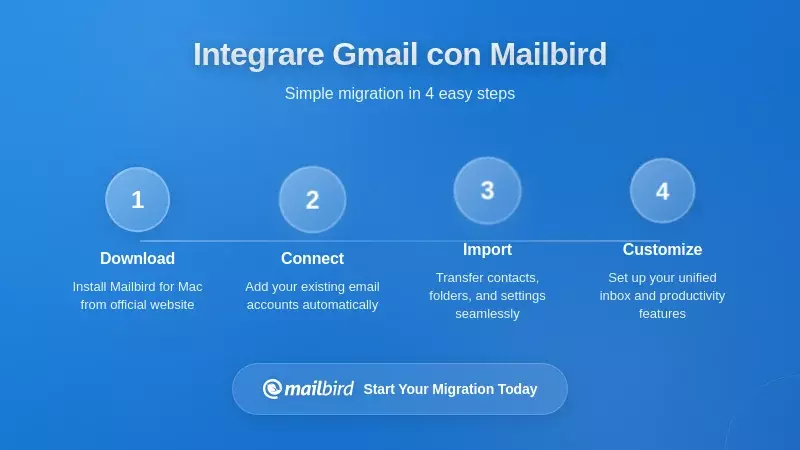
Comprendere i vantaggi dei client desktop unificati è una cosa; implementarli con successo nel proprio flusso di lavoro è un'altra. Ecco come procedere per collegare i tuoi account Gmail a un client desktop come Mailbird per massimizzare i guadagni di produttività minimizzando le difficoltà di transizione, soprattutto nella gestione di più account Gmail.
Configurazione Iniziale e Impostazione Account
Il primo passo è abilitare l'accesso IMAP nei tuoi account Gmail. La documentazione di supporto della community di Gmail spiega che devi accedere a Gmail da un browser desktop, navigare in Impostazioni → Inoltro e POP/IMAP e abilitare esplicitamente l'accesso IMAP. Questa è un'impostazione per ogni singolo account, quindi dovrai abilitarla per ogni account Gmail che prevedi di aggiungere al client desktop.
Dopo aver abilitato IMAP, aggiungere account Gmail a Mailbird è semplice grazie all'integrazione OAuth 2.0. Mailbird rileva automaticamente gli account Gmail e avvia il flusso di autenticazione di Google, dove autorizzi l'accesso tramite l'interfaccia di Google. Questo processo normalmente richiede meno di un minuto per account e non richiede l'inserimento manuale di impostazioni del server o numeri di porta.
Per le organizzazioni che utilizzano Google Workspace, gli amministratori dovrebbero verificare che l'accesso IMAP sia consentito dalle politiche aziendali prima che gli utenti configurino i client desktop. Gli amministratori Workspace possono controllare l'accesso IMAP tramite la console di amministrazione, bilanciando la flessibilità degli utenti con i requisiti di sicurezza.
Configurazione della Posta Unificata per Più Account Gmail
Dopo aver aggiunto i tuoi account Gmail, configurare la posta unificata ti permette di aggregarli in una singola vista operativa. In Mailbird, puoi accedere alle impostazioni della posta unificata tramite Opzioni → Account, dove selezioni quali account includere nella vista unificata.
Questa configurabilità è importante per diversi motivi:
- Aggregazione selettiva: Potresti voler unificare i tuoi account Gmail di lavoro mantenendo separate le email personali
- Confini di privacy: Account altamente riservati possono rimanere isolati dalle viste unificate
- Ottimizzazione del flusso di lavoro: Ruoli diversi possono beneficiare di configurazioni diverse della posta unificata
Una volta configurata, la tua posta unificata presenta tutti i messaggi dagli account Gmail selezionati in ordine cronologico, con le cartelle di sistema (archiviati, inviati, cestino) aggregate allo stesso modo. Puoi cercare su tutti gli account contemporaneamente, applicare filtri che si estendono su più account e gestire i messaggi senza dover ricordare mentalmente quale account contiene quale conversazione.
Configurazione delle Integrazioni per la Produttività
Per massimizzare il valore di un ambiente desktop unificato, configura le integrazioni con gli strumenti di produttività che usi insieme all'email. La lista delle integrazioni di Mailbird include sistemi di calendario, gestori di attività, piattaforme di messaggistica e servizi di archiviazione cloud accessibili all’interno dell'interfaccia del client email.
Dai priorità alle integrazioni basandoti sul tuo reale flusso di lavoro:
- Integrazione calendario: Essenziale se pianifichi spesso riunioni via email
- Gestione attività: Utile per trasformare le email in elementi di lavoro concreti
- Piattaforme di comunicazione: Indispensabile se coordinati tra email e chat
- Archiviazione cloud: Importante per team che condividono documenti tramite allegati email
L'obiettivo è creare un ambiente di lavoro dove email, pianificazione, gestione delle attività e comunicazione coesistono in un unico ambiente coerente, riducendo il continuo cambio di applicazioni che frammenta l’attenzione e il flusso di lavoro.
Transizione del Tuo Flusso di Lavoro
Adottare con successo un client email desktop richiede l'aggiustamento delle abitudini quotidiane e dei modelli di lavoro. Piuttosto che tentare una transizione immediata e completa, considera un approccio graduale:
- Inizia con l'uso in sola lettura: Usa il client desktop per leggere e cercare email continuando a comporre nell’interfaccia web di Gmail
- Aggiungi la composizione gradualmente: Quando ti senti a tuo agio con l’interfaccia, inizia a comporre risposte e nuovi messaggi nel client
- Implementa la posta unificata: Dopo aver padroneggiato l’uso di un singolo account, attiva la posta unificata per la gestione di più account Gmail
- Integra strumenti aggiuntivi: Infine, aggiungi integrazioni per calendario, attività e comunicazione per completare il tuo spazio di lavoro unificato
Questo approccio graduato riduce le difficoltà di transizione e ti permette di verificare i benefici a ogni fase prima di dedicarti più profondamente al nuovo flusso di lavoro.
Analisi Costi-Benefici: Investimento nel Client Desktop
Abbinare Gmail a un client desktop comporta sia costi che benefici che dovrebbero essere valutati sistematicamente, in particolare nei contesti aziendali dove l'efficienza del flusso di lavoro influisce direttamente sulla produttività e sui ricavi.
Costi Finanziari Diretti
I piani e i prezzi attuali di Mailbird sono riportati nella pagina dei prezzi di Mailbird. Un client desktop è un costo separato dall’hosting di Gmail: Google Workspace applica tariffe ricorrenti per utente per l’hosting di Gmail e delle app associate.
Per le organizzazioni che già utilizzano Gmail tramite Workspace, un client desktop rappresenta un costo aggiuntivo oltre alle tariffe di hosting esistenti. Vale la pena confrontare questo costo con il tempo che il client fa risparmiare al tuo team.
Il calcolo finanziario dovrebbe considerare:
- Costo di licenza per utente: consulta i piani attuali nella pagina dei prezzi
- Costi continui di Gmail/Workspace: invariati, poiché coprono hosting e servizi
- Costi di client alternativi: confronto tra opzioni di client desktop (alcuni gratuiti, altri basati su abbonamento)
- Valore della produttività: tempo risparmiato grazie a un flusso di lavoro più efficiente
Benefici Quantificabili della Produttività
Il calcolo più difficile ma più importante riguarda i guadagni in produttività. Sebbene le metriche esatte varino per individuo e organizzazione, emergono diversi benefici misurabili dalla gestione unificata della posta desktop:
- Riduzione del cambio di contesto: eliminare la necessità di controllare separatamente più account Gmail fa risparmiare tempo ed energia mentale
- Recupero più rapido delle informazioni: le capacità di ricerca tra account riducono il tempo speso a cercare messaggi
- Migliore reattività: la casella di posta unificata riduce la probabilità di perdere messaggi negli account secondari
- Minore stress da sovraccarico di email: migliore organizzazione e flussi di lavoro unificati riducono il carico psicologico documentato nel sondaggio di Forbes sul sovraccarico di email
Anche risparmi modesti di tempo—ad esempio, 15 minuti al giorno derivanti dalla riduzione del cambio account e da ricerche più veloci—si sommano significativamente nel corso di settimane e mesi. Per un team di dieci persone, sono 2,5 ore al giorno, o circa 50 ore mensili di tempo produttivo recuperato.
Benefici Intangibili ma Strategici
Oltre al risparmio diretto di tempo, i client di posta desktop unificati offrono vantaggi strategici più difficili da quantificare ma materialmente importanti:
- Soddisfazione dei dipendenti: la riduzione della frustrazione da email migliora l'esperienza lavorativa e può influire sulla fidelizzazione
- Reattività professionale: una migliore gestione di più account supporta una comunicazione con i clienti più rapida e affidabile
- Coerenza del flusso di lavoro: gli strumenti di produttività integrati creano processi di lavoro più fluidi
- Supporto al lavoro remoto: l'accesso offline e le interfacce unificate supportano meglio i team distribuiti
Il caso di studio di Mailbird evidenzia come l’azienda abbia operato in modo remote-friendly sin dalla fondazione, con team distribuiti che si affidano a strumenti efficaci di posta elettronica e comunicazione. Le organizzazioni che adottano modelli di lavoro remoto o ibrido potrebbero scoprire che i client email desktop forniscono vantaggi infrastrutturali a supporto di questa transizione.
Panorama dei Client di Posta Desktop: Valutazione delle Alternative
Anche se questo articolo si concentra sull'abbinamento di Gmail con Mailbird, comprendere il più ampio panorama dei client di posta desktop aiuta a contestualizzare questa scelta e assicura che tu stia selezionando lo strumento giusto per le tue esigenze specifiche, soprattutto per una gestione di più account Gmail.
Opzioni Open Source: Mozilla Thunderbird
Mozilla Thunderbird rappresenta il principale client di posta desktop open source, offrendo gestione di più account, integrazione del calendario e ampia personalizzazione tramite componenti aggiuntivi. Il confronto di Clean Email evidenzia che Thunderbird è gratuito e sviluppato dalla community, rendendolo attraente per utenti attenti al budget e organizzazioni che privilegiano software open source.
I punti di forza di Thunderbird includono:
- Nessun costo di licenza: Completamente gratuito per un numero illimitato di utenti
- Supporto multipiattaforma: Disponibile per Windows, Mac e Linux
- Personalizzazione estesa: Ricco ecosistema di componenti aggiuntivi per funzionalità specializzate
- Focalizzazione sulla privacy: Codice open source che permette audit di sicurezza
Tuttavia, l'interfaccia e l'esperienza utente di Thunderbird possono risultare meno rifinite rispetto alle alternative commerciali, e l'installazione può essere più tecnica per utenti non esperti. Le organizzazioni devono valutare il risparmio economico rispetto al potenziale impegno di supporto e alle considerazioni sull'esperienza utente.
Client Nativi di Piattaforma: Apple Mail e Outlook
Apple Mail e Microsoft Outlook rappresentano opzioni native di piattaforma che vengono preinstallate rispettivamente su macOS e Windows (Outlook tramite abbonamenti Microsoft 365). Questi client offrono una profonda integrazione con il sistema operativo e interfacce familiari per utenti già inseriti negli ecosistemi Apple o Microsoft.
Apple Mail si integra perfettamente con le funzionalità di macOS come la ricerca Spotlight, i servizi iCloud e le notifiche di sistema, rendendolo una scelta naturale per organizzazioni focalizzate su Mac. Tuttavia, le sue capacità di gestione di più account sono più basiche rispetto ai client specializzati, e manca delle estese integrazioni di terze parti offerte da piattaforme come Mailbird.
Microsoft Outlook offre una solida gestione di calendario e contatti accanto alla posta elettronica, con un forte inserimento nei servizi Microsoft 365. Per le organizzazioni che già utilizzano Microsoft 365, Outlook può sembrare la scelta ovvia. Tuttavia, gli utenti che gestiscono più account Gmail insieme a account Microsoft potrebbero trovare che client specializzati e multi-provider come Mailbird offrano una gestione della posta unificata e una coordinazione multipiattaforma superiori.
Client Unificati Specializzati: Il Posizionamento di Mailbird
Mailbird si posiziona specificamente come un client desktop unificato ottimizzato per la gestione di più account email provenienti da diversi provider — Gmail, Outlook, Exchange e servizi IMAP — in un unico spazio di lavoro coeso. Questa specializzazione lo differenzia sia dai client nativi di piattaforma che dalle alternative generiche.
I vantaggi competitivi di Mailbird includono:
- Vera casella unificata: Aggrega più account in viste operative singole
- Integrazioni estese: Quasi 40 app di terze parti accessibili all'interno del client
- Ottimizzazione delle prestazioni: Interfaccia veloce e ricerca reattiva tra gli account
- Supporto multipiattaforma: Funziona sia su Windows che su Mac con un'esperienza coerente
- Piani gratuiti e a pagamento: Una versione gratuita e piani a pagamento con funzionalità aggiuntive
Le recensioni degli utenti su G2 evidenziano costantemente questi punti di forza, con utenti business verificati che lodano l'interfaccia pulita di Mailbird, la gestione multi-account e l'ecosistema di integrazione come reali miglioramenti dei loro flussi di lavoro quotidiani con la posta elettronica.
Criteri di Selezione per il Tuo Contesto
La scelta del client di posta desktop giusto dipende dai tuoi requisiti specifici, dalla tecnologia esistente e dalle priorità di flusso di lavoro:
- Vincoli di budget: Opzioni gratuite come Thunderbird vs. client commerciali come Mailbird
- Requisiti di piattaforma: Solo Windows, solo Mac, o necessità multipiattaforma
- Priorità di integrazione: Quali strumenti di produttività devono integrarsi con la posta?
- Complessità multi-account: Quanti account e di quanti provider?
- Competenza tecnica: Livello di comfort dell'utente con configurazione e risoluzione dei problemi
- Esigenze di supporto: Necessità di supporto commerciale vs. forum della community
Per organizzazioni fortemente investite in Gmail con gestione di più account Gmail e alla ricerca di uno spazio di lavoro unificato, elegante e ricco di integrazioni, Mailbird rappresenta una soluzione specializzata forte. Per utenti attenti al budget e a proprio agio con configurazioni più tecniche, Thunderbird offre funzionalità gratuite interessanti. Per utenti profondamente inseriti negli ecosistemi Apple o Microsoft con esigenze più semplici di multi-account, i client nativi di piattaforma possono essere sufficienti.
Raccomandazioni Strategiche per l'Implementazione di Gmail + Client Desktop
Basandosi sull'analisi sopra, ecco raccomandazioni concrete per diversi contesti organizzativi considerando l'abbinamento di Gmail con un client email desktop unificato.
Freelance e Liberi Professionisti
Se stai gestendo più account Gmail per diversi clienti, progetti o entità aziendali, un client desktop unificato offre benefici immediati in termini di produttività con una complessità di implementazione minima.
Approccio consigliato:
- Abilita l'accesso IMAP su tutti gli account Gmail che vuoi unificare
- Installa Mailbird e configura gli account usando l'autenticazione OAuth 2.0
- Abilita la casella unificata per aggregare tutti gli account in un'unica vista
- Configura le integrazioni con il tuo calendario e gli strumenti di gestione delle attività
- Stabilisci una routine quotidiana di gestione delle email attraverso l'interfaccia unificata
Il costo della licenza è facilmente giustificato dal risparmio di tempo ottenuto grazie alla gestione unificata di più account Gmail, specialmente se attualmente perdi ore fatturabili a causa della frammentazione delle email e del cambio account.
Piccole e Medie Imprese
Per i team che utilizzano Gmail tramite Google Workspace con più account basati su ruoli o dipartimenti (support@, sales@, info@), i client desktop possono migliorare significativamente il coordinamento e la reattività.
Approccio consigliato:
- Conduci un progetto pilota con 3-5 utenti che gestiscono i flussi email più complessi
- Verifica che le policy di Google Workspace permettano l'accesso IMAP per i client desktop
- Distribuisci Mailbird agli utenti pilota e configura la casella unificata per gli account rilevanti
- Misura l'impatto sulla produttività: tempi di risposta, tempo dedicato alle email, soddisfazione degli utenti
- In base ai risultati del pilota, decidi un'implementazione più ampia o approcci alternativi
L'approccio pilota permette di validare i benefici prima di impegnarsi per una licenza a livello organizzativo e aiuta a identificare eventuali aggiustamenti dei flussi di lavoro necessari per un'adozione di successo.
Team Remoti e Distribuiti
Per le organizzazioni con modalità di lavoro remoto o ibride, le capacità di accesso offline dei client desktop offrono vantaggi infrastrutturali che supportano il lavoro distribuito.
Approccio consigliato:
- Dai priorità all'implementazione per i ruoli con alto volume di email e frequenti viaggi
- Configura la cache offline per garantire l'accesso durante interruzioni di connettività
- Integra strumenti di comunicazione (Slack, Teams) insieme all'email per un ambiente di lavoro unificato
- Stabilisci norme di team per l'uso della casella unificata per account condivisi
- Monitora l'adozione e raccogli feedback per perfezionare la configurazione
L'obiettivo è creare un'infrastruttura di comunicazione affidabile e unificata che funzioni costantemente in diverse condizioni di connettività e località geografiche.
Considerazioni per le Imprese
Le organizzazioni più grandi affrontano ulteriori considerazioni relative a politiche di sicurezza, gestione IT e standardizzazione che influenzano l'implementazione del client desktop.
Punti chiave di valutazione:
- Conformità alla sicurezza: Verifica che l'autenticazione OAuth 2.0 e la crittografia locale soddisfino i requisiti di sicurezza organizzativi
- Compatibilità con le policy: Assicurati che l'uso del client desktop sia conforme alle politiche di uso accettabile e gestione dei dati
- Infrastruttura di supporto: Determina se l'IT può supportare implementazioni client eterogenee o se è necessaria la standardizzazione
- Architettura di integrazione: Valuta come le integrazioni del client desktop si inseriscono nello stack di strumenti di produttività esistente
- Gestione delle licenze: Valuta come la licenza per utente si adatta ai tuoi processi di acquisto
L'implementazione enterprise richiede tipicamente test pilota più estesi, revisione della sicurezza e gestione del cambiamento rispetto a implementazioni su scala più piccola, ma i benefici in termini di produttività possono essere sostanziali quando si gestisce la complessità della gestione di più account Gmail su larga scala.
Domande Frequenti
L'utilizzo di un client email desktop come Mailbird compromette la sicurezza di Gmail?
No, se correttamente configurati con l'autenticazione OAuth 2.0, i client desktop mantengono le protezioni di sicurezza di Gmail. Mailbird utilizza OAuth 2.0, il che significa che non gestisce mai la tua password Gmail—autentichi direttamente tramite l'interfaccia sicura di Google, che emette un token di autorizzazione. Gmail continua ad applicare il filtraggio antispam, la scansione malware e il rilevamento delle minacce indipendentemente dal client usato per accedere alla tua casella. Inoltre, le connessioni tra client desktop e Gmail usano crittografia TLS per proteggere i dati in transito.
Posso continuare a usare l'interfaccia web di Gmail dopo aver configurato un client desktop?
Assolutamente sì. Aggiungere un client email desktop non sostituisce né disabilita l'interfaccia web di Gmail—offre semplicemente un modo alternativo per accedere alla stessa casella. Puoi passare liberamente dall'accesso web a quello desktop a seconda delle necessità. Le modifiche fatte in entrambe le interfacce si sincronizzano tramite il protocollo IMAP di Gmail, quindi i messaggi archiviati in Mailbird risultano archiviati anche sull’interfaccia web di Gmail, e le email inviate dal web compaiono nella cartella inviate del client desktop. Questa flessibilità ti permette di usare l’interfaccia che preferisci in ogni contesto—client desktop in ufficio, interfaccia web in viaggio, app mobile sul telefono.
Come funziona la casella unificata con più account Gmail?
La casella unificata aggrega i messaggi provenienti da diversi account Gmail in una singola visualizzazione cronologica, ordinata per tempo di consegna indipendentemente dall’account di ricezione. Questo vale oltre la casella in arrivo stessa—cartelle di sistema come archiviate, inviate e cestino uniscono i messaggi di tutti gli account partecipanti. Puoi cercare simultaneamente in tutti gli account, applicare filtri che includono più account e gestire la posta senza dover tenere a mente quale account contiene quale conversazione. Importante, controlli tu quali account entrano nella casella unificata, così puoi mantenere separati account sensibili o personali e unificare quelli di lavoro per una gestione ottimale di più account Gmail.
Cosa succede alla mia email se smetto di usare il client desktop?
La tua email rimane completamente sicura perché è ancora ospitata da Gmail sui server di Google. Client desktop come Mailbird non ospitano la tua casella—offrono solo un'interfaccia per accedervi. Se smetti di usare il client desktop, tutti i tuoi messaggi, contatti e impostazioni rimangono intatti nel tuo account Gmail, accessibili tramite l’interfaccia web di Gmail, le app mobili o qualunque altro client email tu scelga. Il client desktop mantiene una cache locale per l’accesso offline e le prestazioni, ma quella cache è solo una copia; la versione autorevole della tua posta risiede sempre sui server di Gmail. Puoi iniziare e smettere di usare client desktop liberamente senza alcun rischio per i dati della tua email.
Quanto costa collegare Gmail a Mailbird?
I costi di hosting di Gmail rimangono invariati—continui a pagare quanto già corrispondi per Gmail (gratuito per account personali, o tariffe abbonamento per utente di Google Workspace). Mailbird è un costo separato per il client; i piani e i prezzi attuali sono riportati nella pagina dei prezzi di Mailbird. Per riferimento, il costo della licenza viene spesso recuperato rapidamente attraverso guadagni in produttività grazie alla migliore gestione di più account Gmail, specialmente per professionisti con tre o più account Gmail.
I client desktop funzionano con account Google Workspace?
Sì, i client email desktop funzionano perfettamente con account Google Workspace purché le politiche della tua organizzazione permettano l’accesso IMAP. Google Workspace fornisce Gmail come spina dorsale email della sua suite produttiva, e gli account Workspace supportano gli stessi protocolli IMAP e SMTP degli account personali Gmail. Gli amministratori Workspace possono controllare se gli utenti possono abilitare l’accesso IMAP tramite la console di amministrazione, bilanciando le esigenze di flessibilità con i requisiti di sicurezza. Una volta abilitato IMAP, la connessione degli account Workspace Gmail a client desktop come Mailbird segue lo stesso processo di autenticazione OAuth 2.0 degli account personali.
Posso accedere alla mia email offline con un client desktop?
Sì, ed è uno dei principali vantaggi dei client email desktop rispetto all’accesso solo web. I client desktop mantengono cache locali dei tuoi dati email, permettendoti di leggere, cercare e scrivere bozze anche quando sei disconnesso da internet. Quando la connettività torna, il client sincronizza le modifiche ai server Gmail—inviando messaggi in coda, aggiornando stati delle cartelle e scaricando nuova posta. Questa funzionalità offline è particolarmente preziosa per viaggiatori frequenti, lavoratori da remoto in aree con connettività incerta, o chiunque necessiti di accesso garantito alla cronologia di comunicazione durante interruzioni di rete. La cache locale consente anche ricerche e navigazioni più rapide rispetto alle interfacce web dipendenti dal server.
Come passo dall’interfaccia web di Gmail a un client desktop?
La transizione è semplice e non richiede di abbandonare completamente l’interfaccia web di Gmail. Prima, abilita l’accesso IMAP nelle impostazioni di Gmail accedendo a Gmail da browser desktop, navigando in Impostazioni → Inoltro e POP/IMAP e attivando IMAP. Poi installa il client desktop scelto (come Mailbird) e aggiungi i tuoi account Gmail usando il flusso di autenticazione OAuth 2.0 integrato. Considera una transizione graduale: inizia usando il client desktop per leggere la posta mentre continui a scrivere dall’interfaccia web di Gmail, poi sposta progressivamente la composizione al client desktop man mano che ti abitui alle nuove funzionalità. Infine, abilita la casella unificata se gestisci più account e configura le integrazioni con altri strumenti di produttività.


