Gestionar Múltiples Cuentas de Gmail: Por qué un Cliente de Escritorio Unificado Importa en 2026
Gestionar múltiples cuentas de Gmail mediante pestañas del navegador separadas crea un caos de productividad, con cambios constantes, mensajes perdidos y fatiga mental. Esta guía explica cómo combinar Gmail con un cliente de correo de escritorio unificado puede transformar bandejas de entrada dispersas en un flujo de trabajo organizado y eficiente sin cambiar sus cuentas existentes.




Si gestionas múltiples cuentas de Gmail — personales, de trabajo, negocios secundarios, buzones de equipo — ya conoces la frustración diaria. Cambiar entre pestañas del navegador, perder mensajes importantes enterrados en la cuenta incorrecta y sentirse abrumado por el volumen de correos electrónicos repartidos entre diferentes bandejas de entrada. Más de un tercio de los empleados encuestados dijeron que la sobrecarga de correo electrónico podría llevarlos a renunciar a sus trabajos, lo que destaca lo serio que se ha vuelto este problema para los profesionales modernos.
El desafío principal no es Gmail en sí — el servicio de correo electrónico de Google sigue siendo fiable, seguro y con muchas funciones. El problema es cómo accedemos a él. Cuando gestionas tres, cuatro o cinco cuentas de Gmail a través de ventanas de navegador separadas, estás luchando contra una interfaz diseñada para la simplicidad de una sola cuenta, no para la gestión de múltiples cuentas. Cada cambio de cuenta interrumpe tu concentración, cada mensaje perdido en una bandeja secundaria afecta a tu capacidad de respuesta, y el constante cambio de contexto agota la energía mental que debería dedicarse al trabajo real.
Este artículo analiza por qué combinar tus cuentas de Gmail con un cliente de correo de escritorio unificado puede transformar tu flujo de trabajo de correo electrónico de un caos fragmentado a una eficiencia organizada. Exploraremos la arquitectura técnica que hace esto posible, los beneficios prácticos de productividad que experimentarás y cómo los clientes modernos de escritorio como Mailbird abordan los puntos de dolor específicos que la interfaz web de Gmail no puede resolver por sí sola.
Comprender la Distinción entre el Servicio de Correo y el Cliente de Correo

Antes de sumergirse en las soluciones, es esencial entender una distinción fundamental que define cómo funciona el correo electrónico: la diferencia entre un proveedor de servicios de correo electrónico y un cliente de correo electrónico. Esta distinción es crucial porque explica por qué puedes mejorar tu experiencia con Gmail sin cambiar tus cuentas de Gmail.
Lo que Realmente Hacen los Proveedores de Servicios de Correo
Como explica el blog oficial de Mozilla Thunderbird, los proveedores de servicios de correo electrónico (ESP), como Gmail, Yahoo Mail y Outlook.com, son empresas que alojan tu buzón de correo en sus servidores. Se encargan de la infraestructura crítica: almacenar tus mensajes, filtrar el spam, mantener la seguridad y garantizar que tu correo electrónico sea accesible desde cualquier lugar. Google Workspace posiciona a Gmail como el núcleo del correo electrónico de su suite de productividad, integrándolo con Drive, Calendar, Meet y otras herramientas de colaboración.
Cuando usas Gmail, Google mantiene la responsabilidad del almacenamiento de tus datos, la seguridad de la cuenta, la protección contra el spam y el tiempo de actividad del servidor. Esta función de alojamiento es independiente de cómo interactúas con esos datos. La documentación para desarrolladores de Google confirma que Gmail soporta protocolos estándar como IMAP y SMTP, lo que permite que aplicaciones autorizadas accedan a tu buzón mientras Google continúa gestionando la infraestructura subyacente.
Lo que Realmente Hacen los Clientes de Correo
Proton define un cliente de correo electrónico como un software que envía, recibe y organiza correos en tus dispositivos: ordenadores, tablets o smartphones. Los clientes proporcionan la interfaz que usas para leer mensajes, redactar respuestas, buscar en tu bandeja de entrada y gestionar archivos adjuntos. De forma crítica, los clientes de correo electrónico no alojan tu buzón; se conectan a tus cuentas existentes y las presentan en una interfaz unificada, a menudo más potente.
Esta separación significa que puedes elegir entre diferentes formas de acceder a la misma cuenta de Gmail. Puedes usar la interfaz web de Gmail en un navegador, la app móvil de Gmail, Apple Mail, Microsoft Outlook o un cliente de escritorio especializado como Mailbird. Cada opción se conecta al mismo buzón alojado por Google, pero ofrece diferentes características, diseños de interfaz y capacidades de flujo de trabajo.
Como aclara la guía comparativa de Mailbird, "Gmail aloja tu buzón" mientras que "Mailbird organiza múltiples bandejas en un espacio de trabajo unificado en el escritorio". Esta distinción es fundamental: no estás reemplazando Gmail cuando añades un cliente de escritorio; estás mejorando cómo interactúas con tus cuentas de Gmail existentes.
El verdadero coste de la gestión de múltiples cuentas de correo

Entender por qué importan los clientes de escritorio unificados requiere reconocer los desafíos específicos que surgen al gestionar múltiples cuentas de Gmail, desafíos que la interfaz web de Gmail no fue diseñada para resolver.
Fragmentación y costes cognitivos por cambio de contexto
Cada vez que cambias entre cuentas de Gmail en tu navegador, no solo haces clic en una pestaña diferente, sino que fuerzas a tu cerebro a reconstruir el contexto. ¿En qué cuenta estoy? ¿He revisado hoy la bandeja de soporte? ¿Ese correo de cliente estaba en mi cuenta personal o en la de trabajo? Esta carga mental constante se acumula a lo largo del día, agotando recursos cognitivos que deberían centrarse en el trabajo real.
El análisis de Thunderbird señala que los clientes de correo destacan especialmente en escenarios donde los usuarios deben gestionar múltiples cuentas, calendarios y tareas en un solo lugar. El enfoque basado en navegador te obliga a tratar cada cuenta de Gmail como una entidad separada, incluso cuando tu trabajo requiere coordinar entre ellas. Puede que necesites reenviar un mensaje de tu cuenta personal a la de trabajo, o buscar una conversación con un cliente que podría estar en cualquiera de tres bandejas de entrada diferentes.
Distracciones del navegador y competencia por la atención
Cuando accedes a Gmail a través de un navegador web, tu correo compite por la atención con cada pestaña abierta — redes sociales, sitios de noticias, documentación, compras. Thunderbird enfatiza que los clientes de correo dedicados proporcionan "una experiencia más limpia y sin anuncios" que facilita la concentración, precisamente porque el correo vive en su propio contexto de aplicación y no se mezcla en el océano de pestañas del navegador.
Esta separación es más importante de lo que podría parecer. Cuando el correo es solo otra pestaña del navegador, se agrupa psicológicamente con todas tus demás actividades web — investigación, entretenimiento, compras, redes sociales. Una aplicación de escritorio dedicada crea una frontera mental: "Este es mi espacio de trabajo para comunicación, separado de mi espacio de navegación". Esa frontera te ayuda a interactuar con el correo de forma más deliberada y menos reactiva.
El problema de la ausencia de bandeja de entrada unificada
Quizás la limitación más evidente de gestionar múltiples cuentas de Gmail desde la web es la ausencia de una verdadera bandeja de entrada unificada. Cada cuenta mantiene su propia bandeja de entrada, carpeta de enviados y archivo. Una discusión en comunidad sobre la falta de bandeja unificada en Zoho Mail ilustra lo frustrante que se vuelve esta limitación: los usuarios describen tener que configurar filtros y carpetas idénticos para cada cuenta por separado, y expresan que una bandeja unificada es "urgentemente necesaria" como una "función sencilla pero crucial".
Sin la capacidad de una bandeja unificada, te enfrentas a varios problemas prácticos:
- Trabajo redundante de organización: Configurar las mismas etiquetas, filtros y carpetas en múltiples cuentas
- Búsquedas incompletas: Buscar un mensaje requiere revisar cada cuenta individualmente
- Retrasos en las respuestas: Los mensajes importantes en cuentas secundarias pueden pasar desapercibidos durante horas o días
- Flujos de trabajo inconsistentes: Las distintas cuentas pueden derivar hacia esquemas organizativos diferentes
Estos no son inconvenientes menores; representan verdaderas barreras en el flujo de trabajo que afectan tu capacidad de respuesta, organización y disponibilidad mental.
Cómo los clientes de escritorio unificados resuelven los desafíos de múltiples cuentas

Los clientes de correo de escritorio diseñados para la gestión de múltiples cuentas abordan estos desafíos mediante decisiones arquitectónicas e interfaces que la plataforma web de Gmail no puede replicar. Comprender estas soluciones ayuda a clarificar por qué combinar Gmail con un cliente de escritorio representa una mejora estratégica del flujo de trabajo y no solo una preferencia.
Arquitectura de bandeja de entrada verdaderamente unificada
La función de bandeja de entrada unificada de Mailbird ejemplifica cómo los clientes de escritorio pueden agregar múltiples cuentas de Gmail en una única vista operativa. En lugar de mantener bandejas de entrada separadas que revisas secuencialmente, una bandeja unificada presenta todos los mensajes entrantes de todas las cuentas configuradas en un único flujo cronológico, ordenado por la hora de recepción sin importar en qué cuenta se recibieron.
Esto va más allá de una simple agregación visual. La bandeja de entrada unificada se extiende a las carpetas del sistema: tus mensajes archivados de todas las cuentas se fusionan en una vista de archivo, los mensajes enviados de todas las cuentas aparecen en una sola carpeta de enviados, y las búsquedas se extienden simultáneamente por todas las cuentas de Gmail configuradas. Cuando necesitas encontrar un adjunto de un cliente, buscas una sola vez en todas tus cuentas en lugar de revisar cada bandeja individualmente.
El impacto práctico es significativo. En lugar de preguntarte mentalmente "¿He revisado hoy las cuentas support@, sales@ e info@?", ves todos los mensajes entrantes en un solo lugar. En lugar de reenviar mensajes entre tus propias cuentas para consolidar conversaciones, accedes a todo desde una única interfaz. La carga cognitiva de gestionar cuentas disminuye drásticamente porque trabajas con un espacio de información unificado en lugar de coordinar contextos separados.
Acceso sin conexión y caché local
La interfaz web de Gmail requiere conexión a internet para su funcionalidad completa. Aunque Google ofrece capacidades limitadas sin conexión mediante extensiones de navegador, estas son inferiores a lo que brindan los clientes de escritorio. El análisis de Mailbird sobre el acceso sin conexión explica que los clientes de correo de escritorio mantienen cachés locales de tus datos de correo electrónico, permitiéndote leer, buscar y redactar mensajes incluso estando desconectado, con cambios sincronizados con los servidores de Gmail cuando la conectividad se restablece.
Esta capacidad es importante en varios escenarios prácticos:
- Viajes y movilidad: Trabajar en aviones, trenes o en áreas con conectividad poco fiable
- Interrupciones de red: Mantener acceso a información crítica durante fallos de internet
- Rendimiento: Búsquedas y navegación más rápidas mediante datos almacenados localmente
- Eficiencia del ancho de banda: Menor transferencia de datos al trabajar por conexiones móviles
Dado que los clientes de escritorio usan el protocolo IMAP de Gmail para sincronizar mensajes, pueden almacenar en caché inteligentemente tus emails más importantes localmente mientras mantienen la coherencia con los servidores de Google. No sacrificas la fiabilidad de Gmail—añades una capa local que extiende la funcionalidad más allá de lo que el acceso web puro permite.
Ecosistema productivo integrado
El trabajo moderno del conocimiento rara vez involucra solo el correo electrónico. Coordinas calendarios, gestionas tareas, colaboras a través de plataformas de chat y accedes a documentos almacenados en varios servicios en la nube. Los clientes de correo de escritorio pueden integrar estas herramientas en un espacio de trabajo unificado que reduce los cambios de aplicación y mantiene el contexto.
Mailbird soporta cerca de 40 aplicaciones de terceros a las que se puede acceder directamente desde su interfaz, incluyendo sistemas de calendario, gestores de tareas, plataformas de mensajería y servicios de almacenamiento de archivos. Esto significa que puedes ver tu Google Calendar, revisar mensajes de Slack y acceder a listas de tareas sin salir de tu espacio de correo electrónico, todo mientras gestionas múltiples cuentas de Gmail en una bandeja unificada.
El impacto en la productividad proviene de la reducción en el cambio de contexto. En lugar de mantener modelos mentales para aplicaciones separadas —"Mi correo está en Chrome, mi calendario en otra pestaña, mis tareas en Todoist, mi chat en Slack"— trabajas dentro de un entorno coherente donde estas herramientas están organizadas espacialmente y son accesibles de inmediato. Las reseñas de usuarios en G2 elogian constantemente esta capacidad de integración, señalando que tener las aplicaciones favoritas junto al correo realmente mejora la eficiencia diaria del flujo de trabajo.
Diseño de interfaz enfocado y sin distracciones
El diseño de la interfaz afecta profundamente cómo interactúas con el correo electrónico. La interfaz web de Gmail, aunque funcional, debe atender a miles de millones de usuarios con necesidades y preferencias muy diversas. Los clientes de escritorio pueden optimizarse para flujos de trabajo y prioridades específicas del usuario, creando interfaces que favorecen una gestión del correo enfocada e intencional, en lugar de revisiones reactivas.
Los evaluadores en G2 destacan consistentemente la interfaz limpia y el rendimiento rápido de Mailbird como beneficios clave que mejoran su experiencia de gestión del correo. Un cliente de escritorio bien diseñado elimina el desorden visual, elimina anuncios y contenido promocional, y presenta solo la información y controles relevantes para la tarea actual. Este entorno enfocado te ayuda a procesar el correo de forma más eficiente y con menos fatiga mental.
La separación del contexto del navegador también es importante psicológicamente. Cuando abres una aplicación dedicada al correo, te estás señalando a ti mismo: "Ahora estoy trabajando en comunicación, no navegando por la web." Este marco mental fomenta enfoques más deliberados y por lotes para el correo, en lugar de una supervisión reactiva constante a través de múltiples pestañas del navegador.
Seguridad y Autenticación: Manteniendo la Capa de Protección de Gmail

Una preocupación común al considerar clientes de correo electrónicos de terceros es la seguridad: "¿Estoy comprometiendo la seguridad de mi Gmail al acceder a través de otra aplicación?" La respuesta, al usar clientes diseñados correctamente con autenticación moderna, es no—estás manteniendo la seguridad de Gmail mientras amplías la funcionalidad.
Estándar de Autenticación OAuth 2.0
La guía de OAuth 2.0 de Mailbird explica que los clientes de correo modernos implementan OAuth 2.0 para la autenticación de Gmail, lo que significa que nunca manejan tu contraseña real de Google. En cambio, cuando añades una cuenta de Gmail a Mailbird, el cliente te redirige a la propia interfaz de autenticación de Google. Inicias sesión directamente a través del sistema seguro de Google, y Google emite un token de autorización que permite a Mailbird acceder a tu correo mediante IMAP y SMTP.
Esta arquitectura ofrece varias ventajas de seguridad:
- No almacenamiento de contraseña: El cliente de escritorio nunca ve ni almacena tu contraseña de Gmail
- Permisos granulares: Autorizas accesos específicos (correo, calendario, contactos) en lugar de acceso completo a la cuenta
- Acceso revocable: Puedes revocar la autorización del cliente en cualquier momento desde la configuración de tu cuenta de Google
- Soporte para autenticación de dos factores: OAuth funciona sin problemas con los requisitos 2FA de Google
La documentación para desarrolladores de Google confirma que OAuth 2.0 es el método de autenticación recomendada para aplicaciones que acceden a Gmail, y que las conexiones usan cifrado TLS para proteger los datos en tránsito entre el cliente y los servidores de Google.
Cifrado y Seguridad de Datos Locales
La documentación sobre cifrado de Mailbird enfatiza prácticas robustas diseñadas para proteger la privacidad del correo electrónico. Aunque los detalles específicos varían según el cliente, las aplicaciones de correo de escritorio de reputación cifran los datos almacenados en caché localmente y manejan la información sensible conforme a las mejores prácticas de seguridad.
El modelo de seguridad funciona en capas:
- Seguridad en el transporte: Gmail aplica cifrado TLS para todas las conexiones IMAP, POP y SMTP
- Seguridad en la autenticación: OAuth 2.0 elimina riesgos de transmisión y almacenamiento de contraseñas
- Seguridad en el almacenamiento local: Los clientes de escritorio cifran los datos de mensajes en caché en tu dispositivo
- Seguridad del lado del servidor: Gmail continúa aplicando filtros anti-spam, escaneo de malware y detección de amenazas
Es importante destacar que usar un cliente de escritorio no elude la infraestructura de seguridad de Gmail. Google sigue analizando los mensajes entrantes en busca de amenazas, aplicando tus políticas de seguridad configuradas y manteniendo registros de auditoría del acceso a la cuenta. El cliente de escritorio simplemente ofrece una interfaz alternativa al mismo buzón seguro.
Implementación práctica: Emparejar Gmail con Mailbird
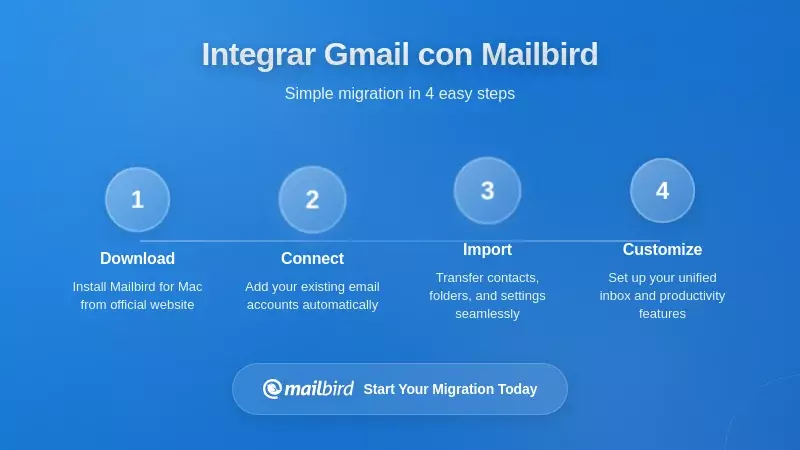
Entender los beneficios de los clientes unificados de escritorio es una cosa; implementarlos con éxito en tu flujo de trabajo es otra. Aquí te explicamos cómo enfocar el emparejamiento de tus cuentas de Gmail con un cliente de escritorio como Mailbird para maximizar las ganancias de productividad mientras minimizas la fricción en la transición, contribuyendo a una gestión de múltiples cuentas de Gmail eficiente.
Configuración inicial y configuración de cuentas
El primer paso es habilitar el acceso IMAP en tus cuentas de Gmail. La documentación de soporte comunitario de Gmail explica que debes iniciar sesión en Gmail desde un navegador de escritorio, navegar a Configuración → Reenvío y POP/IMAP y habilitar explícitamente el acceso IMAP. Esta es una configuración por cuenta, por lo que deberás activarla para cada cuenta de Gmail que planees agregar a tu cliente de escritorio.
Una vez que IMAP esté habilitado, agregar cuentas de Gmail a Mailbird es sencillo gracias a la integración con OAuth 2.0. Mailbird detecta automáticamente las cuentas de Gmail e inicia el flujo de autenticación de Google, donde autorizas el acceso a través de la interfaz de Google. Este proceso generalmente toma menos de un minuto por cuenta y no requiere ingresar manualmente la configuración del servidor ni números de puerto.
Para las organizaciones que usan Google Workspace, los administradores deben verificar que el acceso IMAP esté permitido por las políticas organizacionales antes de que los usuarios configuren los clientes de escritorio. Los administradores de Workspace pueden controlar el acceso IMAP a través de la consola de administración, lo que les permite equilibrar la flexibilidad del usuario con los requisitos de seguridad.
Configuración del buzón unificado para múltiples cuentas de Gmail
Después de agregar tus cuentas de Gmail, configurar el buzón unificado te permite agregarlas en una sola vista operativa. En Mailbird, puedes acceder a la configuración del buzón unificado a través de Opciones → Cuentas, donde seleccionas qué cuentas incluir en la vista unificada.
Esta configurabilidad es importante por varias razones:
- Agregación selectiva: Puedes querer unificar tus cuentas de Gmail relacionadas con el trabajo mientras mantienes el correo personal separado
- Límites de privacidad: Las cuentas altamente confidenciales pueden permanecer aisladas de las vistas unificadas
- Optimización del flujo de trabajo: Diferentes roles pueden beneficiarse de distintas configuraciones del buzón unificado
Una vez configurado, tu buzón unificado presenta todos los mensajes de las cuentas de Gmail seleccionadas en orden cronológico, con las carpetas del sistema (archivados, enviados, papelera) igualmente agregadas. Puedes buscar en todas las cuentas simultáneamente, aplicar filtros que abarquen varias cuentas y gestionar mensajes sin tener que recordar mentalmente qué cuenta contiene qué conversación, facilitando la gestión de múltiples cuentas de Gmail.
Configuración de integraciones de productividad
Para maximizar el valor de un entorno unificado de escritorio, configura integraciones con las herramientas de productividad que usas junto con el correo electrónico. La lista de integraciones de Mailbird incluye sistemas de calendario, gestores de tareas, plataformas de mensajería y servicios de almacenamiento en la nube que pueden accederse dentro de la interfaz del cliente de correo.
Prioriza las integraciones según tu flujo de trabajo real:
- Integración de calendario: Esencial si programas reuniones con frecuencia vía correo electrónico
- Gestión de tareas: Valiosa para convertir correos en elementos de trabajo accionables
- Plataformas de comunicación: Útil si coordinas a través de email y chat
- Almacenamiento en la nube: Importante para equipos que comparten documentos mediante archivos adjuntos en correos
El objetivo es crear un espacio de trabajo donde el correo electrónico, la programación, la gestión de tareas y la comunicación coexistan en un entorno coherente, reduciendo el cambio de aplicaciones que fragmenta la atención y el flujo de trabajo.
Transición de tu flujo de trabajo
Adoptar con éxito un cliente de correo de escritorio requiere ajustar tus hábitos diarios y patrones de flujo de trabajo. En lugar de intentar una transición inmediata y completa, considera un enfoque por fases:
- Comienza con uso solo de lectura: Usa el cliente de escritorio para leer y buscar correos mientras continúas redactando en la interfaz web de Gmail
- Agrega la composición gradualmente: Una vez cómodo con la interfaz, comienza a redactar respuestas y nuevos mensajes en el cliente
- Implementa el buzón unificado: Después de dominar el uso con una sola cuenta, habilita el buzón unificado para múltiples cuentas de Gmail
- Integra herramientas adicionales: Finalmente, añade integraciones de calendario, tareas y comunicación para completar tu espacio de trabajo unificado
Este enfoque gradual reduce la fricción en la transición y te permite validar los beneficios en cada etapa antes de comprometerte más profundamente con el nuevo flujo de trabajo.
Análisis de Costes y Beneficios: Inversión en Cliente de Escritorio
Combinar Gmail con un cliente de escritorio implica tanto costes como beneficios que deben evaluarse sistemáticamente, especialmente en contextos empresariales donde la eficiencia del flujo de trabajo impacta directamente en la productividad y los ingresos.
Costes Financieros Directos
Los planes y precios actuales de Mailbird se detallan en la página de precios de Mailbird. Un cliente de escritorio es un coste independiente del alojamiento de Gmail: Google Workspace cobra tarifas periódicas por usuario por el alojamiento de Gmail y las aplicaciones asociadas.
Para organizaciones que ya usan Gmail a través de Workspace, un cliente de escritorio representa un coste adicional al coste de alojamiento existente. Conviene comparar ese coste con el tiempo que el cliente ahorra a tu equipo.
El cálculo financiero debe considerar:
- Coste de licencia por usuario: Consulta los planes actuales en la página de precios
- Costes continuos de Gmail/Workspace: Sin cambios, ya que cubren alojamiento y servicios
- Costes alternativos de clientes: Comparación de opciones de clientes de escritorio (algunos gratuitos, otros basados en suscripción)
- Valor en productividad: Tiempo ahorrado mediante una mayor eficiencia del flujo de trabajo
Beneficios Cuantificables en Productividad
El cálculo más difícil pero importante implica las ganancias en productividad. Aunque las métricas exactas varían según la persona y la organización, surgen varios beneficios medibles de una gestión unificada del correo en escritorio:
- Menor cambio de contexto: Eliminar la necesidad de revisar varias cuentas de Gmail por separado ahorra tiempo y energía mental
- Búsqueda de información más rápida: Las capacidades de búsqueda entre cuentas reducen el tiempo dedicado a buscar mensajes
- Mayor capacidad de respuesta: La bandeja de entrada unificada reduce la probabilidad de perder mensajes en cuentas secundarias
- Disminución del estrés por sobrecarga de correo: Mejor organización y flujos de trabajo unificados reducen la carga psicológica documentada en la encuesta de Forbes sobre sobrecarga de correo electrónico
Incluso ahorros modestos de tiempo—por ejemplo, 15 minutos diarios por la reducción de cambios entre cuentas y búsquedas más rápidas—se acumulan significativamente durante semanas y meses. Para un equipo de diez personas, son 2,5 horas diarias, o aproximadamente 50 horas mensuales de tiempo productivo recuperado.
Beneficios Intangibles pero Estratégicos
Más allá del ahorro directo de tiempo, los clientes de correo unificados para escritorio ofrecen ventajas estratégicas que son más difíciles de cuantificar pero materialmente importantes:
- Satisfacción de los empleados: Reducir la frustración con el correo mejora la experiencia en el lugar de trabajo y puede influir en la retención
- Capacidad de respuesta profesional: Una mejor gestión de múltiples cuentas apoya una comunicación con clientes más rápida y fiable
- Coherencia en el flujo de trabajo: Las herramientas de productividad integradas crean procesos de trabajo más fluidos
- Soporte para trabajo remoto: El acceso sin conexión e interfaces unificadas apoyan mejor a equipos distribuidos
El propio estudio de caso de Mailbird destaca cómo la empresa ha operado como un entorno amigable con el trabajo remoto desde su fundación, con equipos distribuidos que dependen de herramientas eficaces de correo electrónico y comunicación. Las organizaciones que adoptan modelos de trabajo remoto o híbrido pueden detectar que los clientes de correo de escritorio ofrecen ventajas de infraestructura que respaldan esta transición.
Panorama de clientes de correo para escritorio: Evaluación de alternativas
Aunque este artículo se centra en la combinación de Gmail con Mailbird, comprender el panorama más amplio de los clientes de correo para escritorio ayuda a contextualizar esta elección y garantiza que selecciones la herramienta adecuada para tus necesidades específicas.
Opciones de código abierto: Mozilla Thunderbird
Mozilla Thunderbird representa el principal cliente de correo para escritorio de código abierto, ofreciendo gestión de múltiples cuentas, integración de calendario y amplia personalización mediante complementos. La comparación de Clean Email destaca que Thunderbird es gratuito y desarrollado por la comunidad, lo que lo hace atractivo para usuarios con presupuestos ajustados y organizaciones que priorizan el software de código abierto.
Las fortalezas de Thunderbird incluyen:
- Cero coste de licencia: Completamente gratuito para usuarios ilimitados
- Soporte multiplataforma: Disponible para Windows, Mac y Linux
- Amplia personalización: Ecosistema rico en complementos para funcionalidades especializadas
- Enfoque en la privacidad: Código abierto permite auditorías de seguridad
Sin embargo, la interfaz y la experiencia de usuario de Thunderbird pueden sentirse menos pulidas que las alternativas comerciales, y la configuración puede ser más técnica para usuarios no expertos. Las organizaciones deben sopesar el ahorro de costes frente a posibles costes de soporte y consideraciones de experiencia de usuario.
Clientes nativos de plataforma: Apple Mail y Outlook
Apple Mail y Microsoft Outlook representan opciones nativas de plataforma que vienen preinstaladas en macOS y Windows respectivamente (Outlook mediante suscripciones Microsoft 365). Estos clientes ofrecen integración profunda con el sistema operativo e interfaces familiares para usuarios ya integrados en los ecosistemas de Apple o Microsoft.
Apple Mail se integra sin problemas con funciones de macOS como la búsqueda Spotlight, servicios de iCloud y notificaciones del sistema, siendo una elección natural para organizaciones centradas en Mac. Sin embargo, sus capacidades de gestión de múltiples cuentas son más básicas que las de clientes especializados, y carece de las amplias integraciones de terceros que plataformas como Mailbird ofrecen.
Microsoft Outlook ofrece una gestión robusta de calendario y contactos junto con el correo, con fuerte integración en los servicios de Microsoft 365. Para organizaciones que ya utilizan Microsoft 365, Outlook puede parecer la opción obvia. Sin embargo, los usuarios que gestionan múltiples cuentas de Gmail junto con cuentas de Microsoft pueden encontrar que clientes especializados multi-proveedor como Mailbird ofrecen una bandeja de entrada unificada superior y coordinación multiplataforma.
Clientes unificados especializados: Posicionamiento de Mailbird
Mailbird se posiciona específicamente como un cliente de escritorio unificado optimizado para la gestión de múltiples cuentas de correo electrónico de diferentes proveedores—Gmail, Outlook, Exchange y servicios IMAP—en un espacio de trabajo coherente. Esta especialización lo diferencia tanto de los clientes nativos de plataforma como de las alternativas de propósito general.
Las ventajas competitivas de Mailbird incluyen:
- Bandeja de entrada verdaderamente unificada: Agrega múltiples cuentas en vistas operativas únicas
- Amplias integraciones: Casi 40 aplicaciones de terceros accesibles dentro del cliente
- Optimización del rendimiento: Interfaz rápida y búsqueda receptiva a través de cuentas
- Soporte multiplataforma: Funciona tanto en Windows como en Mac con experiencia consistente
- Planes gratuitos y de pago: Una versión gratuita y planes de pago con funciones adicionales
Las reseñas de usuarios en G2 destacan constantemente estas fortalezas, con usuarios empresariales verificados que elogian la interfaz limpia de Mailbird, el manejo de múltiples cuentas y su ecosistema de integraciones como mejoras genuinas en sus flujos de trabajo diarios de correo.
Criterios de selección para tu contexto
Elegir el cliente de correo para escritorio adecuado depende de tus requisitos específicos, la pila tecnológica existente y las prioridades del flujo de trabajo:
- Restricciones presupuestarias: Opciones gratuitas como Thunderbird frente a clientes comerciales como Mailbird
- Requisitos de plataforma: Necesidades exclusivas de Windows, Mac o multiplataforma
- Prioridades de integración: ¿Qué herramientas de productividad deben integrarse con el correo?
- Complejidad multi-cuenta: ¿Cuántas cuentas y cuántos proveedores?
- Experiencia técnica: Nivel de comodidad del usuario con la configuración y resolución de problemas
- Requisitos de soporte: Necesidad de soporte comercial frente a foros comunitarios
Para organizaciones muy invertidas en Gmail y la gestión de múltiples cuentas de Gmail que buscan un espacio de trabajo unificado pulido y con ricas integraciones, Mailbird representa una solución especializada y sólida. Para usuarios con presupuestos ajustados y comodidad con una configuración más técnica, Thunderbird ofrece funcionalidades gratuitas atractivas. Para usuarios profundamente integrados en los ecosistemas de Apple o Microsoft con necesidades multi-cuenta más simples, los clientes nativos de plataforma pueden ser suficientes.
Recomendaciones Estratégicas para la Implementación de Gmail + Cliente de Escritorio
Basándonos en el análisis anterior, aquí tienes recomendaciones concretas para diferentes contextos organizativos considerando la gestión de múltiples cuentas de Gmail combinadas con un cliente de email unificado de escritorio.
Freelancers y Autónomos
Si gestionas múltiples cuentas de Gmail para diferentes clientes, proyectos o entidades comerciales, un cliente de escritorio unificado ofrece beneficios inmediatos de productividad con una complejidad mínima en la implementación.
Enfoque recomendado:
- Activa el acceso IMAP en todas las cuentas de Gmail que quieras unificar
- Instala Mailbird y configura las cuentas usando autenticación OAuth 2.0
- Activa la bandeja de entrada unificada para agregar todas las cuentas en una sola vista
- Configura las integraciones con tu calendario y herramientas de gestión de tareas
- Establece una rutina diaria para procesar el correo desde la interfaz unificada
El coste de la licencia se justifica fácilmente por el ahorro de tiempo gracias a la gestión unificada de múltiples cuentas, especialmente si actualmente estás perdiendo horas facturables por la fragmentación del correo y el cambio entre cuentas.
Pequeñas y Medianas Empresas
Para equipos que usan Gmail a través de Google Workspace con múltiples cuentas basadas en roles o departamentos (support@, sales@, info@), los clientes de escritorio pueden mejorar significativamente la coordinación y la capacidad de respuesta.
Enfoque recomendado:
- Realiza un piloto con 3-5 usuarios gestionando los flujos de correo más complejos
- Verifica que las políticas de Google Workspace permitan el acceso IMAP para clientes de escritorio
- Despliega Mailbird a los usuarios del piloto y configura la bandeja de entrada unificada para las cuentas relevantes
- Mide el impacto en productividad: tiempos de respuesta, tiempo dedicado al correo, satisfacción del usuario
- Con base en los resultados del piloto, decide sobre un despliegue más amplio o enfoques alternativos
El enfoque piloto te permite validar beneficios antes de comprometer licencias en toda la organización y ayuda a identificar ajustes en los flujos de trabajo necesarios para una adopción exitosa.
Equipos Remotos y Distribuidos
Para organizaciones con arreglos de trabajo remotos o híbridos, las capacidades de acceso sin conexión de los clientes de escritorio ofrecen ventajas de infraestructura que apoyan el trabajo distribuido.
Enfoque recomendado:
- Prioriza el despliegue para roles con alto volumen de correo y viajes frecuentes
- Configura la caché sin conexión para asegurar el acceso durante interrupciones de conectividad
- Integra herramientas de comunicación (Slack, Teams) junto con el correo para un espacio de trabajo unificado
- Establece normas de equipo en torno al uso de la bandeja de entrada unificada para cuentas compartidas
- Monitorea la adopción y recoge feedback para afinar la configuración
El objetivo es crear una infraestructura de comunicación fiable y unificada que funcione consistentemente en diversas condiciones de conectividad y ubicaciones geográficas.
Consideraciones para Empresas
Las organizaciones más grandes enfrentan consideraciones adicionales relacionadas con políticas de seguridad, gestión de TI y estandarización que afectan la implementación de clientes de escritorio.
Puntos clave de evaluación:
- Cumplimiento de seguridad: Verifica que la autenticación OAuth 2.0 y el cifrado local cumplan con los requisitos de seguridad organizacionales
- Compatibilidad con políticas: Asegura que el uso del cliente de escritorio esté alineado con las políticas de uso aceptable y manejo de datos
- Infraestructura de soporte: Determina si TI puede soportar despliegues heterogéneos de clientes o requiere estandarización
- Arquitectura de integración: Evalúa cómo las integraciones del cliente de escritorio encajan con la pila de herramientas de productividad existente
- Gestión de licencias: Evalúa cómo encaja la licencia por usuario en tus procesos de adquisición
El despliegue en empresas normalmente requiere pruebas piloto más extensas, revisión de seguridad y gestión del cambio que implementaciones de menor escala, pero los beneficios de productividad pueden ser sustanciales al gestionar entornos complejos de correo con múltiples cuentas.
Preguntas Frecuentes
¿Usar un cliente de correo de escritorio como Mailbird compromete la seguridad de Gmail?
No, cuando se configura correctamente con autenticación OAuth 2.0, los clientes de escritorio mantienen las protecciones de seguridad de Gmail. Mailbird usa OAuth 2.0, lo que significa que nunca maneja tu contraseña de Gmail: te autenticas directamente a través de la interfaz segura de Google y Google emite un token de autorización. Gmail continúa aplicando su filtrado de spam, escaneo de malware y detección de amenazas sin importar qué cliente uses para acceder a tu buzón. Además, las conexiones entre los clientes de escritorio y Gmail usan cifrado TLS para proteger los datos en tránsito.
¿Puedo seguir usando la interfaz web de Gmail después de configurar un cliente de escritorio?
Por supuesto. Añadir un cliente de correo de escritorio no reemplaza ni desactiva la interfaz web de Gmail; simplemente ofrece una forma alternativa de acceder al mismo buzón. Puedes cambiar libremente entre el acceso web y el de escritorio según lo necesites. Los cambios realizados en cualquiera de las interfaces se sincronizan mediante el protocolo IMAP de Gmail, por lo que los mensajes que archivas en Mailbird aparecen archivados en la interfaz web de Gmail, y los correos que envías a través de la web aparecen en la carpeta de enviados del cliente de escritorio. Esta flexibilidad te permite usar la interfaz que mejor se adapte a tu contexto actual: cliente de escritorio en tu oficina, interfaz web cuando viajas, aplicación móvil en tu teléfono.
¿Cómo funciona la bandeja de entrada unificada con múltiples cuentas de Gmail?
La bandeja de entrada unificada agrega mensajes de múltiples cuentas de Gmail en una sola vista cronológica, ordenada por hora de entrega sin importar qué cuenta los recibió. Esto va más allá de la bandeja de entrada: carpetas del sistema como archivados, enviados y papelera también combinan mensajes de todas las cuentas participantes. Puedes buscar en todas las cuentas simultáneamente, aplicar filtros que abarquen varias cuentas y gestionar el correo sin tener que recordar mentalmente qué cuenta contiene cada conversación. Es importante que tú controles qué cuentas participan en la bandeja unificada, permitiéndote mantener separadas las cuentas sensibles o personales mientras unificas las direcciones Gmail relacionadas con el trabajo. Esta función facilita la gestión de múltiples cuentas de Gmail.
¿Qué pasa con mi correo si dejo de usar el cliente de escritorio?
Tu correo permanece completamente seguro porque sigue alojado en Gmail en los servidores de Google. Los clientes de escritorio como Mailbird no alojan tu buzón, solo ofrecen una interfaz para acceder a él. Si dejas de usar el cliente de escritorio, todos tus mensajes, contactos y configuraciones permanecen intactos en tu cuenta de Gmail, accesibles mediante la interfaz web de Gmail, aplicaciones móviles o cualquier otro cliente de correo que elijas. El cliente de escritorio mantiene una caché local para acceso sin conexión y rendimiento, pero esta caché es solo una copia; la versión autorizada de tu correo siempre está en los servidores de Gmail. Puedes empezar y dejar de usar clientes de escritorio sin ningún riesgo para tus datos de correo.
¿Cuánto cuesta emparejar Gmail con Mailbird?
Los costos de alojamiento de Gmail permanecen sin cambios: continúas pagando lo que actualmente pagas por Gmail (gratis para cuentas personales, o tarifas de suscripción por usuario para Google Workspace). Mailbird es un coste de cliente independiente; los planes y precios actuales se detallan en la página de precios de Mailbird. Para contexto, el coste de la licencia se suele recuperar rápidamente gracias a las mejoras de productividad derivadas de una mejor gestión de múltiples cuentas, especialmente para profesionales que gestionan tres o más cuentas de Gmail.
¿Funcionan los clientes de escritorio con cuentas de Google Workspace?
Sí, los clientes de correo de escritorio funcionan perfectamente con cuentas de Google Workspace siempre que las políticas de tu organización permitan el acceso IMAP. Google Workspace proporciona Gmail como núcleo de correo electrónico de su suite de productividad, y las cuentas Workspace soportan los mismos protocolos IMAP y SMTP que las cuentas personales de Gmail. Los administradores de Workspace pueden controlar si los usuarios pueden habilitar el acceso IMAP a través del panel de administración, permitiendo a las organizaciones equilibrar la flexibilidad del usuario con los requisitos de seguridad. Una vez que IMAP está habilitado, conectar las cuentas de Gmail de Workspace a clientes de escritorio como Mailbird sigue el mismo proceso de autenticación OAuth 2.0 que las cuentas personales.
¿Puedo acceder a mi correo sin conexión con un cliente de escritorio?
Sí, y esta es una de las principales ventajas de los clientes de correo de escritorio frente al acceso solo web. Los clientes de escritorio mantienen cachés locales de tus datos de correo, permitiéndote leer, buscar y redactar mensajes incluso cuando estás desconectado de Internet. Una vez que vuelve la conexión, el cliente sincroniza tus cambios con los servidores de Gmail: envía mensajes en cola, actualiza estados de carpetas y descarga correo nuevo. Esta capacidad sin conexión es especialmente valiosa para viajeros frecuentes, trabajadores remotos en áreas con conectividad irregular, o cualquier persona que necesite acceso garantizado a su historial de comunicaciones durante cortes de red. La caché local también permite búsquedas y navegación más rápidas en comparación con las interfaces web dependientes del servidor.
¿Cómo paso de la interfaz web de Gmail a un cliente de escritorio?
La transición es sencilla y no requiere abandonar completamente la interfaz web de Gmail. Primero, habilita el acceso IMAP en la configuración de Gmail iniciando sesión en Gmail desde un navegador de escritorio, navegando a Configuración → Reenvío y POP/IMAP, y activando IMAP. Luego instala el cliente de escritorio que prefieras (como Mailbird) y añade tus cuentas de Gmail usando el flujo de autenticación OAuth 2.0 incorporado. Considera una transición gradual: comienza usando el cliente de escritorio para leer correo mientras sigues redactando en la interfaz web de Gmail, luego desplaza gradualmente la composición al cliente de escritorio a medida que te familiarices con sus funciones. Finalmente, habilita la bandeja unificada si gestionas múltiples cuentas y configura integraciones con tus otras herramientas de productividad.


