Meerdere Gmail-accounts beheren: Waarom een Gezamenlijke Desktop Client belangrijk is in 2026
Het beheren van meerdere Gmail-accounts via aparte browsertabbladen leidt tot chaos, met constant schakelen, gemiste berichten en mentale vermoeidheid. Deze gids legt uit hoe het combineren van Gmail met een gezamenlijke desktop e-mailclient uw verspreide inboxen kan transformeren tot een georganiseerde, efficiënte workflow zonder uw bestaande accounts te wijzigen.




Als je meerdere Gmail-accounts beheert—persoonlijk, werk, bijbaantje, team-inboxen—ken je de dagelijkse frustratie al. Wisselen tussen browsertabs, het missen van belangrijke berichten die verstopt zitten in het verkeerde account, en het overweldigde gevoel door de enorme hoeveelheid e-mail verspreid over verschillende inboxen. Meer dan een derde van de ondervraagde werknemers gaf aan dat e-mailoverload hen zou kunnen aanzetten tot het verlaten van hun baan, wat benadrukt hoe ernstig dit probleem is geworden voor moderne professionals.
De kernuitdaging is niet Gmail zelf—de e-mailservice van Google blijft betrouwbaar, veilig en rijk aan functies. Het probleem is hoe we er toegang toe hebben. Als je drie, vier of vijf Gmail-accounts beheert via aparte browservensters, strijd je tegen een interface die is ontworpen voor eenvoud met één account, niet voor het beheren van meerdere accounts. Elke accountwissel onderbreekt je concentratie, elk gemist bericht in een secundaire inbox schaadt je reactievermogen, en het constante schakelen tussen contexten put de mentale energie uit die je aan echt werk zou moeten besteden.
Dit artikel onderzoekt waarom het koppelen van je Gmail-accounts aan een geïntegreerde desktop e-mailclient je e-mailworkflow kan transformeren van gefragmenteerde chaos naar georganiseerde efficiëntie. We zullen de technische architectuur bespreken die dit mogelijk maakt, de praktische productiviteitsvoordelen die je zult ervaren, en hoe moderne desktopclients zoals Mailbird de specifieke pijnpunten aanpakken die de webinterface van Gmail niet alleen kan oplossen.
Begrijpen van het verschil tussen e-mailservice en e-mailclient
Voordat we ingaan op oplossingen, is het essentieel om een fundamenteel onderscheid te begrijpen dat bepaalt hoe e-mail werkt: het verschil tussen een e-mailserviceprovider en een e-mailclient. Dit onderscheid is cruciaal omdat het verklaart waarom je je Gmail-ervaring kunt verbeteren zonder je Gmail-accounts te wijzigen.
Wat e-mailserviceproviders daadwerkelijk doen
Zoals de officiële blog van Mozilla Thunderbird uitlegt, zijn e-mailserviceproviders (ESP's) zoals Gmail, Yahoo Mail en Outlook.com bedrijven die je mailbox op hun servers hosten. Ze verzorgen de kritieke infrastructuur: het opslaan van je berichten, filteren van spam, handhaven van beveiliging en zorgen dat je e-mail overal toegankelijk is. Google Workspace positioneert Gmail als de kerne-mailservice van zijn productiviteits suite, en integreert het met Drive, Calendar, Meet en andere samenwerkingshulpmiddelen.
Wanneer je Gmail gebruikt, draagt Google de verantwoordelijkheid voor je gegevensopslag, accountbeveiliging, spambeveiliging en serveruptime. Deze hostingfunctie is gescheiden van hoe je met die gegevens omgaat. De ontwikkelaarsdocumentatie van Google bevestigt dat Gmail standaardprotocollen zoals IMAP en SMTP ondersteunt, waardoor geautoriseerde applicaties toegang krijgen tot je mailbox terwijl Google de onderliggende infrastructuur blijft beheren.
Wat e-mailclients daadwerkelijk doen
Proton definieert een e-mailclient als software die e-mail verzendt, ontvangt en organiseert op je apparaten—computers, tablets of smartphones. Clients bieden de interface die je gebruikt om berichten te lezen, antwoorden te schrijven, je inbox te doorzoeken en bijlagen te beheren. Cruciaal is dat e-mailclients je mailbox niet hosten; ze verbinden met je bestaande accounts en presenteren deze in een unified, vaak krachtigere interface.
Deze scheiding betekent dat je kunt kiezen tussen verschillende manieren om hetzelfde Gmail-account te openen. Je kunt de webinterface van Gmail in een browser gebruiken, de mobiele app van Gmail, Apple Mail, Microsoft Outlook of een gespecialiseerde desktopclient zoals Mailbird. Elke optie maakt verbinding met dezelfde mailbox die door Google wordt gehost, maar biedt verschillende functies, interfaceontwerpen en workflowmogelijkheden.
Zoals de vergelijkingsgids van Mailbird verduidelijkt, "host Gmail je mailbox" terwijl "Mailbird meerdere inboxen organiseert in een unified desktopwerkruimte." Dit onderscheid is fundamenteel: je vervangt Gmail niet wanneer je een desktopclient toevoegt; je verbetert de manier waarop je meerdere Gmail-accounts beheert en met je bestaande Gmail-accounts interageert.
De werkelijke kosten van het beheren van meerdere accounts in e-mail
Begrijpen waarom verenigde desktopclients belangrijk zijn, vereist het erkennen van de specifieke uitdagingen die ontstaan bij het meerdere Gmail-accounts beheren—uitdagingen waarvoor de webinterface van Gmail niet is ontworpen.
Fragmentatie en cognitieve schakelkosten
Elke keer dat je in je browser wisselt tussen Gmail-accounts, klik je niet zomaar op een ander tabblad—je dwingt je hersenen om de context opnieuw op te bouwen. In welk account ben ikNULL Heb ik vandaag de support-inbox gecontroleerdNULL Was die klantmail in mijn persoonlijke account of het zakelijkeNULL Deze constante mentale belasting loopt de hele dag op en put cognitieve middelen uit die eigenlijk op het werk gericht zouden moeten zijn.
Thunderbird’s analyse benadrukt dat e-mailclients juist goed presteren in scenario’s waarin gebruikers meerdere accounts, agenda’s en taken op één plek moeten beheren. De browsergebaseerde aanpak dwingt je elk Gmail-account als een aparte entiteit te behandelen, ook al vereist je werk coördinatie daartussen. Je moet misschien een bericht van je persoonlijke account doorsturen naar je werkaccount, of zoeken naar een klantgesprek dat in een van de drie verschillende inboxen kan staan.
Afleidingen van de browser en aandachtstrijd
Als je Gmail via een webbrowser opent, concurreert je e-mail om aandacht met alle andere openstaande tabbladen—social media, nieuwssites, documentatie, winkelen. Thunderbird benadrukt dat toegewijde e-mailclients "een schonere, advertentievrije ervaring" bieden die het makkelijker maakt om je te concentreren, juist omdat e-mail in zijn eigen applicatiecontext leeft en niet verdrinkt in de oceaan van browsertabbladen.
Deze scheiding is belangrijker dan je misschien denkt. Als e-mail slechts een ander browsertabblad is, wordt het psychologisch gegroepeerd met al je andere webactiviteiten—onderzoek, entertainment, winkelen, social media. Een dedicated desktopapplicatie creëert een mentale grens: "Dit is mijn communicatiewerkruimte, afgescheiden van mijn browsewerkruimte." Die grens helpt je om bewuster en minder reactief met e-mail om te gaan.
Het probleem van het ontbreken van een verenigde inbox
Misschien is de meest opvallende beperking van het beheren van meerdere Gmail-accounts via het web het ontbreken van een echte verenigde inbox. Elk account heeft zijn eigen inbox, verzonden items en archief. Een community-discussie over het ontbreken van een verenigde inbox bij Zoho Mail illustreert hoe frustrerend deze beperking kan zijn: gebruikers beschrijven dat ze identieke filters en mappen voor elk account apart moeten instellen, en dat een verenigde inbox "dringend nodig" is als een "eenvoudige maar cruciale functie."
Zonder verenigde inbox heb je te maken met verschillende praktische problemen:
- Dubbel werk bij organisatie: Het instellen van dezelfde labels, filters en mappen over meerdere accounts
- Onvolledige zoekresultaten: Zoeken naar een bericht betekent elk account afzonderlijk checken
- Vertraging bij reageren: Belangrijke berichten in secundaire accounts kunnen uren of dagen onopgemerkt blijven
- Inconsistente werkwijzen: Verschillende accounts kunnen uitmonden in verschillende organisatieprincipes
Dit zijn geen kleine ongemakken—ze vormen echte barrières in je workflow die je reactievermogen, organisatie en mentale capaciteit beïnvloeden.
Hoe Unified Desktop Clients Uitdagingen met Meerdere Accounts Oplossen
Desktop e-mailclients ontworpen voor meerdere accountbeheer pakken deze uitdagingen aan door architecturale en interfacebeslissingen die niet gerepliceerd kunnen worden door het webplatform van Gmail. Het begrijpen van deze oplossingen helpt duidelijk maken waarom het combineren van Gmail met een desktopclient een strategische workflowverbetering is in plaats van alleen een voorkeur.
Echte Unified Inbox Architectuur
De unified inbox-functie van Mailbird illustreert hoe desktopclients meerdere Gmail-accounts kunnen samenvoegen tot één operationeel overzicht. In plaats van afzonderlijke inboxen te onderhouden die je opeenvolgend controleert, toont een unified inbox alle binnenkomende berichten van alle geconfigureerde accounts in één chronologische stroom, gerangschikt op ontvangsttijd ongeacht welk account ze ontving.
Dit gaat verder dan eenvoudige visuele samenvoeging. De unified inbox strekt zich uit tot systeemmappen: je gearchiveerde berichten van alle accounts worden samengevoegd in één archiefweergave, verzonden berichten van alle accounts verschijnen in één map verzonden items, en zoekopdrachten lopen tegelijkertijd over alle geconfigureerde Gmail-accounts. Als je een bijlage van een klant nodig hebt, zoek je één keer over al je accounts in plaats van elke inbox afzonderlijk te controleren.
De praktische impact is aanzienlijk. In plaats van mentaal bij te houden "Heb ik vandaag de support@, sales@ en info@ accounts gecontroleerd?", zie je alle binnenkomende berichten op één plek. In plaats van berichten tussen je eigen accounts door te sturen om gesprekken te consolideren, heb je toegang tot alles vanuit één interface. De cognitieve belasting van accountbeheer daalt drastisch omdat je werkt met één samenhangende informatieomgeving in plaats van het jongleren met aparte contexten.
Offline Toegang en Lokale Cache
De webinterface van Gmail vereist een internetverbinding voor volledige functionaliteit. Hoewel Google beperkte offline mogelijkheden biedt via browserextensies, verbleken deze in vergelijking met wat desktopclients bieden. Mailbird's analyse van offline toegang legt uit dat desktop e-mailclients lokale caches van je e-mailgegevens bijhouden, waardoor je berichten kunt lezen, zoeken en opstellen, zelfs wanneer je offline bent, met wijzigingen die worden gesynchroniseerd zodra de verbinding hersteld is.
Deze functionaliteit is belangrijk in verschillende praktische scenario's:
- Reizen en mobiliteit: Werken in vliegtuigen, treinen of in gebieden met onbetrouwbare verbinding
- Netwerkstoringen: Toegang behouden tot cruciale informatie tijdens internetonderbrekingen
- Prestaties: Snellere zoekopdrachten en navigatie dankzij lokaal gecachte data
- Bandbreedte-efficiëntie: Verminderde datatransmissie bij gebruik van mobiele verbindingen
Omdat desktopclients gebruikmaken van het IMAP-protocol van Gmail om berichten te synchroniseren, kunnen ze je belangrijkste e-mails intelligent lokaal cachen terwijl ze consistent blijven met de servers van Google. Je offert de betrouwbaarheid van Gmail niet op—je voegt een lokale laag toe die functionaliteit uitbreidt buiten wat pure webtoegang mogelijk maakt.
Geïntegreerd Productiviteitsecosysteem
Modern kenniswerk draait zelden alleen om e-mail. Je coördineert agenda’s, beheert taken, werkt samen via chatplatforms en hebt toegang tot documenten die in diverse cloudservices zijn opgeslagen. Desktop e-mailclients kunnen deze tools integreren in een uniforme werkruimte die het wisselen tussen applicaties vermindert en de context behoudt.
Mailbird ondersteunt bijna 40 applicaties van derden die direct binnen de interface toegankelijk zijn, waaronder kalendersystemen, takenbeheerders, berichtplatforms en bestandsopslagdiensten. Dit betekent dat je je Google Agenda kunt bekijken, Slack-berichten kunt checken en takenlijsten kunt benaderen zonder je e-mailwerkruimte te verlaten—allemaal terwijl je meerdere Gmail-accounts beheert in een unified inbox.
De productieve impact komt voort uit minder contextwisselingen. In plaats van mentale modellen te onderhouden voor verschillende applicaties—"Mijn e-mail is in Chrome, mijn agenda in een ander tabblad, mijn taken in Todoist, mijn chat in Slack"—werk je binnen één samenhangende omgeving waar deze tools ruimtelijk zijn georganiseerd en direct toegankelijk zijn. Gebruikersreviews op G2 prijzen deze integratiemogelijkheid consequent en merken op dat het naast e-mail gebruiken van favoriete apps de dagelijkse workflow aanzienlijk verbetert.
Gerichte, Afleidingsvrije Interface Ontwerp
Interfaceontwerp beïnvloedt sterk hoe je met e-mail omgaat. Gmail’s webinterface, hoewel functioneel, moet miljarden gebruikers met zeer uiteenlopende behoeften en voorkeuren bedienen. Desktopclients kunnen optimaliseren voor specifieke workflows en gebruikersprioriteiten, waardoor interfaces ontstaan die gericht en doelbewust e-mailbeheer ondersteunen in plaats van reactief controleren.
G2-recensenten benadrukken consequent Mailbird's overzichtelijke interface en snelle prestaties als belangrijke voordelen die hun e-mailbeheerervaring verbeteren. Een goed ontworpen desktopclient elimineert visuele rommel, verwijdert advertenties en promotionele inhoud, en toont alleen de informatie en bedieningselementen die relevant zijn voor je huidige taak. Deze gerichte omgeving helpt je om e-mail efficiënter en met minder mentale vermoeidheid te verwerken.
De scheiding van browsercontext is ook psychologisch belangrijk. Wanneer je een speciale e-mailapp opent, geef je aan jezelf het signaal: "Ik ben nu bezig met communicatie, niet met het browsen op het web." Deze mentale aanpassing stimuleert meer doelbewuste, gebundelde aanpakken voor e-mail in plaats van constant reactief toezicht te houden over meerdere browsertabs.
Beveiliging en Authenticatie: Het Behoud van Gmail's Beschermingslaag
Een veelvoorkomende zorg bij het gebruik van e-mailclients van derden is beveiliging: "Compromitteer ik mijn Gmail-beveiliging door via een andere applicatie toegang te krijgen?" Het antwoord is nee, mits je goed ontworpen clients met moderne authenticatie gebruikt—je behoudt de beveiliging van Gmail terwijl je de functionaliteit uitbreidt.
OAuth 2.0 Authenticatiestandaard
De OAuth 2.0-gids van Mailbird legt uit dat moderne e-mailclients OAuth 2.0 gebruiken voor Gmail-authenticatie, wat betekent dat ze je echte Google-wachtwoord nooit te zien krijgen. Wanneer je een Gmail-account aan Mailbird toevoegt, verwijst de client je door naar Google's eigen authenticatie-interface. Je logt direct in via Google's beveiligde systeem, en Google geeft een autorisatietoken af waarmee Mailbird via IMAP en SMTP toegang krijgt tot je e-mail.
Deze architectuur biedt verschillende beveiligingsvoordelen:
- Geen wachtwoordopslag: De desktopclient ziet of slaat je Gmail-wachtwoord nooit op
- Gedetailleerde machtigingen: Je verleent specifieke toegang tot onderdelen (e-mail, agenda, contacten) in plaats van volledige accounttoegang
- Intrekbare toegang: Je kunt de autorisatie van de client altijd intrekken via je Google-accountinstellingen
- Ondersteuning voor tweefactorauthenticatie: OAuth werkt naadloos met Google's 2FA-eisen
De documentatie van Google voor ontwikkelaars bevestigt dat OAuth 2.0 de aanbevolen authenticatiemethode is voor applicaties die Gmail benaderen, en dat verbindingen gebruikmaken van TLS-encryptie om gegevens tijdens het transport tussen de client en Google's servers te beschermen.
Encryptie en Lokale Gegevensbeveiliging
Mailbird's documentatie over encryptie benadrukt robuuste encryptiepraktijken die zijn ontworpen om de privacy van e-mail te beschermen. Hoewel de specifieke implementaties per client verschillen, versleutelen gerenommeerde desktop e-mailapplicaties lokaal gecachte gegevens en behandelen ze gevoelige informatie volgens beveiligingsbest practices.
Het beveiligingsmodel werkt in lagen:
- Transportbeveiliging: Gmail handhaaft TLS-encryptie voor alle IMAP-, POP- en SMTP-verbindingen
- Authenticatiebeveiliging: OAuth 2.0 elimineert risico's van wachtwoordoverdracht en -opslag
- Beveiliging van lokale opslag: Desktopclients versleutelen gecachte berichtgegevens op je apparaat
- Beveiliging aan serverzijde: Gmail blijft spamfiltering, malware-scanning en dreigingsdetectie toepassen
Belangrijk is dat het gebruik van een desktopclient de beveiligingsinfrastructuur van Gmail niet omzeilt. Google scant nog steeds binnenkomende berichten op bedreigingen, past je geconfigureerde beveiligingsbeleid toe en onderhoudt logboeken van accounttoegang. De desktopclient biedt simpelweg een alternatieve interface naar dezelfde beveiligde mailbox.
Praktische implementatie: Gmail koppelen aan Mailbird
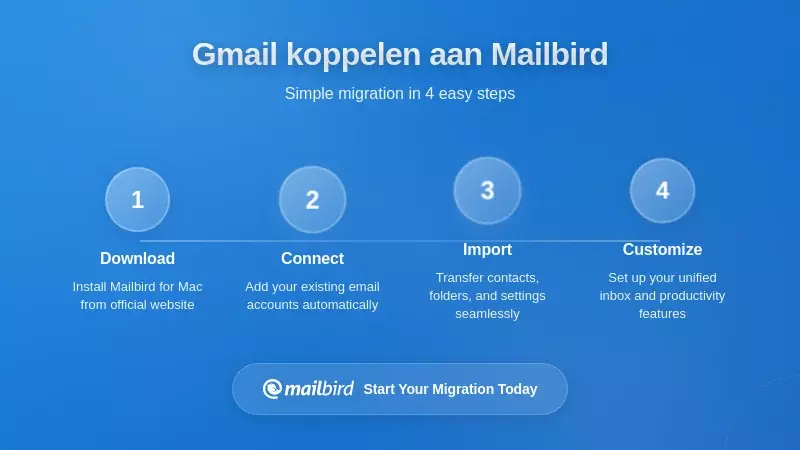
De voordelen van uniforme desktopclients begrijpen is één ding; ze met succes implementeren in je workflow is iets anders. Hier volgt hoe je je Gmail-accounts kunt koppelen aan een desktopclient zoals Mailbird om productiviteitswinst te maximaliseren en overgangsproblemen te minimaliseren, wat essentieel is voor meerdere Gmail-accounts beheren.
Eerste configuratie en accountinstelling
De eerste stap is het inschakelen van IMAP-toegang in je Gmail-accounts. De community-ondersteuningsdocumentatie van Gmail legt uit dat je moet inloggen bij Gmail via een desktopbrowser, naar Instellingen → Doorsturen en POP/IMAP moet navigeren en expliciet IMAP-toegang moet inschakelen. Dit is een per-account instelling, dus je moet het voor elk Gmail-account dat je aan je desktopclient wilt toevoegen inschakelen.
Zodra IMAP is ingeschakeld, is het toevoegen van Gmail-accounts aan Mailbird eenvoudig dankzij de OAuth 2.0-integratie. Mailbird detecteert automatisch Gmail-accounts en start de authenticatieprocedure van Google, waarbij je toegang autoriseert via Google's interface. Dit proces duurt meestal minder dan een minuut per account en vereist geen handmatige invoer van serverinstellingen of poortnummers.
Voor organisaties die Google Workspace gebruiken, dienen beheerders te controleren of IMAP-toegang door het organisatiebeleid is toegestaan voordat gebruikers desktopclients configureren. Workspace-beheerders kunnen IMAP-toegang beheren via de beheerdersconsole, waarmee ze gebruikersflexibiliteit en beveiliging in balans kunnen houden.
Configureren van een uniforme inbox voor meerdere Gmail-accounts
Na het toevoegen van je Gmail-accounts kun je de uniforme inbox configureren om ze in één overzicht te verzamelen. In Mailbird kun je de instellingen van de uniforme inbox openen via Opties → Accounts, waar je kiest welke accounts worden opgenomen in het uniforme overzicht.
Deze configureerbaarheid is om verschillende redenen belangrijk:
- Selectieve samenvoeging: Je wilt mogelijk je werk-gerelateerde Gmail-accounts verenigen terwijl je persoonlijke e-mail gescheiden houdt
- Privacygrenzen: Zeer vertrouwelijke accounts kunnen geïsoleerd blijven van uniforme overzichten
- Workflowoptimalisatie: Verschillende rollen kunnen baat hebben bij verschillende uniforme inboxconfiguraties
Eenmaal geconfigureerd, toont je uniforme inbox alle berichten van geselecteerde Gmail-accounts in chronologische volgorde, waarbij systeemmappen (gearchiveerd, verzonden, prullenbak) op dezelfde manier worden samengevoegd. Je kunt tegelijkertijd door alle accounts zoeken, filters toepassen die meerdere accounts omvatten, en berichten beheren zonder mentaal bij te houden welk account welk gesprek bevat.
Productiviteitsintegraties instellen
Om de waarde van een uniforme desktopomgeving te maximaliseren, configureer je integraties met de productiviteitstools die je naast e-mail gebruikt. De integratielijst van Mailbird omvat kalendersystemen, takenbeheerders, berichtenplatforms en cloudopslagdiensten die binnen de e-mailclientinterface toegankelijk zijn.
Prioriteer integraties op basis van je werkelijke workflow:
- Kalenderintegratie: Essentieel als je vaak afspraken via e-mail inplant
- Taakbeheer: Waardevol voor het omzetten van e-mails in uitvoerbare werkitems
- Communicatieplatforms: Handig als je coördineert via e-mail en chat
- Cloudopslag: Belangrijk voor teams die documenten via e-mailbijlagen delen
Het doel is een werkruimte te creëren waarin e-mail, planning, taakbeheer en communicatie samenkomen in één samenhangende omgeving, wat het wisselen tussen applicaties vermindert en fragmentatie van aandacht en workflow voorkomt.
Je workflow overzetten
Het succesvol adopteren van een desktop e-mailclient vereist aanpassing van je dagelijkse gewoontes en workflowpatronen. In plaats van direct volledig over te stappen, kun je een gefaseerde aanpak overwegen:
- Begin met alleen lezen: Gebruik de desktopclient om e-mail te lezen en te doorzoeken terwijl je blijft schrijven in de webinterface van Gmail
- Voeg geleidelijk het schrijven toe: Zodra je vertrouwd bent met de interface, begin je met het beantwoorden en opstellen van nieuwe berichten in de client
- Implementeer een uniforme inbox: Na het beheersen van gebruik met één account, schakel je de uniforme inbox in voor meerdere Gmail-accounts
- Integreer extra tools: Voeg ten slotte kalender-, taak- en communicatie-integraties toe om je uniforme werkruimte compleet te maken
Deze gefaseerde aanpak vermindert overgangsproblemen en stelt je in staat om de voordelen in elke fase te valideren voordat je je dieper verbindt met de nieuwe workflow.
Kosten-batenanalyse: Investering in een desktopclient
Het koppelen van Gmail aan een desktopclient brengt zowel kosten als voordelen met zich mee die systematisch moeten worden geëvalueerd, vooral in zakelijke contexten waar de efficiëntie van de workflow direct invloed heeft op productiviteit en omzet.
Directe financiële kosten
De actuele plannen en prijzen van Mailbird staan op de prijspagina van Mailbird. Een desktopclient is een aparte kostenpost naast de Gmail-hosting: Google Workspace rekent terugkerende kosten per gebruiker voor het hosten van Gmail en bijbehorende apps.
Voor organisaties die al Gmail via Workspace gebruiken, vormt een desktopclient een extra cliëntkostenlaag bovenop de bestaande hostingkosten. Weeg die kosten af tegen de tijd die de client je team bespaart.
De financiële berekening moet rekening houden met:
- Kosten per gebruiker voor licenties: Bekijk de actuele plannen op de prijspagina
- Voortdurende Gmail/Workspace kosten: Onveranderd, omdat deze hosting en services dekken
- Alternatieve cliëntkosten: Vergelijking van desktopclientopties (sommige gratis, sommige op abonnementsbasis)
- Productiviteitswaarde: Tijdsbesparing door verbeterde workflow efficiëntie
Kwantificeerbare productiviteitsvoordelen
De moeilijkere maar belangrijkere berekening betreft productiviteitswinst. Hoewel exacte cijfers variëren per persoon en organisatie, komen verschillende meetbare voordelen voort uit het meerdere Gmail-accounts beheren via een uniforme desktop e-mailbeheer:
- Verminderde contextswitching: Het wegvallen van de noodzaak om meerdere Gmail-accounts apart te controleren bespaart tijd en mentale energie
- Snellere informatieopvraging: Cross-account zoekfuncties verminderen de tijd die wordt besteed aan het zoeken naar berichten
- Verbeterde reactietijd: Een uniforme inbox verkleint de kans dat berichten in secundaire accounts worden gemist
- Verminderde stress door e-mailoverload: Betere organisatie en uniforme workflows verminderen de psychologische belasting zoals beschreven in de Forbes-enquête over e-mailoverladen
Zelfs bescheiden tijdsbesparingen — bijvoorbeeld 15 minuten per dag door minder accountwisselingen en snellere zoekacties — stapelen zich aanzienlijk op over weken en maanden. Voor een team van tien personen betekent dit 2,5 uur per dag, of ongeveer 50 uur per maand aan teruggewonnen productieve tijd.
Ontastbare maar strategische voordelen
Naast directe tijdsbesparing bieden uniforme desktop e-mailclients strategische voordelen die moeilijker te kwantificeren maar materieel belangrijk zijn:
- Tevredenheid van werknemers: Minder frustratie met e-mail verbetert de werkervaring en kan retentie beïnvloeden
- Professionele responsiviteit: Beter beheer van meerdere accounts ondersteunt snellere en betrouwbaardere klantcommunicatie
- Coherentie in workflows: Geïntegreerde productiviteitstools zorgen voor naadlozere werkprocessen
- Ondersteuning van thuiswerken: Offline toegang en uniforme interfaces ondersteunen beter gedistribueerde teams
De casestudy van Mailbird zelf laat zien hoe het bedrijf van meet af aan remote-vriendelijk opereert, met gedistribueerde teams die afhankelijk zijn van effectieve e-mail- en communicatietools. Organisaties die remote of hybride werkmodellen omarmen, kunnen ontdekken dat desktop e-mailclients infrastructuurvoordelen bieden die deze transitie ondersteunen.
Landschap van desktop e-mailclients: alternatieven evalueren
Hoewel dit artikel zich richt op het combineren van Gmail met Mailbird, helpt het begrijpen van het bredere landschap van desktop e-mailclients om deze keuze te plaatsen en ervoor te zorgen dat u het juiste hulpmiddel kiest voor uw specifieke behoeften, inclusief het effectief meerdere Gmail-accounts beheren.
Open source opties: Mozilla Thunderbird
Mozilla Thunderbird is de toonaangevende open-source desktop e-mailclient, met ondersteuning voor meerdere accounts, kalenderintegratie en uitgebreide aanpasbaarheid via add-ons. De vergelijking van Clean Email vermeldt dat Thunderbird gratis is en door de gemeenschap wordt ontwikkeld, wat het aantrekkelijk maakt voor gebruikers met een budget en organisaties die open-source software waarderen.
De sterke punten van Thunderbird zijn onder andere:
- Geen licentiekosten: Volledig gratis voor onbeperkt aantal gebruikers
- Ondersteuning voor meerdere platformen: Beschikbaar voor Windows, Mac en Linux
- Uitgebreide aanpassingsmogelijkheden: Rijk add-on-ecosysteem voor gespecialiseerde functionaliteiten
- Privacygericht: Open-source code maakt veiligheidsevaluatie mogelijk
Echter kan de interface en gebruikservaring van Thunderbird minder verfijnd aanvoelen dan commerciële alternatieven, en de installatie kan technisch complexer zijn voor niet-experts. Organisaties moeten de kostenbesparing afwegen tegen mogelijke hogere supportinspanningen en user experience overwegingen.
Platform-native clients: Apple Mail en Outlook
Apple Mail en Microsoft Outlook zijn platform-native opties die respectievelijk vooraf geïnstalleerd worden geleverd op macOS en Windows (Outlook via Microsoft 365-abonnementen). Deze clients bieden diepe integratie met het besturingssysteem en vertrouwde interfaces voor gebruikers die al in de Apple- of Microsoft-ecosystemen werken.
Apple Mail integreert naadloos met macOS-functies zoals Spotlight-zoekfunctie, iCloud-diensten en systeemmeldingen, waardoor het een logische keuze is voor Mac-georiënteerde organisaties. De mogelijkheden voor meerdere accounts zijn echter beperkter dan bij gespecialiseerde clients, en het mist de uitgebreide integraties met derden die platforms zoals Mailbird bieden.
Microsoft Outlook biedt robuust kalender- en contactenbeheer naast e-mail, met sterke integratie binnen Microsoft 365-diensten. Voor organisaties die al Microsoft 365 gebruiken lijkt Outlook de voor de hand liggende keuze. Gebruikers die echter meerdere Gmail-accounts naast Microsoft-accounts beheren, zullen merken dat gespecialiseerde multi-provider clients zoals Mailbird superieure unified inbox en cross-platform coördinatie bieden.
Gespecialiseerde unified clients: de positie van Mailbird
Mailbird profileert zich specifiek als een geïntegreerde desktopclient die is geoptimaliseerd voor het beheren van meerdere e-mailaccounts bij verschillende providers — Gmail, Outlook, Exchange en IMAP-diensten — binnen één samenhangende werkomgeving. Deze specialisatie onderscheidt het van zowel platform-native clients als algemene alternatieven.
De concurrentievoordelen van Mailbird zijn onder andere:
- Echte unified inbox: Bundelt meerdere accounts tot één operationeel overzicht
- Uitgebreide integraties: Bijna 40 apps van derden toegankelijk binnen de client
- Prestatieoptimalisatie: Snelle interface en responsieve zoekfunctie over accounts heen
- Ondersteuning voor meerdere platformen: Werkt op zowel Windows als Mac met consistente ervaring
- Gratis en betaalde plannen: Een gratis versie plus betaalde plannen met extra functies
Beoordelingen van gebruikers op G2 benadrukken consequent deze sterke punten, waarbij zakelijke gebruikers Mailbird's schone interface, multi-account beheer en integratie-ecosysteem prijzen als een echte verbetering van hun dagelijkse e-mailworkflow.
Selectiecriteria voor uw situatie
Het kiezen van de juiste desktop e-mailclient hangt af van uw specifieke eisen, bestaande technologische omgeving en prioriteiten in uw werkproces:
- Budgetbeperkingen: Gratis opties zoals Thunderbird versus commerciële clients als Mailbird
- Platformvereisten: Alleen Windows, alleen Mac, of cross-platform behoeften
- Integratieprioriteiten: Welke productiviteitstools moeten integreren met e-mail?
- Complexiteit van meerdere accounts: Hoeveel accounts bij hoeveel providers?
- Technische expertise: Gebruikerscomfort met configuratie en probleemoplossing
- Supportbehoeften: Nodig commerciele ondersteuning versus communityforums
Voor organisaties die sterk investeren in Gmail over meerdere accounts en een verfijnde, integratie-rijke unified werkomgeving zoeken, biedt Mailbird een krachtige gespecialiseerde oplossing. Voor gebruikers met een beperkt budget die met meer technische installaties kunnen omgaan, biedt Thunderbird een overtuigende gratis functionaliteit. Voor gebruikers die diep ingebed zijn in Apple- of Microsoft-ecosystemen met eenvoudiger multi-account behoeften, kunnen platform-native clients voldoen.
Strategische aanbevelingen voor Gmail + desktopclient implementatie
Op basis van de bovenstaande analyse volgen hier concrete aanbevelingen voor verschillende organisatiecontexten, rekening houdend met het combineren van Gmail met een uniforme desktop e-mailclient.
Freelancers en zelfstandigen
Als je meerdere Gmail-accounts beheert voor verschillende klanten, projecten of zakelijke entiteiten, biedt een uniforme desktopclient directe productiviteitsvoordelen met minimale implementatiecomplexiteit.
Aangeraden aanpak:
- Schakel IMAP-toegang in voor alle Gmail-accounts die je wilt samenvoegen
- Installeer Mailbird en configureer accounts met OAuth 2.0-authenticatie
- Schakel een uniforme inbox in om alle accounts in één overzicht te verzamelen
- Configureer integraties met je agenda en takenbeheer tools
- Stel een dagelijkse routine in voor het verwerken van e-mail via de uniforme interface
De licentiekosten zijn gemakkelijk gerechtvaardigd door de tijdwinst van het meerdere Gmail-accounts beheren, vooral als je momenteel factureerbare uren verliest door gefragmenteerde e-mail en het wisselen tussen accounts.
Kleine en middelgrote bedrijven
Voor teams die Gmail via Google Workspace gebruiken met meerdere rolgebaseerde of afdelingsaccounts (support@, sales@, info@), kunnen desktopclients de coördinatie en reactietijd aanzienlijk verbeteren.
Aangeraden aanpak:
- Voer een pilot uit met 3-5 gebruikers die de meest complexe e-mailworkflows beheren
- Controleer of de Google Workspace-beleid IMAP-toegang voor desktopclients toestaat
- Implementeer Mailbird bij pilotgebruikers en configureer een uniforme inbox voor relevante accounts
- Meet de productiviteitsimpact: reactietijden, tijd besteed aan e-mail, gebruikerstevredenheid
- Beslis op basis van de pilotresultaten over bredere uitrol of alternatieve aanpakken
De pilot-aanpak stelt je in staat de voordelen te bevestigen voordat je je committeert aan licenties voor de hele organisatie, en helpt bij het identificeren van workflowaanpassingen die nodig zijn voor succesvolle adoptie.
Remote en gedistribueerde teams
Voor organisaties met remote of hybride werkregelingen bieden desktopclients offline toegangsmogelijkheden infrastructuurvoordelen die gedistribueerd werken ondersteunen.
Aangeraden aanpak:
- Geef prioriteit aan implementatie voor rollen met veel e-mailvolume en frequente reizen
- Configureer offline caching om toegang te garanderen tijdens verbindingsproblemen
- Integreer communicatietools (Slack, Teams) naast e-mail voor een uniforme werkruimte
- Stel teamnormen vast rond het gebruik van de uniforme inbox voor gedeelde accounts
- Monitor adoptie en verzamel feedback om configuratie te verfijnen
Het doel is het creëren van een betrouwbare, uniforme communicatiestructuur die consistent werkt onder verschillende verbindingsomstandigheden en geografische locaties.
Enterprise overwegingen
Grotere organisaties hebben extra aandachtspunten rondom beveiligingsbeleid, IT-beheer en standaardisatie die de inzet van desktopclients beïnvloeden.
Belangrijke evaluatiepunten:
- Beveiligingscompliance: Controleer of OAuth 2.0-authenticatie en lokale versleuteling voldoen aan de beveiligingseisen van de organisatie
- Beleidcompatibiliteit: Zorg dat het gebruik van de desktopclient aansluit bij het beleid voor acceptabel gebruik en gegevensverwerking
- Ondersteuningsinfrastructuur: Bepaal of IT heterogene clientimplementaties kan ondersteunen of standaardisatie vereist is
- Integratiearchitectuur: Beoordeel hoe desktopclientintegraties passen binnen de bestaande stack van productiviteitstools
- Licentiebeheer: Beoordeel hoe licenties per gebruiker passen in je inkoopprocessen
Enterprise-implementatie vereist meestal uitgebreidere pilot-tests, beveiligingsbeoordeling, en verandermanagement dan kleinschalige implementaties, maar de productiviteitsvoordelen kunnen substantieel zijn bij het omgaan met complexe e-mailomgevingen met meerdere accounts op grote schaal.
Veelgestelde vragen
Komt het gebruik van een desktop e-mailclient zoals Mailbird de beveiliging van Gmail in gevaar?
Nee, wanneer correct geconfigureerd met OAuth 2.0-authenticatie behouden desktopclients de beveiligingsmaatregelen van Gmail. Mailbird gebruikt OAuth 2.0, wat betekent dat het nooit je Gmail-wachtwoord verwerkt—je authenticatie verloopt rechtstreeks via de beveiligde interface van Google, en Google geeft een autorisatietoken uit. Gmail blijft zijn spamfiltering, malware-scanning en dreigingsdetectie toepassen ongeacht welke client je gebruikt om je mailbox te openen. Bovendien gebruiken verbindingen tussen desktopclients en Gmail TLS-encryptie om gegevens tijdens verzending te beschermen.
Kan ik de webinterface van Gmail nog steeds gebruiken nadat ik een desktopclient heb ingesteld?
Absoluut. Het toevoegen van een desktop e-mailclient vervangt of schakelt de webinterface van Gmail niet uit—het biedt gewoon een alternatieve manier om dezelfde mailbox te openen. Je kunt vrij schakelen tussen web- en desktoptoegang wanneer dat nodig is. Wijzigingen die in een van beide interfaces worden aangebracht, synchroniseren via het IMAP-protocol van Gmail, dus berichten die je archiveert in Mailbird verschijnen als gearchiveerd in de webinterface van Gmail, en e-mails die je via de webinterface verzendt verschijnen in de verzonden map van je desktopclient. Deze flexibiliteit stelt je in staat om de interface te gebruiken die het beste past bij je huidige situatie—desktopclient op kantoor, webinterface onderweg, mobiele app op je telefoon.
Hoe werkt de uniforme inbox met meerdere Gmail-accounts?
De uniforme inbox verzamelt berichten van meerdere Gmail-accounts in één chronologisch overzicht, gerangschikt op bezorgtijd, ongeacht welke account ze heeft ontvangen. Dit strekt zich uit buiten de inbox zelf—systeemmappen zoals gearchiveerd, verzonden en prullenbak voegen ook berichten van alle deelnemende accounts samen. Je kunt gelijktijdig in alle accounts zoeken, filters toepassen die meerdere accounts omvatten, en e-mails beheren zonder na te hoeven denken over welke account welke conversatie bevat. Belangrijk is dat jij bepaalt welke accounts deelnemen aan de uniforme inbox, zodat je gevoelige of persoonlijke accounts gescheiden kunt houden terwijl je werkgerelateerde Gmail-adressen samenvoegt. Dit maakt het beheren van meerdere Gmail-accounts eenvoudiger en efficiënter.
Wat gebeurt er met mijn e-mail als ik stop met het gebruik van de desktopclient?
Je e-mail blijft volledig veilig omdat deze nog steeds wordt gehost door Gmail op de servers van Google. Desktopclients zoals Mailbird hosten je mailbox niet—ze bieden alleen een interface om deze te openen. Als je stopt met het gebruik van de desktopclient, blijven al je berichten, contacten en instellingen intact in je Gmail-account, toegankelijk via de webinterface van Gmail, mobiele apps of elke andere e-mailclient die je kiest. De desktopclient bewaart een lokale cache voor offline toegang en betere prestaties, maar deze cache is slechts een kopie; de autoritatieve versie van je e-mail staat altijd op de servers van Gmail. Je kunt desktopclients vrij starten en stoppen zonder enig risico voor je e-mailgegevens.
Hoeveel kost het om Gmail te koppelen aan Mailbird?
Je kosten voor het hosten van Gmail blijven ongewijzigd—je blijft betalen wat je momenteel betaalt voor Gmail (gratis voor persoonlijke accounts, of abonnementskosten per gebruiker voor Google Workspace). Mailbird is een aparte kostenpost voor de client; de actuele plannen en prijzen staan op de prijspagina van Mailbird. Ter context: de licentiekosten worden vaak snel terugverdiend door productiviteitswinst dankzij beter meerdere Gmail-accounts beheren, vooral voor professionals die drie of meer Gmail-accounts beheren.
Werken desktopclients met Google Workspace-accounts?
Ja, desktop e-mailclients werken naadloos met Google Workspace-accounts zolang het beleid van je organisatie IMAP-toegang toestaat. Google Workspace levert Gmail als het e-mailraamwerk van zijn productiviteitsuite, en Workspace-accounts ondersteunen dezelfde IMAP- en SMTP-protocollen als persoonlijke Gmail-accounts. Workspace-beheerders kunnen bepalen of gebruikers IMAP-toegang kunnen inschakelen via de beheerconsole, waardoor organisaties flexibiliteit voor gebruikers kunnen balanceren met beveiligingseisen. Zodra IMAP is ingeschakeld, verloopt het verbinden van Workspace Gmail-accounts met desktopclients zoals Mailbird via hetzelfde OAuth 2.0-authenticatieproces als persoonlijke accounts.
Kan ik mijn e-mail offline openen met een desktopclient?
Ja, en dit is een van de belangrijkste voordelen van desktop e-mailclients ten opzichte van alleen webtoegang. Desktopclients bewaren lokale caches van je e-mailgegevens, zodat je berichten kunt lezen, zoeken en opstellen, zelfs wanneer je niet met internet verbonden bent. Zodra de verbinding terugkomt, synchroniseert de client je wijzigingen terug naar de servers van Gmail—verzendt berichten in de wachtrij, werkt mapstatussen bij en downloadt nieuwe e-mail. Deze offline functionaliteit is vooral waardevol voor frequente reizigers, thuiswerkers in gebieden met onbetrouwbare verbinding, of iedereen die gegarandeerde toegang tot zijn communicatiegeschiedenis nodig heeft tijdens netwerkstoringen. De lokale cache maakt ook snellere zoekopdrachten en navigatie mogelijk in vergelijking met webinterfaces die van servers afhankelijk zijn.
Hoe schakel ik over van de Gmail-webinterface naar een desktopclient?
De overgang is eenvoudig en vereist niet dat je de Gmail-webinterface helemaal opgeeft. Schakel eerst IMAP-toegang in je Gmail-instellingen in door in te loggen op Gmail vanaf een desktopbrowser, ga naar Instellingen → Doorsturen en POP/IMAP, en zet IMAP aan. Installeer vervolgens de desktopclient van je keuze (zoals Mailbird) en voeg je Gmail-accounts toe via de ingebouwde OAuth 2.0-authenticatiestroom. Overweeg een gefaseerde overgang: begin met het lezen van e-mail in de desktopclient en blijf berichten opstellen in de webinterface van Gmail, en verschuif geleidelijk het opstellen naar de desktopclient zodra je vertrouwd bent met de functies. Schakel ten slotte de uniforme inbox in als je meerdere accounts beheert en configureer integraties met je andere productiviteitstools.


