Comment configurer les filtres Gmail pour trier les e-mails automatiquement
Les filtres Gmail sont des règles intégrées qui trient automatiquement votre courrier entrant selon des critères tels que l'expéditeur, l'objet ou les mots-clés. Ce guide explique comment créer des filtres, utiliser les opérateurs de recherche pour plus de précision, exporter et importer des règles, et synchroniser le courrier labellisé dans Mailbird.



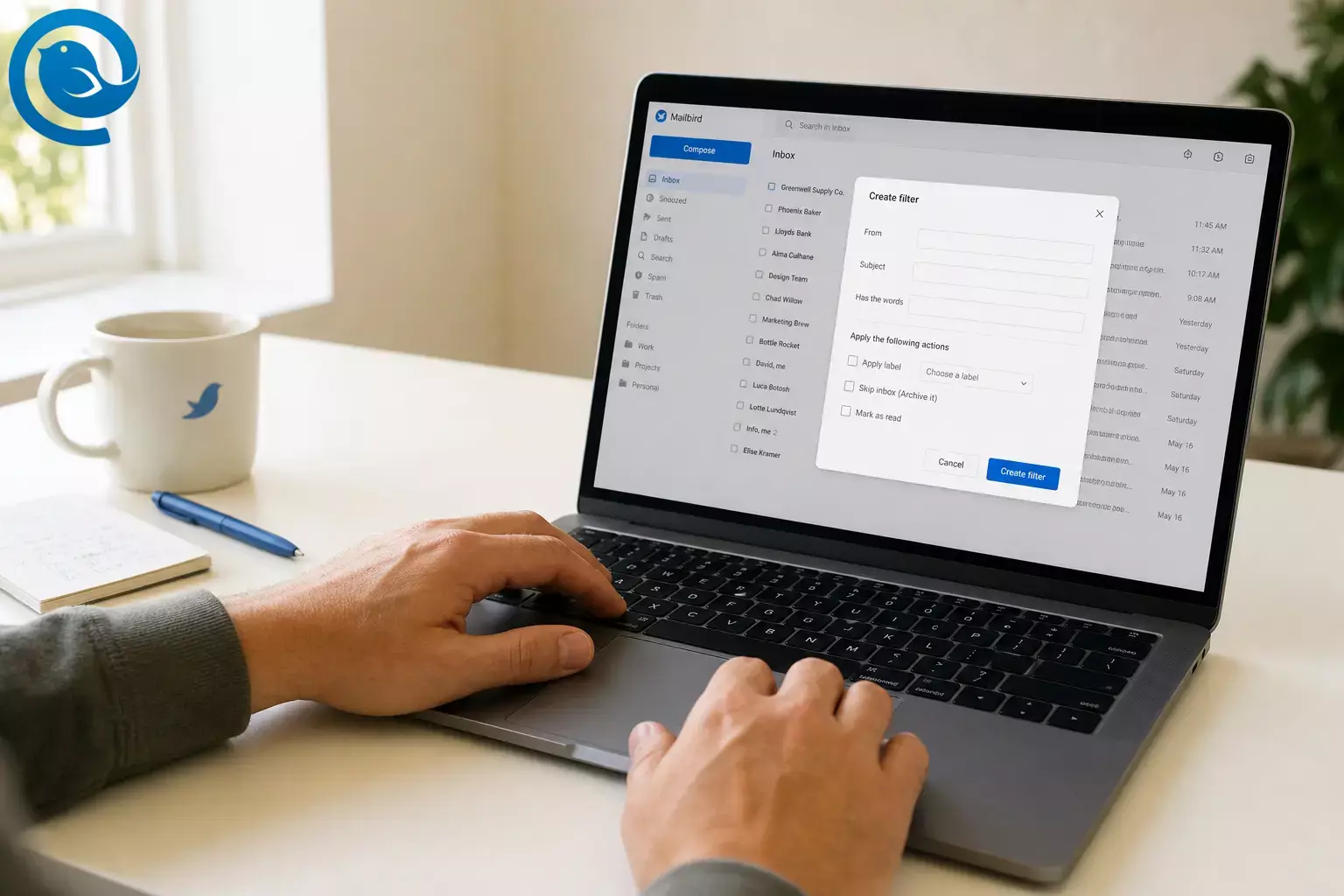
Les filtres Gmail sont les règles email intégrées de Gmail. Vous définissez ce à quoi correspondre (un expéditeur, une ligne d'objet, un mot-clé, une liste de diffusion, des pièces jointes), puis Gmail effectue automatiquement les actions que vous choisissez — comme ajouter un libellé, archiver (sauter la boîte de réception), transférer ou supprimer des messages. 2
Ce guide porte sur le tri automatique des emails dans Gmail (filtres), pas sur le nettoyage manuel. Une fois vos règles définies, vos mails arrivent déjà organisés — que vous soyez dans Gmail sur le web, l'application Gmail, ou en lisant Gmail dans Mailbird. 2
Dans ce tutoriel sur les filtres Gmail :
- Comment configurer les filtres Gmail depuis la barre de recherche ou à partir d’un email 2
- Quelles actions de filtre utiliser (libellé, ignorer la boîte de réception, marquer comme lu, transférer, supprimer) 2
- Une fiche récapitulative des règles de filtres Gmail (opérateurs de recherche à copier-coller) 3
- Comment exporter/importer les filtres et afficher les libellés dans les applications email IMAP (y compris Mailbird) 2 5
Quoi de neuf
Le , Google a annoncé une nouvelle vue « Gérer les abonnements » dans Gmail pour aider les utilisateurs à se désabonner et à désencombrer les e-mails d’abonnement. 1 Cela aide, mais les filtres restent la manière la plus rapide pour diriger les e-mails que vous souhaitez conserver, avant qu’ils n’atteignent votre boîte de réception.
Points clés
- Les filtres Gmail correspondent à des critères (expéditeur, sujet, mot-clé, liste de diffusion, pièces jointes) et appliquent automatiquement des actions comme l'étiquetage, l'archivage, le transfert ou la suppression. 2
- Créez et gérez les filtres dans Gmail sur un ordinateur (web de bureau), en utilisant les options de recherche ou « Filtrer les messages comme ceux-ci ». 2
- Prévisualisez vos correspondances avec Recherche avant d'enregistrer ; commencez par l'étiquetage/l'archivage avant d'utiliser « Supprimer ». 2
- Les opérateurs de recherche comme
from:,subject:,has:attachment,filename:pdf,list:,deliveredto:, etORaident à rendre les règles plus précises. 3 - Pour utiliser « Transférer », vous devez d'abord ajouter et vérifier une adresse de transfert. 4
- Vous pouvez exporter les filtres dans un fichier
.xmlet les importer plus tard pour sauvegarder ou copier des règles entre comptes. 2 - Si vous lisez Gmail dans des applications IMAP (y compris Mailbird), activez « Afficher dans IMAP » pour les étiquettes que vous souhaitez voir dans l'application. 5
Avant de commencer
- Prérequis : Accès à votre compte Gmail (Gmail personnel ou Google Workspace) et permission de modifier les paramètres.
- Outils : Un ordinateur avec un navigateur web (Chrome, Edge, Safari ou Firefox). Optionnel : Mailbird installé si vous consultez Gmail via une application de bureau.
- Temps : Prévoyez un peu de temps pour créer et tester vos premiers filtres.
- Coût : Les filtres Gmail sont intégrés.
- Note de sécurité : Commencez par étiqueter ou archiver. Évitez de « Supprimer » avant d’avoir prévisualisé les correspondances et êtes sûr que la règle est précise.
Étape par étape : comment configurer les filtres Gmail (tri automatique des e-mails)
Étape par étape : comment configurer les filtres Gmail (tri automatique des e-mails)
- Choisissez un flux d’e-mails répétitif à automatiser. Exemples : newsletters, reçus, notifications de calendrier, un domaine client spécifique, ou un outil bruyant envoyant des alertes.Vérifiez : Vous pouvez nommer un expéditeur/domaine/mot-clé qui apparaît régulièrement.
- Décidez où ces e-mails doivent atterrir. Choisissez : garder dans la Boîte de réception + étiquette (pour les importants), ou étiquette + Ignorer la Boîte de réception (pour les moins prioritaires mais à conserver).Vérifiez : Vous avez noté le nom de l’étiquette et si elle doit rester dans la Boîte de réception.
- Créez l’étiquette sur laquelle le filtre doit s’appliquer (optionnel, mais recommandé). Dans Gmail (web) : ouvrez la barre latérale gauche, cliquez sur Plus , puis Créer une nouvelle étiquette (ou utilisez Paramètres → Voir tous les paramètres → Étiquettes → Créer une nouvelle étiquette ).Vérifiez : L’étiquette est visible dans la barre latérale gauche et cliquable.
- Ouvrez Gmail sur un ordinateur (web de bureau) et allez dans votre Boîte de réception. L’outil de création de filtres de Gmail est plus facile d’accès depuis l’interface web de bureau. 2Vérifiez : Vous voyez la barre de recherche Gmail en haut.
- Ouvrez le créateur de filtres. Utilisez l’une des méthodes : 2
- Méthode de recherche : Cliquez sur l’icône Afficher les options de recherche dans la barre de recherche (elle ressemble à des curseurs).
- Depuis un e-mail : Sélectionnez un e-mail → cliquez sur Plus (trois points) → Filtrer les messages similaires .
Vérifiez : Une boîte d’options de recherche s’ouvre avec des champs comme De, À, Sujet, et « Contient les mots ». - Saisissez vos critères de correspondance, puis prévisualisez-les avec la recherche. Commencez simple (par exemple,
from:billing@service.com), puis affinez au besoin. Vous pouvez utiliser les opérateurs de recherche Gmail commefrom:,subject:,has:attachment,filename:pdf, etlist:pour construire des règles de filtre Gmail fiables. 3Vérifiez : En cliquant sur Rechercher , vous voyez uniquement les e-mails que vous souhaitez filtrer. - Cliquez sur “Créer un filtre”, puis choisissez ce que Gmail doit faire. Actions courantes : 2
- Appliquer l’étiquette (choisissez votre étiquette)
- Ignorer la Boîte de réception (Archivage)
- Marquer comme lu (utile pour les mails peu prioritaires)
- Ajouter une étoile (utile pour les VIP)
- Transférer (redirige certains mails ailleurs)
- Supprimer (à utiliser avec prudence)
- Ne jamais l’envoyer en Spam (pour les expéditeurs importants qui finissent souvent en Spam)
Astuce : si “Transférer” n’est pas disponible, ajoutez et vérifiez d’abord une adresse de transfert dans les paramètres Gmail. 4Vérifiez : Vous avez sélectionné au moins une action et (si vous utilisez une étiquette) choisi la bonne étiquette dans la liste déroulante. - (Optionnel) Configurez le transfert si vous souhaitez utiliser “Transférer.” Dans Gmail : Paramètres → Voir tous les paramètres → Transfert et POP/IMAP → Ajouter une adresse de transfert , puis confirmez via le lien de vérification envoyé à cette adresse. 4Vérifiez : Votre adresse de transfert apparaît comme option lors de la modification du filtre.
- (Optionnel) Appliquez la règle aux e-mails existants. Avant d’enregistrer, cochez “Appliquer également le filtre aux conversations correspondantes” si vous souhaitez que Gmail traite les correspondances existantes (pas seulement les nouveaux e-mails reçus). 2Vérifiez : Le nombre de conversations correspondantes semble raisonnable (pas un “nombre énorme” surprenant).
- Enregistrez le filtre, puis confirmez qu’il figure dans la liste (et testez-le). Cliquez sur Créer un filtre . Ensuite, allez dans Paramètres → Voir tous les paramètres → Filtres et adresses bloquées pour vérifier qu’il est bien là (et modifiez ou supprimez-le si besoin). 2Vérifiez : Le filtre apparaît dans la liste et affiche les actions que vous avez choisies.
- Sauvegardez vos filtres (ou copiez-les dans un autre compte Gmail). Dans Filtres et adresses bloquées , sélectionnez le(s) filtre(s) et utilisez Exporter (télécharge un fichier
.xml). Utilisez Importer des filtres pour restaurer plus tard. 2Vérifiez : Vous pouvez trouver le fichier exporté.xmldans votre dossier Téléchargements. - Si vous lisez Gmail dans la boîte de réception unifiée de Mailbird : assurez-vous que vos étiquettes s’affichent via IMAP. Dans les paramètres web de Gmail → Étiquettes , activez Afficher dans IMAP pour les étiquettes que vous voulez visibles dans les applications de messagerie IMAP, puis synchronisez à nouveau Mailbird. 5Vérifiez : Votre étiquette Gmail apparaît dans Mailbird après synchronisation, et les nouveaux e-mails correspondant atterrissent où vous le souhaitez.
Pourquoi cela fonctionne
Un filtre Gmail est essentiellement une correspondance enregistrée + un ensemble d’actions. Si vous prévisualisez d’abord les correspondances (en effectuant une recherche), vous pouvez voir ce que la règle va attraper — puis laisser Gmail appliquer automatiquement vos règles de routage à l’avenir. 2 3
Règles de filtre Gmail : aide-mémoire des opérateurs (copier-coller)
Dans le générateur de filtres de Gmail, vous pouvez utiliser les opérateurs de recherche Gmail pour créer des règles plus précises. Voici les opérateurs courants à copier-coller dans ce tutoriel sur les filtres Gmail. 3
| Opérateur / modèle | Utilisez-le pour correspondre à | Exemple |
|---|---|---|
from:
|
Messages d’un expéditeur |
from:billing@service.com
|
from:
(domaine)
|
Messages d’un domaine |
from:service.com
|
subject:
|
Mots dans la ligne d’objet |
subject:(invoice OR receipt)
|
list:
|
Messages d’une liste de diffusion |
list:newsletter.example.com
|
has:attachment
|
Messages avec une pièce jointe quelconque |
has:attachment
|
filename:
|
Pièces jointes par nom ou type de fichier |
filename:pdf
|
deliveredto:
|
Courrier livré à une adresse/alias spécifique |
deliveredto:me+receipts@gmail.com
|
OR
|
Cette condition ou une autre |
from:(tool@service.com OR no-reply@service.com)
|
Astuce : Traitez d’abord votre filtre comme une recherche. Si les résultats de recherche sont corrects, il y a beaucoup moins de chances que le filtre vous surprenne.
Dépannage
| Symptôme | Cause probable | Solution |
|---|---|---|
| « Je ne peux pas créer de filtres sur mon téléphone. » | Vous utilisez l’application mobile Gmail (ou une vue web mobile), où la gestion des filtres est limitée. | Utilisez Gmail sur un ordinateur (version web de bureau). Si vous n’avez qu’un téléphone, essayez un navigateur mobile en mode « site pour ordinateur » — puis vérifiez à nouveau les étapes. 2 |
| « Le filtre ne capture pas les emails que j’attendais. » | Vos critères sont trop restrictifs (mauvaise adresse, mauvais mot-clé, opérateur mieux adapté manquant). | Modifiez le filtre et utilisez Rechercher pour prévisualiser les résultats. Ajustez une condition à la fois jusqu’à ce que la liste prévisualisée corresponde à ce que vous voulez. 2 |
| « Mon filtre a attrapé des emails importants et les a cachés de la boîte de réception. » | Votre règle est trop large (par exemple : des mots communs apparaissant dans de nombreux messages). |
Changez l’action en
Appliquer uniquement le libellé
lorsque vous affinez la correspondance. Puis resserrez la règle en utilisant un expéditeur/domaine spécifique ou un identifiant de liste de diffusion comme
list:
.
3
|
| « Les réponses à un fil filtré arrivent toujours dans la boîte de réception. » | Le nouveau message ne correspond pas à vos critères initiaux (c’est fréquent si vous avez filtré par mots-clés dans le sujet). |
Reconstruisez le filtre en utilisant des champs stables comme expéditeur/domaine (
from:
), destinataire (
to:
), ou liste de diffusion (
list:
) au lieu du texte du sujet.
3
|
| « L’option “Transférer” est absente (ou le filtre ne transfère pas). » | Aucune adresse de transfert n’est configurée et vérifiée. | Ajoutez et vérifiez une adresse de transfert dans les paramètres Gmail, puis modifiez le filtre et sélectionnez cette adresse. 4 |
| Le filtre n’affecte que les mails nouveaux, pas les anciens messages. | Vous ne l’avez pas appliqué aux correspondances existantes. | Modifiez (ou recréez) le filtre et choisissez Appliquer également le filtre aux conversations correspondantes , ou utilisez la recherche + actions groupées pour les anciens mails. 2 |
| Un libellé apparaît dans Gmail, mais il manque dans Mailbird. | Ce libellé n’est pas configuré pour Afficher dans IMAP (ou il n’a pas encore été synchronisé). | Dans les paramètres Gmail → Libellés , activez Afficher dans IMAP pour ce libellé, puis synchronisez à nouveau Mailbird. 5 |
| « Je ne trouve plus l’email après avoir configuré le filtre. » | Vous l’avez archivé (retiré de la boîte de réception), ou classé sous un libellé que vous ne consultez pas. | Cliquez sur le libellé, ou recherchez dans Tous les mails . Si vous avez utilisé Supprimer, vérifiez Corbeille . |
Facile à manquer : Si votre correspondance est basée sur quelque chose qui change (comme les lignes de sujet), les messages connexes peuvent ne pas correspondre par la suite. En cas de doute, basez-vous sur des champs stables (expéditeur/domaine, destinataire, ou une liste de diffusion).
Variations (idées de filtres Gmail à copier-coller)
1) Archivage automatique des newsletters
- Critères (plus précis) :
list:newsletter.example.com3 - Critères (démarrage rapide) : « Contient les mots » contient
unsubscribe(à affiner ensuite avecfrom:domaines si besoin). - Actions : Appliquer le label Newsletters + Ignorer la boîte de réception + Marquer comme lu.
2) Reçus et factures
- Critères :
subject:(receipt OR invoice)3 - Actions : Appliquer le label Reçus + Étoiler (optionnel) + Ignorer la boîte de réception (optionnel).
3) Expéditeurs VIP (ne les manquez jamais)
- Critères :
from:vip@company.com(ou, si votre situation le permet, faire correspondre le domaine avecfrom:company.com). 3 - Actions : Étoiler + Appliquer le label VIP (le garder dans la boîte de réception).
4) Pièces jointes à consulter
- Critères :
has:attachmentoufilename:pdf(ou combiner les deux). 3 - Actions : Appliquer le label Pièces jointes + Étoiler (optionnel).
5) Faire taire les notifications bruyantes (les garder sans les voir)
- Critères : Faire correspondre les expéditeurs de notifications de votre outil (par exemple,
from:(no-reply@service.com OR notifications@service.com)). 3 - Actions : Appliquer le label Notifications + Ignorer la boîte de réception.
Astuce : Si vous pouvez le rechercher, vous pouvez généralement le filtrer. Les opérateurs de recherche de Gmail (comme from: , subject: , has: , filename: , list: , et deliveredto: ) sont vos meilleurs éléments pour créer des règles de filtre dans ce tutoriel sur les filtres Gmail. 3
Maintenez et développez vos filtres Gmail
- Commencez avec un petit ensemble d'étiquettes : Par exemple : Newsletters, Reçus, VIP, Notifications. Ensuite, créez des règles autour de ces étiquettes.
- Sauvegardez avant un grand nettoyage : Exportez vos filtres dans un fichier
.xmlafin de pouvoir les restaurer plus tard si nécessaire. 2 - Utilisez moins de règles avec une couverture plus large : Au lieu d’un filtre par expéditeur, faites correspondre par domaine (ou combinez les expéditeurs avec
OR). 3 - Ciblez une adresse/alias spécifique si nécessaire : Utilisez
deliveredto:pour créer des règles autour d'alias ou d'adresses spécifiques utilisés dans le même compte Gmail. 3 - Astuce Mailbird : Créez les règles dans Gmail, puis synchronisez la boîte de réception Gmail de Mailbird — vos messages seront déjà étiquetés/archivés selon vos paramètres Gmail. 2
Questions Fréquemment Posées
Quelle est la différence entre les libellés Gmail et les filtres Gmail ?
Les libellés sont des étiquettes que vous appliquez aux messages. Consultez notre tutoriel sur les filtres Gmail pour comprendre les libellés vs les dossiers . Les filtres sont des règles qui appliquent automatiquement des libellés (et d'autres actions) lorsqu'un nouveau mail correspond à vos critères. 2
Où puis-je trouver et gérer mes filtres Gmail plus tard ?
Dans Gmail (web) : Paramètres → Voir tous les paramètres → Filtres et adresses bloquées . De là, vous pouvez modifier, supprimer, exporter ou importer des filtres. 2
Puis-je créer des filtres Gmail sur iPhone ou Android ?
Vous pouvez bénéficier des filtres sur mobile (car vos mails arrivent déjà étiquetés/archivés), mais la création et la gestion des filtres se fait généralement dans Gmail sur un ordinateur. 2
Les filtres Gmail s'appliquent-ils aux anciens e-mails ?
Ils concernent principalement les nouveaux mails entrants, mais vous pouvez appliquer un nouveau filtre aux conversations existantes correspondantes lors de sa création. 2
Pourquoi mon e-mail a-t-il "disparu" après avoir créé un filtre ?
La plupart du temps, il a été archivé (retiré de la boîte de réception) ou classé sous un libellé. Vérifiez le libellé que vous avez appliqué ou recherchez dans Tous les messages. Si vous avez utilisé « Supprimer », vérifiez la Corbeille.
Puis-je transférer automatiquement seulement certains e-mails ?
Oui — créez un filtre qui correspond aux e-mails que vous souhaitez transférer et ajoutez l'action « Transférer ». Vous devrez d'abord ajouter et vérifier l'adresse de transfert. 4
Puis-je exporter et importer des filtres Gmail ?
Oui. Gmail peut exporter les filtres sélectionnés vers un fichier XML, et vous pouvez importer ce fichier dans un autre compte Gmail ultérieurement. 2
Pourquoi mes libellés Gmail n'apparaissent-ils pas dans Mailbird ?
Dans les applications email IMAP, les libellés Gmail n'apparaissent généralement que s'ils sont activés pour l'IMAP. Activez « Afficher dans IMAP » pour le libellé dans les paramètres Gmail, puis synchronisez à nouveau. 5
Comment empêcher qu'un expéditeur important soit envoyé dans le Spam ?
Créez un filtre pour cet expéditeur et sélectionnez « Ne jamais envoyer dans le Spam ». Commencez par correspondre à une adresse email (ou un domaine) spécifique afin de ne pas autoriser involontairement des mails indésirables. 2
Liste de contrôle rapide
- J'ai choisi un type d'email à automatiser (newsletters / reçus / notifications / VIP).
- J'ai créé (ou choisi) le libellé que le filtre appliquera.
- J'ai ouvert Gmail sur un ordinateur et ouvert le créateur de filtres (options de recherche ou « Filtrer les messages de ce type »).
- J'ai prévisualisé les correspondances avec Recherche avant d'enregistrer le filtre.
- J'ai sélectionné l'action (ou les actions) : libellé, passer la boîte de réception, marquer comme lu, étoiler, transférer, supprimer (uniquement si c'est sûr).
- J'ai appliqué éventuellement le filtre aux conversations existantes correspondantes.
- J'ai confirmé que le filtre apparaît dans Paramètres → Filtres et adresses bloquées.
- J'ai exporté mes filtres dans une sauvegarde XML (optionnel mais judicieux).
- Si j'utilise Mailbird : j'ai activé « Afficher dans IMAP » pour les libellés clés et synchronisé à nouveau.
Sources
- Google Workspace Updates — « Gérer les abonnements par e-mail depuis un seul endroit dans Gmail » (8 juillet 2025)
- Aide Google Gmail — « Créer des règles pour filtrer vos e-mails »
- Aide Google Gmail — « Affiner les recherches dans Gmail » (opérateurs de recherche)
- Aide Google Gmail — « Transférer automatiquement les messages Gmail vers un autre compte »
- Support Microsoft — « Comment afficher ou masquer des dossiers pour IMAP dans les paramètres Google » (Afficher dans IMAP)


