Cómo configurar filtros en Gmail para ordenar correos automáticamente
Los filtros de Gmail son reglas de correo integradas que ordenan automáticamente tus correos entrantes según criterios como remitente, asunto o palabras clave. Esta guía explica cómo crear filtros, usar operadores de búsqueda para mayor precisión, exportar e importar reglas y sincronizar correos etiquetados en Mailbird.



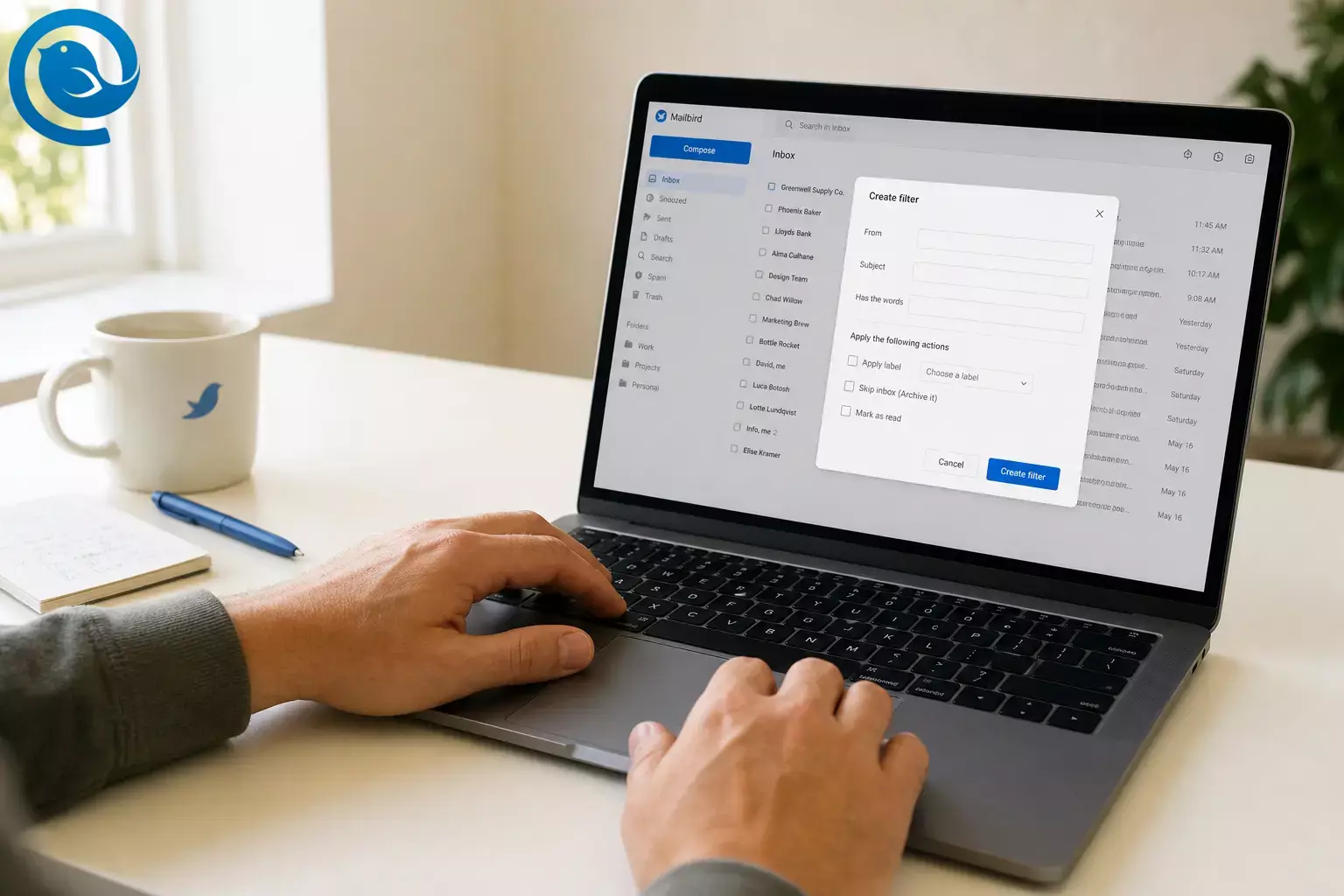
Los filtros de Gmail son las reglas de correo electrónico integradas de Gmail. Definís qué coincidir (un remitente, asunto, palabra clave, lista de correo, adjuntos), luego Gmail realiza automáticamente las acciones que elijas, como etiquetar, archivar (saltar la Bandeja de entrada), reenviar o eliminar mensajes. 2
Esta guía trata sobre la clasificación automática de correos en Gmail (filtros), no sobre la limpieza manual. Una vez configuradas tus reglas, tu correo llega ya organizado, ya sea que uses Gmail en la web, la aplicación de Gmail o lees Gmail en Mailbird. 2
En esta guía:
- Cómo configurar filtros de Gmail desde la barra de búsqueda o desde un correo 2
- Qué acciones de filtro utilizar (etiquetar, saltar bandeja de entrada, marcar como leído, reenviar, eliminar) 2
- Una hoja de referencia de reglas para filtros de Gmail (operadores de búsqueda que puedes copiar y pegar) 3
- Cómo exportar/importar filtros y mostrar etiquetas en aplicaciones de correo IMAP (incluyendo Mailbird) 2 5
Novedades
El , Google anunció una nueva vista “Gestionar suscripciones” en Gmail para ayudar a las personas a darse de baja y reducir el desorden de correos electrónicos de suscripción. 1 Ayuda, pero los filtros siguen siendo la forma más rápida de dirigir el correo electrónico que quieres conservar antes de que llegue a tu bandeja de entrada.
Puntos clave
- Los filtros de Gmail coinciden con criterios (remitente, asunto, palabra clave, lista de correo, archivos adjuntos) y luego aplican automáticamente acciones como etiquetar, archivar, reenviar o eliminar. 2
- Crea y administra filtros en Gmail desde un ordenador (web de escritorio), usando las opciones de búsqueda o “Filtrar mensajes como estos.” 2
- Previsualiza tus coincidencias con Buscar antes de guardar; comienza etiquetando/archivando antes de usar “Eliminar.” 2
- Los operadores de búsqueda como
from:,subject:,has:attachment,filename:pdf,list:,deliveredto:, yORayudan a hacer las reglas más precisas. 3 - Para usar “Reenviarlo,” primero necesitas añadir y verificar una dirección de reenvío. 4
- Puedes exportar filtros a un archivo
.xmle importarlos después para hacer una copia de seguridad o copiar reglas entre cuentas. 2 - Si usas apps IMAP para leer Gmail (incluyendo Mailbird), habilita “Mostrar en IMAP” para las etiquetas que quieras ver en la app. 5
Antes de empezar
- Requisitos previos: Acceso a tu cuenta de Gmail (Gmail personal o Google Workspace) y permiso para cambiar configuraciones.
- Herramientas: Un ordenador con un navegador web (Chrome, Edge, Safari o Firefox). Opcional: Mailbird instalado si usas Gmail en una aplicación de escritorio.
- Tiempo: Reserva un poco de tiempo para crear y probar tus primeros filtros.
- Coste: Los filtros de Gmail están integrados.
- Nota de seguridad: Empieza etiquetando o archivando primero. Evita “Eliminarlo” hasta que hayas previsualizado las coincidencias y estés seguro de que la regla está bien definida.
Paso a paso: cómo configurar filtros de Gmail (clasificación automática de correos)
Paso a paso: cómo configurar filtros de Gmail (clasificación automática de correos)
- Elige un flujo de correo repetible para automatizar. Ejemplos: boletines, recibos, notificaciones de calendario, un dominio de cliente específico o una herramienta ruidosa que envía alertas.Comprueba: Puedes identificar un remitente/dominio/palabra clave que aparece repetidamente.
- Decide dónde deben llegar esos correos electrónicos. Elige uno: mantener en la Bandeja de entrada + etiqueta (para importante), o etiqueta + Omitir la Bandeja de entrada (para correo de baja prioridad pero que deseas conservar).Comprueba: Has anotado el nombre de la etiqueta y si debe quedarse en la Bandeja de entrada.
- Crea la etiqueta a la que quieres que se aplique el filtro (opcional, pero recomendado). En Gmail (web): abre la barra lateral izquierda, haz clic en Más , luego en Crear etiqueta nueva (o usa Configuración → Ver toda la configuración → Etiquetas → Crear etiqueta nueva ).Comprueba: La etiqueta es visible en la barra lateral izquierda y clicable.
- Abre Gmail en un ordenador (web de escritorio) y ve a tu Bandeja de entrada. El creador de filtros de Gmail es más fácil de acceder desde la interfaz web de escritorio. 2Comprueba: Ves la barra de búsqueda de Gmail en la parte superior.
- Abre el creador de filtros. Usa cualquiera de los métodos: 2
- Método de búsqueda: Haz clic en el icono Mostrar opciones de búsqueda en la barra de búsqueda (parece deslizadores).
- Desde un correo: Selecciona un correo → haz clic en Más (tres puntos) → Filtrar mensajes como estos .
Comprueba: Se abre un cuadro de opciones de búsqueda con campos como De, Para, Asunto y "Tiene las palabras". - Introduce tus criterios de coincidencia, luego prévisualos con Buscar. Empieza simple (por ejemplo,
from:billing@service.com), luego sé más específico según sea necesario. Puedes usar operadores de búsqueda de Gmail comofrom:,subject:,has:attachment,filename:pdfylist:para crear reglas fiables de filtros de Gmail. 3Comprueba: Al hacer clic en Buscar solo se muestran los correos que quieres capturar. - Haz clic en "Crear filtro", luego elige qué debe hacer Gmail. Acciones comunes incluyen: 2
- Aplicar la etiqueta (elige tu etiqueta)
- Omitir la Bandeja de entrada (Archivarlo)
- Marcar como leído (útil para correo de baja prioridad)
- Destacar (útil para VIPs)
- Reenviar (redirige correos específicos a otro lugar)
- Eliminar (usar con precaución)
- Nunca enviarlo a Spam (para remitentes importantes que siguen yendo a Spam)
Consejo: Si "Reenviar" no está disponible, añade y verifica primero una dirección de reenvío en la configuración de Gmail. 4Comprueba: Has seleccionado al menos una acción y (si etiquetando) elegido la etiqueta correcta del menú desplegable. - (Opcional) Configura el reenvío si quieres usar "Reenviar". En Gmail: Configuración → Ver toda la configuración → Reenvío y POP/IMAP → Añadir dirección de reenvío , luego confirma mediante el enlace de verificación enviado a esa dirección. 4Comprueba: Tu dirección de reenvío aparece como opción al editar el filtro otra vez.
- (Opcional) Aplica la regla a correos existentes. Antes de guardar, marca "Aplicar también el filtro a las conversaciones que coincidan" si quieres que Gmail procese coincidencias existentes (no solo correos entrantes nuevos). 2Comprueba: El número de conversaciones que coinciden parece razonable (no un "número enorme" sorpresa).
- Guarda el filtro, luego confirma que aparece en la lista (y pruébalo). Haz clic en Crear filtro . Luego ve a Configuración → Ver toda la configuración → Filtros y direcciones bloqueadas para confirmar que está ahí (y editar o borrar si es necesario). 2Comprueba: El filtro aparece en la lista y muestra la(s) acción(es) que elegiste.
- Haz copia de seguridad de tus filtros (o cópialos a otra cuenta de Gmail). En Filtros y direcciones bloqueadas , selecciona el/los filtro(s) y usa Exportar (descarga un archivo
.xml). Usa Importar filtros para restaurarlos más tarde. 2Comprueba: Puedes encontrar el archivo.xmlexportado en tu carpeta de Descargas. - Si lees Gmail en la bandeja de entrada unificada de Mailbird: asegúrate de que tus etiquetas aparezcan vía IMAP. En la configuración web de Gmail → Etiquetas , activa Mostrar en IMAP para las etiquetas que quieres visibles en aplicaciones de correo IMAP, luego sincroniza Mailbird de nuevo. 5Comprueba: Tu etiqueta de Gmail aparece en Mailbird después de sincronizar, y los correos que coinciden nuevos llegan donde esperas.
Por qué funciona esto
Un filtro de Gmail es esencialmente una coincidencia guardada + un conjunto de acciones. Si previsualizas primero las coincidencias (buscando), puedes ver qué capturará la regla—y luego dejar que Gmail aplique tus reglas de enrutamiento automáticamente en adelante. 2 3
Reglas de filtros de Gmail: hoja de trucos de operadores (copiar y pegar)
En el generador de filtros de Gmail, puedes usar operadores de búsqueda de Gmail para crear reglas más precisas. Aquí tienes los más comunes para copiar y pegar. 3
| Operador / patrón | Úsalo para coincidir | Ejemplo |
|---|---|---|
from:
|
Mensajes de un remitente |
from:billing@service.com
|
from:
(dominio)
|
Mensajes de un dominio |
from:service.com
|
subject:
|
Palabras en la línea de asunto |
subject:(invoice OR receipt)
|
list:
|
Mensajes de una lista de correo |
list:newsletter.example.com
|
has:attachment
|
Mensajes con cualquier archivo adjunto |
has:attachment
|
filename:
|
Archivos adjuntos por nombre o tipo de archivo |
filename:pdf
|
deliveredto:
|
Correo entregado a una dirección/alias específico |
deliveredto:me+receipts@gmail.com
|
OR
|
Una condición u otra |
from:(tool@service.com OR no-reply@service.com)
|
Consejo: Trata tu filtro primero como una búsqueda. Si los resultados de la búsqueda parecen correctos, es mucho menos probable que el filtro te sorprenda.
Solución de problemas
| Síntoma | Causa probable | Solución |
|---|---|---|
| “No puedo crear filtros en mi teléfono.” | Estás usando la aplicación móvil de Gmail (o una vista web para móviles), donde la gestión de filtros es limitada. | Usa Gmail en un ordenador (web de escritorio). Si solo tienes un teléfono, prueba un navegador móvil en modo “sitio de escritorio”, y luego revisa los pasos. 2 |
| “El filtro no captura los correos que esperaba.” | Tus criterios son demasiado específicos (dirección incorrecta, palabra clave errónea, falta un operador mejor). | Edita el filtro y usa Búsqueda para previsualizar los resultados. Ajusta una condición a la vez hasta que la lista de vista previa coincida con lo que deseas. 2 |
| “Mi filtro atrapó correos importantes y los ocultó de la Bandeja de entrada.” | Tu regla es demasiado amplia (por ejemplo: palabras comunes que aparecen en muchos mensajes). |
Cambia la acción a
Aplicar solo etiqueta
mientras refinas la coincidencia. Luego ajusta la regla usando un remitente/dominio específico o un identificador de lista de correo como
list:
.
3
|
| “Las respuestas a un hilo filtrado aún llegan a la Bandeja de entrada.” | El nuevo mensaje no coincide con tus criterios originales (esto es común si filtraste por palabras clave del asunto). |
Reconstruye el filtro usando campos estables como remitente/dominio (
from:
), destinatario (
to:
), o lista de correo (
list:
) en lugar del texto del asunto.
3
|
| “No aparece ‘Reenviar’ (o el filtro no reenvía).” | No se ha configurado ni verificado una dirección de reenvío. | Agrega y verifica una dirección de reenvío en la configuración de Gmail, luego edita el filtro y selecciona esa dirección. 4 |
| El filtro solo afecta a correos nuevos, no a mensajes antiguos. | No lo aplicaste a las coincidencias existentes. | Edita (o recrea) el filtro y elige También aplicar filtro a conversaciones coincidentes , o usa búsqueda + acciones masivas para correos antiguos. 2 |
| Una etiqueta aparece en Gmail, pero falta en Mailbird. | Esa etiqueta no está configurada para Mostrar en IMAP (o aún no se ha sincronizado). | En la configuración de Gmail → Etiquetas , habilita Mostrar en IMAP para esa etiqueta, luego sincroniza Mailbird de nuevo. 5 |
| “No encuentro el correo tras configurar el filtro.” | Lo archivaste (lo eliminaste de la Bandeja de entrada), o lo clasificaste bajo una etiqueta que no estás consultando. | Haz clic en la etiqueta o busca en Todo el correo . Si usaste Eliminar, revisa Papelera . |
Fácil de pasar por alto: Si tu coincidencia se basa en algo que cambia (como líneas de asunto), los mensajes relacionados pueden no coincidir más tarde. En caso de duda, coincide con campos estables (remitente/dominio, destinatario o una lista de correo).
Variaciones (ideas de filtros de Gmail para copiar y pegar)
1) Archivo automático de newsletters
- Criterios (más precisos):
list:newsletter.example.com3 - Criterios (inicio rápido): “Tiene las palabras” que contengan
unsubscribe(luego ajustar más confrom:dominios si es necesario). - Acciones: Aplicar etiqueta Newsletters + Omitir Recibidos + Marcar como leído.
2) Recibos y facturas
- Criterios:
subject:(receipt OR invoice)3 - Acciones: Aplicar etiqueta Recibos + Destacar (opcional) + Omitir Recibidos (opcional).
3) Remitentes VIP (nunca los pierdas)
- Criterios:
from:vip@company.com(o, si es seguro para tu situación, coincidir con el dominio confrom:company.com). 3 - Acciones: Destacar + Aplicar etiqueta VIP (mantener en Recibidos).
4) Adjuntos que necesitas revisar
- Criterios:
has:attachmentofilename:pdf(o combinarlos). 3 - Acciones: Aplicar etiqueta Adjuntos + Destacar (opcional).
5) Silenciar notificaciones molestas (conservarlas, no verlas)
- Criterios: Coincidir con los remitentes de notificaciones de tu herramienta (por ejemplo,
from:(no-reply@service.com OR notifications@service.com)). 3 - Acciones: Aplicar etiqueta Notificaciones + Omitir Recibidos.
Consejo: Si puedes buscarlo, usualmente puedes filtrarlo. Los operadores de búsqueda de Gmail (como from: , subject: , has: , filename: , list: , y deliveredto: ) son tus mejores bloques para construir reglas de filtro. 3
Mantén y escala tus filtros de Gmail
- Comienza con un conjunto pequeño de etiquetas: Por ejemplo: Boletines, Recibos, VIP, Notificaciones. Luego crea reglas alrededor de esas etiquetas.
- Haz una copia de seguridad antes de una limpieza importante: Exporta tus filtros a un archivo
.xmlpara que puedas restaurarlos más tarde si es necesario. 2 - Usa menos reglas con mayor cobertura: En lugar de un filtro por remitente, coincide por dominio (o combina remitentes con
OR). 3 - Apunta a una dirección/alias específico cuando sea necesario: Usa
deliveredto:para crear reglas alrededor de alias o direcciones específicas usadas dentro de la misma cuenta de Gmail. 3 - Consejo de Mailbird: Crea las reglas en Gmail, luego sincroniza la bandeja de entrada de Gmail de Mailbird—tus mensajes ya estarán etiquetados/archivados según tu configuración de Gmail. 2
Preguntas Frecuentes
¿Cuál es la diferencia entre las etiquetas de Gmail y los filtros de Gmail?
Las etiquetas son etiquetas que aplicas a los mensajes. Consulta nuestra guía sobre etiquetas frente a carpetas . Los filtros son reglas que aplican etiquetas (y otras acciones) automáticamente cuando el correo nuevo coincide con tus criterios. 2
¿Dónde encuentro y gestiono mis filtros de Gmail más adelante?
En Gmail (web): Configuración → Ver toda la configuración → Filtros y direcciones bloqueadas . Desde allí puedes editar, eliminar, exportar o importar filtros. 2
¿Puedo crear filtros de Gmail en iPhone o Android?
Puedes beneficiarte de los filtros en móvil (porque tu correo llega ya etiquetado/archivado), pero crear y gestionar filtros normalmente se hace en Gmail desde un ordenador. 2
¿Los filtros de Gmail se aplican a correos antiguos?
Principalmente afectan al correo nuevo entrante, pero puedes aplicar un filtro nuevo a conversaciones existentes que coincidan cuando lo creas. 2
¿Por qué mi correo “desapareció” después de crear un filtro?
La mayoría de las veces, fue archivado (eliminado de la bandeja de entrada) o clasificado bajo una etiqueta. Revisa la etiqueta que aplicaste o busca en Todo el correo. Si usaste “Eliminar”, revisa la Papelera.
¿Puedo reenviar automáticamente solo ciertos correos?
Sí—crea un filtro que coincida con los correos que quieres reenviar y añade la acción “Reenviar”. Primero deberás añadir y verificar la dirección de reenvío. 4
¿Puedo exportar e importar filtros de Gmail?
Sí. Gmail puede exportar filtros seleccionados a un archivo XML, y puedes importar ese archivo en otra cuenta de Gmail más adelante. 2
¿Por qué no aparecen mis etiquetas de Gmail en Mailbird?
En apps de correo IMAP, las etiquetas de Gmail generalmente solo aparecen si están habilitadas para IMAP. Activa “Mostrar en IMAP” para la etiqueta en la configuración de Gmail, luego sincroniza de nuevo. 5
¿Cómo evito que un remitente importante vaya a Spam?
Crea un filtro para ese remitente y selecciona “Nunca enviarlo a Spam.” Comienza haciendo coincidir una dirección de correo específica (o dominio) para no permitir accidentalmente correo no deseado. 2
Lista rápida de verificación
- Elegí un tipo de correo electrónico para automatizar (boletines / recibos / notificaciones / VIP).
- Creé (o elegí) la etiqueta que aplicará el filtro.
- Abrí Gmail en un ordenador y abrí el creador de filtros (opciones de búsqueda o “Filtrar mensajes como estos”).
- Previsualicé las coincidencias con Buscar antes de guardar el filtro.
- Seleccioné la(s) acción(es): etiquetar, saltar la bandeja de entrada, marcar como leído, destacar, reenviar, eliminar (solo si es seguro).
- Opcionalmente, apliqué el filtro a conversaciones existentes que coincidan.
- Confirmé que el filtro aparece en Configuración → Filtros y direcciones bloqueadas.
- Exporté mis filtros a una copia de seguridad en XML (opcional pero recomendable).
- Si uso Mailbird: activé “Mostrar en IMAP” para etiquetas clave y sincronizé de nuevo.
Fuentes
- Actualizaciones de Google Workspace — “Gestiona las suscripciones de correo desde una ubicación única en Gmail” (8 de julio de 2025)
- Ayuda de Gmail de Google — “Crea reglas para filtrar tus correos”
- Ayuda de Gmail de Google — “Refina las búsquedas en Gmail” (operadores de búsqueda)
- Ayuda de Gmail de Google — “Reenvía automáticamente mensajes de Gmail a otra cuenta”
- Soporte de Microsoft — “Cómo mostrar u ocultar carpetas para IMAP en Configuración de Google” (Mostrar en IMAP)


