Jak skonfigurować filtry Gmail, żeby automatycznie sortować pocztę
Filtry Gmail to wbudowane reguły email, które automatycznie sortują pocztę przychodzącą według kryteriów takich jak nadawca, temat czy słowa kluczowe. Ten przewodnik pokazuje, jak tworzyć filtry, używać operatorów wyszukiwania dla precyzji, eksportować i importować reguły oraz synchronizować oznaczone maile w Mailbird.



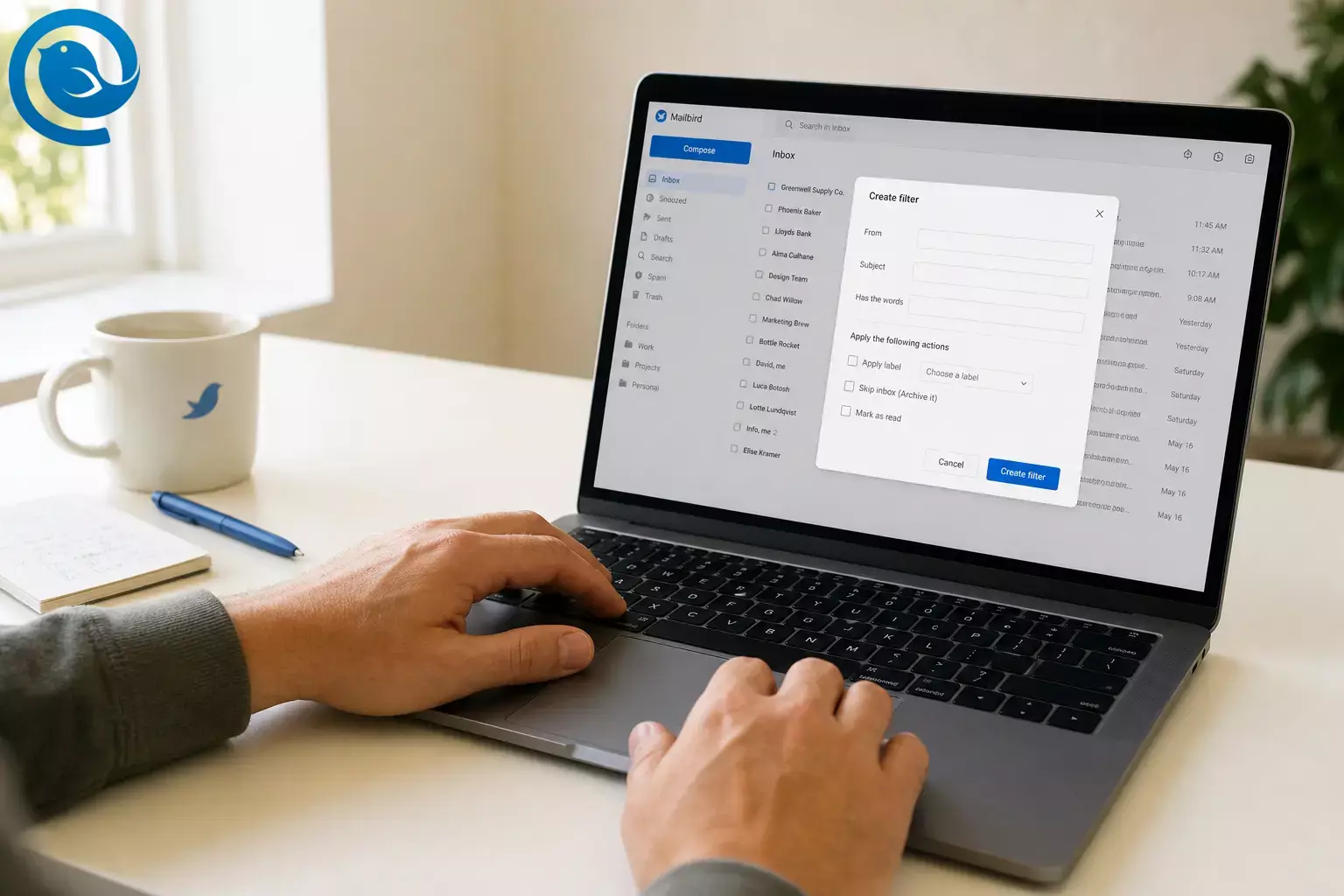
Filtry Gmail to wbudowane w Gmail reguły poczty elektronicznej. Określasz, co ma zostać dopasowane (nadawcę, temat, słowo kluczowe, listę mailingową, załączniki), a Gmail automatycznie wykonuje wybrane przez Ciebie akcje — takie jak oznaczanie, archiwizowanie (pomijanie skrzynki odbiorczej), przekazywanie lub usuwanie wiadomości. 2
Ten poradnik dotyczący filtrów w Gmail dotyczy automatycznego sortowania wiadomości w Gmail (filtrów), a nie ręcznego porządkowania. Po ustawieniu reguł Twoja poczta trafia już posegregowana — niezależnie od tego, czy korzystasz z Gmaila w przeglądarce, aplikacji Gmail, czy czytasz Gmail w Mailbird. 2
W tym poradniku:
- Jak utworzyć filtry Gmail z pola wyszukiwania lub z wiadomości e-mail 2
- Jakie akcje filtra stosować (oznacz, pomiń skrzynkę odbiorczą, oznacz jako przeczytane, przekaż, usuń) 2
- Szybki przewodnik po regułach filtrów Gmail (operatory wyszukiwania, które możesz skopiować i wkleić) 3
- Jak eksportować/importować filtry oraz pokazywać etykiety w aplikacjach pocztowych IMAP (w tym Mailbird) 2 5
Co nowego
W dniu Google ogłosiło nowe „Zarządzanie subskrypcjami” w Gmailu, które pomaga użytkownikom wypisać się i uporządkować maile z subskrypcji. 1 To pomocne, ale poradnik dotyczący filtrów w Gmail wciąż pozostaje najszybszym sposobem na przekierowanie maili, które chcesz zachować — zanim trafią do skrzynki odbiorczej.
Najważniejsze wnioski
- Filtry Gmail dopasowują kryteria (nadawca, temat, słowo kluczowe, lista mailingowa, załączniki) i automatycznie stosują działania takie jak oznaczanie, archiwizowanie, przekazywanie lub usuwanie. 2
- Twórz i zarządzaj filtrami w Gmail na komputerze (przeglądarka desktopowa), korzystając z opcji wyszukiwania lub „Filtruj wiadomości takie jak te.” 2
- Podglądaj dopasowania za pomocą Wyszukiwania przed zapisaniem; zacznij od oznaczania/arhigowania, zanim użyjesz „Usuń je.” 2
- Operatory wyszukiwania takie jak
from:,subject:,has:attachment,filename:pdf,list:,deliveredto:, orazORpomagają uczynić reguły bardziej precyzyjnymi. 3 - Aby użyć „Przekaż dalej”, musisz najpierw dodać i zweryfikować adres przekazywania. 4
- Możesz eksportować filtry do pliku
.xmli importować je później, aby tworzyć kopie zapasowe lub kopiować reguły między kontami. 2 - Jeśli korzystasz z Gmail w aplikacjach IMAP (w tym Mailbird), włącz „Pokaż w IMAP” dla etykiet, które chcesz widzieć w aplikacji. 5
Zanim zaczniesz
- Wymagania wstępne: Dostęp do Twojego konta Gmail (osobiste Gmail lub Google Workspace) oraz uprawnienia do zmiany ustawień.
- Narzędzia: Komputer z przeglądarką internetową (Chrome, Edge, Safari lub Firefox). Opcjonalnie: Mailbird zainstalowany, jeśli korzystasz z Gmaila w aplikacji na komputer.
- Czas: Zarezerwuj trochę czasu na utworzenie i przetestowanie pierwszych filtrów w Gmail — to poradnik dotyczący filtrów w Gmail.
- Koszt: Filtry Gmail są wbudowane.
- Uwaga bezpieczeństwa: Zacznij od nadawania etykiet lub archiwizowania. Unikaj „Usuń”, dopóki nie sprawdzisz dopasowań i nie będziesz pewien, że reguła jest dokładna.
Krok po kroku: jak ustawić filtry w Gmailu (automatyczne sortowanie maili)
Krok po kroku: jak ustawić filtry w Gmailu (automatyczne sortowanie maili)
- Wybierz jeden powtarzający się strumień maili do zautomatyzowania. Przykłady: newslettery, paragony, powiadomienia kalendarza, konkretna domena klienta lub głośne narzędzie wysyłające alerty.Sprawdź: Możesz wskazać jednego nadawcę/domenę/słowo kluczowe, które pojawia się regularnie.
- Zdecyduj, gdzie powinny trafiać te maile. Wybierz jedno: pozostaw w Skrzynce odbiorczej + etykieta (dla ważnych) lub etykieta + Pomiń Skrzynkę odbiorczą (dla niskiego priorytetu, lecz zachowalne).Sprawdź: Zapisano nazwę etykiety oraz czy ma pozostać w Skrzynce odbiorczej.
- Utwórz etykietę, do której chcesz stosować filtr (opcjonalne, ale zalecane). W Gmailu (web): otwórz lewy pasek boczny, kliknij Więcej , potem Utwórz nową etykietę (lub użyj Ustawienia → Zobacz wszystkie ustawienia → Etykiety → Utwórz nową etykietę ).Sprawdź: Etykieta widoczna jest na lewym pasku bocznym i można na nią kliknąć.
- Otwórz Gmail na komputerze (w przeglądarce) i przejdź do Skrzynki odbiorczej. Kreator filtrów Gmaila najłatwiej otworzyć z poziomu wersji webowej na komputerze. 2Sprawdź: Widzisz pasek wyszukiwania Gmail na górze.
- Otwórz kreator filtrów. Użyj jednej z metod: 2
- Metoda wyszukiwania: Kliknij ikonę Pokaż opcje wyszukiwania w pasku wyszukiwania (wygląda jak suwaki).
- Z maila: Wybierz mail → kliknij Więcej (trzy kropki) → Filtruj wiadomości podobne do tej .
Sprawdź: Otwiera się okno opcji wyszukiwania z polami takimi jak Od, Do, Temat i „Zawiera słowa”. - Wprowadź kryteria filtrowania, następnie przejrzyj je za pomocą wyszukiwania. Zacznij od prostych (np.
from:billing@service.com), potem doprecyzuj według potrzeby. Możesz użyć operatorów wyszukiwania Gmail, takich jakfrom:,subject:,has:attachment,filename:pdfczylist:, aby tworzyć skuteczne reguły filtrowania. 3Sprawdź: Kliknięcie Szukaj pokazuje tylko te maile, które chcesz wychwycić. - Kliknij „Utwórz filtr”, następnie wybierz, co Gmail powinien zrobić. Typowe akcje obejmują: 2
- Zastosuj etykietę (wybierz swoją etykietę)
- Pomiń Skrzynkę odbiorczą (Archiwizuj)
- Oznacz jako przeczytane (przydatne dla mało ważnych maili)
- Oznacz gwiazdką (przydatne dla VIP-ów)
- Przekaż dalej (kieruje konkretne maile gdzie indziej)
- Usuń (używaj ostrożnie)
- Nigdy nie wysyłaj na Spam (dla ważnych nadawców, którzy trafiają do Spamu)
Wskazówka: Jeśli opcja „Przekaż dalej” nie jest dostępna, najpierw dodaj i potwierdź adres przekazywania w ustawieniach Gmail. 4Sprawdź: Wybrałeś przynajmniej jedną akcję i (jeśli dotyczy etykiet) wskazałeś właściwą etykietę z listy. - (Opcjonalnie) Skonfiguruj przekazywanie, jeśli chcesz używać „Przekaż dalej”. W Gmailu: Ustawienia → Zobacz wszystkie ustawienia → Przekazywanie i POP/IMAP → Dodaj adres przekazywania , następnie potwierdź za pomocą linku weryfikacyjnego wysłanego na ten adres. 4Sprawdź: Twój adres przekazywania pojawia się jako opcja podczas ponownej edycji filtra.
- (Opcjonalnie) Zastosuj regułę do istniejących maili. Przed zapisem zaznacz „Zastosuj filtr także do pasujących rozmów” , jeśli chcesz, aby Gmail przetworzył istniejące dopasowania (nie tylko nowe przychodzące maile). 2Sprawdź: Liczba pasujących rozmów jest rozsądna (nie zaskakująco duża).
- Zapisz filtr, a następnie sprawdź, czy jest na liście (i przetestuj go). Kliknij Utwórz filtr . Następnie przejdź do Ustawienia → Zobacz wszystkie ustawienia → Filtry i zablokowane adresy , aby potwierdzić, że filtr jest na liście (i w razie potrzeby go edytować lub usunąć). 2Sprawdź: Filtr pojawia się na liście i pokazuje wybrane przez Ciebie akcje.
- Zrób kopię zapasową swoich filtrów (lub skopiuj je na inne konto Gmail). W Filtry i zablokowane adresy wybierz filtr(y) i użyj Eksportuj (pobiera plik
.xml). Użyj Importuj filtry , aby przywrócić je później. 2Sprawdź: Znajdujesz wyeksportowany plik.xmlw folderze Pobieranie. - Jeśli czytasz Gmail w zunifikowanej skrzynce odbiorczej Mailbird: upewnij się, że Twoje etykiety są widoczne przez IMAP. W ustawieniach gmail web → Etykiety , włącz Pokaż w IMAP dla etykiet, które chcesz widzieć w aplikacjach IMAP, a następnie zsynchronizuj Mailbird ponownie. 5Sprawdź: Twoja etykieta Gmail pojawia się w Mailbird po synchronizacji, a nowe pasujące maile trafiają tam, gdzie oczekujesz.
Dlaczego to działa
Filtr Gmail to w istocie zapisane dopasowanie + zestaw działań. Jeśli najpierw podejrzysz dopasowania (poprzez wyszukiwanie), możesz zobaczyć, co reguła przechwyci — a następnie pozwolić Gmailowi automatycznie stosować twoje reguły routingu w przyszłości. 2 3
Zasady filtrów Gmail: ściągawka operatorów (kopiuj i wklej)
W kreatorze filtrów Gmail możesz używać operatorów wyszukiwania Gmail, aby tworzyć bardziej precyzyjne reguły. Oto najczęstsze z nich do skopiowania i wklejenia. 3
| Operator / wzór | Użyj, aby dopasować | Przykład |
|---|---|---|
from:
|
Wiadomości od nadawcy |
from:billing@service.com
|
from:
(domena)
|
Wiadomości z domeny |
from:service.com
|
subject:
|
Słowa w temacie |
subject:(invoice OR receipt)
|
list:
|
Wiadomości z listy mailingowej |
list:newsletter.example.com
|
has:attachment
|
Wiadomości z załącznikiem |
has:attachment
|
filename:
|
Załączniki według nazwy pliku lub typu |
filename:pdf
|
deliveredto:
|
Poczta dostarczona na konkretny adres/alias |
deliveredto:me+receipts@gmail.com
|
OR
|
Jeden z warunków lub drugi |
from:(tool@service.com OR no-reply@service.com)
|
Wskazówka: Najpierw potraktuj swój filtr jak wyszukiwanie. Jeśli wyniki wyszukiwania wyglądają poprawnie, filtr jest znacznie mniej skłonny Cię zaskoczyć.
Rozwiązywanie problemów
| Objaw | Prawdopodobna przyczyna | Rozwiązanie |
|---|---|---|
| „Nie mogę tworzyć filtrów na telefonie.” | Jesteś w aplikacji mobilnej Gmail (lub mobilnym widoku strony), gdzie zarządzanie filtrami jest ograniczone. | Użyj Gmaila na komputerze (w wersji na przeglądarkę desktopową). Jeśli masz tylko telefon, spróbuj w przeglądarce mobilnej w trybie „strony desktopowej” — następnie sprawdź kroki ponownie. 2 |
| „Filtr nie łapie e-maili, których się spodziewałem.” | Twoje kryteria są zbyt wąskie (zły adres, błędne słowo kluczowe, brak lepszego operatora). | Edytuj filtr i użyj Wyszukiwania , aby zobaczyć podgląd wyników. Dostosuj jedno kryterium na raz, aż lista podglądu będzie odpowiadać twoim oczekiwaniom. 2 |
| „Mój filtr przechwycił ważne e-maile i ukrył je z Odebranych.” | Twoja reguła jest zbyt szeroka (na przykład: powszechne słowa pojawiające się w wielu wiadomościach). |
Zmień akcję na
Zastosuj tylko etykietę
podczas dopracowywania dopasowania. Następnie zawęź regułę, używając konkretnego nadawcy/domeny lub identyfikatora listy mailingowej takiego jak
list:
.
3
|
| „Odpowiedzi w przefiltrowanych wątkach nadal trafiają do Odebranych.” | Nowa wiadomość nie spełnia twoich oryginalnych kryteriów (to częste, jeśli filtrujesz po słowach w temacie). |
Odbuduj filtr używając stabilnych pól, takich jak nadawca/domena (
from:
), odbiorca (
to:
), lub lista mailingowa (
list:
) zamiast tekstu w temacie.
3
|
| „Opcja 'Przekaż dalej' jest nieobecna (lub filtr nie przekazuje wiadomości).” | Brak skonfigurowanego i zweryfikowanego adresu do przekazywania. | Dodaj i zweryfikuj adres do przekazywania w ustawieniach Gmaila, następnie edytuj filtr i wybierz ten adres. 4 |
| Filtr działa tylko na nowe wiadomości, nie na starsze. | Nie zastosowałeś go do już istniejących pasujących wiadomości. | Edytuj (lub stwórz ponownie) filtr i wybierz Zastosuj filtr również do pasujących rozmów , lub użyj wyszukiwania + działań zbiorczych dla starszej poczty. 2 |
| Etykieta widoczna w Gmailu, ale nie pojawia się w Mailbirdzie. | Ta etykieta nie jest ustawiona na Pokaż w IMAP (lub jeszcze nie zsynchronizowała się). | W ustawieniach Gmaila → Etykiety , włącz Pokaż w IMAP dla tej etykiety, a następnie ponownie zsynchronizuj Mailbird. 5 |
| „Po utworzeniu filtra nie mogę znaleźć wiadomości.” | Zarchiwizowałeś ją (usunąłeś z Odebranych) lub przypisałeś do etykiety, której nie sprawdzasz. | Kliknij etykietę lub wyszukaj w Całej poczcie . Jeśli użyłeś opcji Usuń, sprawdź Kosz . |
Łatwe do przeoczenia: Jeśli twoje dopasowanie opiera się na czymś, co się zmienia (np. linie tematu), powiązane wiadomości mogą później nie pasować. W przypadku wątpliwości, dopasowuj na podstawie stabilnych pól (nadawca/domena, odbiorca lub lista mailingowa).
Wariacje (pomysły na filtry Gmail do kopiowania i wklejania)
1) Automatyczne archiwizowanie newsletterów
- Kryteria (bardziej precyzyjne):
list:newsletter.example.com3 - Kryteria (szybki start): „Ma słowa” zawiera
unsubscribe(następnie ewentualnie zawęź za pomocąfrom:domen). - Akcje: Nadaj etykietę Newslettery + Pomijaj Skrzynkę odbiorczą + Oznacz jako przeczytane.
2) Potwierdzenia i faktury
- Kryteria:
subject:(receipt OR invoice)3 - Akcje: Nadaj etykietę Potwierdzenia + Dodaj gwiazdkę (opcjonalnie) + Pomijaj Skrzynkę odbiorczą (opcjonalnie).
3) Wysłane przez VIP (nigdy ich nie przegap)
- Kryteria:
from:vip@company.com(lub, jeśli to bezpieczne, dopasuj domenę za pomocąfrom:company.com). 3 - Akcje: Dodaj gwiazdkę + Nadaj etykietę VIP (pozostaw w Skrzynce odbiorczej).
4) Załączniki, które musisz przejrzeć
- Kryteria:
has:attachmentlubfilename:pdf(lub połącz je). 3 - Akcje: Nadaj etykietę Załączniki + Dodaj gwiazdkę (opcjonalnie).
5) Wycisz uciążliwe powiadomienia (zachowaj je, ale ich nie widzisz)
- Kryteria: Dopasuj nadawców powiadomień twojego narzędzia (na przykład
from:(no-reply@service.com OR notifications@service.com)). 3 - Akcje: Nadaj etykietę Powiadomienia + Pomijaj Skrzynkę odbiorczą.
Wskazówka: Jeśli możesz to wyszukać, możesz zwykle to filtrować. Operatory wyszukiwania Gmaila (takie jak from: , subject: , has: , filename: , list: i deliveredto: ) są najlepszymi budulcami reguł filtrów. 3
Utrzymuj i rozwijaj swoje filtry Gmail
- Zacznij od małego zestawu etykiet: Na przykład: Newslettery, Paragony, VIP, Powiadomienia. Następnie buduj reguły wokół tych etykiet.
- Wykonaj kopię zapasową przed dużym sprzątaniem: Eksportuj swoje filtry do pliku
.xml, aby móc je później przywrócić, jeśli zajdzie taka potrzeba. 2 - Używaj mniej reguł o szerszym zasięgu: Zamiast jednego filtra na nadawcę, dopasuj według domeny (lub łącz nadawców za pomocą
OR). 3 - Celuj w konkretny adres/alias, gdy jest to potrzebne: Użyj
deliveredto:, aby tworzyć reguły wokół konkretnych aliasów lub adresów używanych w tym samym koncie Gmail. 3 - Wskazówka Mailbird: Twórz reguły w Gmailu, a następnie synchronizuj skrzynkę Gmail w Mailbird — Twoje wiadomości będą już oznaczone/archiwizowane zgodnie z ustawieniami Gmail. 2
Najczęściej zadawane pytania
Jaka jest różnica między etykietami Gmail a filtrami Gmail?
Etykiety to tagi, które przypisujesz do wiadomości. Zobacz nasz poradnik dotyczący etykiet a folderów . Filtry to zasady, które automatycznie przypisują etykiety (i inne akcje) gdy nowa wiadomość spełnia Twoje kryteria. 2
Gdzie mogę później znaleźć i zarządzać moimi filtrami Gmail?
W Gmailu (w przeglądarce): Ustawienia → Zobacz wszystkie ustawienia → Filtry i zablokowane adresy . Stamtąd możesz edytować, usuwać, eksportować lub importować filtry. 2
Czy mogę tworzyć filtry Gmail na iPhonie lub Androidzie?
Możesz korzystać z filtrów na urządzeniach mobilnych (bo Twoja poczta przychodzi już otagowana/zarchiwizowana), ale tworzenie i zarządzanie filtrami odbywa się zwykle w Gmailu na komputerze. 2
Czy filtry Gmail działają na starsze e-maile?
Głównie dotyczą nowych przychodzących wiadomości, ale nowy filtr można zastosować do istniejących pasujących rozmów podczas jego tworzenia. 2
Dlaczego moja wiadomość „zniknęła” po utworzeniu filtru?
Najczęściej została zarchiwizowana (usunięta z Odbiorczej) lub przypisana do etykiety. Sprawdź etykietę, którą przypisałeś, lub wyszukaj w Wszystkich wiadomościach. Jeśli użyłeś „Usuń ją”, sprawdź Kosz.
Czy mogę automatycznie przekazywać tylko wybrane wiadomości?
Tak — utwórz filtr, który pasuje do wiadomości, które chcesz przekazać, i dodaj akcję „Przekaż ją”. Najpierw musisz dodać i zweryfikować adres przekazywania. 4
Czy mogę eksportować i importować filtry Gmail?
Tak. Gmail pozwala eksportować wybrane filtry do pliku XML, który następnie można zaimportować na innym koncie Gmail. 2
Dlaczego moje etykiety Gmail nie pojawiają się w Mailbird?
W aplikacjach IMAP etykiety Gmail zwykle pojawiają się tylko, jeśli są włączone dla IMAP. Włącz „Pokaż w IMAP” dla danej etykiety w ustawieniach Gmail, a następnie zsynchronizuj ponownie. 5
Jak utrzymać ważnego nadawcę poza Spamem?
Utwórz filtr dla tego nadawcy i wybierz „Nigdy nie wysyłaj do spamu”. Zacznij od dopasowania konkretnego adresu e-mail (lub domeny), aby przypadkowo nie dopuścić niechcianej poczty. 2
Szybka lista kontrolna
- Wybrałem jeden typ wiadomości e-mail do automatyzacji (newslettery / paragony / powiadomienia / VIP).
- Utworzyłem (lub wybrałem) etykietę, którą filtr będzie stosował.
- Otworzyłem Gmail na komputerze i uruchomiłem kreator filtrów (opcje wyszukiwania lub „Filtruj wiadomości takie jak te”).
- Sprawdziłem wyniki wyszukiwania przed zapisaniem filtra.
- Wybrałem działanie(a): etykieta, pomiń skrzynkę odbiorczą, oznacz jako przeczytane, zaznacz gwiazdką, przekieruj, usuń (tylko jeśli bezpieczne).
- Opcjonalnie zastosowałem filtr do istniejących pasujących rozmów.
- Potwierdziłem, że filtr pojawia się w Ustawienia → Filtry i zablokowane adresy.
- Wyeksportowałem moje filtry do kopii zapasowej XML (opcjonalne, ale wskazane).
- Jeśli korzystam z Mailbird: włączyłem „Pokaż w IMAP” dla kluczowych etykiet i ponownie zsynchronizowałem.
Źródła
- Google Workspace Updates — „Zarządzaj subskrypcjami e-mail z jednego miejsca w Gmailu” (8 lipca 2025)
- Pomoc Google Gmail — „Twórz reguły do filtrowania wiadomości e-mail”
- Pomoc Google Gmail — „Udoskonal wyszukiwania w Gmailu” (operatory wyszukiwania)
- Pomoc Google Gmail — „Automatyczne przekazywanie wiadomości Gmail na inne konto”
- Pomoc Microsoft — „Jak pokazać lub ukryć foldery dla IMAP w Ustawieniach Google” (Pokaż w IMAP)


