Como Configurar Filtros no Gmail para Organizar Emails Automaticamente
Os filtros do Gmail são regras internas que organizam automaticamente os seus emails recebidos com base em critérios como remetente, assunto ou palavras-chave. Este guia ensina a criar filtros, usar operadores de pesquisa para maior precisão, exportar e importar regras, e sincronizar emails etiquetados no Mailbird.



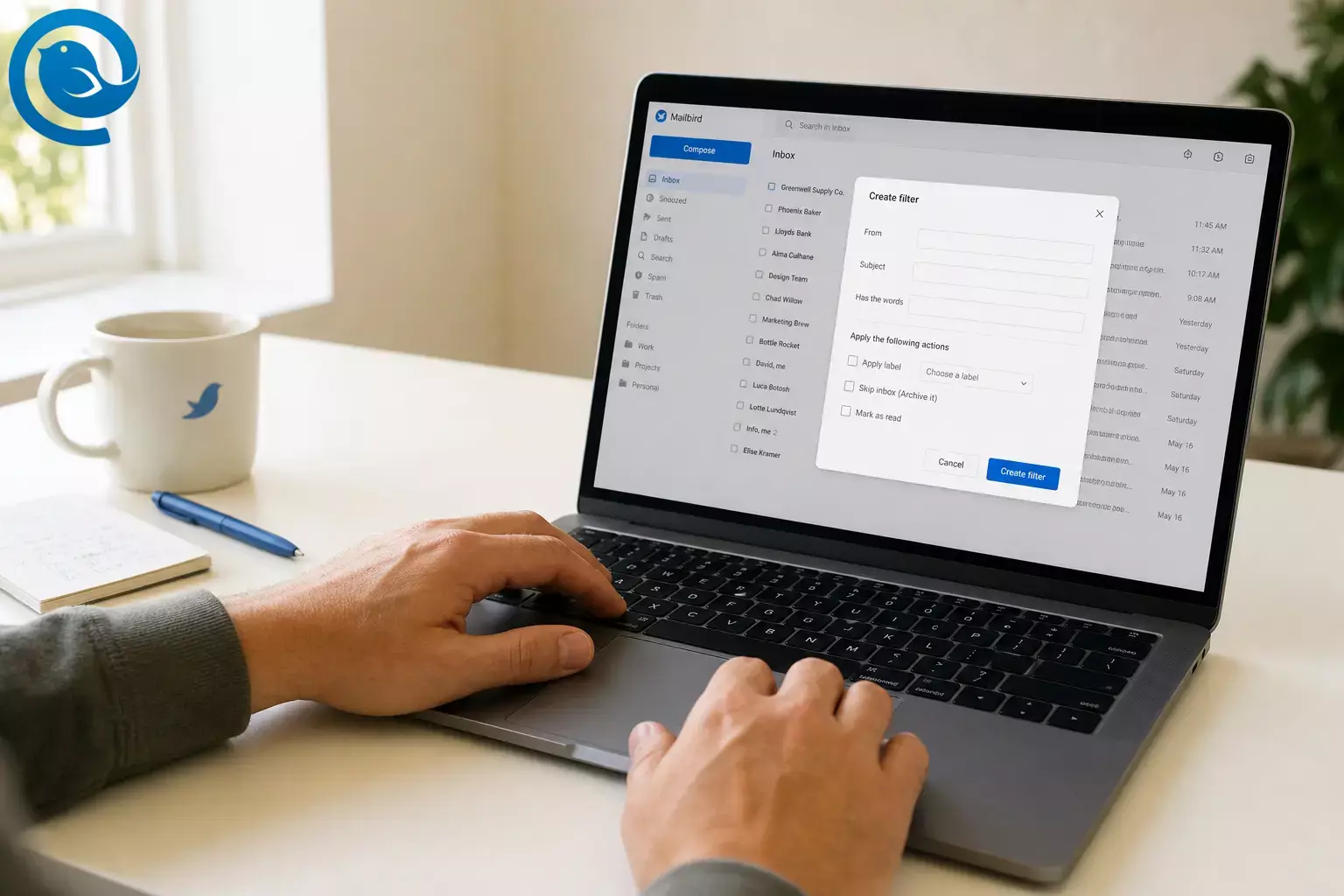
Os filtros do Gmail são as regras de e-mail incorporadas do Gmail. Você define o que deve corresponder (um remetente, linha de assunto, palavra-chave, lista de distribuição, anexos), então o Gmail automaticamente executa as ações que escolher — como etiquetar, arquivar (pular a Caixa de Entrada), encaminhar ou excluir mensagens. 2
Este guia é sobre ordenação automática de e-mails no Gmail (filtros), não limpeza manual. Após configurar as suas regras, o seu correio chega já organizado — quer você esteja no Gmail na web, na aplicação Gmail, ou a ler Gmail no Mailbird. 2
Neste guia:
- Como configurar filtros do Gmail a partir da barra de pesquisa ou de um e-mail 2
- Quais ações de filtro utilizar (etiquetar, pular caixa de entrada, marcar como lido, encaminhar, eliminar) 2
- Um guia rápido de regras de filtro do Gmail (operadores de pesquisa que pode copiar e colar) 3
- Como exportar/importar filtros e mostrar etiquetas em aplicações de e-mail IMAP (incluindo o Mailbird) 2 5
Novidades
Em , a Google anunciou uma nova vista "Gerir subscrições" no Gmail para ajudar as pessoas a cancelarem subscrições e a desimpedir e-mails de subscrição. 1 Isto ajuda, mas os filtros continuam a ser a forma mais rápida de encaminhar os e-mails que quer guardar — antes de chegarem à sua Caixa de Entrada.
Pontos-chave
- Os filtros do Gmail correspondem a critérios (remetente, assunto, palavra-chave, lista de distribuição, anexos) e aplicam automaticamente ações como etiquetar, arquivar, encaminhar ou eliminar. 2
- Crie e administre filtros no Gmail num computador (navegador desktop), usando as opções de pesquisa ou “Filtrar mensagens como estas.” 2
- Pré-visualize as correspondências com Pesquisa antes de guardar; comece por etiquetar/arquivar antes de usar “Eliminar.” 2
- Operadores de pesquisa como
from:,subject:,has:attachment,filename:pdf,list:,deliveredto:, eORajudam a tornar as regras mais precisas. 3 - Para usar “Encaminhar,” precisa primeiro adicionar e verificar um endereço de encaminhamento. 4
- Pode exportar filtros para um ficheiro
.xmle importá-los depois para fazer backup ou copiar regras entre contas. 2 - Se aceder ao Gmail em aplicações IMAP (incluindo o Mailbird), ative “Mostrar no IMAP” para as etiquetas que queira ver na aplicação. 5
Antes de começar
- Pré-requisitos: Acesso à sua conta Gmail (Gmail pessoal ou Google Workspace) e permissão para alterar as configurações.
- Ferramentas: Um computador com um navegador web (Chrome, Edge, Safari ou Firefox). Opcional: Mailbird instalado se utilizar o Gmail numa aplicação de ambiente de trabalho.
- Tempo: Reserve algum tempo para criar e testar os seus primeiros filtros.
- Custo: Os filtros do Gmail estão integrados.
- Nota de segurança: Comece por etiquetar ou arquivar. Evite “Eliminar” até ter pré-visualizado os resultados e ter a certeza de que a regra está correta.
Passo a passo: como configurar filtros do Gmail (classificação automática de email)
Passo a passo: como configurar filtros do Gmail (classificação automática de email)
- Escolha um fluxo de emails repetitivo para automatizar. Exemplos: boletins informativos, recibos, notificações de calendário, um domínio de cliente específico ou uma ferramenta barulhenta que envia alertas.Verificar: Pode indicar um remetente/dominio/palavra-chave que aparece constantemente.
- Decida onde esses emails devem ser recebidos. Escolha uma opção: manter na Caixa de Entrada + etiqueta (para importante), ou etiqueta + Ignorar a Caixa de Entrada (para baixa prioridade mas a manter).Verificar: Anotou o nome da etiqueta e se deve permanecer na Caixa de Entrada.
- Crie a etiqueta onde quer que o filtro se aplique (opcional, mas recomendado). No Gmail (web): abra a barra lateral esquerda, clique em Mais , depois Criar nova etiqueta (ou use Configurações → Ver todas as configurações → Etiquetas → Criar nova etiqueta ).Verificar: A etiqueta está visível na barra lateral esquerda e pode ser clicada.
- Abra o Gmail num computador (web desktop) e vá para a sua Caixa de Entrada. O construtor de filtros do Gmail é mais fácil de aceder a partir da interface web desktop. 2Verificar: Vê a barra de pesquisa do Gmail no topo.
- Abra o construtor de filtros. Use qualquer um dos métodos: 2
- Método de pesquisa: Clique no ícone Mostrar opções de pesquisa na barra de pesquisa (parece controlos deslizantes).
- A partir de um email: Selecione um email → clique em Mais (três pontos) → Filtrar mensagens como estas .
Verificar: Abre uma caixa de opções de pesquisa com campos como De, Para, Assunto e “Contém as palavras.” - Insira os critérios de correspondência, depois pré-visualize com a Pesquisa. Comece simples (por exemplo,
from:billing@service.com), depois seja mais específico conforme necessário. Pode usar operadores de pesquisa do Gmail comofrom:,subject:,has:attachment,filename:pdf, elist:para construir regras fiáveis de filtro do Gmail. 3Verificar: Clicar em Pesquisar mostra apenas os emails que deseja capturar. - Clique em “Criar filtro”, depois escolha o que o Gmail deve fazer. Ações comuns incluem: 2
- Aplicar a etiqueta (escolha a sua etiqueta)
- Ignorar a Caixa de Entrada (Arquivar)
- Marcar como lido (útil para emails de baixa prioridade)
- Assinalar com estrela (útil para VIPs)
- Reencaminhar (envia emails específicos para outro local)
- Apagar (usar com cuidado)
- Nunca enviar para Spam (para remetentes importantes que continuam a ir para o Spam)
Dica: Se a opção “Reencaminhar” não estiver disponível, adicione e verifique primeiro um endereço de reencaminhamento nas configurações do Gmail. 4Verificar: Selecionou pelo menos uma ação e (se etiquetar) escolheu a etiqueta correta no menu suspenso. - (Opcional) Configure o reencaminhamento se quiser usar “Reencaminhar.” No Gmail: Configurações → Ver todas as configurações → Reencaminhamento e POP/IMAP → Adicionar um endereço de reencaminhamento , depois confirme através do link de verificação enviado para esse endereço. 4Verificar: O seu endereço de reencaminhamento aparece como uma opção quando volta a editar o filtro.
- (Opcional) Aplique a regra a emails existentes. Antes de guardar, marque “Também aplicar o filtro às conversas correspondentes” se quiser que o Gmail processe correspondências já existentes (não apenas emails novos). 2Verificar: O número de conversas correspondentes parece razoável (não um “número enorme” surpreendente).
- Guarde o filtro, depois confirme que está listado (e teste-o). Clique em Criar filtro . Depois vá a Configurações → Ver todas as configurações → Filtros e Endereços Bloqueados para confirmar que lá está (e editar ou apagar se precisar). 2Verificar: O filtro aparece na lista e mostra a(s) ação(ões) escolhida(s).
- Faça backup dos seus filtros (ou copie-os para outra conta Gmail). Em Filtros e Endereços Bloqueados , selecione o(s) filtro(s) e use Exportar (faz o download de um ficheiro
.xml). Use Importar filtros para restaurar mais tarde. 2Verificar: Consegue encontrar o ficheiro.xmlexportado na sua pasta de Downloads. - Se lê Gmail na caixa de entrada unificada do Mailbird: certifique-se de que as suas etiquetas aparecem via IMAP. Nas configurações web do Gmail → Etiquetas , ative Mostrar no IMAP para as etiquetas que quer visíveis em apps de email IMAP, depois sincronize o Mailbird novamente. 5Verificar: A sua etiqueta do Gmail aparece no Mailbird após sincronização, e novos emails correspondentes chegam onde espera.
Porque isto funciona
Um filtro do Gmail é essencialmente uma correspondência guardada + um conjunto de ações. Se primeiro pré-visualizar as correspondências (pesquisando), pode ver o que a regra irá apanhar — depois deixe o Gmail aplicar automaticamente as suas regras de encaminhamento daqui para a frente no seu tutorial de filtros do Gmail. 2 3
Regras de filtros do Gmail: resumo de operadores (copiar e colar)
No construtor de filtros do Gmail, pode usar operadores de pesquisa do Gmail para criar regras mais precisas. Aqui estão os mais comuns para copiar e colar. 3
| Operador / padrão | Use para corresponder | Exemplo |
|---|---|---|
from:
|
Mensagens de um remetente |
from:billing@service.com
|
from:
(domínio)
|
Mensagens de um domínio |
from:service.com
|
subject:
|
Palavras na linha do assunto |
subject:(invoice OR receipt)
|
list:
|
Mensagens de uma lista de correio |
list:newsletter.example.com
|
has:attachment
|
Mensagens com qualquer anexo |
has:attachment
|
filename:
|
Anexos por nome ou tipo de ficheiro |
filename:pdf
|
deliveredto:
|
Correio entregue a um endereço/alias específico |
deliveredto:me+receipts@gmail.com
|
OR
|
Uma condição ou outra |
from:(tool@service.com OR no-reply@service.com)
|
Dica: Trate o seu filtro como uma pesquisa primeiro. Se os resultados parecerem corretos, o filtro é muito menos provável de o surpreender.
Resolução de problemas
| Sintoma | Causa provável | Solução |
|---|---|---|
| “Não consigo criar filtros no meu telefone.” | Está na aplicação móvel do Gmail (ou numa visualização web móvel), onde a gestão de filtros é limitada. | Use o Gmail num computador (web para desktop). Se só tiver um telefone, tente usar um browser móvel em modo “site para desktop” — depois verifique os passos novamente. 2 |
| “O filtro não apanha os emails que esperava.” | Os seus critérios são demasiado restritos (endereço errado, palavra-chave errada, falta um operador melhor). | Edite o filtro e use Pesquisar para pré-visualizar os resultados. Ajuste uma condição de cada vez até que a lista de pré-visualização corresponda ao que pretende. Consulte o tutorial de filtros do Gmail para mais detalhes. 2 |
| “O meu filtro apanhou emails importantes e ocultou-os da Caixa de Entrada.” | A sua regra é demasiado abrangente (por exemplo: palavras comuns que aparecem em muitas mensagens). |
Alterar a ação para
Apenas aplicar etiqueta
enquanto refina correspondências. Depois aperfeiçoe a regra usando um remetente/domínio específico ou um identificador de lista de distribuição como
list:
.
3
|
| “As respostas a uma conversa filtrada continuam a ir para a Caixa de Entrada.” | A nova mensagem não corresponde aos seus critérios originais (isto é comum se filtrou por palavras-chave do assunto). |
Reconstrua o filtro usando campos estáveis como remetente/domínio (
from:
), destinatário (
to:
), ou lista de distribuição (
list:
) em vez do texto do assunto.
3
|
| “Foward it” (Encaminhar) está em falta (ou o filtro não encaminha). | Nenhum endereço de encaminhamento está configurado e verificado. | Adicione e verifique um endereço de encaminhamento nas definições do Gmail, depois edite o filtro e selecione esse endereço. 4 |
| O filtro só afeta emails novos, não mensagens antigas. | Não aplicou o filtro às correspondências existentes. | Edite (ou recrie) o filtro e escolha Aplicar também o filtro às conversas correspondentes , ou use pesquisa + ações em massa para emails antigos. 2 |
| Uma etiqueta aparece no Gmail, mas está em falta no Mailbird. | Essa etiqueta não está definida para Mostrar no IMAP (ou ainda não sincronizou). | Nas definições do Gmail → Etiquetas , ative Mostrar no IMAP para essa etiqueta, depois sincronize o Mailbird novamente. 5 |
| “Não consigo encontrar o email depois de configurar o filtro.” | Arquivou-o (removeu-o da Caixa de Entrada), ou classificou-o com uma etiqueta que não está a verificar. | Clique na etiqueta, ou pesquise em Todos os Emails . Se usou Apagar, verifique a Lixeira . |
Fácil de não notar: Se a sua correspondência basear-se em algo que muda (como linhas de assunto), as mensagens relacionadas podem não corresponder depois. Em caso de dúvida, faça a correspondência com campos estáveis (remetente/domínio, destinatário, ou lista de distribuição).
Variações (ideias de filtros do Gmail para copiar e colar)
1) Arquivar automaticamente newsletters
- Critérios (mais precisos):
list:newsletter.example.com3 - Critérios (início rápido): “Tem as palavras” contém
unsubscribe(depois restrinja comfrom:domínios se necessário). - Ações: Aplicar etiqueta Newsletters + Pular a Caixa de Entrada + Marcar como lido.
2) Recibos e faturas
- Critérios:
subject:(receipt OR invoice)3 - Ações: Aplicar etiqueta Recibos + Favoritar (opcional) + Pular a Caixa de Entrada (opcional).
3) Remetentes VIP (nunca perca estes)
- Critérios:
from:vip@company.com(ou, se for seguro na sua situação, combine o domínio comfrom:company.com). 3 - Ações: Favoritar + Aplicar etiqueta VIP (manter na Caixa de Entrada).
4) Anexos que precisa rever
- Critérios:
has:attachmentoufilename:pdf(ou combine-os). 3 - Ações: Aplicar etiqueta Anexos + Favoritar (opcional).
5) Silenciar notificações barulhentas (mantê-las, mas não as ver)
- Critérios: Combine os remetentes de notificações da sua ferramenta (por exemplo,
from:(no-reply@service.com OR notifications@service.com)). 3 - Ações: Aplicar etiqueta Notificações + Pular a Caixa de Entrada.
Dica: Se consegue pesquisar, normalmente pode filtrar. Os operadores de pesquisa do Gmail (como from: , subject: , has: , filename: , list: , e deliveredto: ) são os seus melhores blocos para criar regras de filtros. 3
Manter e expandir os seus filtros do Gmail
- Comece com um conjunto pequeno de etiquetas: Por exemplo: Newsletters, Recibos, VIP, Notificações. Depois crie regras baseadas nessas etiquetas.
- Faça backup antes de uma grande limpeza: Exporte os seus filtros para um ficheiro
.xmlpara que possa restaurá-los mais tarde, se necessário. 2 - Use menos regras com maior cobertura: Em vez de um filtro por remetente, faça a correspondência pelo domínio (ou combine remetentes com
OR). 3 - Direcione um endereço/alias específico quando necessário: Use
deliveredto:para criar regras em torno de aliases ou endereços específicos usados na mesma conta Gmail. 3 - Dica Mailbird: Crie as regras no Gmail, depois sincronize a caixa de entrada do Gmail do Mailbird — as suas mensagens já estarão etiquetadas/arxivadas com base nas configurações do Gmail. 2
Perguntas Frequentes
Qual é a diferença entre etiquetas do Gmail e filtros do Gmail?
As etiquetas são marcadores que aplica às mensagens. Veja o nosso guia sobre etiquetas vs pastas . Os filtros são regras que aplicam etiquetas (e outras ações) automaticamente quando o correio novo corresponde aos seus critérios. 2
Onde posso encontrar e gerir os meus filtros do Gmail mais tarde?
No Gmail (web): Definições → Ver todas as definições → Filtros e Endereços Bloqueados . A partir daí pode editar, eliminar, exportar ou importar filtros. 2
Posso criar filtros do Gmail em iPhone ou Android?
Pode beneficiar dos filtros no telemóvel (porque o seu correio já chega etiquetado/arquivado), mas a criação e gestão dos filtros é normalmente feita no Gmail num computador. 2
Os filtros do Gmail aplicam-se a e-mails antigos?
Afetam principalmente o correio novo que chega, mas pode aplicar um filtro novo às conversas existentes correspondentes quando o cria. 2
Por que é que o meu e-mail “desapareceu” depois de criar um filtro?
Na maioria das vezes, foi arquivado (removido da Caixa de Entrada) ou guardado numa etiqueta. Verifique a etiqueta que aplicou ou procure em Todo o Correio. Se usou “Eliminar”, verifique a Lixeira.
Posso encaminhar automaticamente apenas certos e-mails?
Sim—crie um filtro que corresponda aos e-mails que quer encaminhar e adicione a ação “Encaminhar”. Terá de adicionar e verificar o endereço de encaminhamento primeiro. 4
Posso exportar e importar filtros do Gmail?
Sim. O Gmail pode exportar filtros selecionados para um ficheiro XML, e pode importar esse ficheiro para outra conta Gmail mais tarde. 2
Por que é que as minhas etiquetas do Gmail não aparecem no Mailbird?
Nas apps de email IMAP, as etiquetas do Gmail normalmente só aparecem se estiverem ativadas para IMAP. Ative “Mostrar no IMAP” para a etiqueta nas definições do Gmail, depois sincronize novamente. 5
Como faço para que um remetente importante não vá para o Spam?
Crie um filtro para esse remetente e selecione “Nunca enviar para o Spam”. Comece por corresponder a um endereço de e-mail específico (ou domínio) para não permitir acidentalmente correio indesejado. 2
Lista de verificação rápida
- Escolhi um tipo de email para automatizar (newsletters / recibos / notificações / VIP).
- Criei (ou escolhi) o rótulo que o filtro irá aplicar.
- Abri o Gmail num computador e acedi ao construtor de filtros (opções de pesquisa ou “Filtrar mensagens como estas”).
- Visualizei correspondências com a Pesquisa antes de guardar o filtro.
- Selecioni a(s) ação(ões): rótulo, ignorar a caixa de entrada, marcar como lido, estrela, encaminhar, eliminar (apenas se seguro).
- Opcionalmente, apliquei o filtro a conversas existentes correspondentes.
- Confirmei que o filtro aparece em Definições → Filtros e Endereços Bloqueados.
- Exporteis os meus filtros para um backup em XML (opcional mas inteligente).
- Se uso Mailbird: ativei “Mostrar no IMAP” para rótulos essenciais e sincronizei novamente.
Fontes
- Google Workspace Updates — “Gerir subscrições de email a partir de um único local no Gmail” (8 de julho de 2025)
- Ajuda do Google Gmail — “Criar regras para filtrar os seus emails”
- Ajuda do Google Gmail — “Aprimorar pesquisas no Gmail” (operadores de pesquisa)
- Ajuda do Google Gmail — “Encaminhar automaticamente mensagens do Gmail para outra conta”
- Suporte Microsoft — “Como mostrar ou esconder pastas para IMAP nas Definições Google” (Mostrar no IMAP)


