Hoe Gmail-filters instellen om e-mails automatisch te sorteren
Gmail-filters zijn ingebouwde e-mailregels die je inkomende mail automatisch sorteren op basis van criteria zoals afzender, onderwerp of trefwoorden. Deze gids behandelt het maken van filters, het gebruik van zoekoperators voor precisie, het exporteren en importeren van regels en het synchroniseren van gelabelde mail in Mailbird.



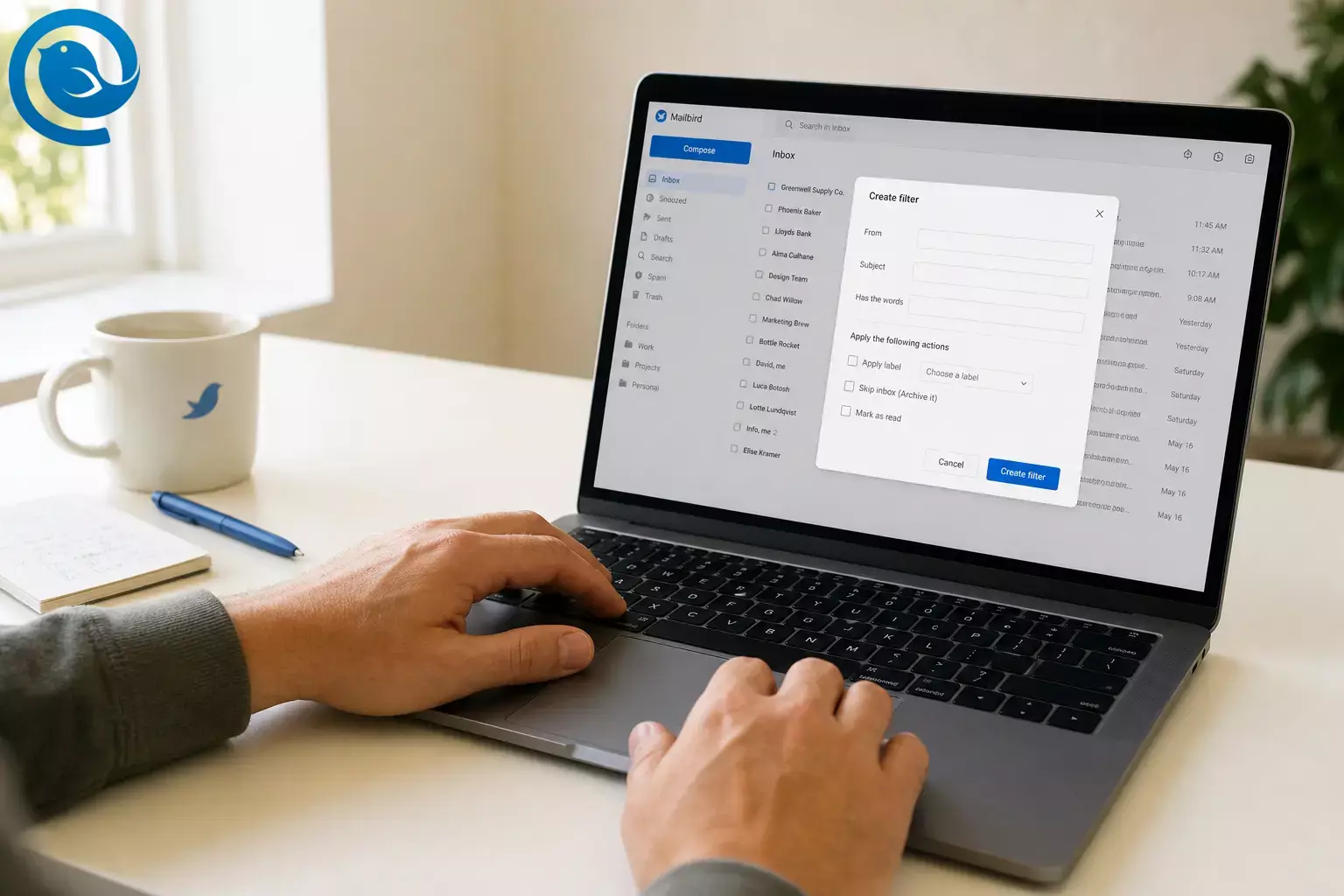
Gmail-filters zijn de ingebouwde e-mailregels van Gmail. Je bepaalt wat er moet worden gematcht (een afzender, onderwerpregel, zoekwoord, mailinglijst, bijlagen), waarna Gmail automatisch de acties uitvoert die je kiest—zoals labelen, archiveren (Inbox overslaan), doorsturen of verwijderen van berichten. 2
Deze handleiding gaat over automatisch e-mail sorteren in Gmail (filters), niet over handmatige opruiming. Zodra je regels zijn ingesteld, komt je mail al georganiseerd aan—of je nu Gmail gebruikt op het web, de Gmail-app, of Gmail leest in Mailbird. 2
In deze handleiding:
- Hoe je Gmail-filters instelt via de zoekbalk of vanuit een e-mail 2
- Welke filteracties je kunt gebruiken (label, inbox overslaan, als gelezen markeren, doorsturen, verwijderen) 2
- Een Gmail-filters handleiding met regels (zoekoperatoren die je kunt kopiëren en plakken) 3
- Hoe je filters exporteert/importeert en labels toont in IMAP-e-mailapps (inclusief Mailbird) 2 5
Wat is nieuw
Op kondigde Google een nieuwe “Abonnementen beheren” weergave in Gmail aan om mensen te helpen zich af te melden en hun abonnementsemails op te ruimen. 1 Het helpt, maar filters zijn nog steeds de snelste manier om de e-mail die je wilt bewaren te sorteren voordat deze je Postvak IN bereikt.
Belangrijkste punten
- Gmail-filters stemmen criteria af (afzender, onderwerp, zoekwoord, mailinglijst, bijlagen) en passen vervolgens automatisch acties toe zoals labelen, archiveren, doorsturen of verwijderen. 2
- Maak en beheer filters in Gmail op een computer (desktop web), met behulp van de zoekopties of “Filter berichten zoals deze.” 2
- Bekijk uw matches vooraf met Zoeken voordat u opslaat; begin met labelen/archiveren voordat u “Verwijder het” gebruikt. 2
- Zoekoperatoren zoals
from:,subject:,has:attachment,filename:pdf,list:,deliveredto:, enORhelpen regels preciezer te maken. 3 - Om “Stuur door” te gebruiken, moet u eerst een doorstuuradres toevoegen en verifiëren. 4
- U kunt filters exporteren naar een
.xml-bestand en ze later importeren om regels te back-uppen of te kopiëren tussen accounts. 2 - Als u Gmail leest in IMAP-apps (inclusief Mailbird), schakelt u “Weergave in IMAP” in voor de labels die u in de app wilt zien. 5
Voordat u begint
- Vereisten: Toegang tot uw Gmail-account (persoonlijke Gmail of Google Workspace) en toestemming om instellingen te wijzigen.
- Hulpmiddelen: Een computer met een webbrowser (Chrome, Edge, Safari of Firefox). Optioneel: Mailbird geïnstalleerd als u Gmail in een desktop-app leest.
- Tijd: Reserveer wat tijd om uw eerste paar filters te maken en te testen.
- Kosten: Gmail-filters zijn ingebouwd.
- Veiligheidsnota: Begin met labelen of archiveren. Vermijd “Verwijderen” totdat u de overeenkomsten hebt bekeken en zeker weet dat de regel nauwkeurig is.
Stap voor stap: hoe je Gmail-filters instelt (automatisch e-mail sorteren)
Stap voor stap: hoe je Gmail-filters instelt (automatisch e-mail sorteren)
- Kies één herhaalbare e-mailstroom om te automatiseren. Voorbeelden: nieuwsbrieven, bonnetjes, kalenderberichten, een specifiek klantendomein of een luidruchtige tool die meldingen verzendt.Controleer: Je kunt één afzender/domein/zoekwoord benoemen dat steeds terugkomt.
- Bepaal waar die e-mails terecht moeten komen. Kies één: bewaar in Inbox + label (voor belangrijk), of label + Overslaan van Inbox (voor laag-prioriteit maar bewaard).Controleer: Je hebt de naam van het label opgeschreven en of het in de Inbox moet blijven.
- Maak het label dat je wilt toepassen met de filter (optioneel, maar aanbevolen). In Gmail (web): open de linker zijbalk, klik op Meer , daarna Nieuw label maken (of gebruik Instellingen → Alle instellingen bekijken → Labels → Nieuw label maken ).Controleer: Het label is zichtbaar in de linker zijbalk en klikbaar.
- Open Gmail op een computer (desktopweb) en ga naar je Inbox. De filterbouwer van Gmail is het makkelijkst te bereiken via de desktopwebinterface. 2Controleer: Je ziet de Gmail-zoekbalk bovenaan.
- Open de filterbouwer. Gebruik één van de methoden: 2
- Zoekmethode: Klik op het pictogram Zoekopties weergeven in de zoekbalk (het lijkt op schuifregelaars).
- Vanuit een e-mail: Selecteer een e-mail → klik op Meer (drie puntjes) → Filter berichten zoals deze .
Controleer: Er opent een zoekoptievenster met velden zoals Van, Aan, Onderwerp, en “Bevat de woorden.” - Voer je zoekcriteria in en bekijk het met Zoeken. Begin simpel (bijvoorbeeld
from:billing@service.com), en word specifieker als dat nodig is. Je kunt Gmail-zoekoperatoren gebruiken zoalsfrom:,subject:,has:attachment,filename:pdf, enlist:om betrouwbare Gmail filterregels te maken. 3Controleer: Klikken op Zoeken toont alleen de e-mails die je wilt filteren. - Klik op “Filter maken,” en kies wat Gmail moet doen. Veelvoorkomende acties zijn: 2
- Het label toepassen (kies je label)
- Overslaan van de Inbox (Archiveer het)
- Markeer als gelezen (handig voor mail met lage prioriteit)
- Markeer met ster (handig voor VIP’s)
- Doorsturen (stuurt specifieke mail door)
- Verwijderen (wees voorzichtig)
- Nooit naar Spam sturen (voor belangrijke afzenders die steeds in Spam terechtkomen)
Tip: Als “Doorsturen” niet beschikbaar is, voeg dan eerst een doorstuuradres toe en bevestig dit in de Gmail-instellingen. 4Controleer: Je hebt minstens één actie geselecteerd en (als je labels toepast) het juiste label uit de dropdown gekozen. - (Optioneel) Stel doorsturen in als je “Doorsturen” wilt gebruiken. In Gmail: Instellingen → Alle instellingen bekijken → Doorsturen en POP/IMAP → Voeg een doorstuuradres toe , bevestig daarna via de verificatielink die naar dat adres wordt gestuurd. 4Controleer: Je doorstuuradres verschijnt als optie wanneer je de filter opnieuw bewerkt.
- (Optioneel) Pas de regel toe op bestaande e-mails. Vink vóór het opslaan “Filter ook toepassen op overeenkomende gesprekken” aan als je wilt dat Gmail ook bestaande overeenkomende e-mails verwerkt (niet alleen nieuwe inkomende mail). 2Controleer: Het aantal overeenkomende gesprekken lijkt redelijk (geen onverwacht “groot aantal”).
- Sla de filter op, controleer of hij in de lijst staat (en test hem). Klik op Filter maken . Ga daarna naar Instellingen → Alle instellingen bekijken → Filters en geblokkeerde adressen om te controleren of hij er staat (en bewerk of verwijder indien nodig). 2Controleer: De filter verschijnt in de lijst en toont de actie(s) die je hebt gekozen.
- Maak een back-up van je filters (of kopieer ze naar een ander Gmail-account). Selecteer in Filters en geblokkeerde adressen de filter(s) en gebruik Exporteren (downloadt een
.xml-bestand). Gebruik Filters importeren om later te herstellen. 2Controleer: Je vindt het geëxporteerde.xml-bestand in je Downloads-map. - Als je Gmail leest in de gecombineerde inbox van Mailbird: zorg dat je labels zichtbaar zijn via IMAP. In Gmail-webinstellingen → Labels , zet Tonen in IMAP aan voor de labels die je zichtbaar wilt hebben in IMAP e-mailapps, en synchroniseer daarna Mailbird opnieuw. 5Controleer: Je Gmail-label verschijnt in Mailbird na synchronisatie en nieuwe overeenkomende e-mails komen op de juiste plek terecht.
Waarom dit werkt
Een Gmail-filter is in feite een opgeslagen match + een set acties. Als je eerst de matches bekijkt (door te zoeken), kun je zien wat de regel zal opvangen—en vervolgens laat je Gmail je routeringsregels automatisch toepassen. 2 3
Gmail filterregels: operator spiekbriefje (kopiëren en plakken)
In de filterbouwer van Gmail kun je Gmail-zoekoperatoren gebruiken om preciezere regels te maken. Hier zijn de meest voorkomende om te kopiëren en plakken. 3
| Operator / patroon | Gebruik het om te vinden | Voorbeeld |
|---|---|---|
from:
|
Berichten van een afzender |
from:billing@service.com
|
from:
(domein)
|
Berichten van een domein |
from:service.com
|
subject:
|
Woorden in de onderwerpregel |
subject:(invoice OR receipt)
|
list:
|
Berichten van een mailinglijst |
list:newsletter.example.com
|
has:attachment
|
Berichten met een bijlage |
has:attachment
|
filename:
|
Bijlagen op bestandsnaam of type |
filename:pdf
|
deliveredto:
|
Email bezorgd aan een specifiek adres/alias |
deliveredto:me+receipts@gmail.com
|
OR
|
De ene of de andere voorwaarde |
from:(tool@service.com OR no-reply@service.com)
|
Tip: Behandel je filter eerst als een zoekopdracht. Als de zoekresultaten kloppen, zal het filter je minder snel verrassen.
Problemen oplossen
| Symptoom | Vermoedelijke oorzaak | Oplossing |
|---|---|---|
| “Ik kan geen filters maken op mijn telefoon.” | Je bent in de Gmail mobiele app (of een mobiele webweergave), waar filterbeheer beperkt is. | Gebruik Gmail op een computer (desktop web). Als je alleen een telefoon hebt, probeer dan een mobiele browser in de modus “desktopsite” — controleer dan de stappen opnieuw. 2 |
| “De filter vangt de e-mails niet op die ik verwachtte.” | Je criteria is te nauw (verkeerd adres, verkeerd trefwoord, mist een betere operator). | Bewerk de filter en gebruik Zoeken om resultaten te bekijken. Pas één voorwaarde tegelijk aan totdat de voorbeeldlijst overeenkomt met wat je wilt. 2 |
| “Mijn filter heeft belangrijke e-mails opgepakt en verborgen uit de Inbox.” | Je regel is te breed (bijvoorbeeld: algemene woorden die in veel berichten voorkomen). |
Wissel de actie naar
Alleen label toepassen
terwijl je de match verfijnt. Verstrak de regel vervolgens door een specifieke afzender/domein of een mailinglijstidentificatie zoals
list:
te gebruiken.
3
|
| “Antwoorden op een gefilterde thread komen nog steeds in de Inbox binnen.” | Het nieuwe bericht komt niet overeen met je oorspronkelijke criteria (dit is gebruikelijk als je hebt gefilterd op onderwerp trefwoorden). |
Bouw de filter opnieuw op met stabiele velden zoals afzender/domein (
from:
), ontvanger (
to:
), of mailinglijst (
list:
) in plaats van onderwerptekst.
3
|
| “‘Doorsturen’ ontbreekt (of de filter stuurt niet door).” | Er is geen doorstuuradres ingesteld en geverifieerd. | Voeg een doorstuuradres toe en verifieer dit in Gmail-instellingen, bewerk daarna de filter en selecteer dat adres. 4 |
| De filter werkt alleen op nieuwe mail, niet op oudere berichten. | Je hebt het niet toegepast op bestaande overeenkomsten. | Bewerk (of maak opnieuw) de filter en kies Filter ook toepassen op overeenkomende conversaties , of gebruik zoeken + bulkacties voor oudere mail. 2 |
| Een label wordt weergegeven in Gmail, maar ontbreekt in Mailbird. | Dat label staat niet ingesteld op Weergeven in IMAP (of het is nog niet gesynchroniseerd). | In Gmail-instellingen → Labels , schakel in voor dat label Weergeven in IMAP , en synchroniseer vervolgens Mailbird opnieuw. 5 |
| “Ik kan de e-mail niet vinden nadat ik de filter heb ingesteld.” | Je hebt het gearchiveerd (verwijderd uit Inbox), of het onder een label geplaatst dat je niet controleert. | Klik op het label, of zoek in Alle e-mail . Als je Verwijderen hebt gebruikt, controleer dan Prullenbak . |
Makkelijk te missen: Als je match is gebaseerd op iets dat verandert (zoals onderwerpregels), komen gerelateerde berichten later mogelijk niet overeen. Gebruik bij twijfel stabiele velden (afzender/domein, ontvanger, of een mailinglijst).
Variaties (copy-en-paste Gmail filters handleiding ideeën)
1) Nieuwsbrief automatisch archiveren
- Criteria (precieser):
list:newsletter.example.com3 - Criteria (snel starten): "Bevat de woorden" bevat
unsubscribe(verstrak dit later metfrom:domeinen indien nodig). - Acties: Label toepassen Nieuwsbrieven + Inbox overslaan + Markeren als gelezen.
2) Ontvangsten en facturen
- Criteria:
subject:(receipt OR invoice)3 - Acties: Label toepassen Ontvangsten + Markeren met ster (optioneel) + Inbox overslaan (optioneel).
3) VIP-afzenders (mis deze nooit)
- Criteria:
from:vip@company.com(of, als het veilig is voor jouw situatie, het domein matchen metfrom:company.com). 3 - Acties: Markeren met ster + Label toepassen VIP (inbox behouden).
4) Bijlagen die je moet bekijken
- Criteria:
has:attachmentoffilename:pdf(of combineer ze). 3 - Acties: Label toepassen Bijlagen + Markeren met ster (optioneel).
5) Stil notificaties dempen (behouden, maar niet zien)
- Criteria: Match de notificatie-afzenders van je tool (bijvoorbeeld,
from:(no-reply@service.com OR notifications@service.com)). 3 - Acties: Label toepassen Notificaties + Inbox overslaan.
Tip: Als je ernaar kunt zoeken, kun je het meestal filteren. Gmail’s zoekoperatoren (zoals from: , subject: , has: , filename: , list: , en deliveredto: ) zijn je beste bouwstenen voor filterregels. 3
Onderhoud en schaal je Gmail filters op
- Begin met een kleine set labels: Bijvoorbeeld: Nieuwsbrieven, Bonnen, VIP, Meldingen. Bouw vervolgens regels rond deze labels.
- Maak een back-up voor een grote opschoning: Exporteer je filters naar een
.xmlbestand zodat je ze later indien nodig kunt herstellen. 2 - Gebruik minder regels met meer dekking: In plaats van één filter per afzender, filter op domein (of combineer afzenders met
OR). 3 - Richt je waar nodig op een specifiek adres/alias: Gebruik
deliveredto:om regels te maken rond specifieke aliassen of adressen binnen hetzelfde Gmail-account. 3 - Mailbird tip: Maak de regels in Gmail aan, en synchroniseer daarna Mailbird's Gmail inbox — je berichten zullen al gelabeld/gearchiveerd zijn op basis van je Gmail-instellingen. 2
Veelgestelde vragen
Wat is het verschil tussen Gmail-labels en Gmail-filters?
Labels zijn tags die je op berichten toepast. Zie onze gids over labels versus mappen . Filters zijn regels die automatisch labels (en andere acties) toepassen wanneer nieuwe e-mail aan je criteria voldoet. 2
Waar vind en beheer ik later mijn Gmail-filters?
In Gmail (web): Instellingen → Alle instellingen bekijken → Filters en geblokkeerde adressen . Vanaf daar kun je filters bewerken, verwijderen, exporteren of importeren. 2
Kan ik Gmail-filters maken op iPhone of Android?
Je profiteert van filters op mobiel (omdat je e-mail al gelabeld/gearchiveerd binnenkomt), maar het maken en beheren van filters gebeurt meestal in Gmail op een computer. 2
Geldt een Gmail-filter ook voor oude e-mails?
Ze hebben vooral invloed op nieuwe binnenkomende e-mail, maar je kunt een nieuw filter toepassen op bestaande overeenkomende gesprekken wanneer je het maakt. 2
Waarom “verdween” mijn e-mail nadat ik een filter had gemaakt?
Meestal is het gearchiveerd (verwijderd uit Postvak IN) of onder een label opgeslagen. Controleer het label dat je hebt toegepast of zoek in Alle e-mail. Als je “Verwijderen” gebruikte, controleer dan de Prullenbak.
Kan ik automatisch alleen bepaalde e-mails doorsturen?
Ja—maak een filter dat overeenkomt met de e-mails die je wilt doorsturen en voeg de actie “Doorsturen” toe. Je moet eerst het doorstuuradres toevoegen en verifiëren. 4
Kan ik Gmail-filters exporteren en importeren?
Ja. Gmail kan geselecteerde filters exporteren naar een XML-bestand, en je kunt dat bestand later importeren in een ander Gmail-account. 2
Waarom verschijnen mijn Gmail-labels niet in Mailbird?
In IMAP-e-mailapps verschijnen Gmail-labels meestal alleen als ze zijn ingeschakeld voor IMAP. Zet “Zichtbaar in IMAP” aan voor het label in de Gmail-instellingen en synchroniseer opnieuw. 5
Hoe houd ik een belangrijke afzender uit de spam?
Maak een filter voor die afzender en selecteer “Nooit naar Spam sturen.” Begin met het matchen van een specifiek e-mailadres (of domein) zodat je per ongeluk geen ongewenste e-mail toestaat. 2
Snelle checklist
- Ik heb één e-mailtype gekozen om te automatiseren (nieuwsbrieven / ontvangstbewijzen / notificaties / VIP).
- Ik heb het label aangemaakt (of gekozen) waarop het filter wordt toegepast.
- Ik heb Gmail op een computer geopend en de filtermaker geopend (zoekopties of "Filter berichten zoals deze").
- Ik heb matches bekeken met Zoeken voordat ik het filter opsloeg.
- Ik heb de actie(s) geselecteerd: label, sla de inbox over, markeer als gelezen, markeer met ster, doorsturen, verwijderen (alleen als het veilig is).
- Ik heb het filter optioneel toegepast op bestaande overeenkomende gesprekken.
- Ik heb bevestigd dat het filter verschijnt in Instellingen → Filters en Geblokkeerde Adressen.
- Ik heb mijn filters geëxporteerd naar een XML-back-up (optioneel maar verstandig).
- Als ik Mailbird gebruik: heb ik “Toon in IMAP” ingeschakeld voor sleutellabels en opnieuw gesynchroniseerd.
Bronnen
- Google Workspace Updates — “E-mailabonnementen beheren vanuit één locatie in Gmail” (8 juli 2025)
- Google Gmail Help — “Regels maken om je e-mails te filteren”
- Google Gmail Help — “Zoeken verfijnen in Gmail” (zoekoperators)
- Google Gmail Help — “Gmail-berichten automatisch doorsturen naar een ander account”
- Microsoft Support — “Hoe je mappen voor IMAP toont of verbergt in Google-instellingen” (Weergeven in IMAP)


