Come Configurare i Filtri di Gmail per Ordinare le Email
I filtri di Gmail sono regole integrate che ordinano automaticamente la posta in arrivo in base a criteri come mittente, oggetto o parole chiave. Questa guida illustra come creare filtri, utilizzare operatori di ricerca per precisione, esportare e importare regole e sincronizzare la posta etichettata in Mailbird.



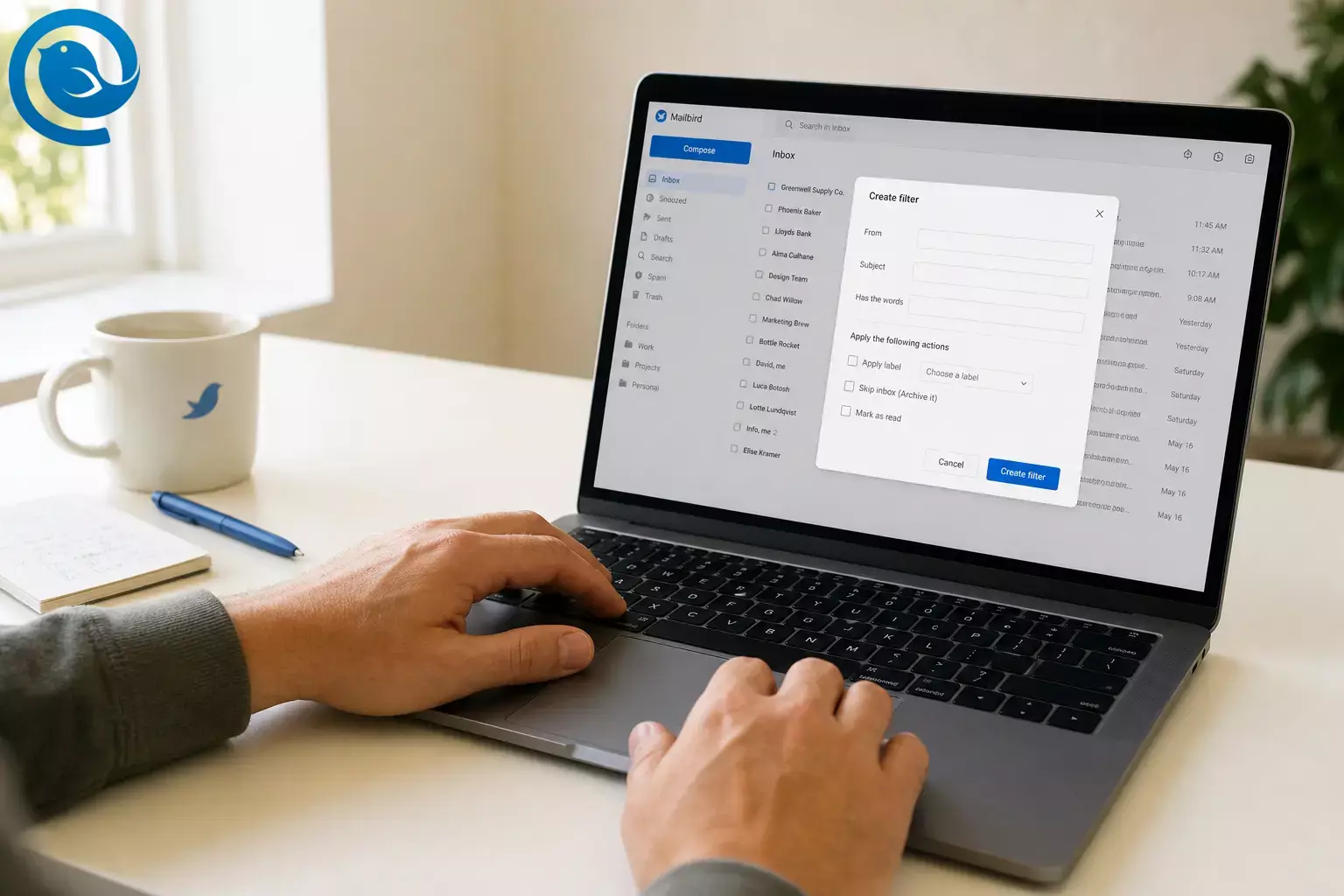
I filtri di Gmail sono le regole email integrate in Gmail. Definisci cosa corrisponde (un mittente, l’oggetto, una parola chiave, una lista di distribuzione, gli allegati), quindi Gmail esegue automaticamente le azioni che scegli – come etichettare, archiviare (saltare la Posta in arrivo), inoltrare o eliminare i messaggi. 2
Questa guida riguarda l’ordinamento automatico delle email in Gmail (filtri), non la pulizia manuale. Una volta impostate le regole, la tua posta arriva già organizzata – sia che tu usi Gmail sul web, l’app Gmail o legga Gmail in Mailbird. 2
In questa guida:
- Come impostare i filtri di Gmail dalla barra di ricerca o da una email 2
- Quali azioni dei filtri usare (etichetta, salta la posta in arrivo, segna come letto, inoltra, elimina) 2
- Una cheat sheet delle regole dei filtri di Gmail (operatori di ricerca da copiare e incollare) 3
- Come esportare/importare filtri e mostrare le etichette nelle app email IMAP (incluso Mailbird) 2 5
Novità
Il , Google ha annunciato una nuova vista “Gestisci iscrizioni” in Gmail per aiutare gli utenti a cancellarsi e sfoltire le email di iscrizione. 1 È utile, ma i filtri sono ancora il modo più rapido per smistare le email che vuoi conservare—prima che arrivino nella tua Posta in arrivo.
Punti chiave
- I filtri di Gmail corrispondono a criteri (mittente, oggetto, parola chiave, lista di distribuzione, allegati) e poi applicano automaticamente azioni come etichettare, archiviare, inoltrare o cancellare. 2
- Crea e gestisci i filtri in Gmail su un computer (web desktop), usando le opzioni di ricerca o “Filtra messaggi come questi.” 2
- Anteprima le corrispondenze con Ricerca prima di salvare; inizia con etichettare/archiviare prima di usare “Elimina.” 2
- Gli operatori di ricerca come
from:,subject:,has:attachment,filename:pdf,list:,deliveredto:, eORaiutano a rendere le regole più precise. 3 - Per usare “Inoltra,” devi prima aggiungere e verificare un indirizzo di inoltro. 4
- Puoi esportare i filtri in un file
.xmle importarli dopo per fare il backup o copiare le regole tra account. 2 - Se leggi Gmail in app IMAP (incluso Mailbird), abilita “Mostra in IMAP” per le etichette che vuoi vedere nell’app. 5
Prima di iniziare
- Prerequisiti: Accesso al tuo account Gmail (Gmail personale o Google Workspace) e autorizzazione a modificare le impostazioni.
- Strumenti: Un computer con un browser web (Chrome, Edge, Safari o Firefox). Facoltativo: Mailbird installato se usi Gmail in un'app desktop.
- Tempo: Dedica un po' di tempo per creare e testare i tuoi primi filtri.
- Costo: I filtri di Gmail sono integrati.
- Nota di sicurezza: Inizia etichettando o archiviando. Evita “Eliminalo” finché non hai visualizzato gli elementi corrispondenti e sei sicuro che la regola sia precisa.
Passo dopo passo: come configurare i filtri di Gmail (smistamento automatico delle email)
Passo dopo passo: come configurare i filtri di Gmail (smistamento automatico delle email)
- Scegli un flusso di email ripetuto da automatizzare. Esempi: newsletter, ricevute, notifiche del calendario, un dominio specifico del cliente o uno strumento rumoroso che invia avvisi.Controlla: Puoi indicare un mittente/dominio/parola chiave che continua a comparire.
- Decidi dove dovrebbero arrivare tali email. Scegli uno: mantenerle in Posta in arrivo + etichetta (per importanti), oppure etichetta + Salta la Posta in arrivo (per posta di bassa priorità ma da conservare).Controlla: Hai annotato il nome dell’etichetta e se deve rimanere in Posta in arrivo.
- Crea l’etichetta su cui applicare il filtro (opzionale, ma consigliato). In Gmail (web): apri la barra laterale sinistra, clicca Altro , poi Crea nuova etichetta (o usa Impostazioni → Visualizza tutte le impostazioni → Etichette → Crea nuova etichetta ).Controlla: L’etichetta è visibile nella barra laterale sinistra ed è cliccabile.
- Apri Gmail su computer (web desktop) e vai alla tua Posta in arrivo. Il generatore di filtri di Gmail è più facile da raggiungere dall’interfaccia web desktop. 2Controlla: Vedi la barra di ricerca di Gmail in alto.
- Apri il generatore di filtri. Usa uno di questi metodi: 2
- Metodo ricerca: Clicca sull’icona Mostra opzioni di ricerca nella barra di ricerca (sembra dei cursori).
- Da una email: Seleziona una email → clicca Altro (tre puntini) → Filtra messaggi simili .
Controlla: Si apre una casella con campi come Da, A, Oggetto e “Contiene le parole.” - Inserisci i criteri di corrispondenza, poi visualizzali con Cerca. Inizia semplice (ad esempio,
from:billing@service.com), poi diventa più specifico se necessario. Puoi usare operatori di ricerca Gmail comefrom:,subject:,has:attachment,filename:pdf, elist:per creare regole filtro Gmail affidabili. 3Controlla: Cliccando su Cerca appaiono solo le email che vuoi catturare. - Clicca su “Crea filtro,” poi scegli cosa deve fare Gmail. Azioni comuni includono: 2
- Applica l’etichetta (scegli la tua etichetta)
- Salta la Posta in arrivo (Archiviala)
- Segna come letta (utile per posta a bassa priorità)
- Aggiungi stella (utile per contatti VIP)
- Inoltra (invia certi messaggi altrove)
- Elimina (usare con cautela)
- Mai inviare nello Spam (per mittenti importanti che finiscono nello Spam)
Consiglio: Se “Inoltra” non è disponibile, aggiungi e verifica prima un indirizzo di inoltro nelle impostazioni di Gmail. 4Controlla: Hai selezionato almeno un’azione e (se hai scelto un’etichetta) l’hai presa correttamente dal menu a tendina. - (Opzionale) Configura l’inoltro se vuoi usare “Inoltra.” In Gmail: Impostazioni → Visualizza tutte le impostazioni → Inoltro e POP/IMAP → Aggiungi un indirizzo di inoltro , poi conferma tramite il link di verifica inviato a quell’indirizzo. 4Controlla: L’indirizzo di inoltro appare come opzione quando modifichi di nuovo il filtro.
- (Opzionale) Applica la regola alle email esistenti. Prima di salvare, seleziona “Applica anche il filtro alle conversazioni corrispondenti” se vuoi che Gmail processi anche le email esistenti (non solo quelle nuove in arrivo). 2Controlla: Il numero di conversazioni corrispondenti sembra ragionevole (non un “numero enorme” a sorpresa).
- Salva il filtro, poi verifica che sia elencato (e testalo). Clicca Crea filtro . Poi vai su Impostazioni → Visualizza tutte le impostazioni → Filtri e indirizzi bloccati per controllare che ci sia (e modificarlo o eliminarlo se serve). 2Controlla: Il filtro appare nella lista e mostra l’azione o le azioni scelte.
- Fai il backup dei tuoi filtri (o copiali in un altro account Gmail). In Filtri e indirizzi bloccati , seleziona il filtro o i filtri e usa Esporta (scarica un file
.xml). Usa Importa filtri per ripristinarli in seguito. 2Controlla: Trovi il file esportato.xmlnella cartella Download. - Se leggi Gmail in inbox unificata di Mailbird: assicurati che le etichette siano visibili via IMAP. Nelle impostazioni web di Gmail → Etichette , attiva Mostra in IMAP per le etichette che vuoi visibili nelle app email IMAP, poi sincronizza di nuovo Mailbird. 5Controlla: L’etichetta Gmail appare in Mailbird dopo la sincronizzazione, e le nuove email corrispondenti arrivano dove previsto.
Perché funziona
Un filtro di Gmail è essenzialmente una corrispondenza salvata + un insieme di azioni. Se visualizzi in anteprima prima le corrispondenze (facendo una ricerca), puoi vedere cosa catturerà la regola—poi lasciare che Gmail applichi automaticamente le tue regole di instradamento da quel momento in avanti. 2 3
Regole dei filtri di Gmail: cheat sheet degli operatori (copia e incolla)
Nel generatore di filtri di Gmail, puoi usare gli operatori di ricerca di Gmail per creare regole più precise. Ecco quelli comuni da copiare e incollare. 3
| Operatore / modello | Usalo per corrispondere a | Esempio |
|---|---|---|
from:
|
Messaggi da un mittente |
from:billing@service.com
|
from:
(dominio)
|
Messaggi da un dominio |
from:service.com
|
subject:
|
Parole nella riga dell’oggetto |
subject:(invoice OR receipt)
|
list:
|
Messaggi da una mailing list |
list:newsletter.example.com
|
has:attachment
|
Messaggi con qualsiasi allegato |
has:attachment
|
filename:
|
Allegati per nome o tipo di file |
filename:pdf
|
deliveredto:
|
Posta consegnata a un indirizzo/alias specifico |
deliveredto:me+receipts@gmail.com
|
OR
|
Una condizione o un’altra |
from:(tool@service.com OR no-reply@service.com)
|
Suggerimento: Tratta il filtro come una ricerca prima di tutto. Se i risultati della ricerca sono corretti, il filtro è molto meno probabile che ti sorprenda.
Risoluzione dei problemi
| Sintomo | Causa probabile | Rimedio |
|---|---|---|
| “Non riesco a creare filtri sul mio telefono.” | Stai usando l'app mobile di Gmail (o una visualizzazione web mobile), dove la gestione dei filtri è limitata. | Usa Gmail su un computer (web desktop). Se hai solo un telefono, prova un browser mobile in modalità “sito desktop” — poi ricontrolla i passaggi. 2 |
| “Il filtro non cattura le email che mi aspettavo.” | I criteri sono troppo restrittivi (indirizzo sbagliato, parola chiave errata, manca un operatore migliore). | Modifica il filtro e usa Ricerca , per visualizzare l'anteprima dei risultati. Regola una condizione alla volta finché la lista anteprima corrisponde a quello che vuoi. 2 |
| “Il mio filtro ha catturato email importanti e le ha nascoste dalla Posta in arrivo.” | La regola è troppo ampia (per esempio: parole comuni che appaiono in molti messaggi). |
Cambia l'azione in
Applica solo etichetta
mentre perfezioni la corrispondenza. Poi restringi la regola usando un mittente/dominio specifico o un identificatore di mailing list come
list:
.
3
|
| “Le risposte a una conversazione filtrata finiscono ancora nella Posta in arrivo.” | Il nuovo messaggio non corrisponde ai criteri originali (è comune se hai filtrato per parole chiave nel soggetto). |
Ricostruisci il filtro usando campi stabili come mittente/dominio (
from:
), destinatario (
to:
), o mailing list (
list:
) invece del testo nel soggetto.
3
|
| “‘Inoltra a’ manca (o il filtro non inoltra).” | Non è stato configurato e verificato un indirizzo di inoltro. | Aggiungi e verifica un indirizzo di inoltro nelle impostazioni di Gmail, poi modifica il filtro e seleziona quell'indirizzo. 4 |
| Il filtro si applica solo alle mail nuove, non ai messaggi più vecchi. | Non l'hai applicato alle corrispondenze esistenti. | Modifica (o ricrea) il filtro e scegli Applica anche il filtro alle conversazioni corrispondenti , oppure usa la ricerca + azioni in blocco per le mail più vecchie. 2 |
| >Un'etichetta appare in Gmail, ma manca in Mailbird. | Quell'etichetta non è impostata su Mostra in IMAP (o non è ancora sincronizzata). | Nelle impostazioni di Gmail → Etiquette , abilita Mostra in IMAP per quell'etichetta, poi sincronizza di nuovo Mailbird. 5 |
| “Non riesco a trovare l’email dopo aver creato il filtro.” | L'hai archiviata (rimosso dalla Posta in arrivo), o hai classificato con un'etichetta che non controlli. | Clicca sull'etichetta, o cerca in Tutte le mail . Se hai usato Elimina, controlla Cestino . |
Facile da perdere: Se la tua corrispondenza si basa su qualcosa che cambia (come le righe dell’oggetto), i messaggi correlati potrebbero non corrispondere in seguito. In caso di dubbio, abbina su campi stabili (mittente/dominio, destinatario o una mailing list).
Variazioni (idee di filtri Gmail da copiare e incollare)
1) Archivio automatico newsletter
- Criteri (più precisi):
list:newsletter.example.com3 - Criteri (avvio rapido): “Contiene le parole” include
unsubscribe(poi restringere se necessario confrom:domini). - Azioni: Applica etichetta Newsletters + Ignora la Posta in arrivo + Segna come letto.
2) Ricevute e fatture
- Criteri:
subject:(receipt OR invoice)3 - Azioni: Applica etichetta Receipts + Metti una stella (opzionale) + Ignora la Posta in arrivo (opzionale).
3) Mittenti VIP (non perderli mai)
- Criteri:
from:vip@company.com(o, se sicuro per la tua situazione, corrispondi al dominio confrom:company.com). 3 - Azioni: Metti una stella + Applica etichetta VIP (tienilo nella Posta in arrivo).
4) Allegati da rivedere
- Criteri:
has:attachmentofilename:pdf(o combinali). 3 - Azioni: Applica etichetta Attachments + Metti una stella (opzionale).
5) Silenziare notifiche fastidiose (conservale, ma non vederle)
- Criteri: Identifica i mittenti delle notifiche del tuo strumento (ad esempio,
from:(no-reply@service.com OR notifications@service.com)). 3 - Azioni: Applica etichetta Notifications + Ignora la Posta in arrivo.
Suggerimento: Se puoi cercarlo, di solito puoi filtrarlo. Gli operatori di ricerca di Gmail (come from: , subject: , has: , filename: , list: e deliveredto: ) sono i tuoi migliori strumenti per creare regole di filtro nel tutorial sui filtri di Gmail. 3
Mantieni e scala i tuoi filtri di Gmail
- Inizia con un set di etichette ridotto: Per esempio: Newsletter, Ricevute, VIP, Notifiche. Poi crea regole attorno a queste etichette.
- Fai un backup prima di una grande pulizia: Esporta i tuoi filtri in un file
.xmlcosì da poterli ripristinare in seguito se necessario. 2 - Usa meno regole con maggiore copertura: Invece di un filtro per mittente, abbina per dominio (o combina mittenti con
OR). 3 - Mirare a un indirizzo/alias specifico quando necessario: Usa
deliveredto:per creare regole attorno a specifici alias o indirizzi usati nello stesso account Gmail. 3 - Suggerimento Mailbird: Crea le regole in Gmail, poi sincronizza la casella Gmail di Mailbird—i tuoi messaggi saranno già etichettati/archiviati in base alle impostazioni di Gmail. 2
Domande Frequenti
Qual è la differenza tra etichette Gmail e filtri Gmail?
Le etichette sono tag che applichi ai messaggi. Consulta la nostra guida su etichette vs cartelle . I filtri sono regole che applicano automaticamente etichette (e altre azioni) quando la nuova posta corrisponde ai tuoi criteri. 2
Dove posso trovare e gestire i miei filtri Gmail in seguito?
In Gmail (web): Impostazioni → Visualizza tutte le impostazioni → Filtri e indirizzi bloccati . Da lì puoi modificare, eliminare, esportare o importare filtri. 2
Posso creare filtri Gmail su iPhone o Android?
Puoi beneficiare dei filtri su mobile (poiché la tua posta arriva già etichettata/archiviata), ma la creazione e la gestione dei filtri viene solitamente effettuata in Gmail su computer. 2
I filtri Gmail si applicano alle email vecchie?
Principalmente influenzano la posta in arrivo nuova, ma puoi applicare un nuovo filtro alle conversazioni esistenti corrispondenti quando lo crei. 2
Perché la mia email è “scomparsa” dopo aver creato un filtro?
La maggior parte delle volte, è stata archiviata (rimossa dalla Posta in arrivo) o inserita sotto un’etichetta. Controlla l’etichetta che hai applicato o cerca nella Posta in tutto. Se hai usato “Eliminala”, controlla il Cestino.
Posso inoltrare automaticamente solo alcune email?
Sì—crea un filtro che corrisponda alle email che vuoi inoltrare e aggiungi l’azione “Inoltra”. Dovrai prima aggiungere e verificare l’indirizzo di inoltro. 4
Posso esportare e importare filtri Gmail?
Sì. Gmail può esportare filtri selezionati in un file XML e puoi importare quel file in un altro account Gmail in seguito. 2
Perché le mie etichette Gmail non compaiono in Mailbird?
Nelle app di posta IMAP, le etichette Gmail di solito si mostrano solo se sono abilitate per IMAP. Attiva “Mostra in IMAP” per l’etichetta nelle impostazioni di Gmail, poi sincronizza di nuovo. 5
Come faccio a tenere un mittente importante fuori dalla Posta indesiderata?
Crea un filtro per quel mittente e seleziona “Non inviarlo mai nella Posta indesiderata”. Inizia abbinando un indirizzo email specifico (o dominio) così da non permettere accidentalmente posta indesiderata. 2
Lista di controllo rapida
- Ho scelto un tipo di email da automatizzare (newsletter / ricevute / notifiche / VIP).
- Ho creato (o scelto) l'etichetta che il filtro applicherà.
- Ho aperto Gmail su un computer e ho aperto il creatore di filtri (opzioni di ricerca o “Filtra messaggi simili”).
- Ho effettuato un'anteprima delle corrispondenze con Cerca prima di salvare il filtro.
- Ho selezionato l’azione/i: etichetta, salta posta in arrivo, marca come letto, stella, inoltra, elimina (solo se sicuro).
- Ho eventualmente applicato il filtro alle conversazioni esistenti corrispondenti.
- Ho confermato che il filtro appare in Impostazioni → Filtri e indirizzi bloccati.
- Ho esportato i miei filtri in un backup XML (opzionale ma consigliato).
- Se uso Mailbird: ho abilitato “Mostra in IMAP” per le etichette chiave e ho sincronizzato di nuovo.
Fonti
- Aggiornamenti Google Workspace — “Gestisci le iscrizioni e-mail da un unico luogo in Gmail” (8 luglio 2025)
- Guida Gmail di Google — “Crea regole per filtrare le tue email”
- Guida Gmail di Google — “Affina le ricerche in Gmail” (operatori di ricerca)
- Guida Gmail di Google — “Inoltra automaticamente i messaggi Gmail a un altro account”
- Supporto Microsoft — “Come mostrare o nascondere le cartelle per IMAP nelle Impostazioni Google” (Mostra in IMAP)


