Как настроить фильтры Gmail для автоматической сортировки писем
Фильтры Gmail - это встроенные правила для автоматической сортировки входящей почты по критериям, таким как отправитель, тема или ключевые слова. Это руководство поможет создать фильтры, использовать операторы поиска для точности, экспортировать и импортировать правила, а также синхронизировать отмеченные письма в Mailbird.



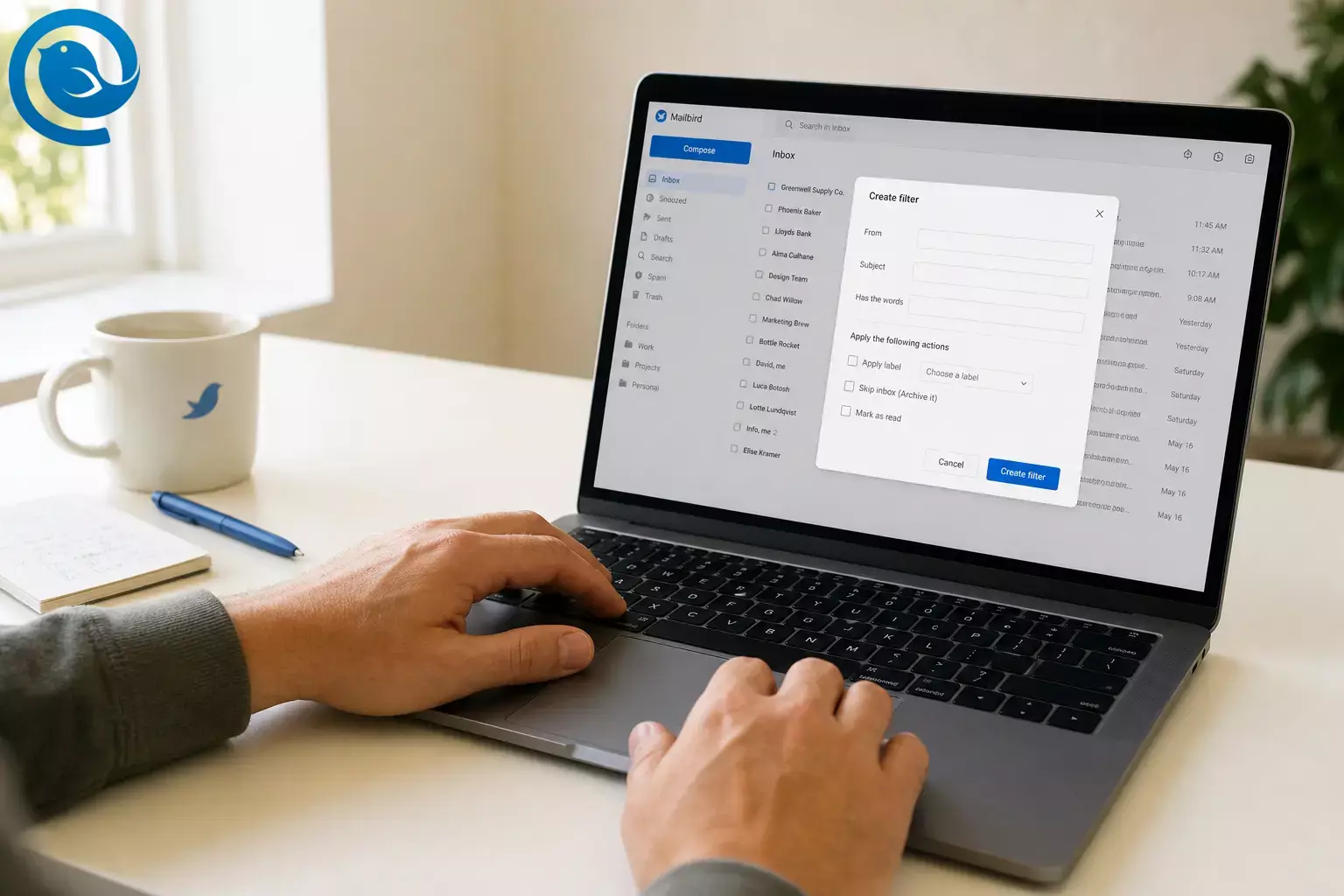
Фильтры Gmail — это встроенные в Gmail правила для электронной почты. Вы определяете, чему соответствовать (отправитель, тема, ключевое слово, рассылка, вложения), а Gmail автоматически выполняет выбранные вами действия — например, присваивает метку, архивирует (пропуская Входящие), пересылает или удаляет сообщения. 2
Это руководство по автоматической сортировке почты в Gmail (фильтры), а не по ручной очистке. Как только ваши правила настроены, ваша почта поступает уже организованной — будь то в веб-версии Gmail, приложении Gmail или при чтении Gmail в Mailbird. 2
В этом руководстве:
- Как настроить фильтры Gmail из строки поиска или из письма 2
- Какие действия фильтра использовать (метка, пропуск входящих, отметка как прочитанное, пересылка, удаление) 2
- Шпаргалка правил фильтров Gmail (операторы поиска для копирования и вставки) 3
- Как экспортировать/импортировать фильтры и показывать метки в IMAP-клиентах (включая Mailbird) 2 5
Что нового
Google объявила о новом представлении «Управление подписками» в Gmail, которое поможет пользователям отписаться и избавиться от излишних писем с подписками. 1 Это полезно, но руководство по фильтрам Gmail остаётся самым быстрым способом перенаправить нужные письма ещё до того, как они попадут во входящие.
Основные выводы
- Фильтры Gmail соответствуют критериям (отправитель, тема, ключевое слово, список рассылки, вложения) и автоматически применяют действия, такие как маркировка, архивирование, пересылка или удаление. 2
- Создавайте и управляйте фильтрами в Gmail на компьютере (веб-версия для настольных устройств), используя параметры поиска или «Фильтровать сообщения, похожие на эти». 2
- Предварительно просматривайте результаты поиска с помощью Поиска перед сохранением; начинайте с маркировки/архивирования, прежде чем использовать «Удалить». 2
- Операторы поиска, такие как
from:,subject:,has:attachment,filename:pdf,list:,deliveredto:иOR, помогают сделать правила более точными. 3 - Чтобы использовать «Переслать», сначала необходимо добавить и подтвердить адрес пересылки. 4
- Можно экспортировать фильтры в файл
.xmlи позже импортировать их для резервного копирования или копирования правил между аккаунтами. 2 - Если вы читаете Gmail в IMAP-приложениях (включая Mailbird), включите «Показывать в IMAP» для меток, которые хотите видеть в приложении. 5
Прежде чем начать
- Требования: Доступ к вашей учетной записи Gmail (личной Gmail или Google Workspace) и разрешение на изменение настроек.
- Инструменты: Компьютер с веб-браузером (Chrome, Edge, Safari или Firefox). По желанию: Mailbird установленный, если вы читаете Gmail в настольном приложении.
- Время: Выделите немного времени для создания и тестирования первых нескольких фильтров.
- Стоимость: Фильтры Gmail встроены.
- Замечание по безопасности: Начинайте с маркировки или архивации. Избегайте «Удалить», пока не проверите совпадения и не убедитесь, что правило работает корректно.
Пошаговое руководство: как настроить фильтры Gmail (автоматическая сортировка писем)
Пошаговое руководство: как настроить фильтры Gmail (автоматическая сортировка писем)
- Выберите один повторяющийся поток электронных писем для автоматизации. Примеры: информационные рассылки, квитанции, уведомления календаря, домен конкретного клиента или шумный инструмент, отправляющий оповещения.Проверка: Вы можете назвать одного отправителя/домен/ключевое слово, который постоянно появляется.
- Решите, куда должны попадать эти письма. Выберите один вариант: оставить во Входящих + ярлык (для важных писем), или ярлык + Пропустить Входящие (для писем низкого приоритета, но сохраняемых).Проверка: Вы записали название ярлыка и решили, должен ли он оставаться во Входящих.
- Создайте ярлык, к которому хотите применить фильтр (необязательно, но рекомендуется). В Gmail (веб): откройте левую боковую панель, нажмите Еще , затем Создать новый ярлык (или используйте Настройки → Посмотреть все настройки → Ярлыки → Создать новый ярлык ).Проверка: Ярлык виден на левой боковой панели и на него можно нажать.
- Откройте Gmail на компьютере (веб-версия для рабочего стола) и перейдите во Входящие. Конструктор фильтров Gmail проще всего доступен из веб-интерфейса для рабочего стола. 2Проверка: Вы видите панель поиска Gmail вверху.
- Откройте конструктор фильтров. Используйте любой из методов: 2
- Метод поиска: Нажмите на значок Показать параметры поиска в поисковой строке (выглядит как ползунки).
- Из письма: Выберите письмо → нажмите Еще (три точки) → Фильтровать похожие сообщения .
Проверка: Откроется окно параметров поиска с полями "От", "Кому", "Тема" и "Содержит слова". - Введите критерии совпадения и предварительно просмотрите их с помощью поиска. Начните с простого (например,
from:billing@service.com), затем уточняйте по мере необходимости. Можно использовать операторы поиска Gmail, такие какfrom:,subject:,has:attachment,filename:pdfиlist:для создания надежных правил фильтра Gmail. 3Проверка: Нажатие Поиск показывает только те письма, которые вы хотите поймать. - Нажмите «Создать фильтр», затем выберите действия, которые Gmail должен выполнить. Общие действия включают: 2
- Применить ярлык (выберите ваш ярлык)
- Пропустить Входящие (архивировать)
- Отметить как прочитанное (полезно для писем с низким приоритетом)
- Пометить звёздочкой (полезно для VIP)
- Переслать (перенаправляет определённые письма)
- Удалить (используйте осторожно)
- Никогда не отправлять в Спам (для важных отправителей, которые попадают в Спам)
Совет: если опция «Переслать» недоступна, сначала добавьте и подтвердите адрес пересылки в настройках Gmail. 4Проверка: Вы выбрали как минимум одно действие и (если используете ярлыки) указали правильный ярлык из выпадающего списка. - (Дополнительно) Настройте пересылку, если хотите использовать «Переслать». В Gmail: Настройки → Посмотреть все настройки → Пересылка и POP/IMAP → Добавить адрес пересылки , затем подтвердите через ссылку в письме для подтверждения. 4Проверка: Ваш адрес пересылки появляется как опция при повторном редактировании фильтра.
- (Дополнительно) Примените правило к существующим письмам. Перед сохранением отметьте «Также применить фильтр к соответствующим беседам» , если хотите, чтобы Gmail обработал уже существующие совпадения (не только новые входящие). 2Проверка: Количество совпадающих бесед выглядит разумным (не удивляющее «огромное число»).
- Сохраните фильтр, затем подтвердите, что он отображается (и протестируйте его). Нажмите Создать фильтр . Затем перейдите в Настройки → Посмотреть все настройки → Фильтры и заблокированные адреса , чтобы удостовериться, что фильтр появился (и при необходимости отредактировать или удалить). 2Проверка: Фильтр отображается в списке и показывает выбранные вами действие(я).
- Сделайте резервную копию ваших фильтров (или скопируйте их в другой аккаунт Gmail). В разделе Фильтры и заблокированные адреса выберите фильтр(ы) и используйте Экспорт (скачивает файл
.xml). Используйте Импорт фильтров , чтобы восстановить позже. 2Проверка: Вы можете найти экспортированный файл.xmlв папке загрузок. - Если вы читаете Gmail в унифицированном почтовом ящике Mailbird: убедитесь, что ваши ярлыки отображаются через IMAP. В настройках веб-Gmail → Ярлыки включите Показывать в IMAP для ярлыков, которые хотите видеть в почтовых клиентах через IMAP, затем снова синхронизируйте Mailbird. 5Проверка: Ярлык Gmail отображается в Mailbird после синхронизации, а новые соответствующие письма попадают туда, куда нужно.
Почему это работает
Фильтр Gmail — это по сути сохранённое совпадение и набор действий. Если сначала просмотреть совпадения (путём поиска), можно увидеть, что правило поймает — после этого Gmail автоматически будет применять ваши правила маршрутизации. 2 3
Правила фильтров Gmail: шпаргалка по операторам (копировать и вставлять)
В конструкторе фильтров Gmail вы можете использовать поисковые операторы Gmail для создания более точных правил. Вот распространённые из них для копирования и вставки. 3
| Оператор / шаблон | Используется для совпадения | Пример |
|---|---|---|
from:
|
Сообщения от отправителя |
from:billing@service.com
|
from:
(домен)
|
Сообщения с домена |
from:service.com
|
subject:
|
Слова в строке темы |
subject:(invoice OR receipt)
|
list:
|
Сообщения с рассылочного списка |
list:newsletter.example.com
|
has:attachment
|
Сообщения с любыми вложениями |
has:attachment
|
filename:
|
Вложения по имени или типу файла |
filename:pdf
|
deliveredto:
|
Почта, доставленная на конкретный адрес/псевдоним |
deliveredto:me+receipts@gmail.com
|
OR
|
Одно условие или другое |
from:(tool@service.com OR no-reply@service.com)
|
Совет: Сначала относитесь к своему фильтру как к поиску. Если результаты поиска выглядят правильно, фильтр с меньшей вероятностью вас удивит.
Устранение неполадок
| Симптом | Вероятная причина | Решение |
|---|---|---|
| «Я не могу создавать фильтры на телефоне.» | Вы используете мобильное приложение Gmail (или мобильный веб-обзор), где управление фильтрами ограничено. | Используйте Gmail на компьютере (веб-версию для ПК). Если есть только телефон, попробуйте мобильный браузер в режиме «версия для ПК» — затем повторите шаги. 2 |
| «Фильтр не улавливает ожидаемые письма.» | Критерии слишком узкие (неверный адрес, неправильное ключевое слово, недостаточно подходящих операторов). | Отредактируйте фильтр и используйте Поиск для просмотра результатов. Корректируйте по одному условию, пока список предварительного просмотра не совпадет с желаемым. 2 |
| «Мой фильтр захватил важные письма и скрыл их из Входящих.» | Правило слишком широкое (например: распространённые слова, которые встречаются во многих сообщениях). |
Переключите действие на
Только применить ярлык
пока уточняете условия. Затем сузьте правило, используя конкретного отправителя/домен или идентификатор рассылки, например
list:
.
3
|
| «Ответы в отфильтрованной теме всё равно попадают во Входящие.» | Новое сообщение не соответствует исходным критериям (обычно, если фильтр основан на ключевых словах темы). |
Перестройте фильтр, используя стабильные поля, такие как отправитель/домен (
from:
), получатель (
to:
) или рассылка (
list:
) вместо текста темы.
3
|
| «Опция "Переслать" отсутствует (или фильтр не пересылает).» | Не настроен и не проверен адрес для пересылки. | Добавьте и подтвердите адрес пересылки в настройках Gmail, затем отредактируйте фильтр и выберите этот адрес. 4 |
| Фильтр действует только на новые письма, а старые не затрагивает. | Вы не применили фильтр к существующим совпадениям. | Отредактируйте (или создайте заново) фильтр и выберите Также применить фильтр к совпадающим беседам или используйте поиск и массовые действия для старых писем. 2 |
| Ярлык отображается в Gmail, но отсутствует в Mailbird. | Для этого ярлыка не включена опция Показывать в IMAP (или он еще не синхронизировался). | В настройках Gmail → Ярлыки включите Показывать в IMAP для этого ярлыка, затем снова синхронизируйте Mailbird. 5 |
| «Я не могу найти письмо после создания фильтра.» | Вы его архивировали (удалили из Входящих) или поместили под ярлык, который не проверяете. | Нажмите на ярлык или выполните поиск в Вся почта . Если использовали Удалить, проверьте Корзину . |
Легко упустить: Если совпадение основано на чем-то изменяющемся (например, в строках темы), связанные сообщения позже могут не совпадать. При сомнениях используйте стабильные поля (отправитель/домен, получатель или рассылка). Это полезно для руководства по фильтрам Gmail.
Вариации (идеи фильтров Gmail для копирования и вставки)
1) Автоархивация рассылок
- Критерии (более точные):
list:newsletter.example.com3 - Критерии (быстрый старт): “Имеет слова” содержит
unsubscribe(позже при необходимости уточните с помощьюfrom:доменов). - Действия: Применить метку Новости + Пропустить Входящие + Отметить как прочитанное.
2) Квитанции и счета
- Критерии:
subject:(receipt OR invoice)3 - Действия: Применить метку Квитанции + Отметить звездочкой (по желанию) + Пропустить Входящие (по желанию).
3) VIP отправители (никогда не пропускайте их)
- Критерии:
from:vip@company.com(или, если это безопасно для вашей ситуации, совпадение по домену сfrom:company.com). 3 - Действия: Отметить звездочкой + Применить метку VIP (оставить во Входящих).
4) Вложения, которые нужно просмотреть
- Критерии:
has:attachmentилиfilename:pdf(или их сочетание). 3 - Действия: Применить метку Вложения + Отметить звездочкой (по желанию).
5) Заглушить шумные уведомления (сохранить, но не отображать)
- Критерии: Совпадение с отправителями уведомлений вашего инструмента (например,
from:(no-reply@service.com OR notifications@service.com)). 3 - Действия: Применить метку Уведомления + Пропустить Входящие.
Совет: Если вы можете это найти, вы обычно можете это отфильтровать. Операторы поиска Gmail (такие как from: , subject: , has: , filename: , list: и deliveredto: ) — ваши лучшие строительные блоки для правил фильтрации. 3
Поддерживайте и масштабируйте ваши фильтры Gmail
- Начните с небольшого набора меток: Например: Рассылки, Квитанции, VIP, Уведомления. Затем создавайте правила вокруг этих меток.
- Сделайте резервную копию перед большой очисткой: Экспортируйте ваши фильтры в файл
.xml, чтобы при необходимости можно было их восстановить. 2 - Используйте меньше правил с большим охватом: Вместо одного фильтра на отправителя используйте соответствие по домену (или объединяйте отправителей с помощью
OR). 3 - При необходимости ориентируйтесь на конкретный адрес/псевдоним: Используйте
deliveredto:для создания правил вокруг конкретных псевдонимов или адресов, используемых внутри одного аккаунта Gmail. 3 - Совет Mailbird: Создавайте правила в Gmail, затем синхронизируйте входящие Gmail в Mailbird — ваши сообщения уже будут помечены/архивированы согласно настройкам Gmail. 2
Часто задаваемые вопросы
В чем разница между метками Gmail и фильтрами Gmail?
Метки — это теги, которые вы применяете к сообщениям. Смотрите наше руководство по метки vs папки . Фильтры — это правила, которые автоматически применяют метки (и другие действия), когда новая почта соответствует вашим критериям. 2
Где я могу найти и управлять своими фильтрами Gmail позже?
В Gmail (веб): Настройки → Просмотреть все настройки → Фильтры и заблокированные адреса . Оттуда вы можете редактировать, удалять, экспортировать или импортировать фильтры. 2
Могу ли я создавать фильтры Gmail на iPhone или Android?
Вы можете использовать преимущества фильтров на мобильных устройствах (потому что почта приходит уже с метками/архивированная), но создание и управление фильтрами обычно осуществляется в Gmail на компьютере. 2
Применяются ли фильтры Gmail к старым письмам?
Они в основном влияют на новую входящую почту, но вы можете применить новый фильтр к существующим подходящим перепискам при его создании. 2
Почему мое письмо «исчезло» после создания фильтра?
Чаще всего его архивировали (убрали из Входящих) или поместили под метку. Проверьте метку, которую вы применили, или поиск в разделе Вся почта. Если вы использовали «Удалить», проверьте Корзину.
Могу ли я автоматически перенаправлять только определённые письма?
Да—создайте фильтр, который соответствует письмам, которые вы хотите перенаправить, и добавьте действие «Переслать». Сначала нужно добавить и подтвердить адрес для пересылки. 4
Могу ли я экспортировать и импортировать фильтры Gmail?
Да. Gmail может экспортировать выбранные фильтры в XML-файл, который вы потом можете импортировать в другую учётную запись Gmail. 2
Почему мои метки Gmail не отображаются в Mailbird?
В почтовых клиентах IMAP метки Gmail обычно отображаются только если они включены для IMAP. Включите «Показывать в IMAP» для метки в настройках Gmail, затем синхронизируйте снова. 5
Как не допустить, чтобы важный отправитель попал в Спам?
Создайте фильтр для этого отправителя и выберите «Никогда не отправлять в Спам». Начинайте с указания конкретного адреса электронной почты (или домена), чтобы случайно не разрешить нежелательную почту. 2
Краткий контрольный список
- Я выбрал один тип электронной почты для автоматизации (рассылки / квитанции / уведомления / VIP).
- Я создал (или выбрал) метку, к которой будет применяться фильтр.
- Я открыл Gmail на компьютере и запустил конструктор фильтров (опции поиска или «Фильтровать сообщения, похожие на эти»).
- Я предварительно просмотрел совпадения с помощью поиска перед сохранением фильтра.
- Я выбрал действие(я): метка, пропустить входящие, отметить как прочитанное, отметить звездочкой, переслать, удалить (только если это безопасно).
- При необходимости применил фильтр к уже существующим подходящим перепискам.
- Я подтвердил, что фильтр отображается в Настройках → Фильтры и заблокированные адреса.
- Я экспортировал свои фильтры в XML для резервного копирования (необязательно, но разумно).
- Если я использую Mailbird: я включил «Показывать в IMAP» для ключевых меток и снова синхронизировал.
Источники
- Обновления Google Workspace — «Управление подписками на электронную почту из одного места в Gmail» (8 июля 2025)
- Помощь Google Gmail — «Создание правил для фильтрации писем»
- Помощь Google Gmail — «Уточнение поисковых запросов в Gmail» (операторы поиска)
- Помощь Google Gmail — «Автоматическая переадресация сообщений Gmail на другой аккаунт»
- Поддержка Microsoft — «Как показывать или скрывать папки для IMAP в настройках Google» (Показать в IMAP)


