So fügen Sie eine Signatur in Gmail hinzu - Vollständige Anleitung

E-Mail-Signaturen sind ein wichtiger Bestandteil der modernen Kommunikationslandschaft. Sie ermöglichen es, leicht zu erkennen, mit wem man Nachrichten austauscht, und vermitteln Professionalität.
E-Mail-Signaturen sind ein wichtiger Bestandteil der modernen Kommunikationslandschaft. Sie ermöglichen es Personen, leicht zu identifizieren, mit wem sie Nachrichten austauschen, und helfen auch dabei, ein Gefühl von Professionalität zu vermitteln.
Das Hinzufügen einer professionellen E-Mail-Signatur in Gmail ist ein einfacher Prozess, der Ihnen Zeit sparen und dabei helfen kann, Ihre E-Mails professioneller zu gestalten. Ein Sprichwort, das Sie beim Einrichten Ihrer Signatur im Hinterkopf behalten sollten, ist "Vorsicht ist besser als Nachsicht" - das bedeutet, dass der Aufwand, jetzt eine hochwertige E-Mail-Signatur zu erstellen, sich später auszahlen wird.
Das Verständnis dieser Grundlagen der Einrichtung einer E-Mail-Signatur in Gmail ist entscheidend für jeden, der eine korrekt und effizient erstellen möchte.
Schritte zum Erstellen einer neuen Gmail-Signatur
Befolgen Sie diese Schritte, um eine neue Signatur in Gmail zu erstellen und hinzuzufügen
-
Öffnen Sie Gmail in Ihrem Browser (z.B. Chrome), indem Sie "mail.google.com" in die Adressleiste eingeben.

Die Gmail-URL in der Google Chrome-Adressleiste -
Klicken Sie auf das Zahnrad-Symbol in der oberen rechten Ecke und wählen Sie "Alle Einstellungen anzeigen" aus dem Dropdown-Menü.
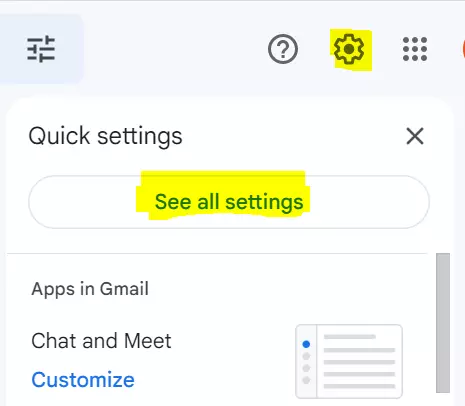
Alle Einstellungen anzeigen -
Scrollen Sie nach unten, um den Abschnitt "Signatur" in der Registerkarte "Allgemein" zu finden.
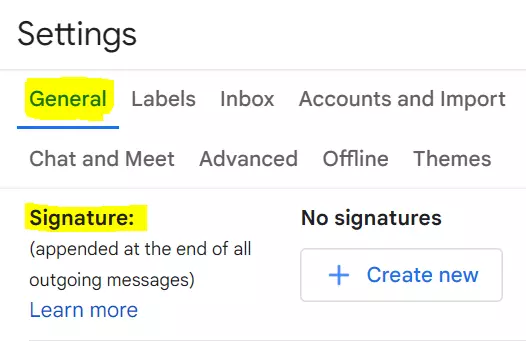
Signatur -
Klicken Sie auf "+ Neue erstellen" und geben Sie den internen Namen Ihrer Signatur ein, dann wählen Sie "Erstellen".
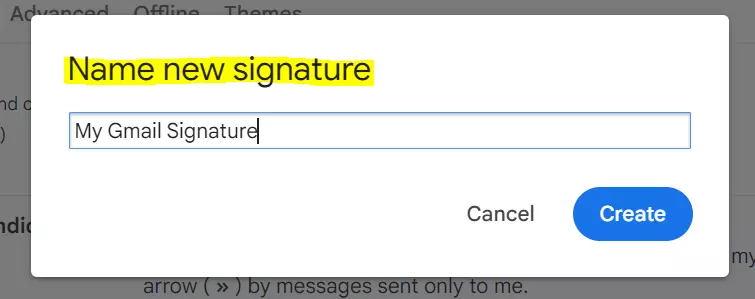
Erstellen -
Geben Sie Ihre Signatur in das bereitgestellte Feld ein oder fügen Sie sie direkt aus dem E-Mail-Signatur-Generator von Mailbird ein, wobei Sie grundlegende HTML-Formatierungen wie Fettschrift oder Kursivschrift verwenden können, wenn Sie möchten.
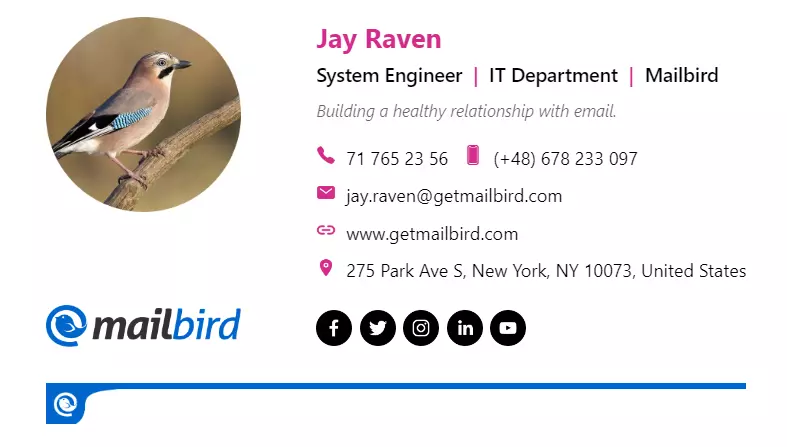
E-Mail-Signatur-Generator von Mailbird -
Wählen Sie aus, wann Ihre Signatur unter "Signatur-Standards" erscheinen soll, indem Sie die Dropdown-Menüs für "FÜR NEUE E-MAILS VERWENDEN" und "BEI ANTWORTEN/WEITERLEITEN VERWENDEN" verwenden, um Ihre Signatur oder "Keine Signatur" auszuwählen.
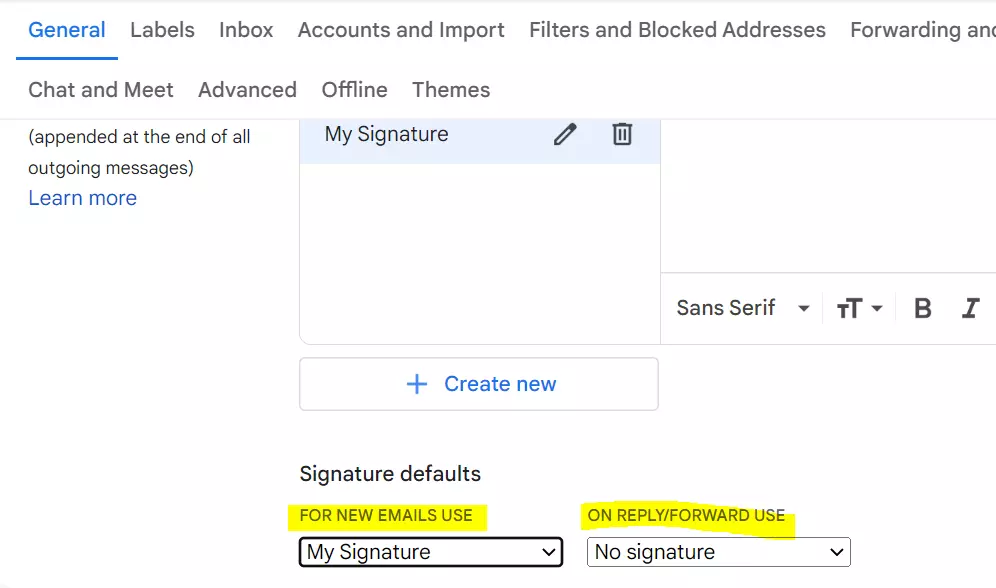
Keine Signatur -
Scrollen Sie zum Ende der Seite und klicken Sie auf "Änderungen speichern".
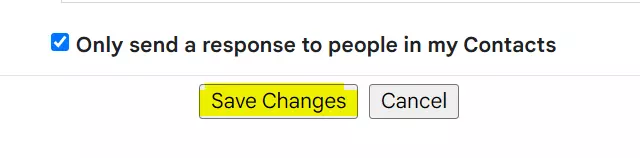
Änderungen speichern
Das war's! Ihre Signatur wird nun automatisch am Ende aller E-Mails erscheinen, die Sie von Gmail senden.
Wenn Sie möchten, können Sie auch Flamingo - den kostenlosen E-Mail-Signatur-Generator von Mailbird verwenden, um Ihre gewünschte Signatur für die Verwendung in Gmail zu erstellen. Um eine professionelle E-Mail-Signatur zu schreiben, die bei Ihrem Leser einen großen Eindruck hinterlässt, sollten Sie diesen Leitfaden über wie man eine professionelle E-Mail-Signatur schreibt lesen.
Eine Signatur in Gmail einrichten
Scrollen Sie nach unten, bis Sie "Signatur" über "Filter" finden und konfigurieren Sie sie nach Ihren Bedürfnissen. Dort können Sie Texte, Logos, Links oder sogar HTML-Code hinzufügen, die am Ende jeder gesendeten E-Mail erscheinen.
Ihre E-Mail-Signatur testen
Das Testen Ihrer E-Mail-Signatur ist der entscheidende letzte Schritt, um sicherzustellen, dass alle Ihre E-Mails ein gepflegtes, professionelles Aussehen haben.
Um Ihre Signatur in Gmail zu testen, beginnen Sie mit dem Verfassen einer neuen E-Mail. Während Sie die Nachricht schreiben, sollte Ihre Signatur automatisch unten erscheinen. Nehmen Sie sich einen Moment Zeit, um sie sorgfältig zu überprüfen - stellen Sie sicher, dass alle Links korrekt funktionieren und dass Logos oder Bilder wie beabsichtigt angezeigt werden. Diese schnelle Überprüfung bestätigt, dass Ihre professionelle E-Mail-Signatur perfekt funktioniert, bevor Sie wichtige E-Mails versenden.
Wie man eine Signatur in der Gmail Mobile App hinzufügt
Das Hinzufügen einer benutzerdefinierten E-Mail-Signatur in der Gmail-App auf Ihrem iPhone oder Android-Gerät ist eine schnelle Möglichkeit, Ihre Nachrichten zu personalisieren und den Leuten mitzuteilen, wer Sie sind. So geht's:
- Öffnen Sie die Gmail-App auf Ihrem Smartphone und tippen Sie auf die drei horizontalen Balken in der oberen linken Ecke, um zum Einstellungsmenü zu gelangen.
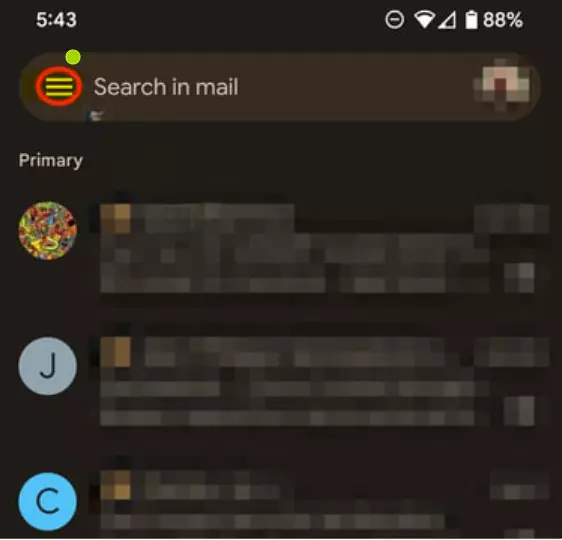
Einstellungsmenü der Gmail-App - Tippen Sie nun auf die Registerkarte "Einstellungen".
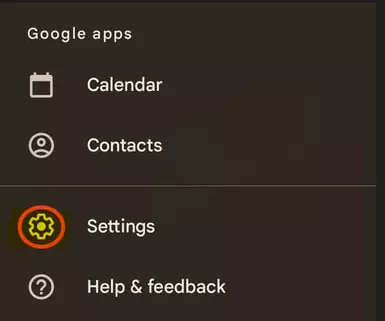
Einstellungsregisterkarte der Gmail-App - Scrollen Sie nach unten zum Abschnitt "Mobile Signatur" und tippen Sie darauf.
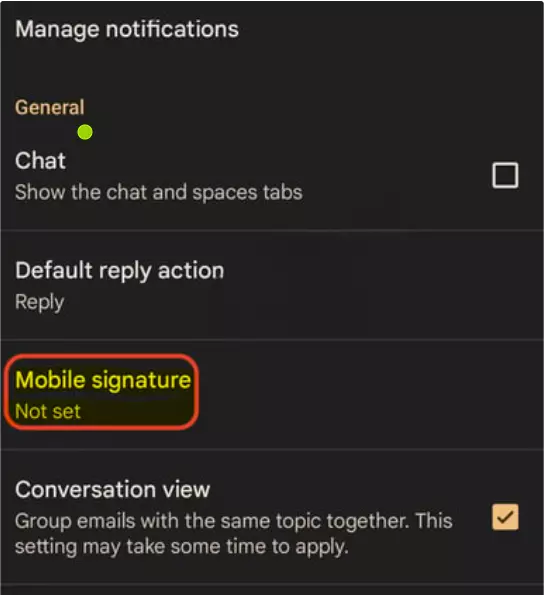
Abschnitt Mobile Signatur - Fügen Sie nun Ihre Signatur in das auf dem Bildschirm bereitgestellte Signaturfeld ein.
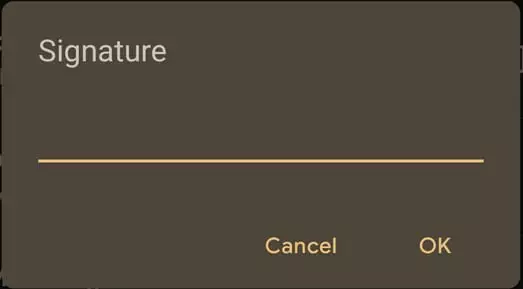
Signatur-Textfeld in der Gmail-App - Wenn Sie fertig sind, tippen Sie auf "OK".
Sobald Sie fertig sind, ist es wichtig sicherzustellen, dass Ihre mobile Signatur nicht zu lang ist. Andernfalls wird sie nicht ordnungsgemäß angezeigt und hat einen schlechten Einfluss auf den Leser.
Wie man ein Bild in eine Signatur einfügt
Das Einfügen eines Bildes in Gmail erfordert, dass der Benutzer ein Bild zu einem Hosting-Service hochlädt und dann den Link zum Bild in die Signatur kopiert oder einfach das Bild von seinem PC hochlädt.
Das Einbinden eines Bildes in Ihre E-Mail-Signatur, wie ein Firmenlogo oder ein persönliches Foto, kann Ihren E-Mails eine persönliche Note verleihen und einen unvergesslichen Eindruck bei den Empfängern hinterlassen. Hier sind die zu befolgenden Schritte:
- Greifen Sie auf den Signatur-Editor zu und klicken Sie auf die Schaltfläche "Bild einfügen" im Textbereich.
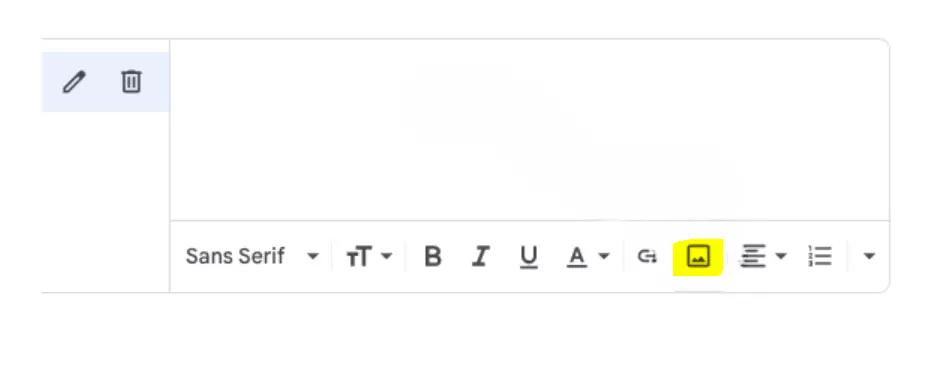
Bild einfügen - Um ein Bild zu Ihrer E-Mail-Signatur hinzuzufügen, wählen Sie "Hochladen" und dann "Eine Datei von Ihrem Gerät auswählen". Von dort aus können Sie durch Ihre Computerdateien navigieren, um das Bild zu finden, das Sie verwenden möchten. Alternativ, wenn Sie bereits die URL des Bildes haben, können Sie sich für die Option "Webadresse (URL)" entscheiden. Sie können auch auf Bilder von Ihrem Google Drive zugreifen, indem Sie die Registerkarte "Meine Ablage" auswählen.
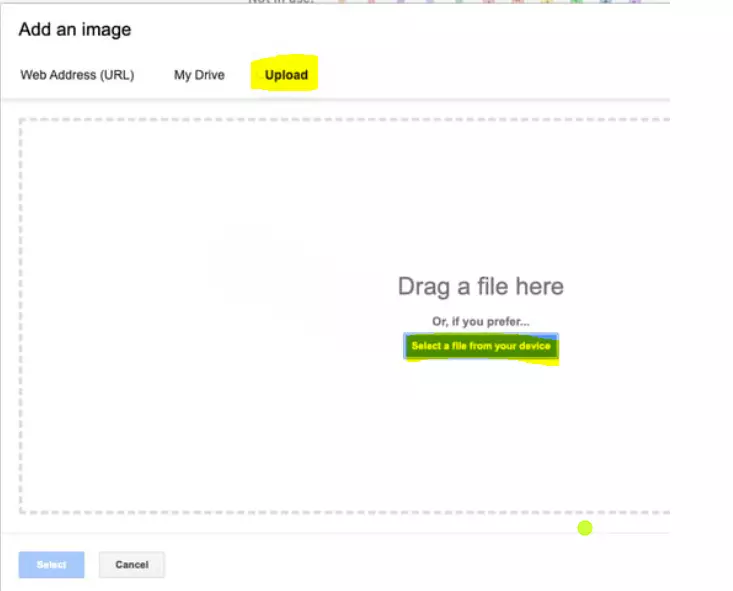
Meine Ablage - Nachdem Sie Ihre E-Mail-Signatur zu Ihrer Zufriedenheit gestaltet haben, klicken Sie einfach auf die Schaltfläche "Änderungen speichern" am Ende der Seite, um Ihre Einstellungen zu speichern.
Von da an wird Ihre Signatur jedes Mal, wenn Sie eine neue Nachricht erstellen, automatisch mit dem von Ihnen ausgewählten Bild angezeigt.
Wenn Sie ein Outlook-Benutzer sind, lesen Sie diesen Leitfaden über die Einrichtung einer E-Mail-Signatur in Outlook
Wie man HTML-Code zu einer Signatur hinzufügt
Um eine HTML-Signatur effektiv zu einer E-Mail hinzuzufügen, ist es wichtig zu verstehen, wie man HTML-Code einfügt und die Signatur in der Vorschau anzeigt.
Ein umfassendes Verständnis dieses Prozesses gewährleistet eine optimierte E-Mail-Signatur.
Obwohl Gmail keine integrierte Option zum Generieren von HTML-Signaturen bietet, können Sie dennoch eine mit einigen alternativen Methoden hinzufügen.
- Beginnen Sie damit, Ihre Signatur in einer HTML-Datei zu erstellen, die Sie mit Windows Notepad, Apple TextEdit oder Sublime Text erstellen können.
- Öffnen Sie als Nächstes die HTML-Datei in Ihrem bevorzugten Webbrowser, wie Google Chrome.
- Sobald die Signatur erscheint, verwenden Sie Ihren Mauszeiger, um die gesamte Signatur auszuwählen, und klicken Sie dann mit der rechten Maustaste oder verwenden Sie die Tastenkombination Strg-C/Cmd-C, um den Inhalt in Ihre Zwischenablage zu kopieren.
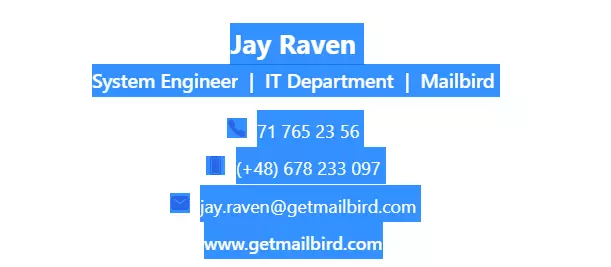
die gesamte Signatur auswählen - Um Ihre neu erstellte Signatur in Gmail einzufügen, navigieren Sie zunächst zum Menü "Einstellungen". Klicken Sie dort auf "Signatur" und fügen Sie dann die kopierte Signatur ein, indem Sie mit der rechten Maustaste klicken und "Einfügen" auswählen oder die Tastenkombination Strg-V/Cmd-V verwenden. Stellen Sie sicher, dass Sie Ihre Änderungen speichern, bevor Sie das Fenster schließen, um den Vorgang abzuschließen.
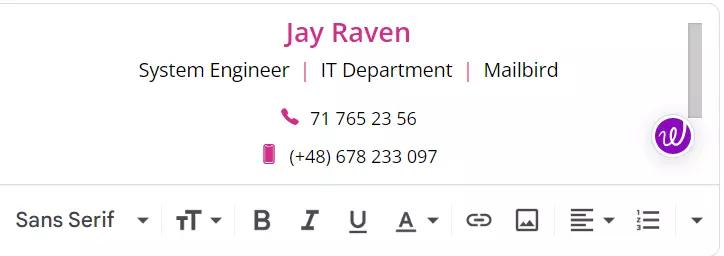
zum Menü Einstellungen navigieren - Und das war's - das Hinzufügen einer HTML-Signatur zu Gmail ist so einfach! Mit etwas Kreativität können Sie eine visuell ansprechende Signatur erstellen, die Ihre E-Mails hervorheben und einen bleibenden Eindruck bei Ihren Empfängern hinterlassen wird.
HTML-Signatur in der Vorschau anzeigen
Sobald die HTML-Vorlage für eine Signatur erstellt wurde, ist es wichtig, sie in der Vorschau anzuzeigen und zu überprüfen, ob alles wie gewünscht aussieht.
Wählen Sie dazu "Vorschau" auf der Gmail-Einstellungsseite aus, nachdem Sie die oben aufgeführten Schritte abgeschlossen haben.
Dies öffnet ein neues Fenster mit einem Beispiel dafür, wie Ihre neue professionelle E-Mail-Signatur in verschiedenen E-Mail-Clients wie Outlook oder Apple Mail aussehen würde.
Wie man die Signatur in Gmail ändert
Um Ihre Gmail-E-Mail-Signatur zu ändern, befolgen Sie diese einfachen Schritte:
- Melden Sie sich bei Ihrem Gmail-Konto an und klicken Sie auf das Zahnrad-Symbol in der oberen rechten Ecke.
- Wählen Sie "Alle Einstellungen anzeigen" aus dem Dropdown-Menü.
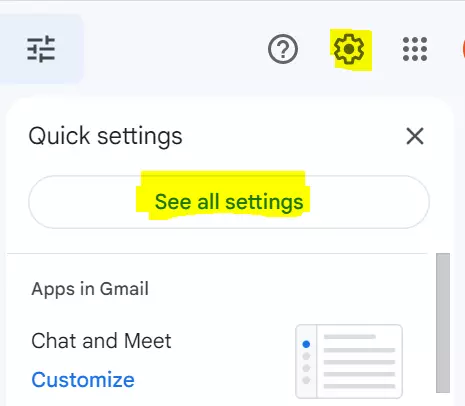
Alle Einstellungen anzeigen - Scrollen Sie nach unten zum Abschnitt "Signatur" und nehmen Sie Ihre Änderungen vor.
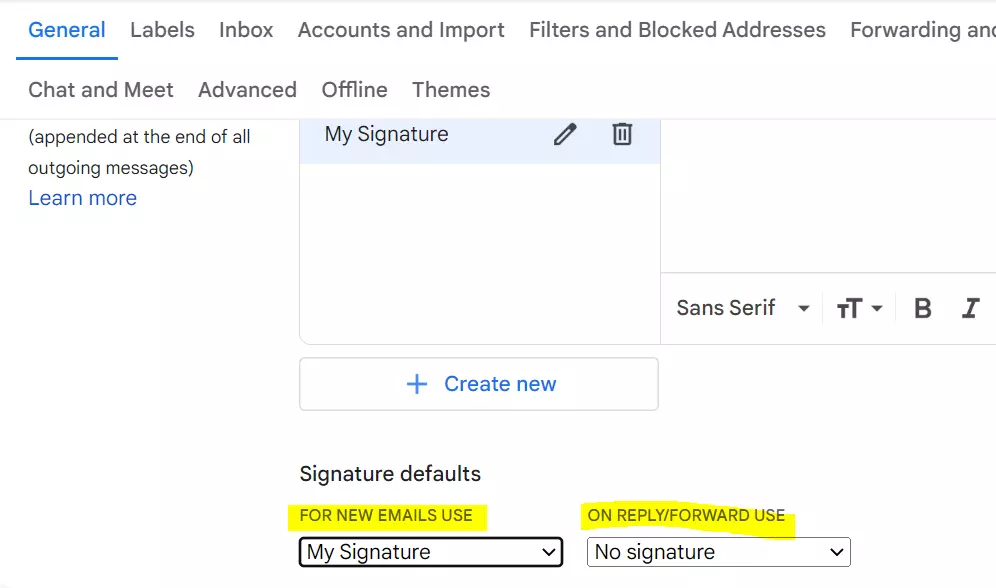
Signatur - Scrollen Sie zum Ende der Seite und klicken Sie auf "Änderungen speichern".
Änderungen speichern
Und das war's! Jetzt wird Ihre E-Mail-Signatur jedes Mal aktualisiert, wenn Sie eine neue Nachricht verfassen.
Wenn Sie Gmail verwenden, können Sie Flamingo - Kostenlosen E-Mail-Signatur-Generator von Mailbird verwenden, um eine Signatur zu erstellen.
Warum wird meine Signatur nicht in der Gmail-App angezeigt?
Wenn Ihre Gmail-Signatur nicht in der App angezeigt wird, befolgen Sie diese Schritte zur Fehlerbehebung:
- Signatur-Einstellungen überprüfen: Öffnen Sie die Gmail-App und gehen Sie zu Einstellungen > Allgemeine Einstellungen > Signatur. Stellen Sie sicher, dass "Mobile Signatur" aktiviert ist und dass Ihr Signaturtext korrekt eingegeben wurde.
- App neu starten: Wenn die Signatur immer noch nicht erscheint, starten Sie die Gmail-App neu. Gehen Sie zu Einstellungen > Apps & Benachrichtigungen > Alle Apps anzeigen > Gmail > Speicher, dann löschen Sie die Daten und den Cache der App. Dies kann Probleme im Zusammenhang mit der Signaturanzeige lösen.
- Cache löschen: Das Löschen des Caches kann helfen, wenn gespeicherte Daten Konflikte verursachen. Navigieren Sie zu Einstellungen > Apps & Benachrichtigungen > Alle Apps anzeigen > Gmail > Speicher > Daten und Cache löschen.
Für eine bessere Erfahrung wählen Sie die beste Gmail-App für Windows aus einer Liste der besten E-Mail-Clients.
Beispiele für E-Mail-Signaturen in Gmail
E-Mail-Signaturen in Gmail können sehr spezifisch sein. Sie können Bilder, Links und noch mehr enthalten. Hier sind einige Beispiele für Signaturen in Gmail:
- Eine einfache Signatur mit Ihrem Namen, Titel und Kontaktinformationen
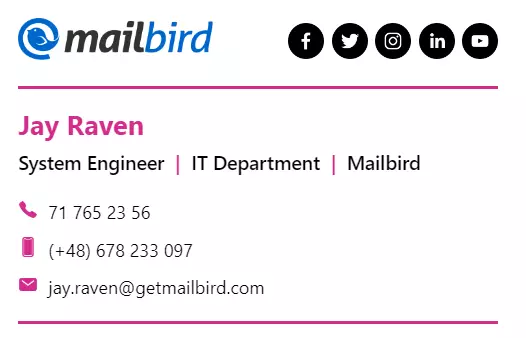
Eine einfache Signatur mit Name, Titel und Kontaktinformationen - Eine Signatur mit einem Bild

Eine Signatur mit einem Bild - Eine Signatur mit einem Link
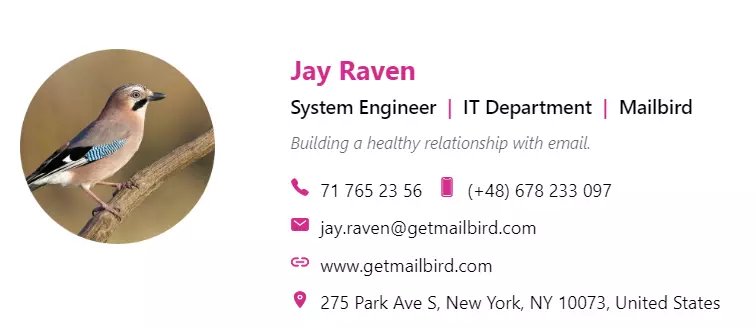
Eine Signatur mit einem Link
Vorteile einer E-Mail-Signatur
Eine E-Mail-Signatur dient als professionelles Zeichen des Absenders in allen E-Mails, die er sendet, und bietet gleichzeitig Branding, Wiedererkennung, Bequemlichkeit und Konsistenz für den Empfänger.
Wenn sie korrekt implementiert wird, kann eine professionelle E-Mail-Signatur ein effektives persönliches und berufliches Werkzeug für jede Person oder jedes Unternehmen sein. Hier sind einige der wichtigsten Vorteile, die Sie mit einer professionellen E-Mail-Signatur erhalten können.
- Professionalität: Schafft ein gepflegtes, konsistentes Aussehen in Ihren E-Mails.
- Branding: Verstärkt Ihre persönliche oder Unternehmensmarke mit Logos und Farben.
- Praktische Kontaktinformationen: Bietet einfachen Zugang zu Ihren Kontaktdaten.
- Glaubwürdigkeit: Stärkt das Vertrauen mit professionellen Referenzen oder Zertifizierungen.
- Marketing: Bewirbt Links zu Ihrer Website, Ihrem Blog oder sozialen Medien.
- Rechtliche Compliance: Enthält notwendige Haftungsausschlüsse und Vertraulichkeitshinweise.
- Personalisierung: Fügt eine persönliche Note mit einem einzigartigen Abschluss oder Zitat hinzu.
- Konsistenz: Gewährleistet eine einheitliche Darstellung auf allen Plattformen.
Eine E-Mail-Signatur verbessert die Professionalität, bewirbt Ihre Marke und erleichtert es Empfängern, mit Ihnen in Kontakt zu treten.
Yahoo-Benutzer können auch Signaturen zu ihren E-Mails hinzufügen. Schauen Sie sich diesen vollständigen Leitfaden über Wie man eine Signatur zu Yahoo Mail hinzufügt an.
Fazit
Das Erstellen einer gut gestalteten E-Mail-Signatur ist mehr als nur das Hinzufügen eines letzten Schliffs zu Ihren Nachrichten - es ist ein mächtiger Weg, Ihr professionelles Image zu verbessern und Ihre Marke zu stärken.
Durch die durchdachte Integration von Elementen wie Hyperlinks, Logos und benutzerdefinierten Vorlagen schaffen Sie nicht nur ein konsistentes und gepflegtes Aussehen, sondern stellen auch sicher, dass jede E-Mail, die Sie senden, einen bleibenden Eindruck hinterlässt. Diese Funktionen helfen Ihnen, sich in überfüllten Posteingängen hervorzuheben und es Empfängern leicht zu machen, Ihre Nachrichten auf einen Blick zu erkennen.
Letztendlich wird Ihre E-Mail-Signatur zu einem wichtigen Werkzeug für die Verwaltung Ihrer digitalen Identität und die Präsentation Ihres einzigartigen Stils, wodurch Sie effektiver und professioneller kommunizieren können.
FAQ
Wie erstelle ich eine Signatur für mehrere Gmail-Konten?
Um eine Signatur für mehrere Gmail-Konten zu erstellen, gehen Sie zum Menü "Einstellungen" und klicken Sie auf "Alle Einstellungen anzeigen". Von dort aus können Sie unter der Registerkarte "Konten und Import" eine Signatur für jedes Konto erstellen.
Kann ich einen Hyperlink in meiner E-Mail-Signatur verwenden?
Ja, Sie können einen Hyperlink in Ihrer E-Mail-Signatur verwenden, indem Sie HTML-Code verwenden.
Wie füge ich ein Logo in meine E-Mail-Signatur ein?
Um ein Logo in Ihre E-Mail-Signatur einzufügen, gehen Sie zum Menü "Einstellungen" und klicken Sie auf "Alle Einstellungen anzeigen". Erstellen Sie dann unter der Registerkarte "Allgemein" Ihre Signatur und fügen Sie das Logo mit der Schaltfläche "Bild einfügen" ein.
Gibt es eine Möglichkeit, eine Signatur in eine E-Mail einzufügen, die ich bereits gesendet habe?
Leider können Sie keine Signatur in eine E-Mail einfügen, die Sie bereits gesendet haben.
Wie erstelle ich eine Signaturvorlage, die ich für alle E-Mails verwenden kann?
Um eine Signaturvorlage zu erstellen, die Sie für alle E-Mails verwenden können, gehen Sie zum Menü "Einstellungen" und klicken Sie auf "Alle Einstellungen anzeigen". Erstellen Sie dann unter der Registerkarte "Allgemein" Ihre Signatur und wählen Sie die Option aus, die Signatur für alle ausgehenden E-Mails zu verwenden.


