Comment Ajouter Une Signature Dans Gmail - Guide Complet

Les signatures d'email sont une partie importante du paysage moderne de la communication. Elles permettent aux individus d'identifier facilement avec qui ils échangent des messages et contribuent également à véhiculer un sens de professionnalisme.
Les signatures e-mail sont un élément important du paysage de communication moderne. Elles permettent aux individus d'identifier facilement avec qui ils échangent des messages, et aident également à transmettre un sentiment de professionnalisme.
Ajouter une signature email professionnelle dans Gmail est un processus simple qui peut vous faire gagner du temps et aider à rendre vos e-mails plus professionnels. Un dicton à garder à l'esprit lors de la configuration de votre signature est « Mieux vaut prévenir que guérir » - ce qui signifie que mettre un peu d'effort dans la création d'une signature e-mail de qualité maintenant sera payant plus tard.
Comprendre ces bases de la configuration d'une signature e-mail dans Gmail est essentiel pour quiconque souhaite en créer une correctement et efficacement.
Étapes pour créer une nouvelle signature Gmail
Suivez ces étapes pour créer et ajouter une nouvelle signature dans Gmail
-
Ouvrez Gmail dans votre navigateur (par ex. Chrome) en tapant "mail.google.com" dans la barre d'adresse.

L'URL de Gmail dans la barre d'adresse de Google Chrome -
Cliquez sur l'icône d'engrenage dans le coin supérieur droit et sélectionnez « Voir tous les paramètres » dans le menu déroulant.
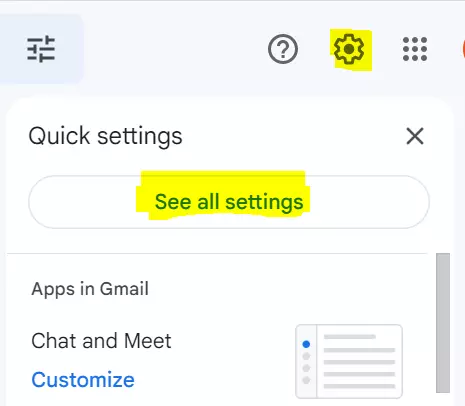
Voir tous les paramètres -
Faites défiler vers le bas pour trouver la section « Signature » dans l'onglet « Général ».
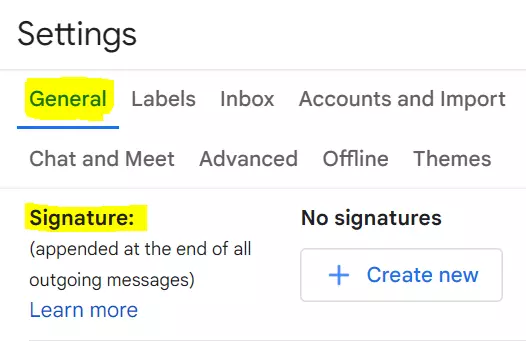
Signature -
Cliquez sur « + Créer une nouvelle » et insérez le nom interne de votre signature, puis sélectionnez « Créer ».
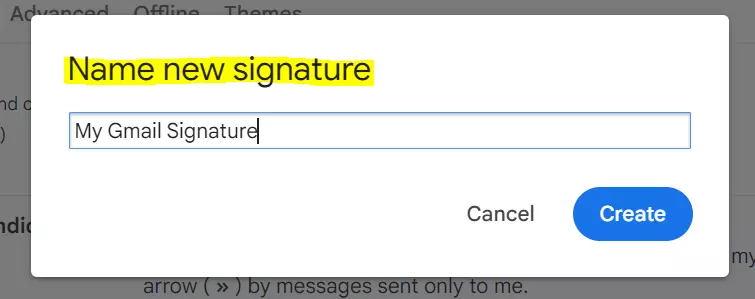
Créer -
Tapez votre signature dans la zone fournie ou collez-la directement depuis le Générateur de signatures e-mail de Mailbird, en utilisant le formatage HTML de base comme le gras ou l'italique si vous le souhaitez.
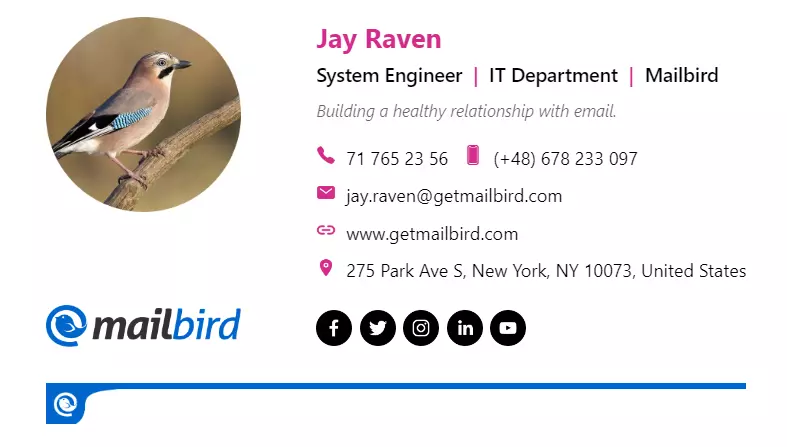
Générateur de signatures e-mail de Mailbird -
Choisissez quand vous voulez que votre signature apparaisse sous « Signatures par défaut » en utilisant les menus déroulants pour « POUR LES NOUVEAUX E-MAILS UTILISER » et « POUR RÉPONDRE/TRANSFÉRER UTILISER » pour sélectionner votre signature ou « Aucune signature ».
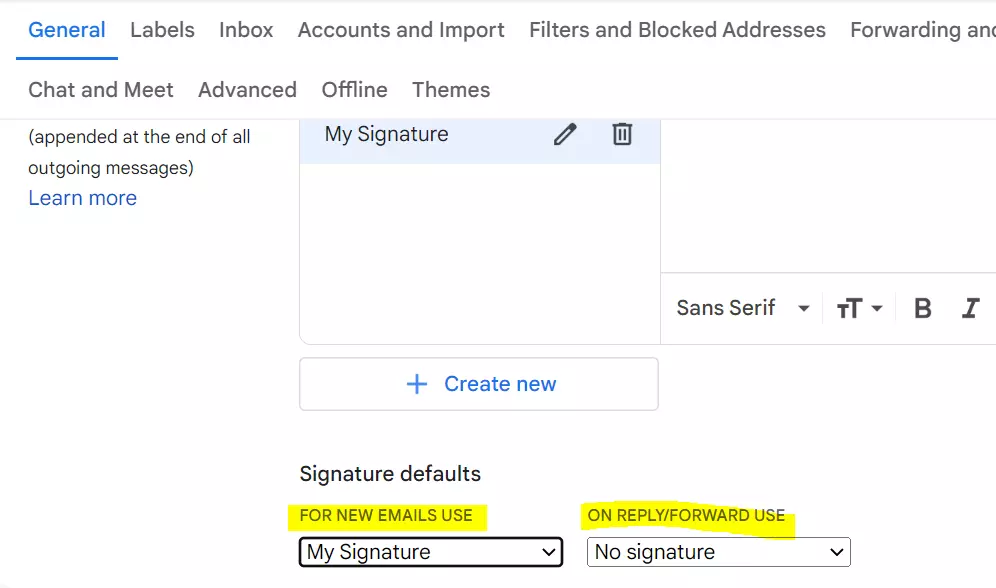
Aucune signature -
Faites défiler vers le bas de la page et cliquez sur « Enregistrer les modifications ».
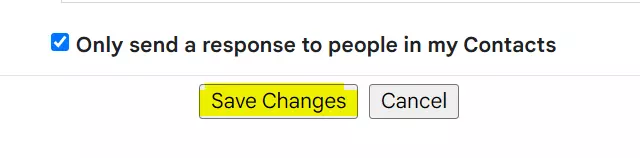
Enregistrer les modifications
C'est tout ! Votre signature apparaîtra désormais automatiquement à la fin de tous les e-mails que vous envoyez depuis Gmail.
Si vous préférez, vous pouvez également utiliser Flamingo - Générateur de signatures e-mail gratuit de Mailbird pour créer votre signature désirée pour une utilisation dans Gmail. Pour rédiger une signature email professionnelle qui impressionne vraiment votre lecteur, vous devriez consulter ce guide sur comment rédiger une signature email professionnelle.
Configurer une signature dans Gmail
Faites défiler vers le bas jusqu'à ce que vous trouviez « Signature » au-dessus de « Filtres » et configurez-la selon vos besoins. Là, vous pouvez ajouter des textes, des logos, des liens ou même du codage HTML qui apparaîtra à la fin de chaque e-mail envoyé.
Tester votre signature e-mail
Tester votre signature e-mail est l'étape finale cruciale pour s'assurer que tous vos e-mails ont une apparence soignée et professionnelle.
Pour tester votre signature dans Gmail, commencez par composer un nouvel e-mail. Pendant que vous rédigez le message, votre signature devrait automatiquement apparaître en bas. Prenez un moment pour la vérifier attentivement - vérifiez que tous les liens fonctionnent correctement et que les logos ou images s'affichent comme prévu. Cette vérification rapide confirmera que votre signature email professionnelle fonctionne parfaitement avant d'envoyer des e-mails importants.
Comment ajouter une signature dans l'application mobile Gmail
Ajouter une signature e-mail personnalisée dans l'application Gmail sur votre iPhone ou appareil Android est un moyen rapide de personnaliser vos messages et de faire savoir aux gens qui vous êtes. Voici comment procéder :
- Ouvrez l'application Gmail sur votre smartphone et appuyez sur les trois barres horizontales dans le coin supérieur gauche pour accéder au menu Paramètres.
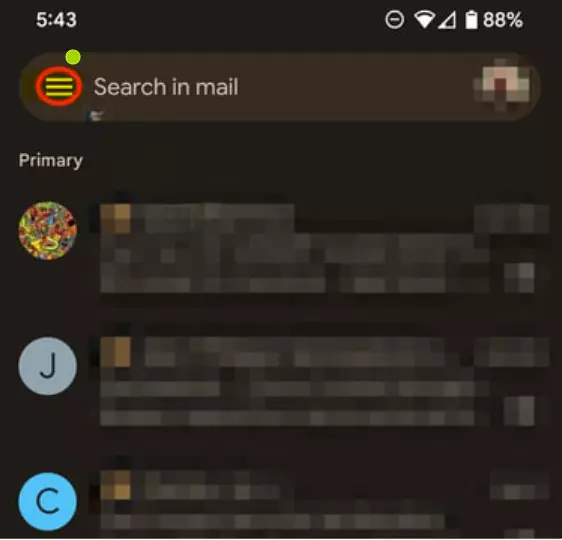
Menu des paramètres de l'application Gmail - Maintenant, appuyez sur l'onglet « Paramètres ».
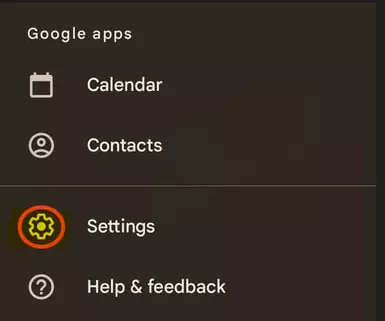
Onglet des paramètres de l'application Gmail - Faites défiler vers le bas jusqu'à la section « Signature mobile » et appuyez dessus.
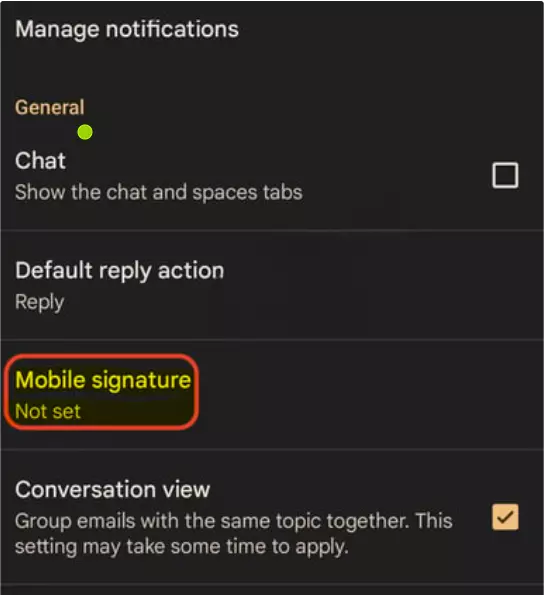
Section signature mobile - Maintenant, ajoutez votre signature dans la zone de signature fournie à l'écran.
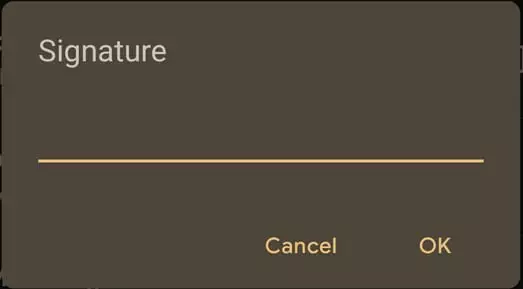
Champ de texte signature dans l'application Gmail - Lorsque vous avez terminé, appuyez sur « OK ».
Une fois terminé, il est important de s'assurer que votre signature mobile n'est pas trop longue. Sinon, elle ne s'affichera pas correctement et aura un mauvais impact sur le lecteur.
Comment inclure une image dans une signature
Insérer une image dans Gmail nécessite que l'utilisateur télécharge une image vers un service d'hébergement puis copie le lien vers l'image dans la signature ou télécharge simplement l'image depuis son PC.
Incorporer une image dans votre signature e-mail, comme un logo d'entreprise ou une photographie personnelle, peut ajouter une touche de personnalité à vos e-mails et laisser un impact mémorable sur les destinataires. Voici les étapes à suivre :
- Accédez à l'éditeur de signature et cliquez sur le bouton « Insérer une image » situé dans la zone de texte.
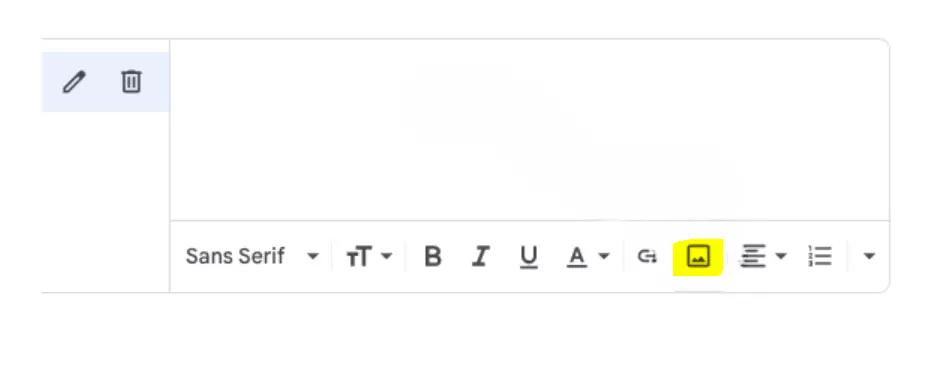
Insérer une image - Pour ajouter une image à votre signature e-mail, sélectionnez « Télécharger » puis « Sélectionner un fichier depuis votre appareil ». De là, vous pouvez parcourir les fichiers de votre ordinateur pour localiser l'image que vous voulez utiliser. Alternativement, si vous avez déjà l'URL de l'image, vous pouvez opter pour l'option « Adresse Web (URL) ». Vous pouvez également accéder aux images depuis votre Google Drive en sélectionnant l'onglet « Mon Drive ».
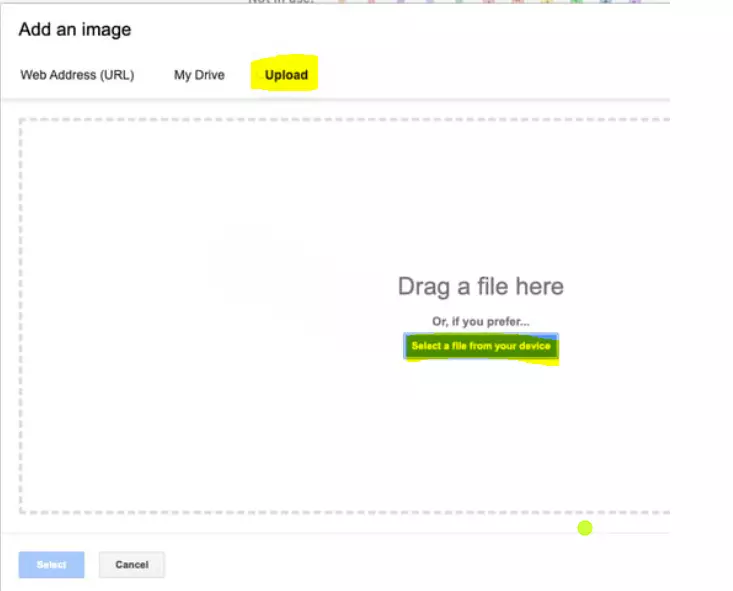
Mon Drive - Après avoir conçu votre signature e-mail à votre satisfaction, cliquez simplement sur le bouton « Enregistrer les modifications » situé en bas de la page pour sauvegarder vos paramètres.
À partir de ce moment, chaque fois que vous créez un nouveau message, votre signature s'affichera automatiquement avec l'image que vous avez sélectionnée.
Si vous êtes un utilisateur d'Outlook, consultez ce guide sur Comment configurer une signature e-mail dans Outlook
Comment ajouter du code HTML à une signature
Pour ajouter efficacement une signature HTML à un e-mail, il est important de comprendre comment insérer du code HTML ainsi que prévisualiser la signature.
Une compréhension complète de ce processus garantira une signature e-mail optimisée.
Bien que Gmail n'offre pas d'option intégrée pour générer des signatures HTML, vous pouvez toujours en ajouter une en utilisant quelques méthodes alternatives.
- Commencez par composer votre signature dans un fichier HTML, que vous pouvez créer en utilisant le Bloc-notes Windows, Apple TextEdit ou Sublime Text.
- Ensuite, ouvrez le fichier HTML dans votre navigateur web préféré, comme Google Chrome.
- Une fois que la signature apparaît, utilisez votre curseur de souris pour sélectionner toute la signature puis cliquez droit ou utilisez le raccourci clavier Ctrl-C/Cmd-C pour copier le contenu dans votre presse-papiers.

sélectionner toute la signature - Pour insérer votre signature nouvellement créée dans Gmail, commencez par naviguer vers le menu « Paramètres ». De là, cliquez sur « Signature » puis collez la signature copiée en cliquant droit et en sélectionnant « Coller », ou en utilisant le raccourci clavier Ctrl-V/Cmd-V. Assurez-vous d'enregistrer vos modifications avant de fermer la fenêtre pour finaliser le processus.
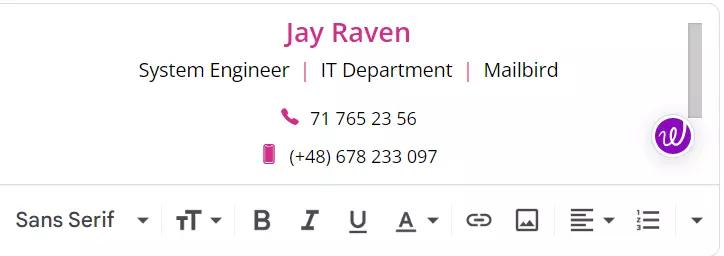
commencer par naviguer vers le menu Paramètres - Et c'est tout - ajouter une signature HTML à Gmail est aussi simple que cela ! Avec un peu de créativité, vous pouvez créer une signature visuellement attrayante qui fera ressortir vos e-mails et laissera une impression durable sur vos destinataires.
Prévisualiser la signature HTML
Une fois que le modèle HTML pour une signature a été créé, il est important de prévisualiser et vérifier que tout apparaît comme souhaité.
Pour ce faire, sélectionnez « Aperçu » depuis la page des paramètres Gmail après avoir complété les étapes listées ci-dessus.
Cela ouvrira une nouvelle fenêtre avec un exemple de ce à quoi votre nouvelle signature email professionnelle ressemblerait dans différents clients e-mail comme Outlook ou Apple Mail.
Comment changer la signature dans Gmail
Pour modifier votre signature e-mail Gmail, suivez ces étapes simples :
- Connectez-vous à votre compte Gmail et cliquez sur l'icône d'engrenage située dans le coin supérieur droit.
- Choisissez « Voir tous les paramètres » dans le menu déroulant.
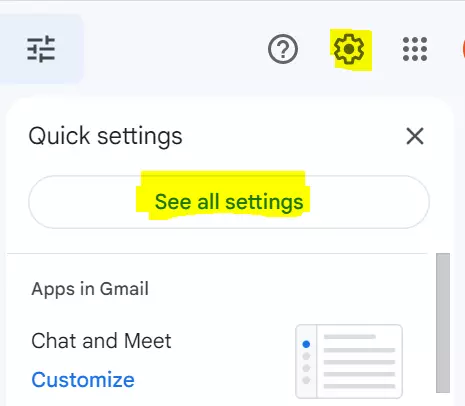
Voir tous les paramètres - Faites défiler vers le bas jusqu'à la section « Signature » et apportez vos modifications.
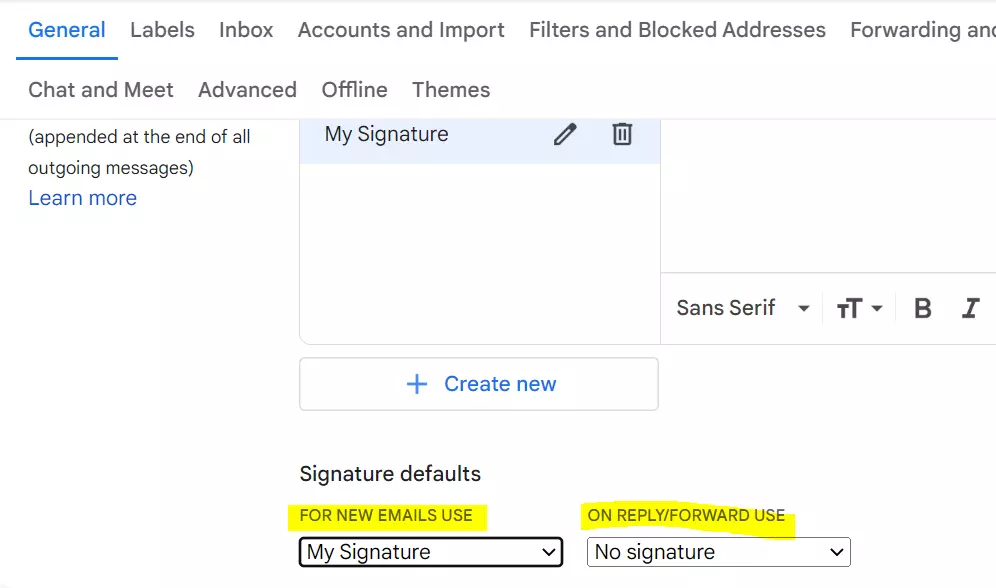
Signature - Faites défiler vers le bas de la page et cliquez sur « Enregistrer les modifications ».
Enregistrer les modifications
Et c'est tout ! Maintenant votre signature e-mail sera mise à jour chaque fois que vous composez un nouveau message.
Si vous utilisez Gmail, vous pouvez utiliser Flamingo - Générateur de signatures e-mail gratuit de Mailbird pour créer une signature.
Pourquoi ma signature n'apparaît-elle pas dans l'application Gmail ?
Si votre signature Gmail n'apparaît pas dans l'application, suivez ces étapes pour résoudre le problème :
- Vérifiez les paramètres de signature : Ouvrez l'application Gmail et allez dans Paramètres > Paramètres généraux > Signature. Assurez-vous que « Signature mobile » est activée et que votre texte de signature est correctement saisi.
- Redémarrez l'application : Si la signature n'apparaît toujours pas, redémarrez l'application Gmail. Allez dans Paramètres > Applications et notifications > Voir toutes les applications > Gmail > Stockage, puis effacez les données et le cache de l'application. Cela peut résoudre les problèmes liés à l'affichage de la signature.
- Vider le cache : Vider le cache peut aider si les données stockées causent des conflits. Naviguez vers Paramètres > Applications et notifications > Voir toutes les applications > Gmail > Stockage > Effacer les données et le cache.
Pour une meilleure expérience, choisissez la meilleure application Gmail pour Windows parmi une liste des meilleurs clients e-mail.
Exemples de signatures e-mail dans Gmail
Les signatures e-mail dans Gmail peuvent être très spécifiques. Elles peuvent inclure des images, des liens et bien plus encore. Voici quelques exemples de signatures dans Gmail :
- Une signature de base avec votre nom, titre et informations de contact
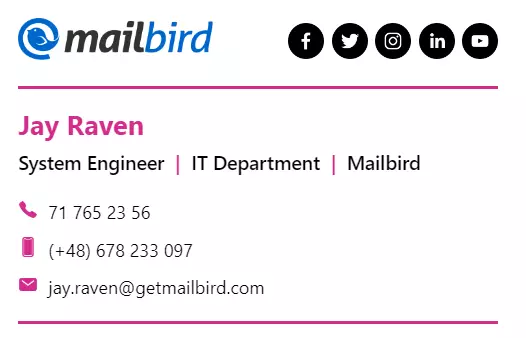
Une signature de base avec nom, titre et informations de contact - Une signature avec une image

Une signature avec une image - Une signature avec un lien
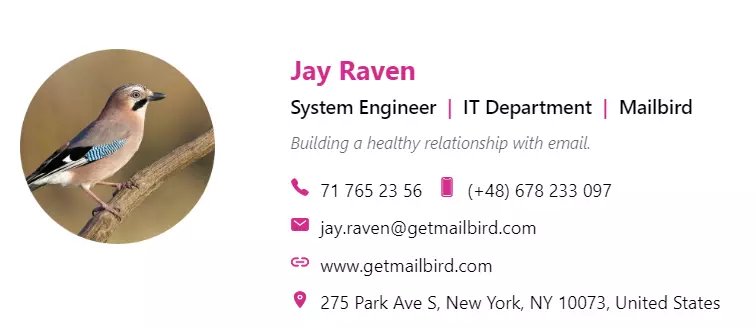
Une signature avec un lien
Avantages d'avoir une signature e-mail
Une signature e-mail sert de marque professionnelle de l'expéditeur dans tous les e-mails qu'il envoie, tout en fournissant également du branding, de la reconnaissance, de la commodité et de la cohérence au destinataire.
Lorsqu'elle est correctement implémentée, une signature email professionnelle peut être un outil personnel et professionnel efficace pour tout individu ou entreprise. Voici quelques-uns des avantages clés que vous pouvez acquérir avec une signature email professionnelle.
- Professionnalisme : Crée un aspect soigné et cohérent dans vos e-mails.
- Image de marque : Renforce votre marque personnelle ou d'entreprise avec des logos et des couleurs.
- Informations de contact pratiques : Fournit un accès facile à vos coordonnées.
- Crédibilité : Renforce la confiance avec des références professionnelles ou des certifications.
- Marketing : Promeut des liens vers votre site web, blog ou réseaux sociaux.
- Conformité légale : Inclut les clauses de non-responsabilité et avis de confidentialité nécessaires.
- Personnalisation : Ajoute une touche personnelle avec une signature unique ou une citation.
- Cohérence : Assure une présentation uniforme sur toutes les plateformes.
Une signature e-mail améliore le professionnalisme, promeut votre marque et facilite la connexion des destinataires avec vous.
Les utilisateurs de Yahoo peuvent également ajouter des signatures à leurs e-mails. Consultez ce guide complet sur Comment ajouter une signature à Yahoo Mail.
Conclusion
Créer une signature e-mail bien conçue est plus qu'ajouter simplement une touche finale à vos messages - c'est un moyen puissant d'élever votre image professionnelle et de renforcer votre marque.
En incorporant de manière réfléchie des éléments comme les hyperliens, les logos et les modèles personnalisés, vous ne créez pas seulement un aspect cohérent et soigné, mais vous vous assurez également que chaque e-mail que vous envoyez laisse une impression durable. Ces fonctionnalités vous aident à vous démarquer dans les boîtes de réception encombrées, facilitant la reconnaissance de vos messages par les destinataires en un coup d'œil.
Finalement, votre signature e-mail devient un outil clé pour gérer votre identité numérique et présenter votre style unique, vous aidant à communiquer plus efficacement et professionnellement.
FAQ
Comment créer une signature pour plusieurs comptes Gmail ?
Pour créer une signature pour plusieurs comptes Gmail, allez dans le menu « Paramètres » et cliquez sur « Voir tous les paramètres ». De là, vous pouvez créer une signature pour chaque compte sous l'onglet « Comptes et importation ».
Puis-je utiliser un hyperlien dans ma signature e-mail ?
Oui, vous pouvez utiliser un hyperlien dans votre signature e-mail en utilisant du code HTML.
Comment insérer un logo dans ma signature e-mail ?
Pour insérer un logo dans votre signature e-mail, allez dans le menu « Paramètres » et cliquez sur « Voir tous les paramètres ». Ensuite, sous l'onglet « Général », créez votre signature et insérez le logo en utilisant le bouton « Insérer une image ».
Y a-t-il un moyen d'insérer une signature dans un e-mail que j'ai déjà envoyé ?
Malheureusement, vous ne pouvez pas insérer une signature dans un e-mail que vous avez déjà envoyé.
Comment créer un modèle de signature que je peux utiliser pour tous les e-mails ?
Pour créer un modèle de signature que vous pouvez utiliser pour tous les e-mails, allez dans le menu « Paramètres » et cliquez sur « Voir tous les paramètres ». Ensuite, sous l'onglet « Général », créez votre signature et sélectionnez l'option d'utiliser la signature pour tous les e-mails sortants.


