Come Aggiungere una Firma in Gmail - Guida Completa

Le firme email sono una parte importante della comunicazione moderna. Permettono agli individui di identificare facilmente con chi stanno scambiando messaggi e aiutano anche a trasmettere un senso di professionalità.
Le firme e-mail sono una parte importante del panorama della comunicazione moderna. Permettono alle persone di identificare facilmente con chi stanno scambiando messaggi e aiutano anche a trasmettere un senso di professionalità.
Aggiungere una firma email professionale in Gmail è un processo semplice che può farti risparmiare tempo e aiutare a rendere le tue email più professionali. Un detto da tenere a mente quando imposti la tua firma è "Prevenire è meglio che curare" - significa che mettere un po' di impegno nel creare una firma email di qualità ora ti ripagherà in seguito.
Comprendere questi fondamenti per impostare una firma email in Gmail è fondamentale per chiunque voglia crearne una correttamente ed efficacemente.
Passaggi per creare una nuova firma Gmail
Segui questi passaggi per creare e aggiungere una nuova firma in Gmail
-
Apri Gmail nel tuo browser (ad esempio Chrome) digitando "mail.google.com" nella barra degli indirizzi.

L'URL di Gmail nella barra degli indirizzi di Google Chrome -
Clicca sull'icona dell'ingranaggio nell'angolo in alto a destra e seleziona "Visualizza tutte le impostazioni" dal menu a discesa.
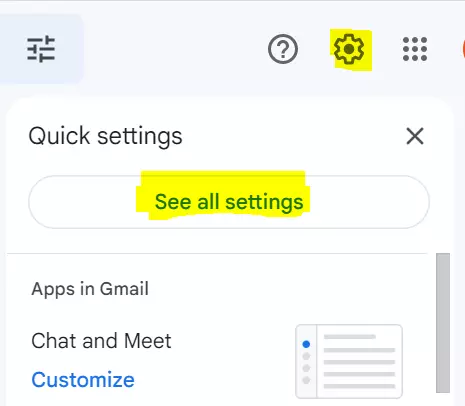
Visualizza tutte le impostazioni -
Scorri verso il basso per trovare la sezione "Firma" nella scheda "Generale".
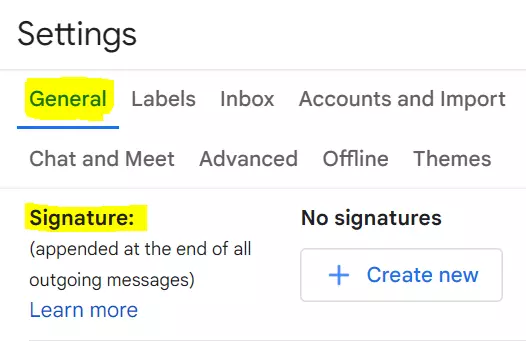
Firma -
Clicca su "+ Crea nuova" e inserisci il nome interno della tua firma, quindi seleziona "Crea".
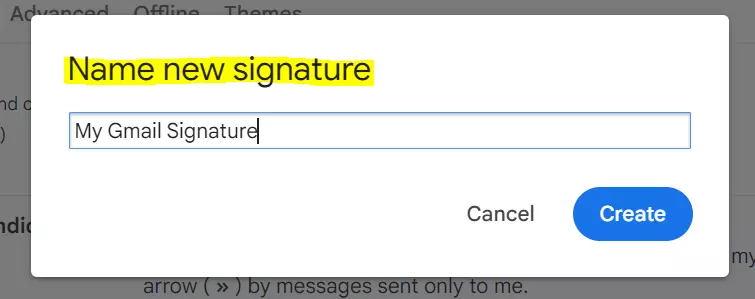
Crea -
Digita la tua firma nella casella fornita o incollala direttamente dal Generatore di firme email di Mailbird, utilizzando la formattazione HTML di base come grassetto o corsivo se desiderato.
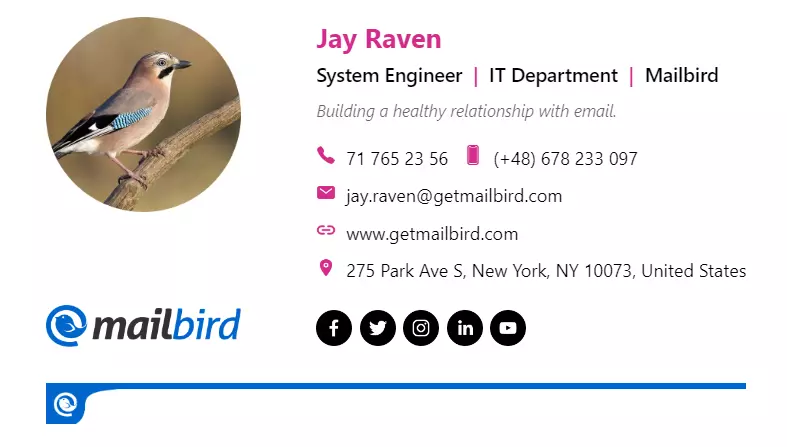
Generatore di firme email di Mailbird -
Scegli quando vuoi che la tua firma appaia in "Firme predefinite" utilizzando i menu a discesa per "PER NUOVE EMAIL USA" e "SU RISPOSTA/INOLTRA USA" per selezionare la tua firma o "Nessuna firma".
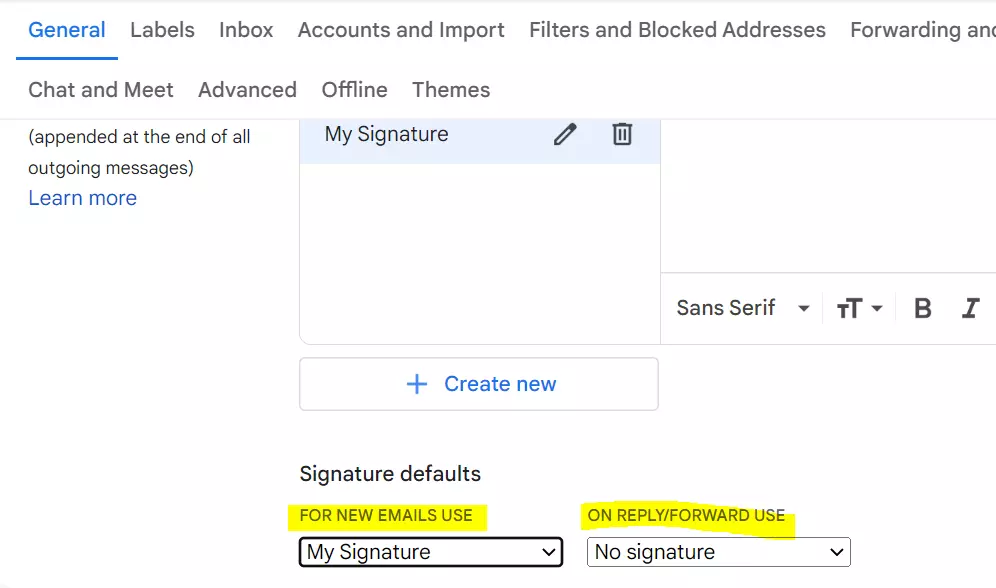
Nessuna firma -
Scorri fino alla fine della pagina e clicca "Salva modifiche".
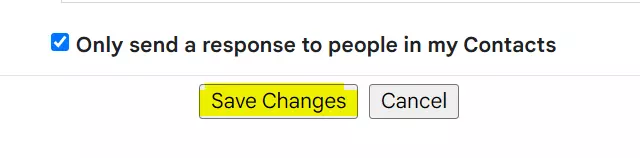
Salva modifiche
Ecco fatto! La tua firma apparirà ora automaticamente alla fine di qualsiasi email che invii da Gmail.
Se preferisci, puoi anche utilizzare Flamingo - Generatore gratuito di firme email di Mailbird per creare la firma desiderata per l'uso in Gmail. Per scrivere una firma email professionale che lasci una forte impressione sul tuo lettore, dovresti consultare questa guida su come scrivere una firma email professionale.
Impostare una firma in Gmail
Scorri verso il basso fino a trovare "Firma" sopra "Filtri" e configurala secondo le tue esigenze. Lì puoi aggiungere testi, loghi, link o persino codice HTML che apparirà alla fine di ogni email inviata.
Testare la tua firma email
Testare la tua firma email è il passaggio finale cruciale per assicurarsi che tutte le tue email abbiano un aspetto rifinito e professionale.
Per testare la tua firma in Gmail, inizia componendo una nuova email. Mentre redigi il messaggio, la tua firma dovrebbe apparire automaticamente in fondo. Prenditi un momento per controllarla attentamente - verifica che tutti i link funzionino correttamente e che eventuali loghi o immagini vengano visualizzati come previsto. Questo controllo rapido confermerà che la tua firma email professionale funziona perfettamente prima di inviare email importanti.
Come aggiungere una firma nell'app mobile Gmail
Aggiungere una firma email personalizzata nell'app Gmail sul tuo iPhone o dispositivo Android è un modo rapido per personalizzare i tuoi messaggi e far sapere alle persone chi sei. Ecco come fare:
- Apri l'app Gmail sul tuo smartphone e tocca le tre barre orizzontali nell'angolo in alto a sinistra per andare al menu Impostazioni.
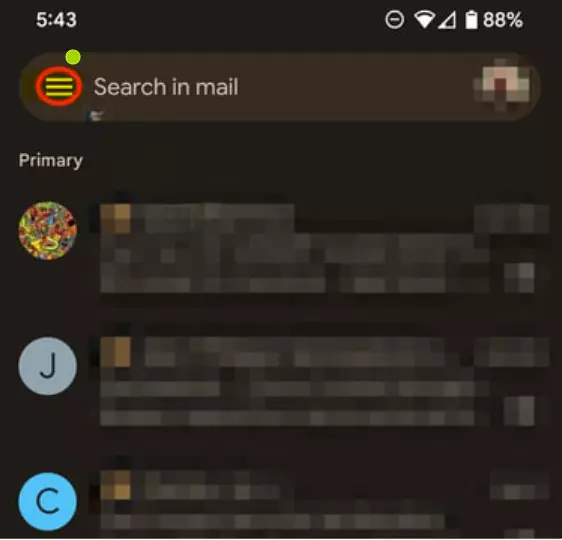
Menu impostazioni dell'app Gmail - Ora tocca la scheda "Impostazioni".
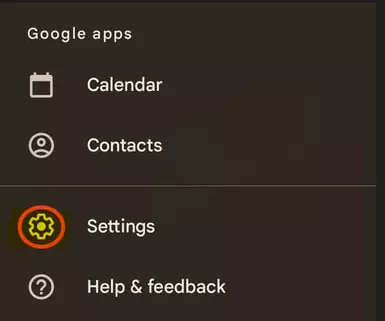
Scheda impostazioni dell'app Gmail - Scorri verso il basso alla sezione "Firma mobile" e toccala.
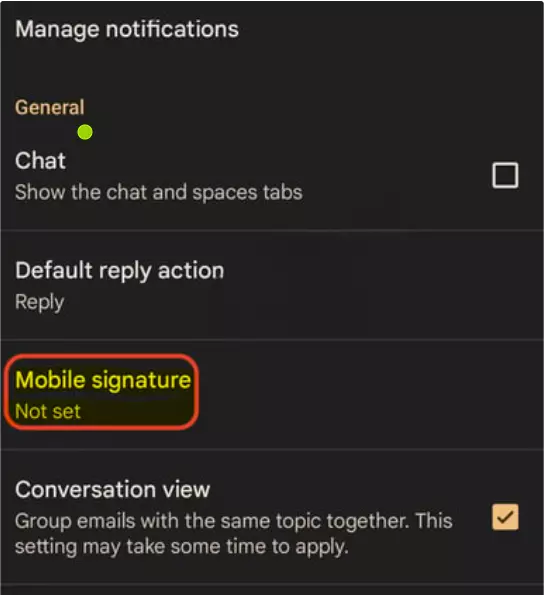
Sezione firma mobile - Ora aggiungi la tua firma nella casella firma fornita sullo schermo.
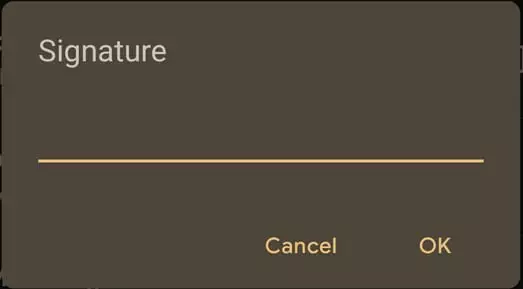
Campo di testo firma nell'app Gmail - Quando hai finito, tocca "OK".
Una volta completato, è importante assicurarsi che la tua firma mobile non sia troppo lunga. Altrimenti non si mostrerà correttamente e avrà un impatto negativo sul lettore.
Come includere un'immagine in una firma
Inserire un'immagine in Gmail richiede all'utente di caricare un'immagine su un servizio di hosting e poi copiare il link dell'immagine nella firma o semplicemente caricare l'immagine dal suo PC.
Incorporare un'immagine nella tua firma email, come un logo aziendale o una foto personale, può aggiungere un tocco di personalità alle tue email e lasciare un impatto memorabile sui destinatari. Ecco i passaggi da seguire:
- Accedi all'editor della firma e clicca sul pulsante "Inserisci immagine" situato nell'area di testo.
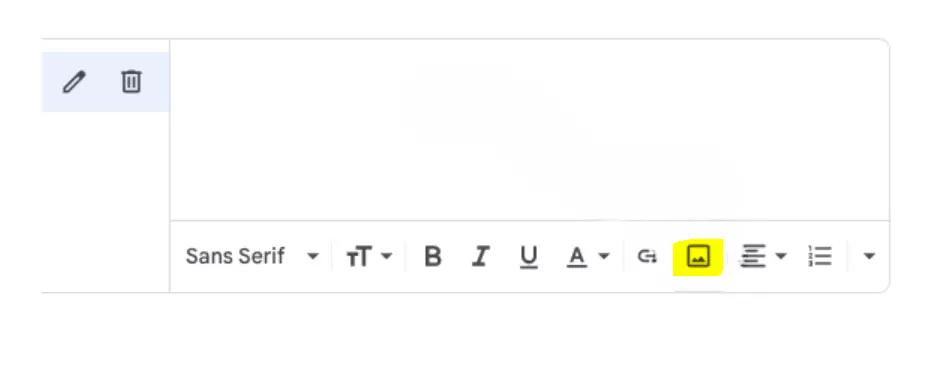
Inserisci immagine - Per aggiungere un'immagine alla tua firma email, seleziona "Carica" e poi "Seleziona un file dal tuo dispositivo". Da lì, puoi navigare tra i file del tuo computer per individuare l'immagine che vuoi utilizzare. In alternativa, se hai già l'URL dell'immagine, puoi optare per l'opzione "Indirizzo web (URL)". Puoi anche accedere alle immagini dal tuo Google Drive selezionando la scheda "Il mio Drive".
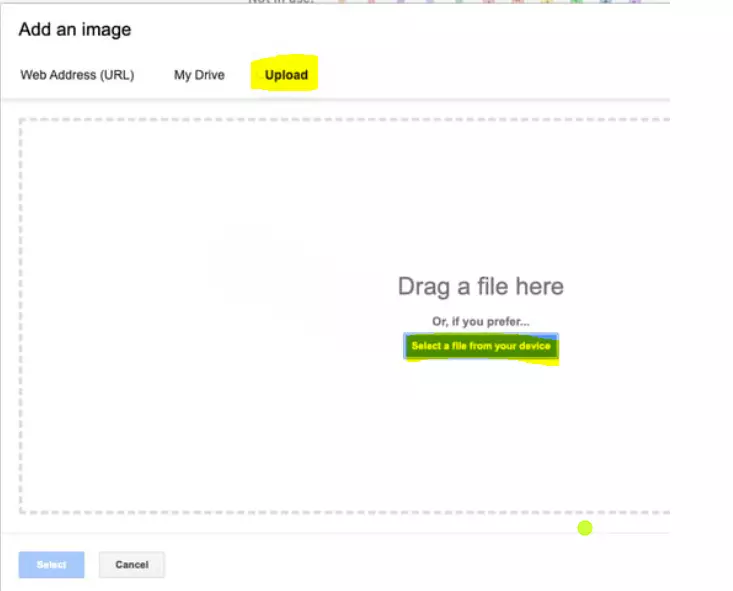
Il mio Drive - Dopo aver progettato la tua firma email a tua soddisfazione, clicca semplicemente sul pulsante "Salva modifiche" situato in fondo alla pagina per salvare le tue impostazioni.
Da quel momento in poi, ogni volta che crei un nuovo messaggio, la tua firma si mostrerà automaticamente con l'immagine che hai selezionato.
Se sei un utente di Outlook, consulta questa guida su Come impostare una firma email in Outlook
Come aggiungere codice HTML a una firma
Per aggiungere efficacemente una firma HTML a un'email, è importante capire come inserire il codice HTML e come visualizzare in anteprima la firma.
Una comprensione completa di questo processo garantirà una firma email ottimizzata.
Sebbene Gmail non offra un'opzione integrata per generare firme HTML, puoi comunque aggiungerne una utilizzando alcuni metodi alternativi.
- Inizia componendo la tua firma in un file HTML, che puoi creare utilizzando Blocco note di Windows, Apple TextEdit o Sublime Text.
- Successivamente, apri il file HTML nel tuo browser web preferito, come Google Chrome.
- Una volta che la firma appare, usa il cursore del mouse per selezionare l'intera firma e poi clicca con il tasto destro o usa la scorciatoia da tastiera Ctrl-C/Cmd-C per copiare il contenuto negli appunti.
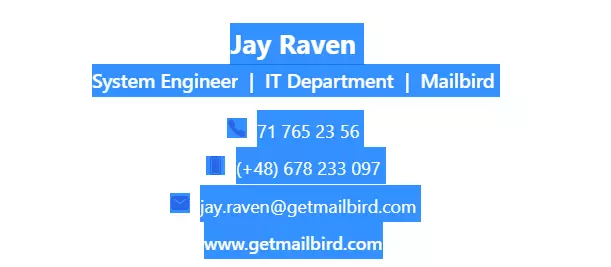
seleziona l'intera firma - Per inserire la tua firma appena creata in Gmail, inizia navigando al menu "Impostazioni". Da lì, clicca su "Firma" e poi incolla la firma copiata cliccando con il tasto destro e selezionando "Incolla", o utilizzando la scorciatoia da tastiera Ctrl-V/Cmd-V. Assicurati di salvare le modifiche prima di chiudere la finestra per finalizzare il processo.
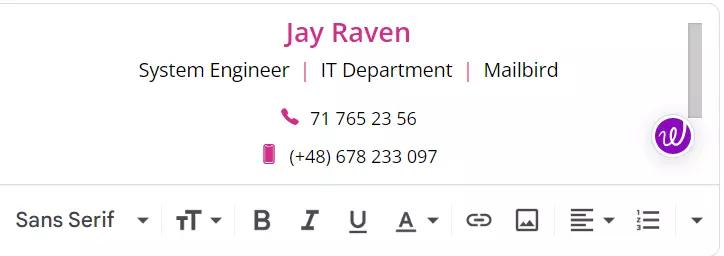
inizia navigando al menu Impostazioni - Ed ecco fatto - aggiungere una firma HTML a Gmail è così semplice! Con un po' di creatività, puoi creare una firma visivamente accattivante che farà risaltare le tue email e lascerà un'impressione duratura sui tuoi destinatari.
Anteprima firma HTML
Una volta creato il template HTML per una firma, è importante visualizzare l'anteprima e controllare che tutto appaia come desiderato.
Per fare questo, seleziona "Anteprima" dalla pagina delle impostazioni di Gmail dopo aver completato i passaggi elencati sopra.
Questo aprirà una nuova finestra con un esempio di come la tua nuova firma email professionale apparirà in diversi client email come Outlook o Apple Mail.
Come cambiare la firma in Gmail
Per modificare la tua firma email Gmail, segui questi semplici passaggi:
- Accedi al tuo account Gmail e clicca sull'icona dell'ingranaggio situata nell'angolo in alto a destra.
- Scegli "Visualizza tutte le impostazioni" dal menu a discesa.
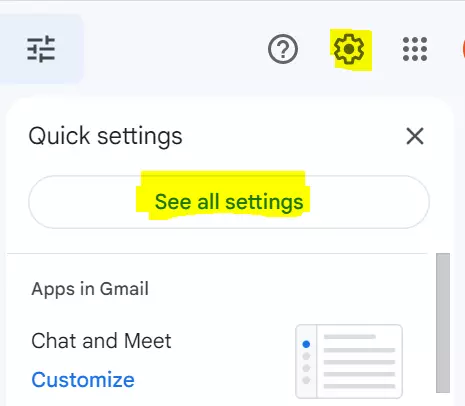
Visualizza tutte le impostazioni - Scorri verso il basso alla sezione "Firma" e apporta le tue modifiche.
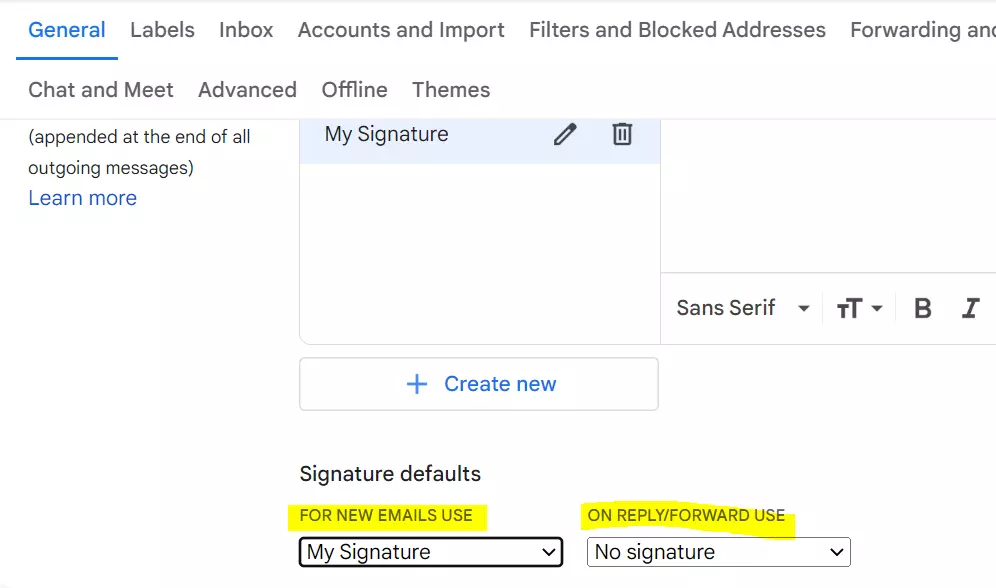
Firma - Scorri fino alla fine della pagina e clicca "Salva modifiche".
Salva modifiche
Ed ecco fatto! Ora la tua firma email sarà aggiornata ogni volta che componi un nuovo messaggio.
Se stai usando Gmail, puoi utilizzare Flamingo - Generatore gratuito di firme email di Mailbird per creare una firma.
Perché la mia firma non viene visualizzata nell'app Gmail?
Se la tua firma Gmail non viene visualizzata nell'app, segui questi passaggi per risolvere il problema:
- Controlla le impostazioni della firma: Apri l'app Gmail e vai su Impostazioni > Impostazioni generali > Firma. Assicurati che "Firma mobile" sia abilitata e che il testo della tua firma sia inserito correttamente.
- Riavvia l'app: Se la firma ancora non appare, riavvia l'app Gmail. Vai su Impostazioni > App e notifiche > Vedi tutte le app > Gmail > Archiviazione, poi cancella i dati e la cache dell'app. Questo può risolvere problemi relativi alla visualizzazione della firma.
- Cancella cache: Cancellare la cache può aiutare se i dati memorizzati stanno causando conflitti. Naviga su Impostazioni > App e notifiche > Vedi tutte le app > Gmail > Archiviazione > Cancella dati e cache.
Per un'esperienza migliore scegli la migliore app Gmail per Windows da un elenco dei migliori client email.
Esempi di firme email in Gmail
Le firme email in Gmail possono essere molto specifiche. Possono includere immagini, link e molto altro. Ecco alcuni esempi di firme in Gmail:
- Una firma di base con il tuo nome, titolo e informazioni di contatto
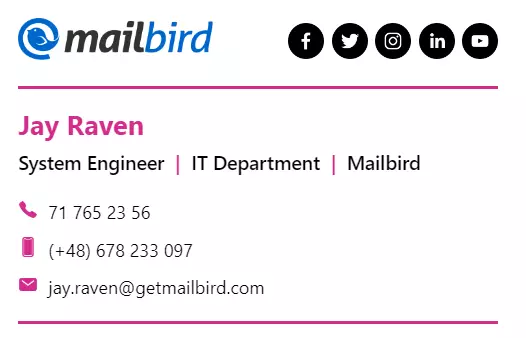
Una firma di base con nome, titolo e informazioni di contatto - Una firma con un'immagine

Una firma con un'immagine - Una firma con un link
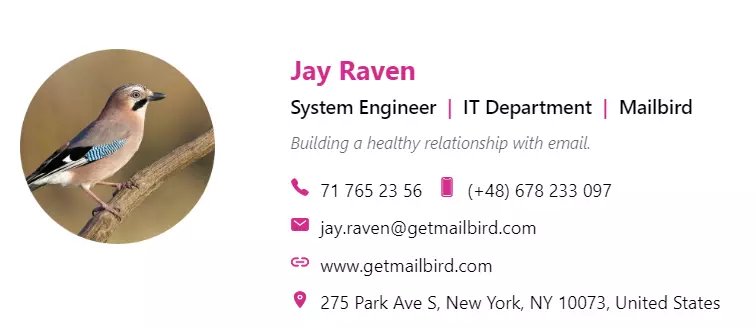
Una firma con un link
Benefici di avere una firma email
Una firma email serve come marchio professionale del mittente in tutte le email che invia, fornendo anche branding, riconoscimento, convenienza e coerenza al destinatario.
Quando implementata correttamente, una firma email professionale può essere uno strumento personale e professionale efficace per qualsiasi individuo o azienda. Ecco alcuni dei benefici chiave che puoi acquisire con una firma email professionale.
- Professionalità: Crea un aspetto rifinito e coerente nelle tue email.
- Branding: Rinforza il tuo marchio personale o aziendale con loghi e colori.
- Informazioni di contatto comode: Fornisce facile accesso ai tuoi dettagli di contatto.
- Credibilità: Aumenta la fiducia con credenziali o certificazioni professionali.
- Marketing: Promuove link al tuo sito web, blog o social media.
- Conformità legale: Include necessarie clausole di esonero e avvisi di riservatezza.
- Personalizzazione: Aggiunge un tocco personale con un saluto unico o una citazione.
- Coerenza: Assicura presentazione uniforme su tutte le piattaforme.
Una firma email migliora la professionalità, promuove il tuo marchio e rende più facile per i destinatari connettersi con te.
Gli utenti Yahoo possono anche aggiungere firme alle loro email. Consulta questa guida completa su Come aggiungere una firma a Yahoo Mail.
Conclusione
Creare una firma email ben progettata è più che aggiungere semplicemente un tocco finale ai tuoi messaggi - è un modo potente per elevare la tua immagine professionale e rinforzare il tuo marchio.
Incorporando accuratamente elementi come hyperlink, loghi e template personalizzati, non solo crei un aspetto coerente e rifinito ma ti assicuri anche che ogni email che invii lasci un'impressione duratura. Queste caratteristiche ti aiutano a distinguerti nelle caselle di posta affollate, rendendo facile per i destinatari riconoscere i tuoi messaggi a colpo d'occhio.
Alla fine, la tua firma email diventa uno strumento chiave nella gestione della tua identità digitale e nel mostrare il tuo stile unico, aiutandoti a comunicare più efficacemente e professionalmente.
FAQ
Come creo una firma per più account Gmail?
Per creare una firma per più account Gmail, vai al menu "Impostazioni" e clicca su "Visualizza tutte le impostazioni". Da lì, puoi creare una firma per ogni account sotto la scheda "Account e importazione".
Posso usare un hyperlink nella mia firma email?
Sì, puoi usare un hyperlink nella tua firma email utilizzando il codice HTML.
Come inserisco un logo nella mia firma email?
Per inserire un logo nella tua firma email, vai al menu "Impostazioni" e clicca su "Visualizza tutte le impostazioni". Poi, sotto la scheda "Generale", crea la tua firma e inserisci il logo utilizzando il pulsante "Inserisci immagine".
C'è un modo per inserire una firma in un'email che ho già inviato?
Sfortunatamente, non puoi inserire una firma in un'email che hai già inviato.
Come creo un template di firma che posso usare per tutte le email?
Per creare un template di firma che puoi usare per tutte le email, vai al menu "Impostazioni" e clicca su "Visualizza tutte le impostazioni". Poi, sotto la scheda "Generale", crea la tua firma e seleziona l'opzione per usare la firma per tutte le email in uscita.


