Jak dodać podpis w Gmail - Kompletny przewodnik

Podpisy e-mailowe to ważny element współczesnej komunikacji. Pozwalają one łatwo zidentyfikować osobę, z którą wymieniasz wiadomości, a także pomagają wyrazić profesjonalizm.
Sygnatury e-mail są ważną częścią nowoczesnego krajobrazu komunikacji. Pozwalają osobom łatwo identyfikować, z kim wymieniają wiadomości, a także pomagają przekazywać poczucie profesjonalizmu.
Dodanie profesjonalnej sygnatury e-mail w Gmailu to prosty proces, który może zaoszczędzić czas i pomóc uczynić e-maile bardziej profesjonalnymi. Przysłowie, które warto mieć na uwadze podczas konfigurowania sygnatury to "Lepiej zapobiegać niż leczyć" - oznacza to, że włożenie pewnego wysiłku w tworzenie wysokiej jakości sygnatury e-mail teraz zwróci się później.
Zrozumienie tych podstaw konfigurowania sygnatury e-mail w Gmailu jest kluczowe dla każdego, kto chce utworzyć ją prawidłowo i efektywnie.
Kroki do utworzenia nowej sygnatury Gmail
Wykonaj te kroki, aby utworzyć i dodać nową sygnaturę w Gmailu
-
Otwórz Gmaila w przeglądarce (np. Chrome) wpisując "mail.google.com" w pasku adresu.

Adres URL Gmaila w pasku adresu Google Chrome -
Kliknij ikonę koła zębatego w prawym górnym rogu i wybierz "Zobacz wszystkie ustawienia" z menu rozwijanego.
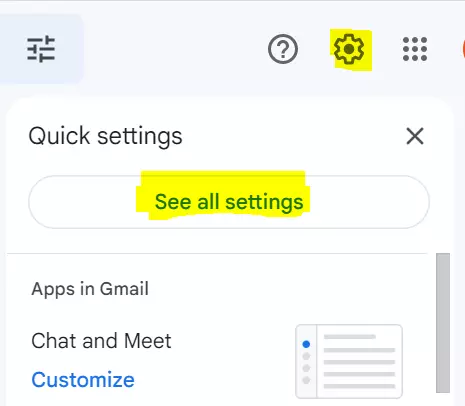
Zobacz wszystkie ustawienia -
Przewiń w dół, aby znaleźć sekcję "Sygnatura" w zakładce "Ogólne".
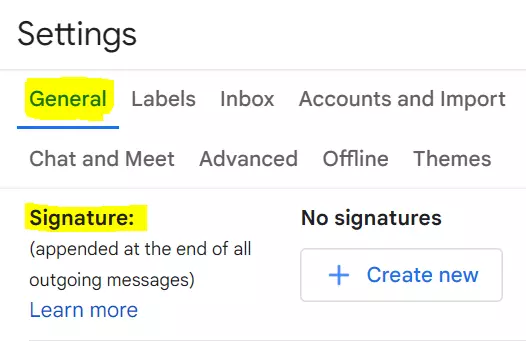
Sygnatura -
Kliknij "+ Utwórz nową" i wstaw wewnętrzną nazwę swojej sygnatury, następnie wybierz "Utwórz".
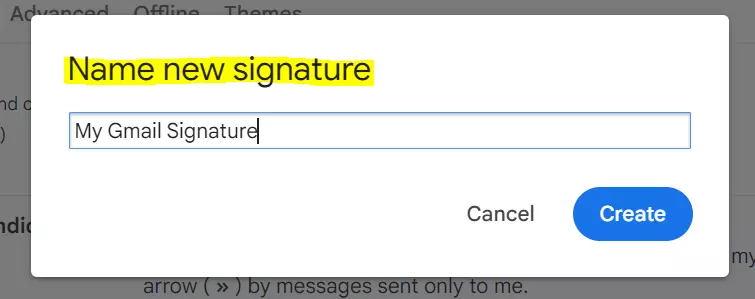
Utwórz -
Wpisz swoją sygnaturę w udostępnione pole lub wklej ją bezpośrednio z Generatora sygnatur e-mail Mailbird, używając podstawowego formatowania HTML jak pogrubienie lub kursywa, jeśli chcesz.
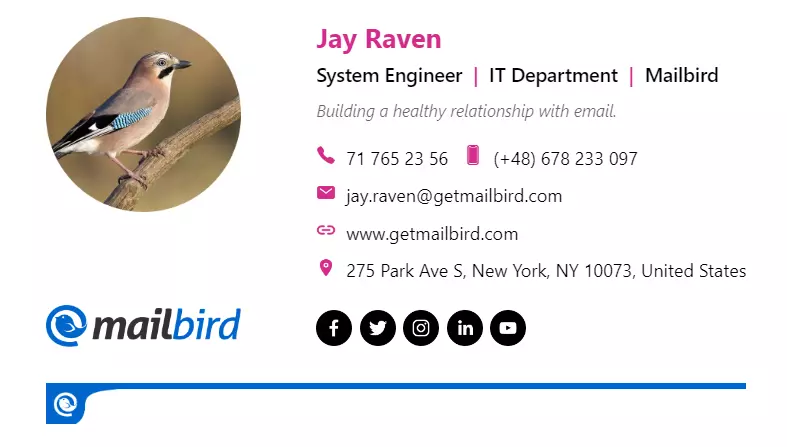
Generator sygnatur e-mail Mailbird -
Wybierz, kiedy chcesz, aby Twoja sygnatura pojawiała się w "Domyślne sygnatury", używając menu rozwijanych dla "DLA NOWYCH E-MAILI UŻYJ" i "PRZY ODPOWIEDZI/PRZEKAZYWANIU UŻYJ", aby wybrać swoją sygnaturę lub "Brak sygnatury".
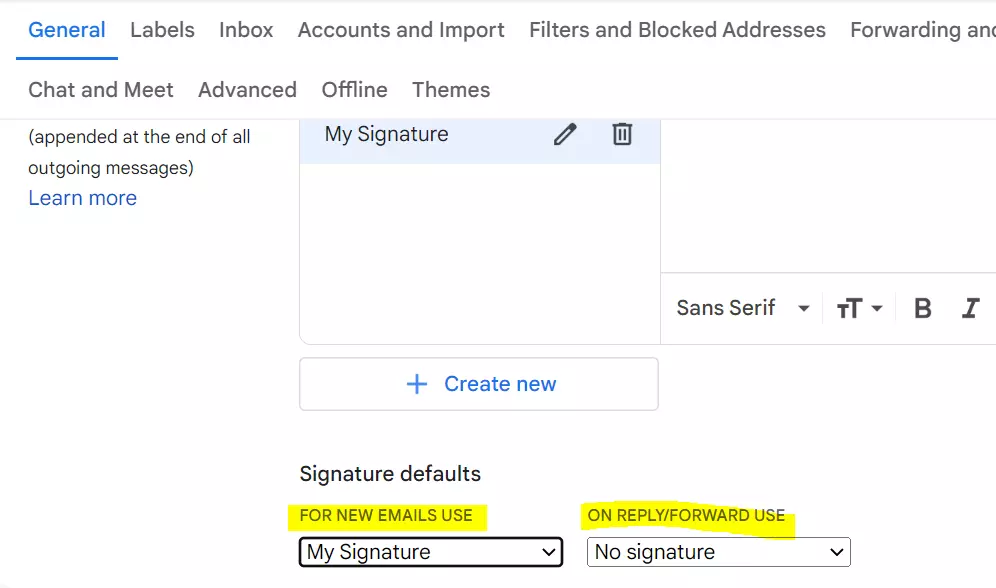
Brak sygnatury -
Przewiń w dół do końca strony i kliknij "Zapisz zmiany".
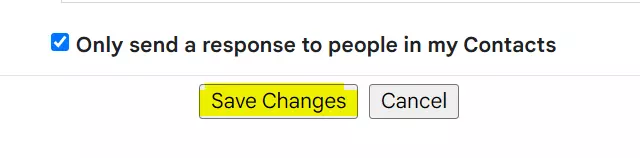
Zapisz zmiany
To wszystko! Twoja sygnatura będzie teraz automatycznie pojawiać się na końcu każdego e-maila wysyłanego z Gmaila.
Jeśli wolisz, możesz również użyć Flamingo - Darmowego generatora sygnatur e-mail od Mailbird, aby utworzyć pożądaną sygnaturę do użycia w Gmailu. Aby napisać profesjonalną sygnaturę e-mail, która robi duże wrażenie na czytelniku, powinieneś sprawdzić ten przewodnik o jak napisać profesjonalną sygnaturę e-mail.
Konfiguracja sygnatury w Gmailu
Przewiń w dół, aż znajdziesz "Sygnatura" nad "Filtry" i skonfiguruj ją zgodnie ze swoimi potrzebami. Tam możesz dodać teksty, logo, linki, a nawet kodowanie HTML, które pojawi się na końcu każdego wysłanego e-maila.
Testowanie sygnatury e-mail
Testowanie sygnatury e-mail to kluczowy ostatni krok, aby upewnić się, że wszystkie Twoje e-maile mają wypolerowany, profesjonalny wygląd.
Aby przetestować swoją sygnaturę w Gmailu, zacznij od napisania nowego e-maila. Podczas pisania wiadomości Twoja sygnatura powinna automatycznie pojawić się na dole. Poświęć chwilę na dokładne sprawdzenie - zweryfikuj, czy wszystkie linki działają prawidłowo i czy logo lub obrazy wyświetlają się zgodnie z zamierzeniem. To szybkie sprawdzenie potwierdzi, że Twoja profesjonalna sygnatura e-mail działa perfekcyjnie, zanim wyślesz jakiekolwiek ważne e-maile.
Jak dodać sygnaturę w aplikacji mobilnej Gmail
Dodanie niestandardowej sygnatury e-mail w aplikacji Gmail na iPhonie lub urządzeniu Android to szybki sposób na personalizację wiadomości i poinformowanie ludzi, kim jesteś. Oto jak to zrobić:
- Otwórz aplikację Gmail na swoim smartfonie i stuknij trzy poziome paski w lewym górnym rogu, aby przejść do menu Ustawienia.
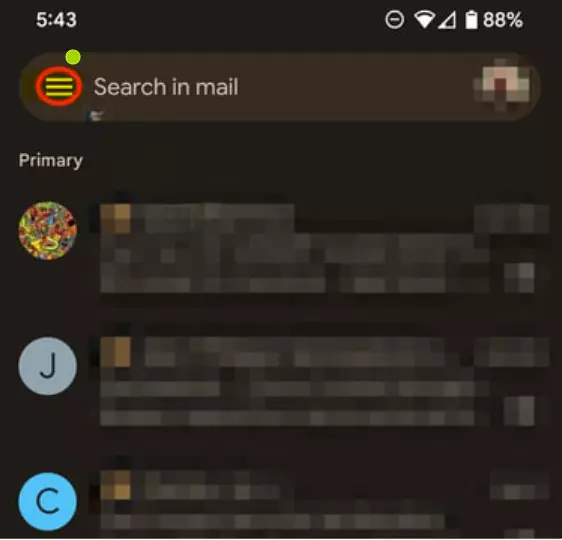
Menu ustawień aplikacji Gmail - Teraz stuknij zakładkę "Ustawienia".
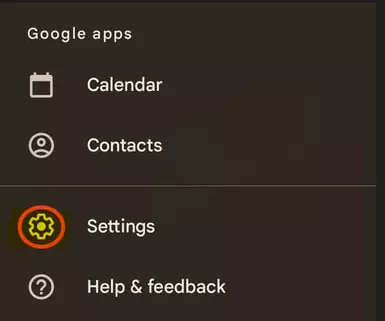
Zakładka ustawień aplikacji Gmail - Przewiń w dół do sekcji "Sygnatura mobilna" i stuknij ją.
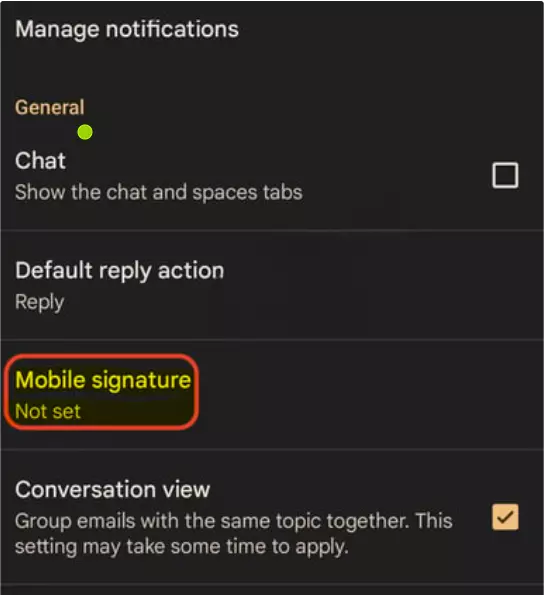
Sekcja sygnatury mobilnej - Teraz dodaj swoją sygnaturę w polu sygnatury udostępnionym na ekranie.
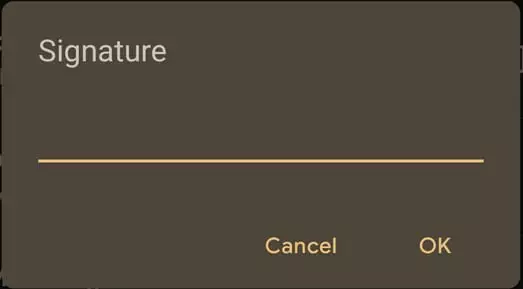
Pole tekstowe sygnatury w aplikacji Gmail - Gdy skończysz, stuknij "OK".
Po zakończeniu ważne jest, aby upewnić się, że Twoja sygnatura mobilna nie jest zbyt długa. W przeciwnym razie nie będzie się wyświetlać prawidłowo i będzie mieć zły wpływ na czytelnika.
Jak dołączyć obraz do sygnatury
Wstawianie obrazu do Gmaila wymaga od użytkownika przesłania obrazu do usługi hostingowej, a następnie skopiowania linku do obrazu do sygnatury lub po prostu przesłania obrazu ze swojego komputera.
Włączenie obrazu do sygnatury e-mail, takiego jak logo firmy lub zdjęcie osobiste, może dodać odrobinę osobowości do e-maili i pozostawić niezapomniane wrażenie na odbiorcach. Oto kroki do wykonania:
- Uzyskaj dostęp do edytora sygnatury i kliknij przycisk "Wstaw obraz" znajdujący się w obszarze tekstowym.
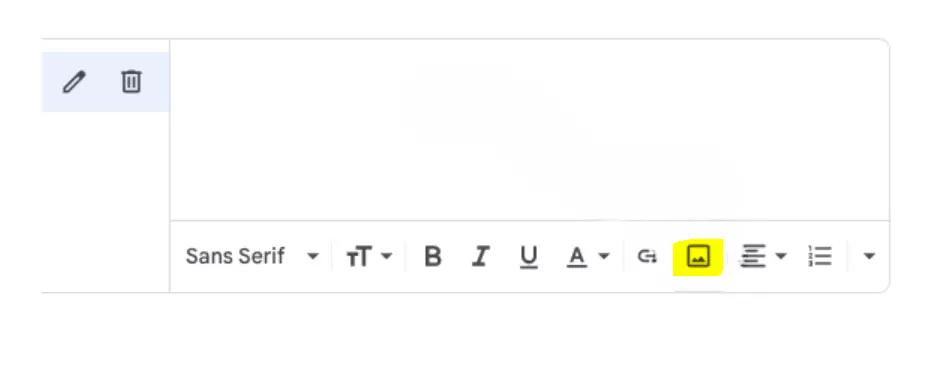
Wstaw obraz - Aby dodać obraz do sygnatury e-mail, wybierz "Prześlij", a następnie "Wybierz plik z urządzenia". Stamtąd możesz przeglądać pliki komputera, aby zlokalizować obraz, którego chcesz użyć. Alternatywnie, jeśli masz już adres URL obrazu, możesz wybrać opcję "Adres internetowy (URL)". Możesz również uzyskać dostęp do obrazów z Dysku Google, wybierając zakładkę "Mój dysk".
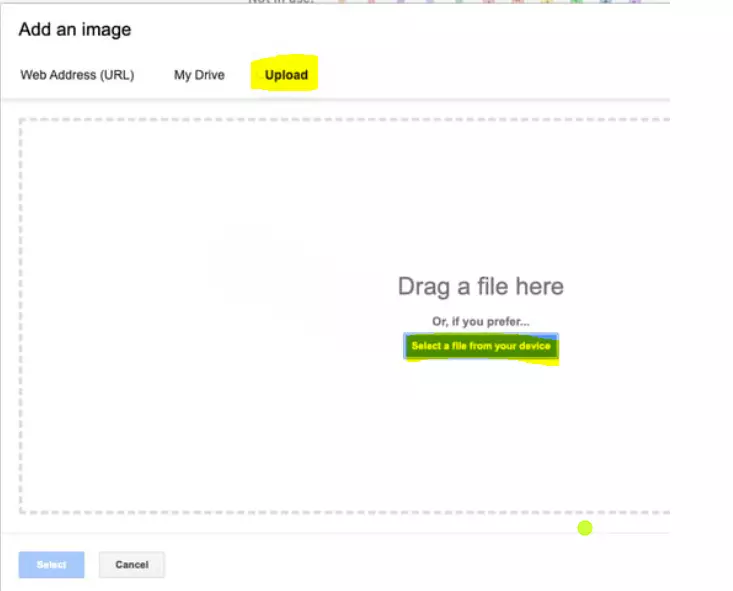
Mój dysk - Po zaprojektowaniu sygnatury e-mail zgodnie z Twoimi oczekiwaniami, po prostu kliknij przycisk "Zapisz zmiany" znajdujący się na dole strony, aby zapisać ustawienia.
Od tego momentu za każdym razem, gdy utworzysz nową wiadomość, Twoja sygnatura będzie automatycznie wyświetlać się z wybranym obrazem.
Jeśli używasz Outlooka, sprawdź ten przewodnik o tym, jak skonfigurować sygnaturę e-mail w Outlooku
Jak dodać kod HTML do sygnatury
Aby skutecznie dodać sygnaturę HTML do e-maila, ważne jest zrozumienie, jak wstawić kod HTML oraz podejrzeć sygnaturę.
Pełne zrozumienie tego procesu zapewni zoptymalizowaną sygnaturę e-mail.
Chociaż Gmail nie oferuje wbudowanej opcji generowania sygnatur HTML, nadal możesz dodać jedną za pomocą kilku alternatywnych metod.
- Zacznij od skomponowania swojej sygnatury w pliku HTML, który możesz utworzyć za pomocą Notatnika Windows, Apple TextEdit lub Sublime Text.
- Następnie otwórz plik HTML w preferowanej przeglądarce internetowej, takiej jak Google Chrome.
- Gdy sygnatura się pojawi, użyj kursora myszy, aby wybrać całą sygnaturę, a następnie kliknij prawym przyciskiem myszy lub użyj skrótu klawiszowego Ctrl-C/Cmd-C, aby skopiować zawartość do schowka.
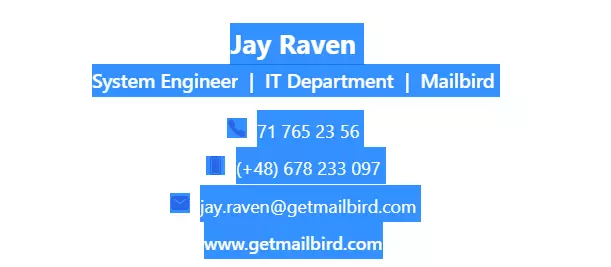
wybierz całą sygnaturę - Aby wstawić swoją nowo utworzoną sygnaturę do Gmaila, zacznij od przejścia do menu "Ustawienia". Stamtąd kliknij "Sygnatura", a następnie wklej skopiowaną sygnaturę, klikając prawym przyciskiem myszy i wybierając "Wklej" lub używając skrótu klawiszowego Ctrl-V/Cmd-V. Upewnij się, że zapisujesz zmiany przed zamknięciem okna, aby sfinalizować proces.
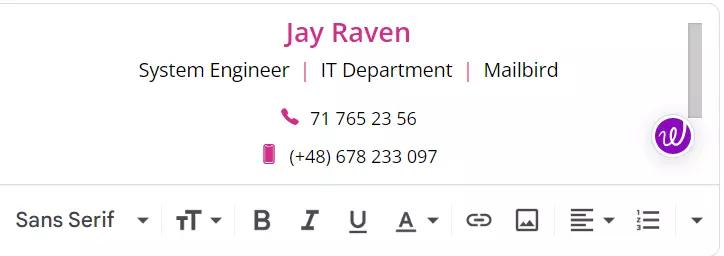
zacznij od przejścia do menu Ustawienia - I to wszystko - dodawanie sygnatury HTML do Gmaila jest tak proste! Z odrobiną kreatywności możesz stworzyć wizualnie atrakcyjną sygnaturę, która sprawi, że Twoje e-maile będą się wyróżniać i pozostawią trwałe wrażenie na odbiorcach.
Podgląd sygnatury HTML
Po utworzeniu szablonu HTML dla sygnatury ważne jest podejrzenie i sprawdzenie, czy wszystko wygląda zgodnie z oczekiwaniami.
Aby to zrobić, wybierz "Podgląd" ze strony ustawień Gmaila po wykonaniu kroków wymienionych powyżej.
Otworzy się nowe okno z przykładem tego, jak Twoja nowa profesjonalna sygnatura e-mail wyglądałaby w różnych klientach e-mail, takich jak Outlook czy Apple Mail.
Jak zmienić sygnaturę w Gmailu
Aby zmodyfikować sygnaturę e-mail Gmail, wykonaj te proste kroki:
- Zaloguj się do swojego konta Gmail i kliknij ikonę koła zębatego znajdującą się w prawym górnym rogu.
- Wybierz "Zobacz wszystkie ustawienia" z menu rozwijanego.
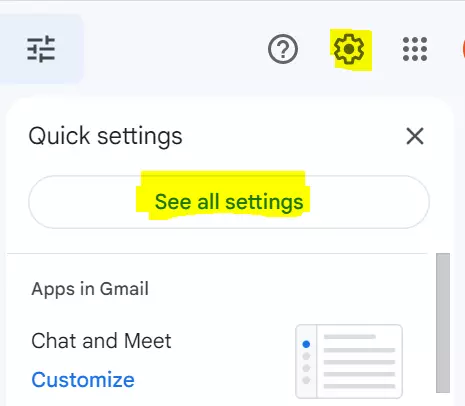
Zobacz wszystkie ustawienia - Przewiń w dół do sekcji "Sygnatura" i wprowadź swoje zmiany.
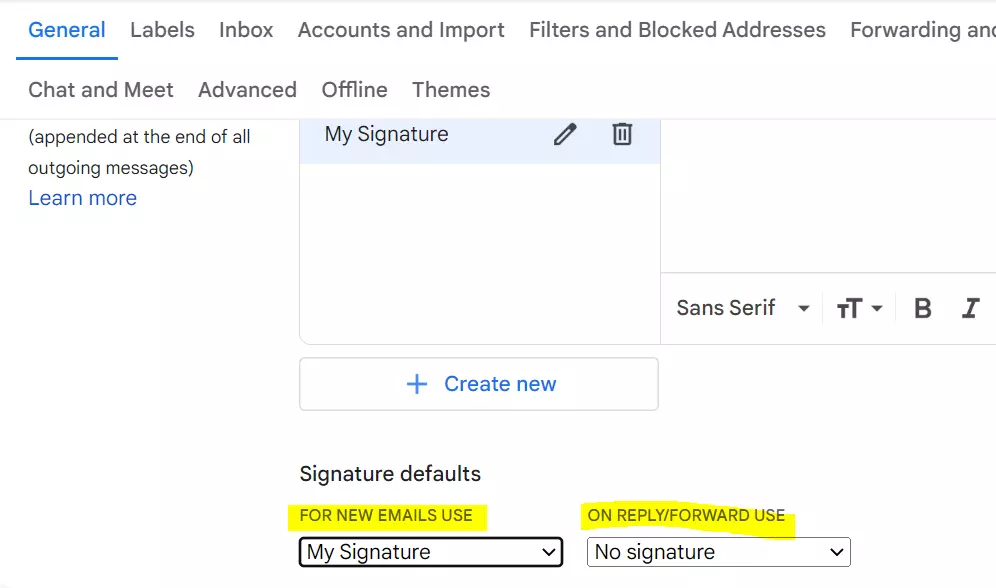
Sygnatura - Przewiń na dół strony i kliknij "Zapisz zmiany".
Zapisz zmiany
I to wszystko! Teraz Twoja sygnatura e-mail będzie aktualizowana za każdym razem, gdy napiszesz nową wiadomość.
Jeśli używasz Gmaila, możesz użyć Flamingo - Darmowego generatora sygnatur e-mail od Mailbird, aby utworzyć sygnaturę.
Dlaczego moja sygnatura nie pokazuje się w aplikacji Gmail?
Jeśli Twoja sygnatura Gmail nie pokazuje się w aplikacji, wykonaj te kroki, aby rozwiązać problem:
- Sprawdź ustawienia sygnatury: Otwórz aplikację Gmail i przejdź do Ustawienia > Ustawienia ogólne > Sygnatura. Upewnij się, że "Sygnatura mobilna" jest włączona i że tekst sygnatury jest prawidłowo wprowadzony.
- Uruchom ponownie aplikację: Jeśli sygnatura nadal się nie pojawia, uruchom ponownie aplikację Gmail. Przejdź do Ustawienia > Aplikacje i powiadomienia > Zobacz wszystkie aplikacje > Gmail > Pamięć, a następnie wyczyść dane i pamięć podręczną aplikacji. To może rozwiązać problemy związane z wyświetlaniem sygnatury.
- Wyczyść pamięć podręczną: Wyczyszczenie pamięci podręcznej może pomóc, jeśli przechowywane dane powodują konflikty. Przejdź do Ustawienia > Aplikacje i powiadomienia > Zobacz wszystkie aplikacje > Gmail > Pamięć > Wyczyść dane i pamięć podręczną.
Aby uzyskać lepsze doświadczenie, wybierz najlepszą aplikację Gmail dla Windows z listy najlepszych klientów e-mail.
Przykłady sygnatur e-mail w Gmailu
Sygnatury e-mail w Gmailu mogą być bardzo specyficzne. Mogą zawierać obrazy, linki i jeszcze więcej. Oto kilka przykładów sygnatur w Gmailu:
- Podstawowa sygnatura z Twoim imieniem, tytułem i informacjami kontaktowymi
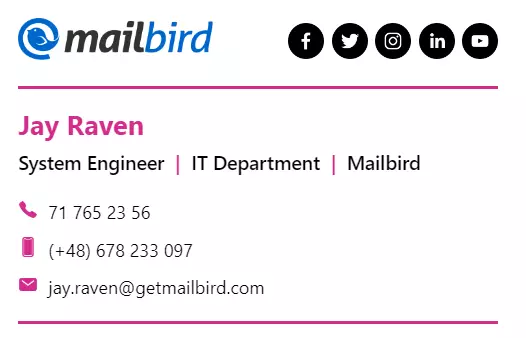
Podstawowa sygnatura z imieniem, tytułem i informacjami kontaktowymi - Sygnatura z obrazem
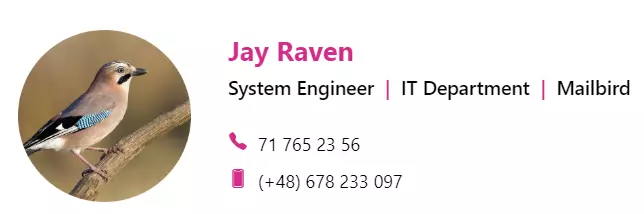
Sygnatura z obrazem - Sygnatura z linkiem
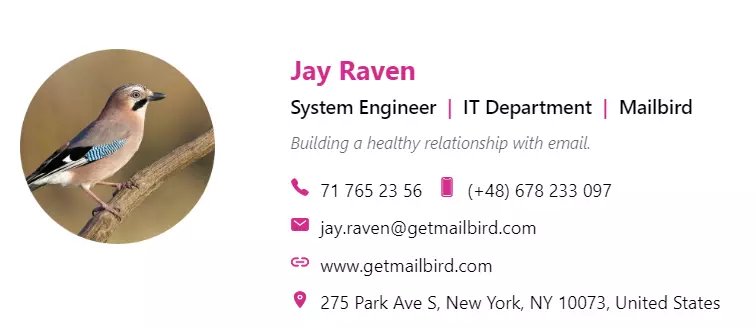
Sygnatura z linkiem
Korzyści z posiadania sygnatury e-mail
Sygnatura e-mail służy jako profesjonalny znak nadawcy we wszystkich wysyłanych e-mailach, zapewniając jednocześnie branding, rozpoznawalność, wygodę i spójność dla odbiorcy.
Gdy jest prawidłowo wdrożona, profesjonalna sygnatura e-mail może być skutecznym narzędziem osobistym i zawodowym dla każdej osoby lub firmy. Oto niektóre z kluczowych korzyści, które możesz uzyskać dzięki profesjonalnej sygnaturze e-mail.
- Profesjonalizm: Tworzy wypolerowany, spójny wygląd w Twoich e-mailach.
- Branding: Wzmacnia Twoją osobistą lub firmową markę za pomocą logo i kolorów.
- Wygodne informacje kontaktowe: Zapewnia łatwy dostęp do Twoich danych kontaktowych.
- Wiarygodność: Zwiększa zaufanie dzięki profesjonalnym certyfikatom lub kwalifikacjom.
- Marketing: Promuje linki do Twojej strony internetowej, bloga lub mediów społecznościowych.
- Zgodność prawna: Zawiera niezbędne zastrzeżenia i informacje o poufności.
- Personalizacja: Dodaje osobisty akcent dzięki unikalnemu podpisowi lub cytatowi.
- Spójność: Zapewnia jednolitą prezentację na wszystkich platformach.
Sygnatura e-mail zwiększa profesjonalizm, promuje Twoją markę i ułatwia odbiorcom nawiązanie z Tobą kontaktu.
Użytkownicy Yahoo mogą również dodawać sygnatury do swoich e-maili. Sprawdź ten kompletny przewodnik o jak dodać sygnaturę do Yahoo Mail.
Podsumowanie
Tworzenie dobrze zaprojektowanej sygnatury e-mail to więcej niż tylko dodanie wykończenia do wiadomości - to potężny sposób na podniesienie profesjonalnego wizerunku i wzmocnienie marki.
Poprzez przemyślane włączenie elementów takich jak hiperlinki, logo i niestandardowe szablony, nie tylko tworzysz spójny i wypolerowany wygląd, ale także zapewniasz, że każdy wysyłany e-mail pozostawia trwałe wrażenie. Te funkcje pomagają wyróżnić się w zatłoczonych skrzynkach odbiorczych, ułatwiając odbiorcom rozpoznanie Twoich wiadomości na pierwszy rzut oka.
Ostatecznie Twoja sygnatura e-mail staje się kluczowym narzędziem w zarządzaniu tożsamością cyfrową i prezentowaniu unikalnego stylu, pomagając komunikować się bardziej skutecznie i profesjonalnie.
FAQ
Jak utworzyć sygnaturę dla wielu kont Gmail?
Aby utworzyć sygnaturę dla wielu kont Gmail, przejdź do menu "Ustawienia" i kliknij "Zobacz wszystkie ustawienia". Stamtąd możesz utworzyć sygnaturę dla każdego konta w zakładce "Konta i import".
Czy mogę użyć hiperlinku w mojej sygnaturze e-mail?
Tak, możesz użyć hiperlinku w swojej sygnaturze e-mail, używając kodu HTML.
Jak wstawić logo do mojej sygnatury e-mail?
Aby wstawić logo do sygnatury e-mail, przejdź do menu "Ustawienia" i kliknij "Zobacz wszystkie ustawienia". Następnie w zakładce "Ogólne" utwórz swoją sygnaturę i wstaw logo za pomocą przycisku "Wstaw obraz".
Czy istnieje sposób na wstawienie sygnatury do e-maila, który już wysłałem?
Niestety, nie możesz wstawić sygnatury do e-maila, który już wysłałeś.
Jak utworzyć szablon sygnatury, którego mogę używać do wszystkich e-maili?
Aby utworzyć szablon sygnatury, którego możesz używać do wszystkich e-maili, przejdź do menu "Ustawienia" i kliknij "Zobacz wszystkie ustawienia". Następnie w zakładce "Ogólne" utwórz swoją sygnaturę i wybierz opcję używania sygnatury dla wszystkich wychodzących e-maili.


