Een Handtekening Toevoegen in Gmail - Complete Gids

E-mailhandtekeningen zijn een belangrijk onderdeel van moderne communicatie. Ze helpen mensen om makkelijk te herkennen met wie ze berichten uitwisselen en geven een professionele indruk.
E-mailhandtekeningen zijn een belangrijk onderdeel van het moderne communicatielandschap. Ze stellen personen in staat om gemakkelijk te identificeren met wie ze berichten uitwisselen, en helpen ook om een gevoel van professionaliteit over te brengen.
Het toevoegen van een professionele e-mailhandtekening in Gmail is een eenvoudig proces dat u tijd kan besparen en helpt om uw e-mails professioneler te maken. Een gezegde om in gedachten te houden bij het instellen van uw handtekening is "Voorkomen is beter dan genezen" - wat betekent dat het investeren van wat moeite in het maken van een kwalitatieve e-mailhandtekening nu later zal lonen.
Het begrijpen van deze basisprincipes van het instellen van een e-mailhandtekening in Gmail is essentieel voor iedereen die er een correct en efficiënt wil maken.
Stappen om een nieuwe Gmail-handtekening te maken
Volg deze stappen om een nieuwe handtekening in Gmail te maken en toe te voegen
-
Open Gmail in uw browser (bijv. Chrome) door "mail.google.com" in de adresbalk te typen.

De Gmail-URL in de Google Chrome-adresbalk -
Klik op het tandwielpictogram in de rechterbovenhoek en selecteer "Alle instellingen bekijken" uit het vervolgkeuzemenu.
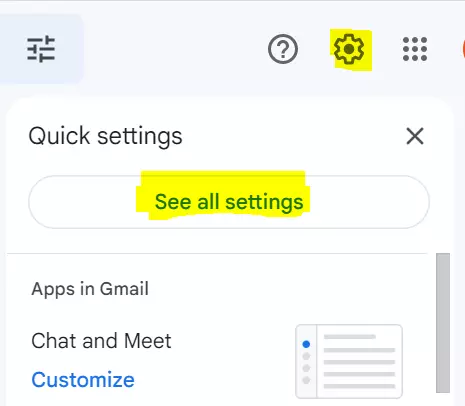
Alle instellingen bekijken -
Scroll naar beneden om de sectie "Handtekening" te vinden in het tabblad "Algemeen".
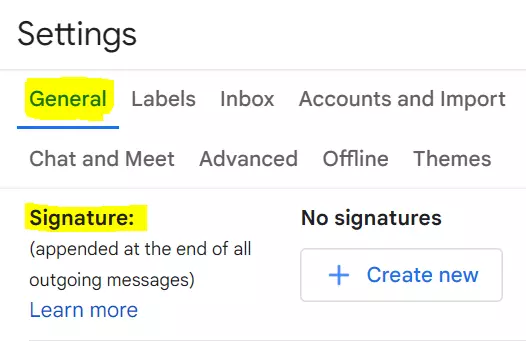
Handtekening -
Klik op "+ Nieuwe maken" en voer de interne naam van uw handtekening in, selecteer dan "Maken".
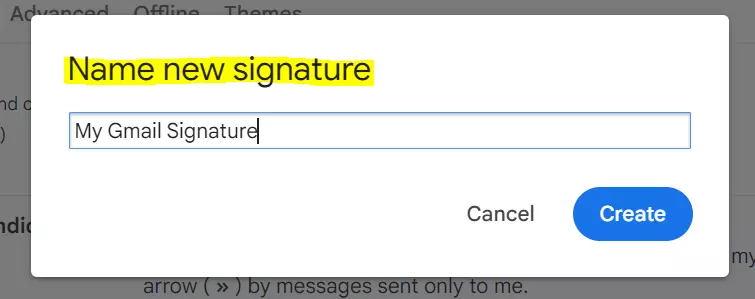
Maken -
Typ uw handtekening in het beschikbare vak of plak deze direct uit de E-mailhandtekening Generator van Mailbird, waarbij u basale HTML-opmaak zoals vet of cursief kunt gebruiken indien gewenst.
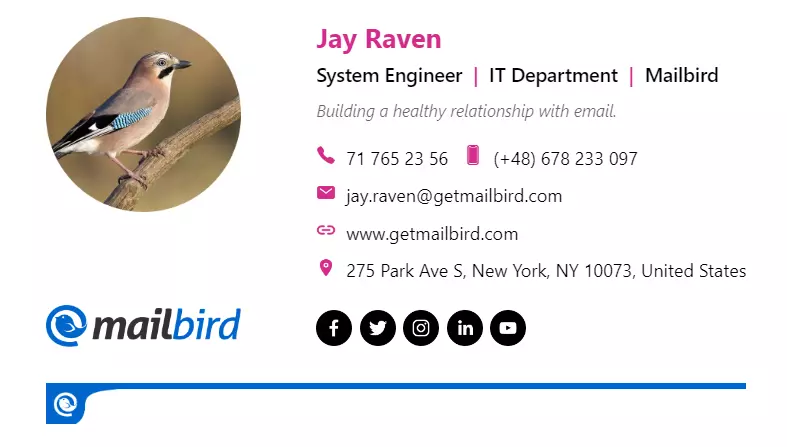
E-mailhandtekening Generator van Mailbird -
Kies wanneer u wilt dat uw handtekening verschijnt onder "Handtekening standaarden" door de vervolgkeuzemenu's voor "VOOR NIEUWE E-MAILS GEBRUIKEN" en "BIJ BEANTWOORDEN/DOORSTUREN GEBRUIKEN" te gebruiken om uw handtekening of "Geen handtekening" te selecteren.
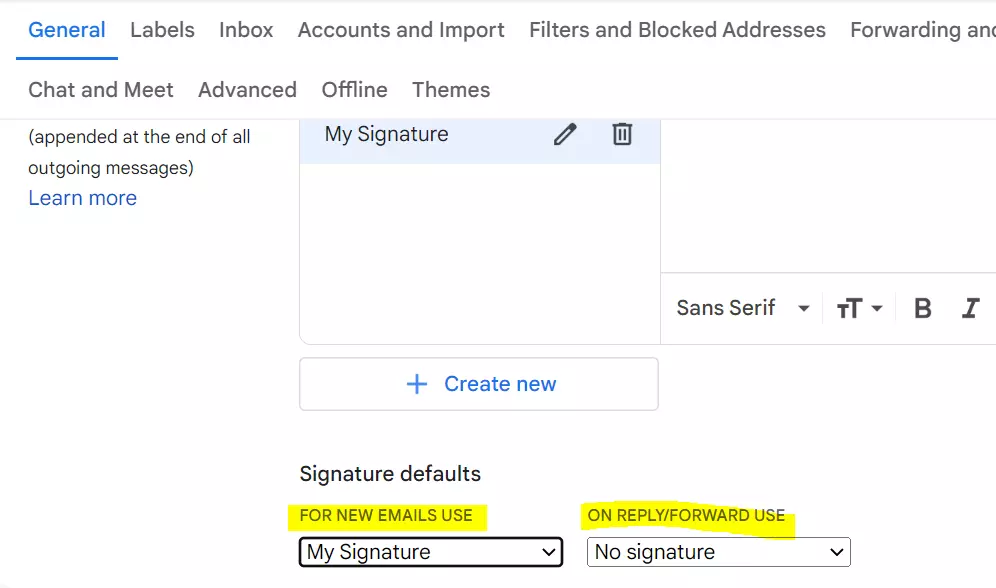
Geen handtekening -
Scroll naar de onderkant van de pagina en klik op "Wijzigingen opslaan".
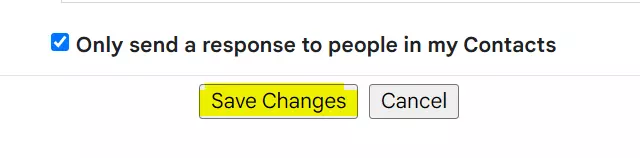
Wijzigingen opslaan
Dat is het! Uw handtekening zal nu automatisch verschijnen aan het einde van alle e-mails die u verzendt vanuit Gmail.
Als u wilt, kunt u ook Flamingo - Gratis E-mailhandtekening Generator van Mailbird gebruiken om uw gewenste handtekening te maken voor gebruik in Gmail. Om een professionele e-mailhandtekening te schrijven die veel indruk maakt op uw lezer, moet u deze gids bekijken over hoe u een professionele e-mailhandtekening schrijft.
Een handtekening instellen in Gmail
Scroll naar beneden totdat u 'Handtekening' boven 'Filters' vindt en configureer deze volgens uw behoeften. Daar kunt u teksten, logo's, links of zelfs HTML-codering toevoegen die aan het einde van elke verzonden e-mail zal verschijnen.
Uw e-mailhandtekening testen
Het testen van uw e-mailhandtekening is de cruciale laatste stap om ervoor te zorgen dat al uw e-mails een verzorgde, professionele uitstraling hebben.
Om uw handtekening in Gmail te testen, begin met het opstellen van een nieuwe e-mail. Terwijl u het bericht schrijft, zou uw handtekening automatisch onderaan moeten verschijnen. Neem even de tijd om het zorgvuldig te controleren - verifieer dat alle links correct werken en dat logo's of afbeeldingen worden weergegeven zoals bedoeld. Deze snelle controle bevestigt dat uw professionele e-mailhandtekening perfect functioneert voordat u belangrijke e-mails verzendt.
Hoe een handtekening toe te voegen in de Gmail mobiele app
Het toevoegen van een aangepaste e-mailhandtekening in de Gmail-app op uw iPhone of Android-apparaat is een snelle manier om uw berichten te personaliseren en mensen te laten weten wie u bent. Zo doet u het:
- Open de Gmail-app op uw smartphone en tik op de drie horizontale balken in de linkerbovenhoek om naar het instellingenmenu te gaan.
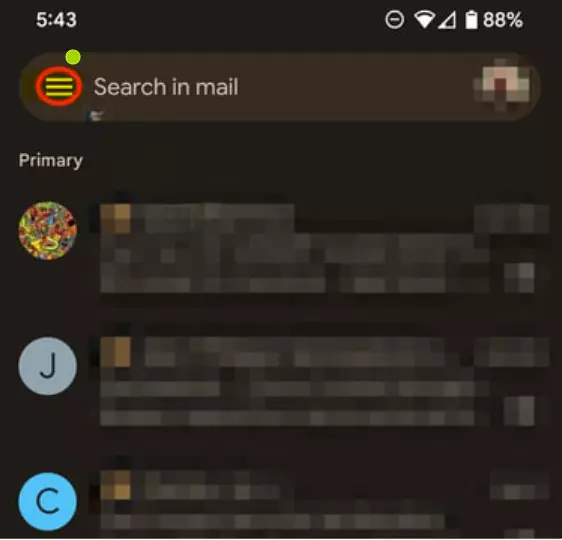
Gmail-app instellingenmenu - Tik nu op het tabblad "Instellingen".
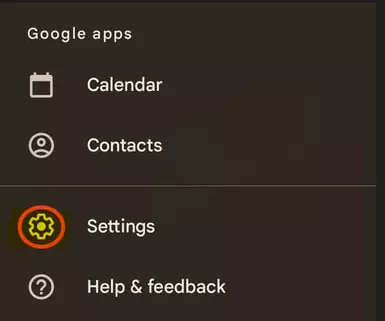
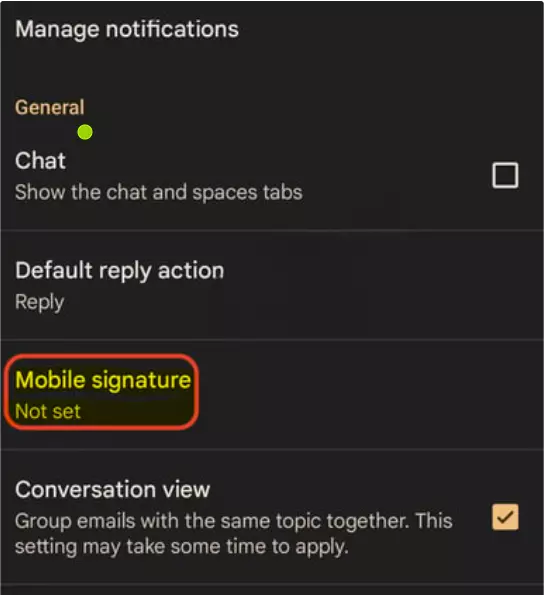
Gmail-app instellingentabblad - Scroll naar beneden naar de sectie "Mobiele handtekening" en tik erop.
Mobiele handtekening sectie - Voeg nu uw handtekening toe in het handtekeningvak dat op het scherm wordt getoond.
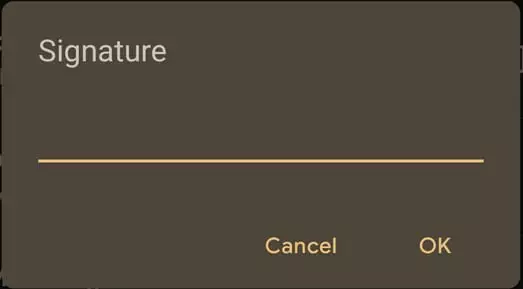
Handtekening tekstveld in de Gmail-app - Wanneer u klaar bent, tik op "OK".
Zodra dit gedaan is, is het belangrijk om ervoor te zorgen dat uw mobiele handtekening niet te lang is. Anders wordt deze niet goed weergegeven en heeft het een slechte impact op de lezer.
Hoe een afbeelding in een handtekening op te nemen
Het invoegen van een afbeelding in Gmail vereist dat de gebruiker een afbeelding uploadt naar een hostingservice en vervolgens de link naar de afbeelding in de handtekening kopieert of gewoon de afbeelding vanaf zijn/haar PC uploadt.
Het opnemen van een afbeelding in uw e-mailhandtekening, zoals een bedrijfslogo of persoonlijke foto, kan een persoonlijk tintje aan uw e-mails toevoegen en een gedenkwaardige impact op de ontvangers achterlaten. Hier zijn de te volgen stappen:
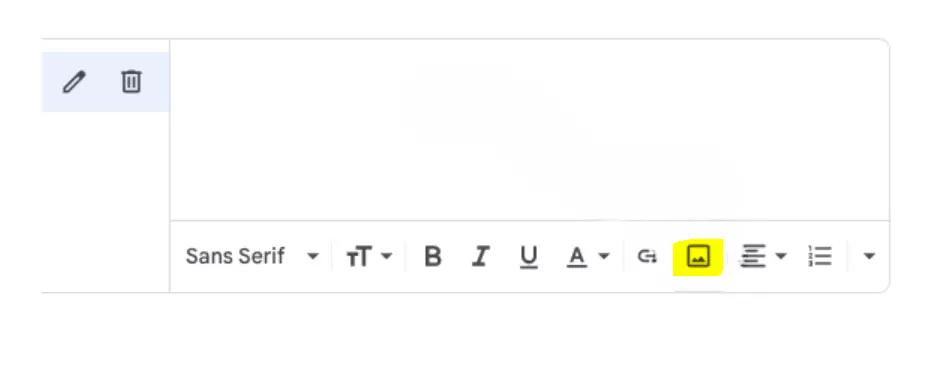
- Ga naar de handtekening-editor en klik op de knop "Afbeelding invoegen" in het tekstgebied.
Afbeelding invoegen - Om een afbeelding aan uw e-mailhandtekening toe te voegen, selecteer "Uploaden" en vervolgens "Een bestand van uw apparaat selecteren". Vanaf daar kunt u door uw computerbestanden bladeren om de afbeelding te vinden die u wilt gebruiken. Als alternatief, als u al de URL van de afbeelding heeft, kunt u kiezen voor de optie "Webadres (URL)". U kunt ook toegang krijgen tot afbeeldingen van uw Google Drive door het tabblad "Mijn Drive" te selecteren.
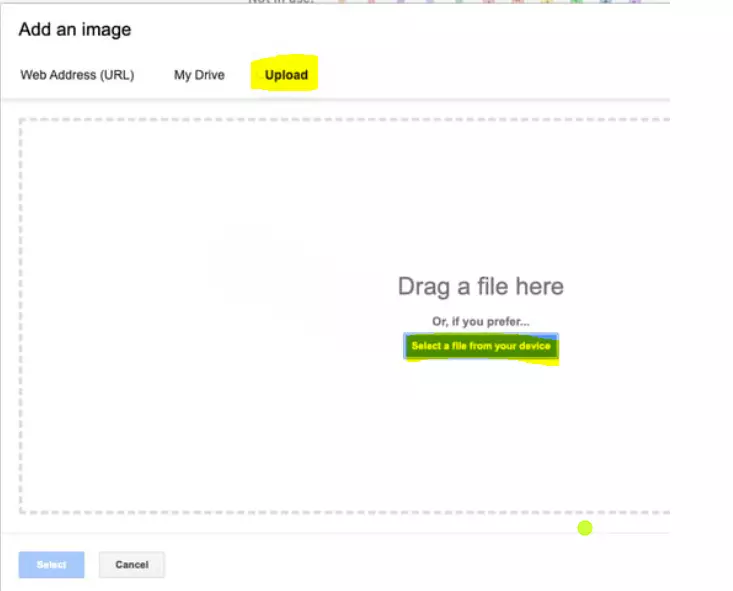
Mijn Drive - Nadat u uw e-mailhandtekening naar tevredenheid heeft ontworpen, klikt u eenvoudig op de knop "Wijzigingen opslaan" onderaan de pagina om uw instellingen op te slaan.
Vanaf dat moment zal uw handtekening elke keer dat u een nieuw bericht maakt automatisch worden weergegeven met de afbeelding die u heeft geselecteerd.
Als u een Outlook-gebruiker bent, bekijk dan deze gids over Hoe een e-mailhandtekening in Outlook in te stellen
Hoe HTML-code aan een handtekening toe te voegen
Om effectief een HTML-handtekening aan een e-mail toe te voegen, is het belangrijk om te begrijpen hoe HTML-code in te voegen en de handtekening te bekijken.
Een uitgebreid begrip van dit proces zorgt voor een geoptimaliseerde e-mailhandtekening.
Hoewel Gmail geen ingebouwde optie biedt voor het genereren van HTML-handtekeningen, kunt u er nog steeds een toevoegen met behulp van enkele alternatieve methoden.
- Begin met het opstellen van uw handtekening in een HTML-bestand, dat u kunt maken met Windows Kladblok, Apple TextEdit of Sublime Text.
- Open vervolgens het HTML-bestand in uw favoriete webbrowser, zoals Google Chrome.
- Zodra de handtekening verschijnt, gebruik uw muiscursor om de gehele handtekening te selecteren en klik vervolgens met de rechtermuisknop of gebruik de toetsencombinatie Ctrl-C/Cmd-C om de inhoud naar uw klembord te kopiëren.
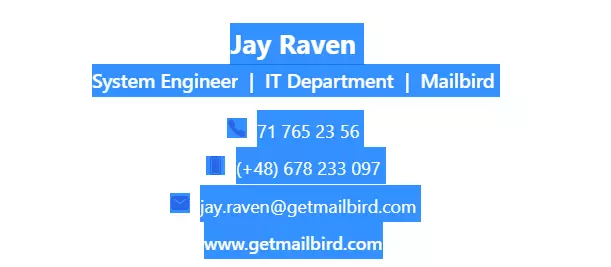
selecteer de gehele handtekening - Om uw nieuw gemaakte handtekening in Gmail in te voegen, begin door naar het menu "Instellingen" te navigeren. Klik daar op "Handtekening" en plak vervolgens de gekopieerde handtekening door met de rechtermuisknop te klikken en "Plakken" te selecteren, of door de toetsencombinatie Ctrl-V/Cmd-V te gebruiken. Zorg ervoor dat u uw wijzigingen opslaat voordat u het venster sluit om het proces te voltooien.
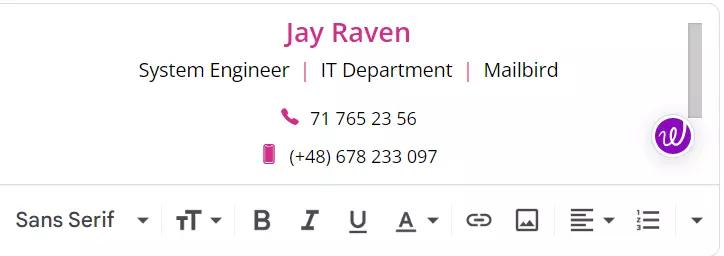
begin door naar het menu Instellingen te navigeren - En dat is het - het toevoegen van een HTML-handtekening aan Gmail is zo eenvoudig! Met een beetje creativiteit kunt u een visueel aantrekkelijke handtekening maken die uw e-mails zal laten opvallen en een blijvende indruk op uw ontvangers zal achterlaten.
HTML-handtekening bekijken
Zodra de HTML-sjabloon voor een handtekening is gemaakt, is het belangrijk om een voorbeeld te bekijken en te controleren dat alles eruitziet zoals gewenst.
Om dit te doen, selecteer 'Voorbeeld' op de Gmail-instellingenpagina nadat u de hierboven genoemde stappen heeft voltooid.
Dit opent een nieuw venster met een voorbeeld van hoe uw nieuwe professionele e-mailhandtekening eruit zou zien in verschillende e-mailclients zoals Outlook of Apple Mail.
Hoe de handtekening in Gmail te wijzigen
Om uw Gmail e-mailhandtekening te wijzigen, volg deze eenvoudige stappen:
- Log in op uw Gmail-account en klik op het tandwielpictogram in de rechterbovenhoek.
- Kies "Alle instellingen bekijken" uit het vervolgkeuzemenu.
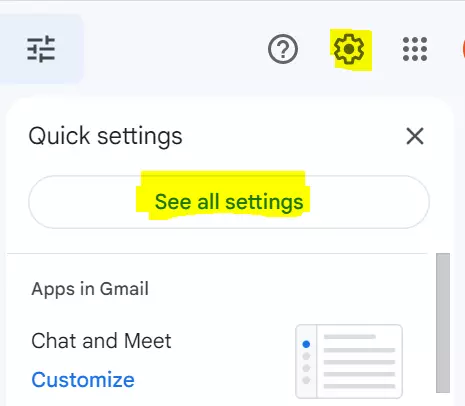
Alle instellingen bekijken - Scroll naar beneden naar de sectie "Handtekening" en breng uw wijzigingen aan.
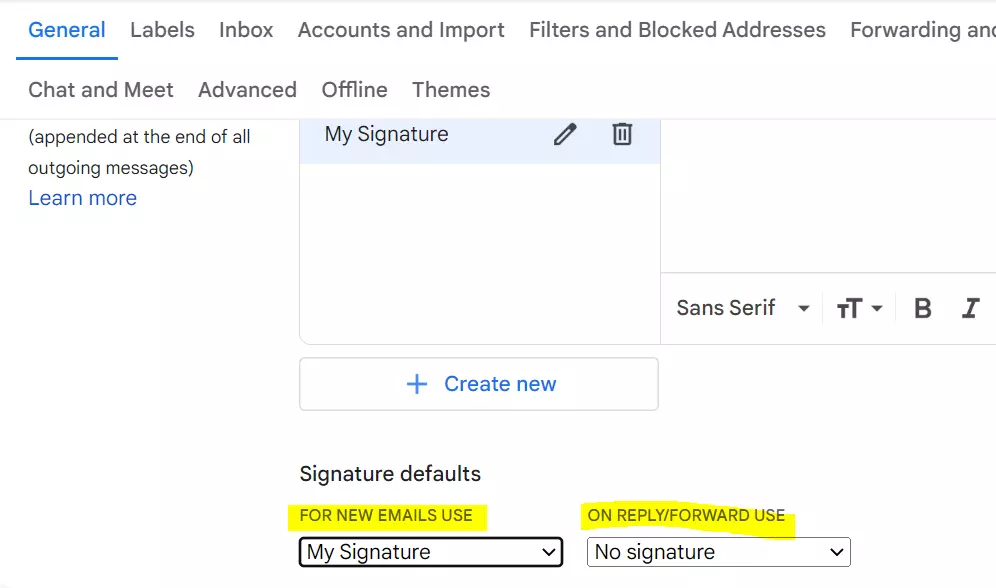
Handtekening - Scroll naar de onderkant van de pagina en klik op "Wijzigingen opslaan".
Wijzigingen opslaan
En dat is het! Nu zal uw e-mailhandtekening worden bijgewerkt elke keer dat u een nieuw bericht opstelt.
Als u Gmail gebruikt, kunt u Flamingo - Gratis E-mailhandtekening Generator van Mailbird gebruiken om een handtekening te maken.
Waarom wordt mijn handtekening niet weergegeven in de Gmail-app?
Als uw Gmail-handtekening niet wordt weergegeven in de app, volg deze stappen om problemen op te lossen:
- Handtekening-instellingen controleren: Open de Gmail-app en ga naar Instellingen > Algemene instellingen > Handtekening. Zorg ervoor dat 'Mobiele handtekening' is ingeschakeld en dat uw handtekeningtekst correct is ingevoerd.
- App opnieuw starten: Als de handtekening nog steeds niet verschijnt, start de Gmail-app opnieuw. Ga naar Instellingen > Apps & meldingen > Alle apps bekijken > Gmail > Opslag, wis vervolgens de gegevens en cache van de app. Dit kan problemen gerelateerd aan handtekeningweergave oplossen.
- Cache wissen: Het wissen van de cache kan helpen als opgeslagen gegevens conflicten veroorzaken. Navigeer naar Instellingen > Apps & meldingen > Alle apps bekijken > Gmail > Opslag > Gegevens en cache wissen.
Voor een betere ervaring kies de beste Gmail-app voor Windows uit een lijst van de beste e-mailclients.
Voorbeelden van e-mailhandtekeningen in Gmail
E-mailhandtekeningen in Gmail kunnen zeer specifiek zijn. Ze kunnen afbeeldingen, links en nog veel meer bevatten. Hier zijn enkele voorbeelden van handtekeningen in Gmail:
- Een basishandtekening met uw naam, titel en contactgegevens
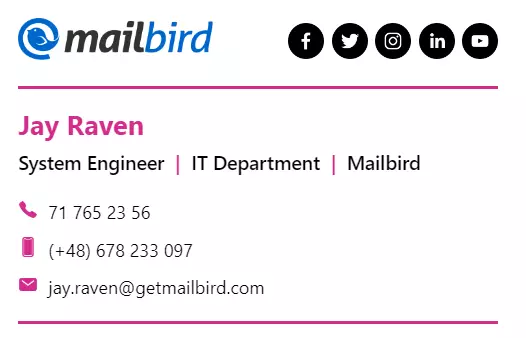
Een basishandtekening met naam, titel en contactgegevens - Een handtekening met een afbeelding
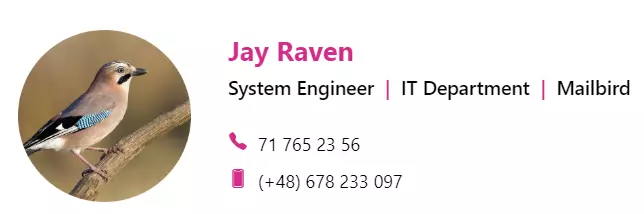
Een handtekening met een afbeelding - Een handtekening met een link
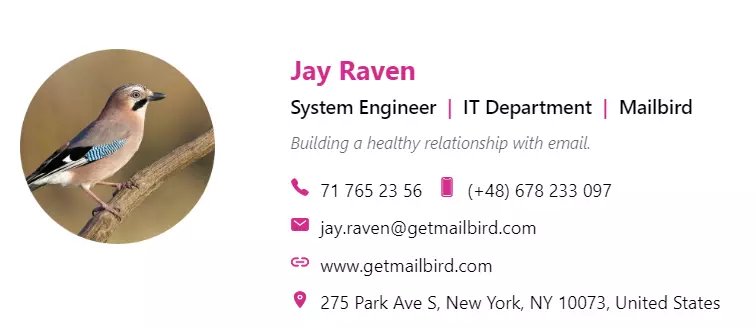
Een handtekening met een link
Voordelen van het hebben van een e-mailhandtekening
Een e-mailhandtekening dient als een professioneel kenmerk van de afzender in alle e-mails die hij verzendt, terwijl het ook branding, herkenning, gemak en consistentie aan de ontvanger biedt.
Wanneer correct geïmplementeerd, kan een professionele e-mailhandtekening een effectief persoonlijk en professioneel hulpmiddel zijn voor elke persoon of bedrijf. Hier zijn enkele van de belangrijkste voordelen die u kunt verkrijgen met een professionele e-mailhandtekening.
- Professionaliteit: Creëert een verzorgde, consistente uitstraling in uw e-mails.
- Branding: Versterkt uw persoonlijke of bedrijfsmerk met logo's en kleuren.
- Handige contactinformatie: Biedt gemakkelijke toegang tot uw contactgegevens.
- Geloofwaardigheid: Vergroot vertrouwen met professionele referenties of certificeringen.
- Marketing: Promoot links naar uw website, blog of sociale media.
- Juridische compliance: Bevat noodzakelijke disclaimers en vertrouwelijkheidsmeldingen.
- Personalisatie: Voegt een persoonlijke touch toe met een unieke afsluiting of citaat.
- Consistentie: Zorgt voor uniforme presentatie op alle platforms.
Een e-mailhandtekening verbetert de professionaliteit, promoot uw merk en maakt het voor ontvangers gemakkelijker om met u in contact te komen.
Yahoo-gebruikers kunnen ook handtekeningen toevoegen aan hun e-mails. Bekijk deze complete gids over Hoe een handtekening toe te voegen aan Yahoo Mail.
Conclusie
Het maken van een goed ontworpen e-mailhandtekening is meer dan alleen het toevoegen van een afwerking aan uw berichten - het is een krachtige manier om uw professionele imago te verhogen en uw merk te versterken.
Door doordacht elementen zoals hyperlinks, logo's en aangepaste sjablonen op te nemen, creëert u niet alleen een consistente en verzorgde uitstraling, maar zorgt u er ook voor dat elke e-mail die u verzendt een blijvende indruk achterlaat. Deze functies helpen u op te vallen in drukke inboxen, waardoor het voor ontvangers gemakkelijk wordt om uw berichten in één oogopslag te herkennen.
Uiteindelijk wordt uw e-mailhandtekening een belangrijk hulpmiddel bij het beheren van uw digitale identiteit en het tonen van uw unieke stijl, waardoor u effectiever en professioneler kunt communiceren.
FAQ
Hoe maak ik een handtekening voor meerdere Gmail-accounts?
Om een handtekening voor meerdere Gmail-accounts te maken, ga naar het menu 'Instellingen' en klik op 'Alle instellingen bekijken'. Vanaf daar kunt u een handtekening voor elk account maken onder het tabblad 'Accounts en importeren'.
Kan ik een hyperlink in mijn e-mailhandtekening gebruiken?
Ja, u kunt een hyperlink in uw e-mailhandtekening gebruiken door HTML-code te gebruiken.
Hoe voeg ik een logo in mijn e-mailhandtekening in?
Om een logo in uw e-mailhandtekening in te voegen, ga naar het menu 'Instellingen' en klik op 'Alle instellingen bekijken'. Maak vervolgens onder het tabblad 'Algemeen' uw handtekening en voeg het logo in met de knop 'Afbeelding invoegen'.
Is er een manier om een handtekening in een e-mail in te voegen die ik al heb verzonden?
Helaas kunt u geen handtekening invoegen in een e-mail die u al heeft verzonden.
Hoe maak ik een handtekeningsjabloon dat ik voor alle e-mails kan gebruiken?
Om een handtekeningsjabloon te maken dat u voor alle e-mails kunt gebruiken, ga naar het menu 'Instellingen' en klik op 'Alle instellingen bekijken'. Maak vervolgens onder het tabblad 'Algemeen' uw handtekening en selecteer de optie om de handtekening voor alle uitgaande e-mails te gebruiken.


