Как добавить подпись в Gmail - Полное руководство

Подписи в электронной почте важны для современной коммуникации. Они помогают идентифицировать отправителя и придают профессиональный вид.
Подписи электронной почты являются важной частью современного коммуникационного ландшафта. Они позволяют людям легко идентифицировать, с кем они обмениваются сообщениями, а также помогают передать ощущение профессионализма.
Добавление профессиональной электронной подписи в Gmail - это простой процесс, который может сэкономить ваше время и помочь сделать ваши электронные письма более профессиональными. Поговорка, которую стоит помнить при настройке подписи, - "Лучше предупредить, чем лечить" - это означает, что вложение усилий в создание качественной подписи электронной почты сейчас окупится в будущем.
Понимание основ настройки подписи электронной почты в Gmail является ключевым для всех, кто хочет создать её правильно и эффективно.
Шаги по созданию новой подписи Gmail
Следуйте этим шагам, чтобы создать и добавить новую подпись в Gmail
-
Откройте Gmail в вашем браузере (например, Chrome), введя "mail.google.com" в адресную строку.

URL Gmail в адресной строке Google Chrome -
Нажмите на значок шестерёнки в правом верхнем углу и выберите "Просмотреть все настройки" из выпадающего меню.
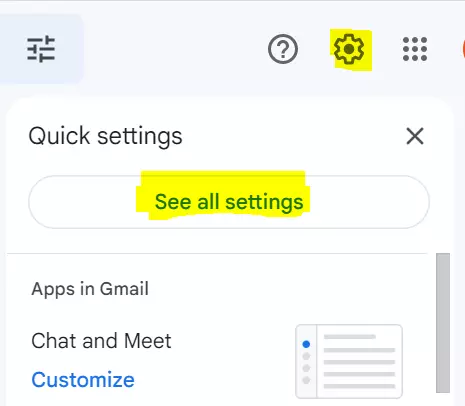
Просмотреть все настройки -
Прокрутите вниз, чтобы найти раздел "Подпись" во вкладке "Общие".
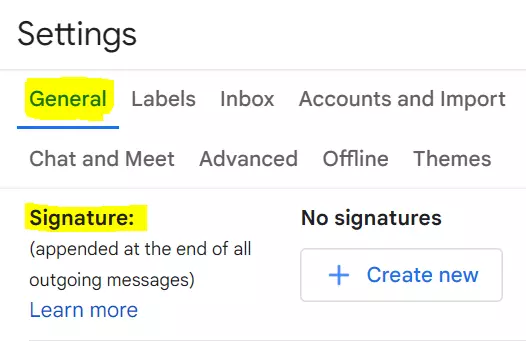
Подпись -
Нажмите на "+ Создать новую" и введите внутреннее имя вашей подписи, затем выберите "Создать".
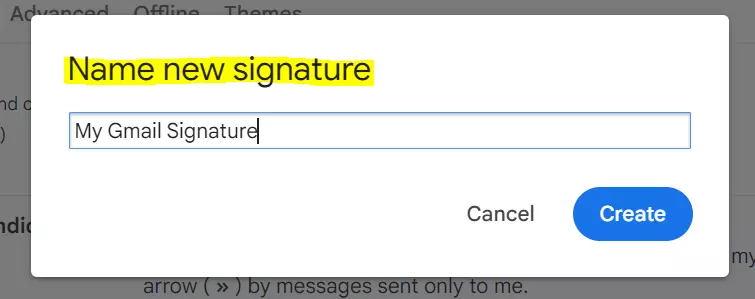
Создать -
Введите вашу подпись в предоставленное поле или вставьте её напрямую из Генератора подписей электронной почты Mailbird, используя базовое HTML-форматирование, такое как жирный или курсивный шрифт, если желаете.
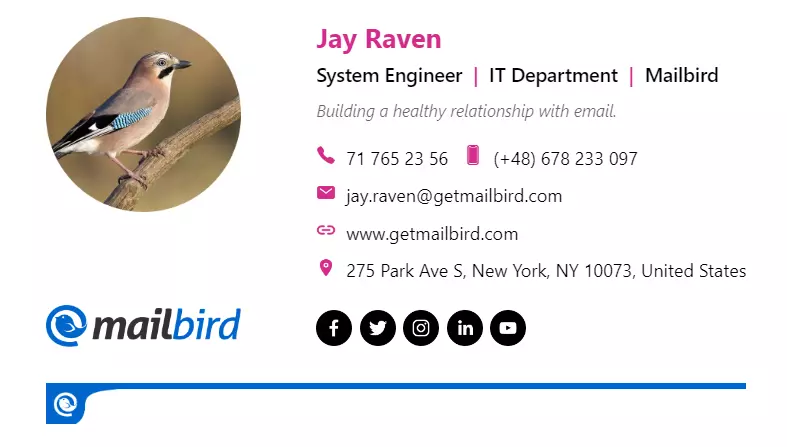
Генератор подписей электронной почты Mailbird -
Выберите, когда вы хотите, чтобы ваша подпись появлялась, в разделе "Стандартные подписи", используя выпадающие меню для "ДЛЯ НОВЫХ ПИСЕМ ИСПОЛЬЗОВАТЬ" и "ПРИ ОТВЕТЕ/ПЕРЕСЫЛКЕ ИСПОЛЬЗОВАТЬ", чтобы выбрать вашу подпись или "Без подписи".
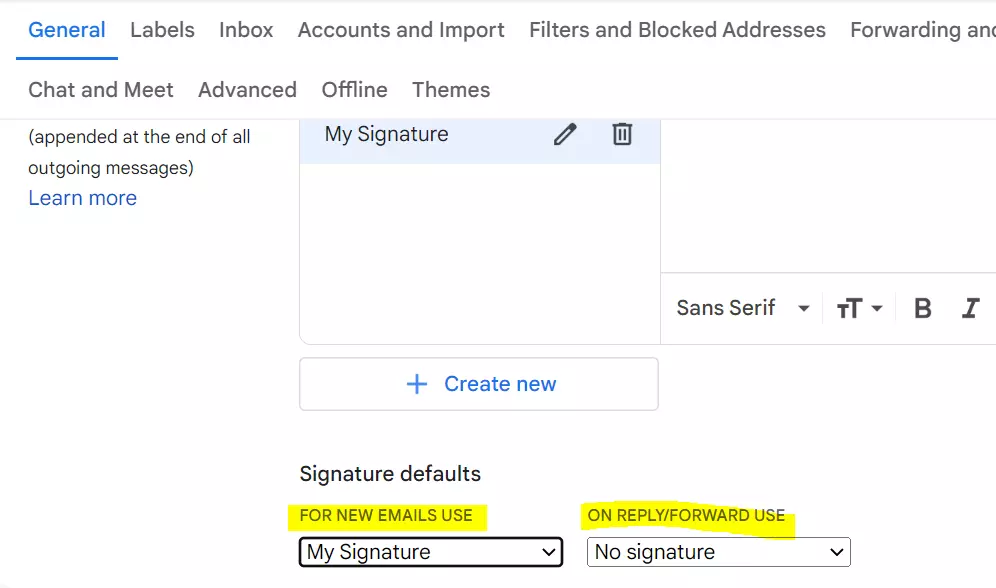
Без подписи -
Прокрутите до конца страницы и нажмите "Сохранить изменения".
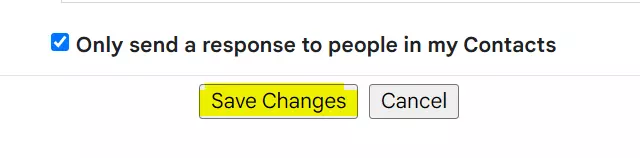
Сохранить изменения
Вот и всё! Теперь ваша подпись будет автоматически появляться в конце всех писем, которые вы отправляете из Gmail.
Если хотите, вы также можете использовать Flamingo - Бесплатный генератор подписей электронной почты от Mailbird для создания желаемой подписи для использования в Gmail. Чтобы написать профессиональную подпись электронной почты, которая произведёт сильное впечатление на вашего читателя, вам стоит посмотреть это руководство о том, как написать профессиональную подпись электронной почты.
Настройка подписи в Gmail
Прокрутите вниз, пока не найдёте "Подпись" над "Фильтры" и настройте её согласно вашим потребностям. Там вы можете добавить тексты, логотипы, ссылки или даже HTML-код, который будет появляться в конце каждого отправленного письма.
Тестирование вашей подписи электронной почты
Тестирование вашей подписи электронной почты - это критически важный финальный шаг, чтобы убедиться, что все ваши письма имеют отполированный, профессиональный вид.
Чтобы протестировать вашу подпись в Gmail, начните с создания нового письма. Пока вы составляете сообщение, ваша подпись должна автоматически появиться внизу. Потратьте минутку, чтобы внимательно проверить её - убедитесь, что все ссылки работают правильно и что логотипы или изображения отображаются как задумано. Эта быстрая проверка подтвердит, что ваша профессиональная электронная подпись функционирует идеально, прежде чем вы отправите важные письма.
Как добавить подпись в мобильном приложении Gmail
Добавление настраиваемой подписи электронной почты в приложении Gmail на вашем iPhone или Android устройстве - это быстрый способ персонализировать ваши сообщения и дать людям знать, кто вы. Вот как это делается:
- Откройте приложение Gmail на вашем смартфоне и нажмите на три горизонтальные полоски в левом верхнем углу, чтобы перейти в меню настроек.
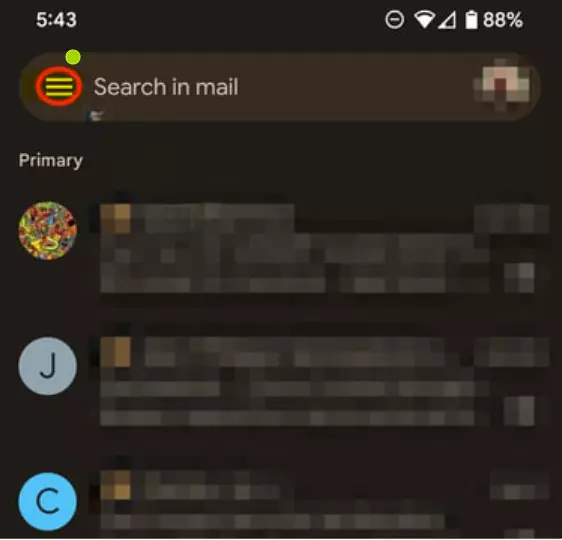
Меню настроек приложения Gmail - Теперь нажмите на вкладку "Настройки".
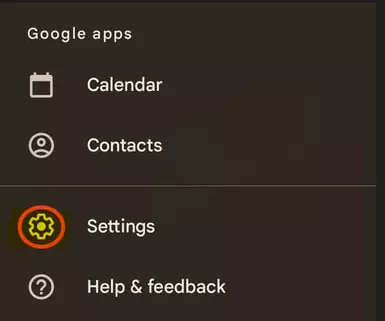
Вкладка настроек приложения Gmail - Прокрутите вниз до раздела "Мобильная подпись" и нажмите на неё.
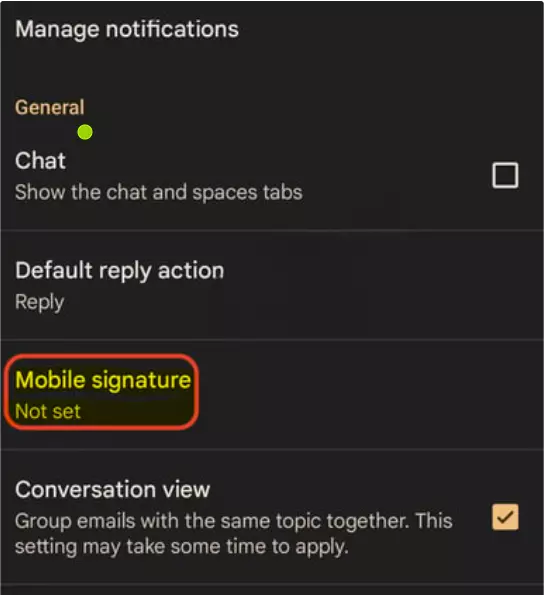
Раздел мобильной подписи - Теперь добавьте вашу подпись в поле подписи, предоставленное на экране.
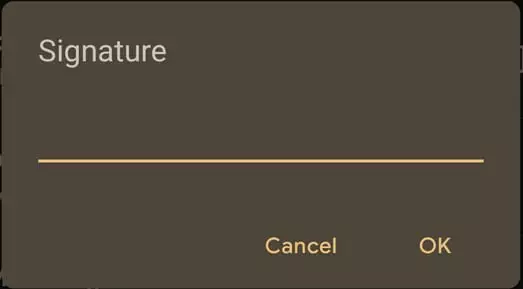
Текстовое поле подписи в приложении Gmail - Когда закончите, нажмите "ОК".
После завершения важно убедиться, что ваша мобильная подпись не слишком длинная. Иначе она не будет отображаться правильно и окажет плохое влияние на читателя.
Как включить изображение в подпись
Вставка изображения в Gmail требует от пользователя загрузки изображения в хостинг-сервис, а затем копирования ссылки на изображение в подпись или просто загрузки изображения с его/её ПК.
Включение изображения в вашу подпись электронной почты, такого как логотип компании или личная фотография, может добавить индивидуальности вашим письмам и оставить запоминающееся впечатление на получателей. Вот шаги, которые нужно выполнить:
- Перейдите в редактор подписи и нажмите кнопку "Вставить изображение" в текстовой области.
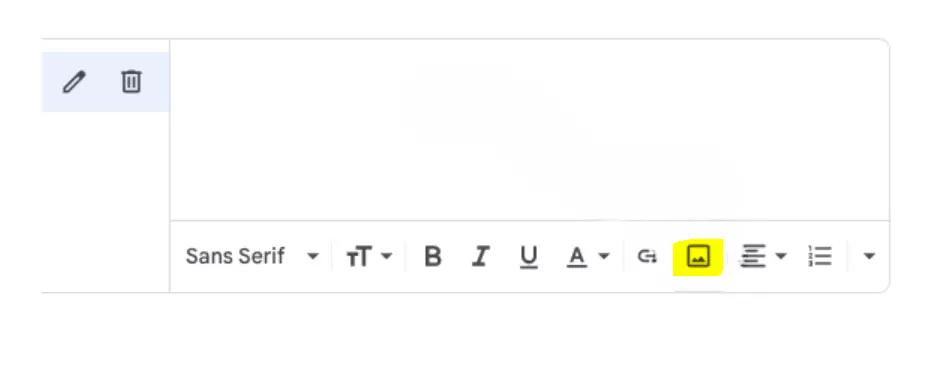
Вставить изображение - Чтобы добавить изображение в вашу подпись электронной почты, выберите "Загрузить", а затем "Выбрать файл с вашего устройства". Оттуда вы можете просматривать файлы вашего компьютера, чтобы найти изображение, которое хотите использовать. В качестве альтернативы, если у вас уже есть URL изображения, вы можете выбрать опцию "Веб-адрес (URL)". Вы также можете получить доступ к изображениям из вашего Google Диска, выбрав вкладку "Мой диск".
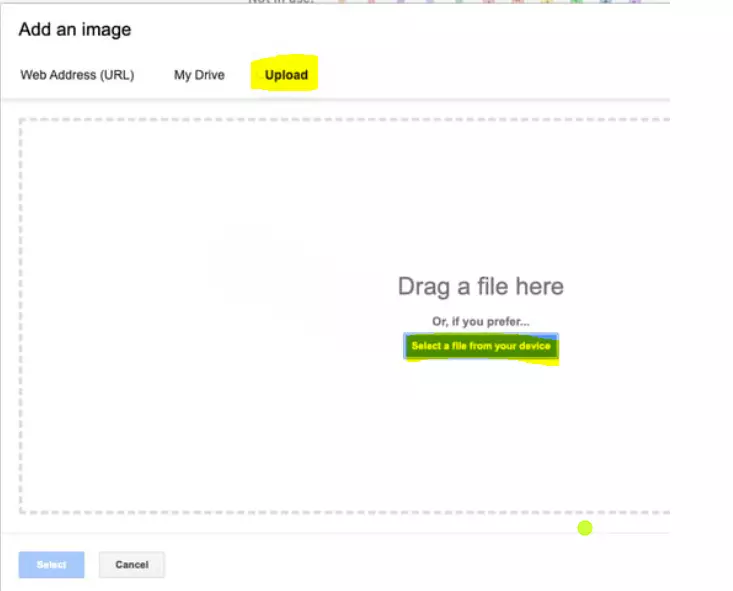
Мой диск - После того как вы спроектировали свою подпись электронной почты по своему усмотрению, просто нажмите кнопку "Сохранить изменения" в нижней части страницы, чтобы сохранить ваши настройки.
С этого момента каждый раз, когда вы создаёте новое сообщение, ваша подпись будет автоматически отображаться с выбранным вами изображением.
Если вы пользователь Outlook, ознакомьтесь с этим руководством о том, как настроить подпись электронной почты в Outlook
Как добавить HTML-код в подпись
Чтобы эффективно добавить HTML-подпись в электронное письмо, важно понимать, как вставлять HTML-код, а также просматривать подпись.
Всестороннее понимание этого процесса обеспечит оптимизированную подпись электронной почты.
Хотя Gmail не предлагает встроенной опции для генерации HTML-подписей, вы всё ещё можете добавить одну, используя несколько альтернативных методов.
- Начните с создания вашей подписи в HTML-файле, который вы можете создать, используя Блокнот Windows, Apple TextEdit или Sublime Text.
- Затем откройте HTML-файл в вашем предпочитаемом веб-браузере, таком как Google Chrome.
- Как только подпись появится, используйте курсор мыши, чтобы выделить всю подпись, а затем щёлкните правой кнопкой мыши или используйте сочетание клавиш Ctrl-C/Cmd-C, чтобы скопировать содержимое в буфер обмена.
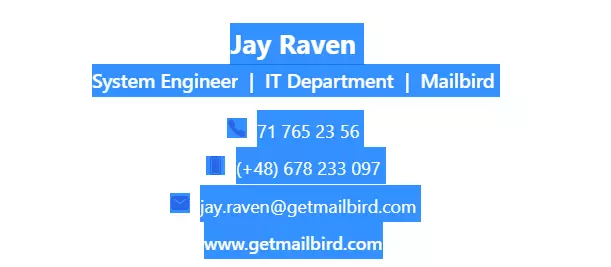
выделить всю подпись - Чтобы вставить вашу только что созданную подпись в Gmail, начните с перехода в меню "Настройки". Оттуда нажмите на "Подпись", а затем вставьте скопированную подпись, щёлкнув правой кнопкой мыши и выбрав "Вставить", или используя сочетание клавиш Ctrl-V/Cmd-V. Убедитесь, что вы сохранили изменения перед закрытием окна, чтобы завершить процесс.
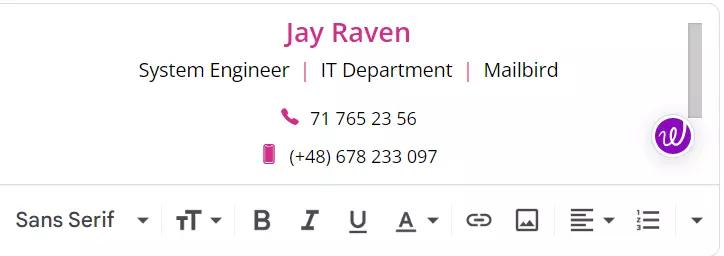
начать с перехода в меню Настройки - И вот всё - добавление HTML-подписи в Gmail настолько просто! С небольшой долей креативности вы можете создать визуально привлекательную подпись, которая заставит ваши письма выделяться и оставит длительное впечатление на ваших получателей.
Предварительный просмотр HTML-подписи
После создания HTML-шаблона для подписи важно просмотреть и проверить, что всё выглядит как желаемо.
Для этого выберите "Предварительный просмотр" на странице настроек Gmail после выполнения шагов, перечисленных выше.
Это откроет новое окно с примером того, как ваша новая профессиональная электронная подпись будет выглядеть в различных почтовых клиентах, таких как Outlook или Apple Mail.
Как изменить подпись в Gmail
Чтобы изменить вашу подпись электронной почты Gmail, выполните эти простые шаги:
- Войдите в ваш аккаунт Gmail и нажмите на значок шестерёнки в правом верхнем углу.
- Выберите "Просмотреть все настройки" из выпадающего меню.
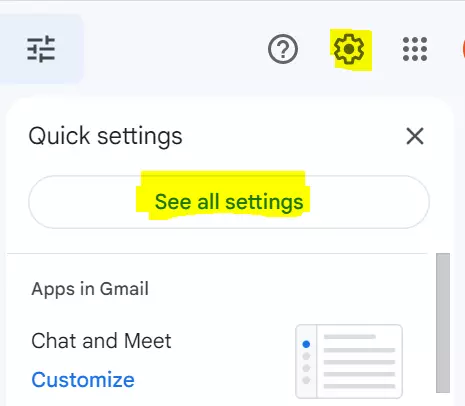
Просмотреть все настройки - Прокрутите вниз до раздела "Подпись" и внесите ваши изменения.
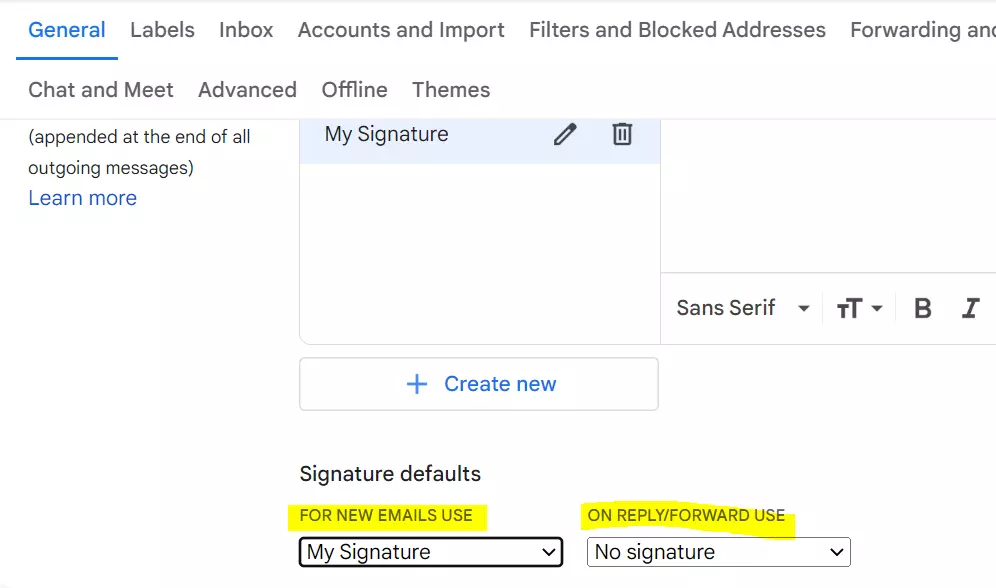
Подпись - Прокрутите до конца страницы и нажмите "Сохранить изменения".
Сохранить изменения
И вот всё! Теперь ваша подпись электронной почты будет обновляться каждый раз, когда вы создаёте новое сообщение.
Если вы используете Gmail, вы можете использовать Flamingo - Бесплатный генератор подписей электронной почты от Mailbird для создания подписи.
Почему моя подпись не отображается в приложении Gmail?
Если ваша подпись Gmail не отображается в приложении, следуйте этим шагам для устранения неполадок:
- Проверьте настройки подписи: Откройте приложение Gmail и перейдите в Настройки > Общие настройки > Подпись. Убедитесь, что "Мобильная подпись" включена и что текст вашей подписи правильно введён.
- Перезапустите приложение: Если подпись всё ещё не появляется, перезапустите приложение Gmail. Перейдите в Настройки > Приложения и уведомления > Показать все приложения > Gmail > Хранилище, затем очистите данные и кэш приложения. Это может решить проблемы, связанные с отображением подписи.
- Очистить кэш: Очистка кэша может помочь, если сохранённые данные вызывают конфликты. Перейдите в Настройки > Приложения и уведомления > Показать все приложения > Gmail > Хранилище > Очистить данные и кэш.
Для лучшего опыта выберите лучшее приложение Gmail для Windows из списка лучших почтовых клиентов.
Примеры подписей электронной почты в Gmail
Подписи электронной почты в Gmail могут быть очень специфичными. Они могут включать изображения, ссылки и ещё больше. Вот несколько примеров подписей в Gmail:
- Базовая подпись с вашим именем, должностью и контактной информацией
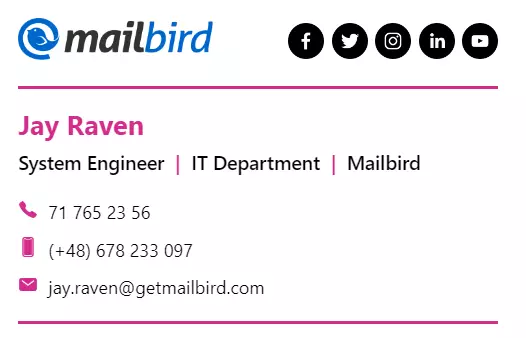
Базовая подпись с именем, должностью и контактной информацией - Подпись с изображением

Подпись с изображением - Подпись со ссылкой
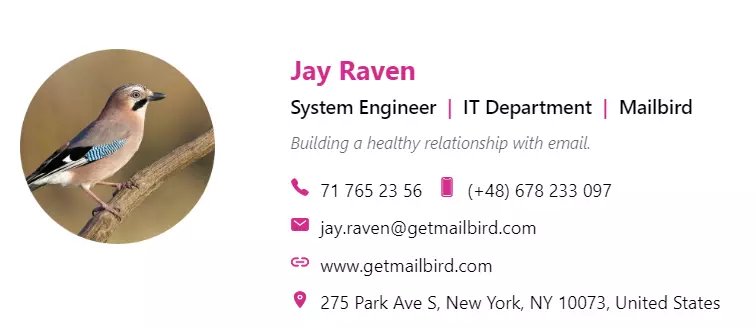
Подпись со ссылкой
Преимущества наличия подписи электронной почты
Подпись электронной почты служит профессиональной меткой отправителя во всех письмах, которые он отправляет, а также обеспечивает брендинг, узнаваемость, удобство и последовательность для получателя.
При правильной реализации профессиональная электронная подпись может быть эффективным личным и профессиональным инструментом для любого человека или бизнеса. Вот некоторые из ключевых преимуществ, которые вы можете получить с профессиональной электронной подписью.
- Профессионализм: Создаёт отполированный, последовательный вид в ваших письмах.
- Брендинг: Усиливает ваш личный или корпоративный бренд с логотипами и цветами.
- Удобная контактная информация: Обеспечивает лёгкий доступ к вашим контактным данным.
- Достоверность: Повышает доверие с профессиональными рекомендациями или сертификатами.
- Маркетинг: Продвигает ссылки на ваш веб-сайт, блог или социальные сети.
- Правовое соответствие: Включает необходимые отказы от ответственности и уведомления о конфиденциальности.
- Персонализация: Добавляет личное прикосновение с уникальным прощанием или цитатой.
- Последовательность: Обеспечивает единообразную презентацию на всех платформах.
Подпись электронной почты повышает профессионализм, продвигает ваш бренд и облегчает получателям связь с вами.
Пользователи Yahoo также могут добавлять подписи к своим письмам. Ознакомьтесь с этим полным руководством о Как добавить подпись в Yahoo Mail.
Заключение
Создание хорошо спроектированной подписи электронной почты - это больше, чем просто добавление завершающего штриха к вашим сообщениям - это мощный способ повысить ваш профессиональный имидж и усилить ваш бренд.
Продуманно включая элементы, такие как гиперссылки, логотипы и настраиваемые шаблоны, вы не только создаёте последовательный и отполированный вид, но и обеспечиваете, что каждое отправленное вами письмо оставляет длительное впечатление. Эти функции помогают вам выделяться в переполненных входящих, делая лёгким для получателей узнавание ваших сообщений с первого взгляда.
В конечном счёте, ваша подпись электронной почты становится ключевым инструментом в управлении вашей цифровой идентичностью и демонстрации вашего уникального стиля, помогая вам общаться более эффективно и профессионально.
FAQ
Как создать подпись для нескольких аккаунтов Gmail?
Чтобы создать подпись для нескольких аккаунтов Gmail, перейдите в меню "Настройки" и нажмите "Просмотреть все настройки". Оттуда вы можете создать подпись для каждого аккаунта во вкладке "Аккаунты и импорт".
Могу ли я использовать гиперссылку в моей подписи электронной почты?
Да, вы можете использовать гиперссылку в вашей подписи электронной почты, используя HTML-код.
Как вставить логотип в мою подпись электронной почты?
Чтобы вставить логотип в вашу подпись электронной почты, перейдите в меню "Настройки" и нажмите "Просмотреть все настройки". Затем во вкладке "Общие" создайте вашу подпись и вставьте логотип, используя кнопку "Вставить изображение".
Есть ли способ вставить подпись в письмо, которое я уже отправил?
К сожалению, вы не можете вставить подпись в письмо, которое уже отправили.
Как создать шаблон подписи, который я могу использовать для всех писем?
Чтобы создать шаблон подписи, который вы можете использовать для всех писем, перейдите в меню "Настройки" и нажмите "Просмотреть все настройки". Затем во вкладке "Общие" создайте вашу подпись и выберите опцию использования подписи для всех исходящих писем.


