Cómo Añadir una Firma en Gmail - Guía Completa

Las firmas de correo electrónico son una parte importante del panorama de comunicación moderna. Permiten a las personas identificar fácilmente con quién intercambian mensajes y también ayudan a transmitir una sensación de profesionalismo.
Las firmas de correo electrónico son una parte importante del panorama de comunicación moderno. Permiten a las personas identificar fácilmente con quién están intercambiando mensajes y también ayudan a transmitir una sensación de profesionalismo.
Agregar una firma de correo electrónico profesional en Gmail es un proceso simple que puede ahorrarte tiempo y ayudar a hacer que tus correos electrónicos sean más profesionales. Un refrán a tener en cuenta al configurar tu firma es "Más vale prevenir que curar" - lo que significa que poner un poco de esfuerzo en crear una firma de correo electrónico de calidad ahora te beneficiará más adelante.
Entender estos conceptos básicos para configurar una firma de correo electrónico en Gmail es clave para cualquiera que quiera crear una correcta y eficientemente.
Pasos para crear una nueva firma de Gmail
Sigue estos pasos para crear y agregar una nueva firma en Gmail
-
Abre Gmail en tu navegador (por ejemplo, Chrome) escribiendo "mail.google.com" en la barra de direcciones.

La URL de Gmail en la barra de direcciones de Google Chrome -
Haz clic en el icono del engranaje en la esquina superior derecha y selecciona "Ver todas las configuraciones" del menú desplegable.
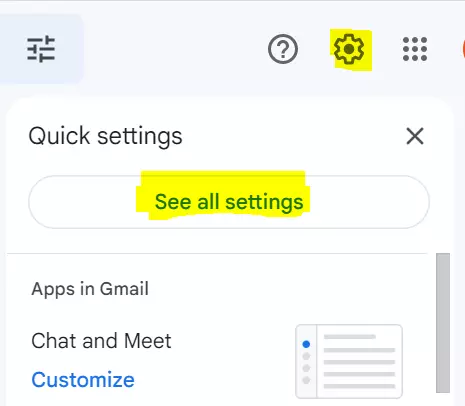
Ver todas las configuraciones -
Desplázate hacia abajo para encontrar la sección "Firma" en la pestaña "General".
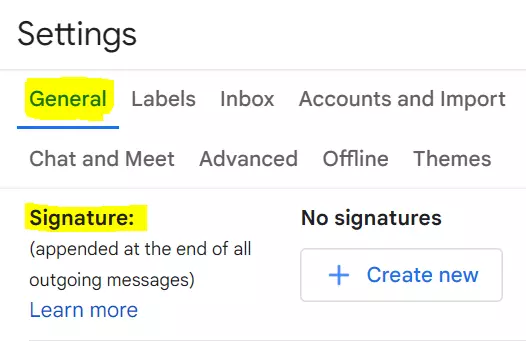
Firma -
Haz clic en "+ Crear nueva" e inserta el nombre interno de tu firma, luego selecciona "Crear".
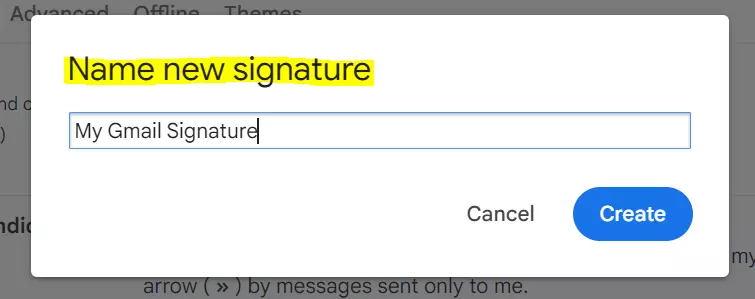
Crear -
Escribe tu firma en el cuadro proporcionado o pégala directamente desde el Generador de firmas de correo electrónico de Mailbird, usando formato HTML básico como negrita o cursiva si lo deseas.
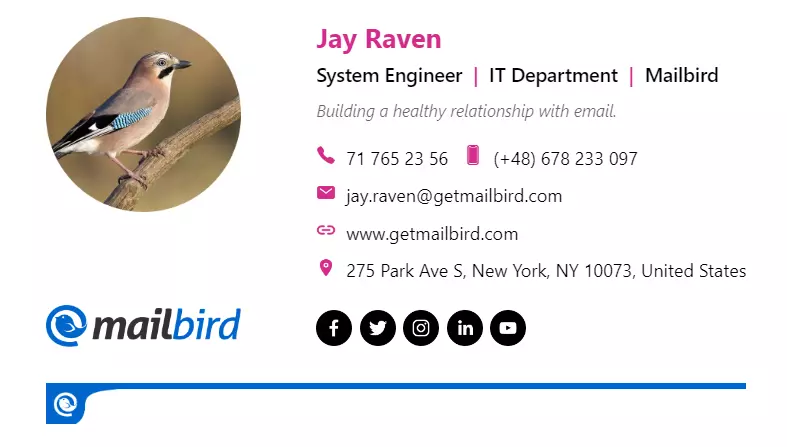
Generador de firmas de correo electrónico de Mailbird -
Elige cuándo quieres que aparezca tu firma en "Firmas predeterminadas" usando los menús desplegables para "PARA NUEVOS CORREOS USAR" y "EN RESPUESTA/REENVÍO USAR" para seleccionar tu firma o "Sin firma".
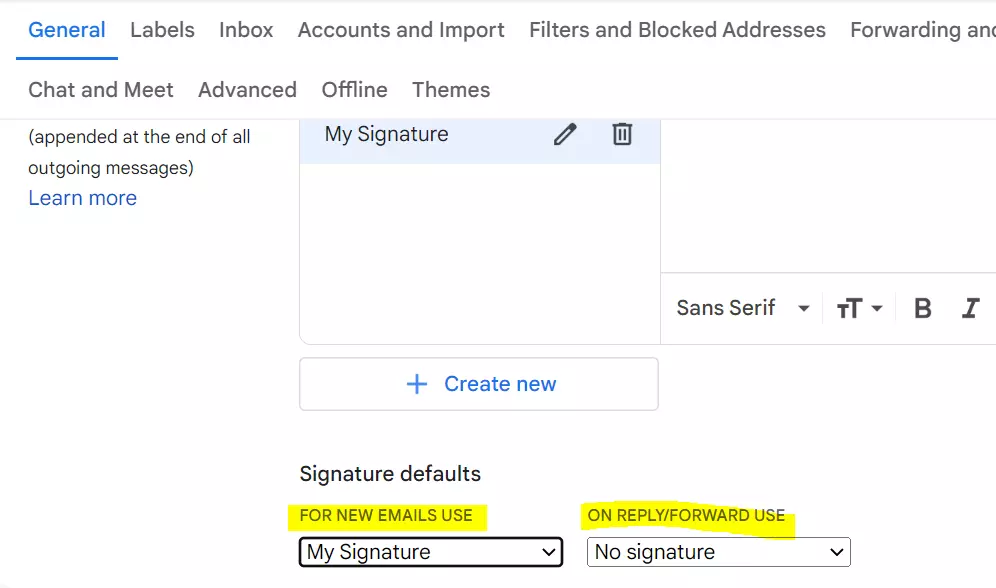
Sin firma -
Desplázate hasta el final de la página y haz clic en "Guardar cambios".
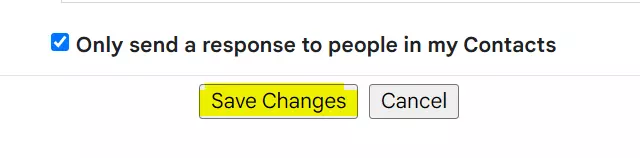
Guardar cambios
¡Listo! Tu firma ahora aparecerá automáticamente al final de cualquier correo electrónico que envíes desde Gmail.
Si prefieres, también puedes usar Flamingo - Generador gratuito de firmas de correo electrónico de Mailbird para crear tu firma deseada para usar en Gmail. Para escribir una firma de correo electrónico profesional que cause una gran impresión en tu lector, deberías consultar esta guía sobre cómo escribir una firma de correo electrónico profesional.
Configurar una firma en Gmail
Desplázate hacia abajo hasta encontrar "Firma" encima de "Filtros" y configúrala según tus necesidades. Allí puedes agregar textos, logotipos, enlaces o incluso código HTML que aparecerá al final de cada correo electrónico enviado.
Probar tu firma de correo electrónico
Probar tu firma de correo electrónico es el paso final crucial para asegurar que todos tus correos electrónicos tengan una apariencia pulida y profesional.
Para probar tu firma en Gmail, comienza componiendo un nuevo correo electrónico. Mientras redactas el mensaje, tu firma debería aparecer automáticamente en la parte inferior. Tómate un momento para verificarla cuidadosamente - confirma que todos los enlaces funcionen correctamente y que cualquier logotipo o imagen se muestre según lo previsto. Esta verificación rápida confirmará que tu firma de correo electrónico profesional funciona perfectamente antes de enviar correos electrónicos importantes.
Cómo agregar una firma en la aplicación móvil de Gmail
Agregar una firma de correo electrónico personalizada en la aplicación de Gmail en tu iPhone o dispositivo Android es una forma rápida de personalizar tus mensajes y hacer que las personas sepan quién eres. Así es como hacerlo:
- Abre la aplicación de Gmail en tu smartphone y toca las tres barras horizontales en la esquina superior izquierda para ir al menú de Configuración.
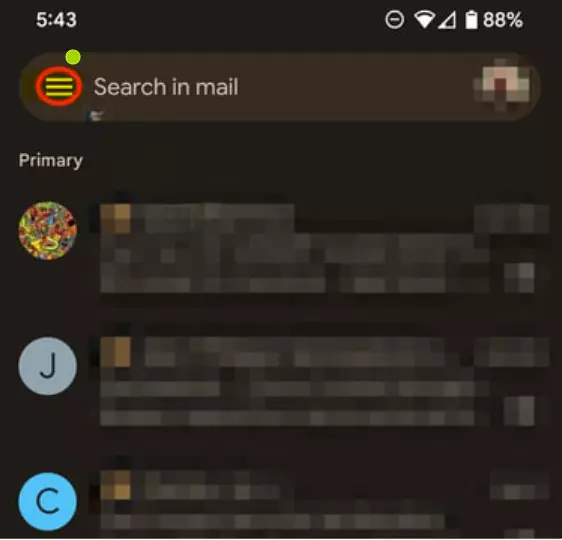
Menú de configuración de la aplicación Gmail - Ahora toca la pestaña "Configuración".
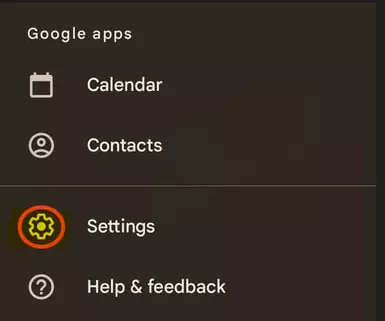
Pestaña de configuración de la aplicación Gmail - Desplázate hacia abajo a la sección "Firma móvil" y tócala.
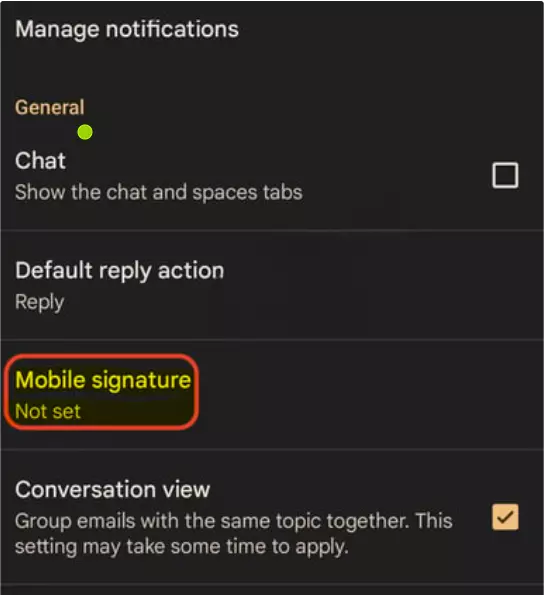
Sección de firma móvil - Ahora agrega tu firma en el cuadro de firma proporcionado en la pantalla.
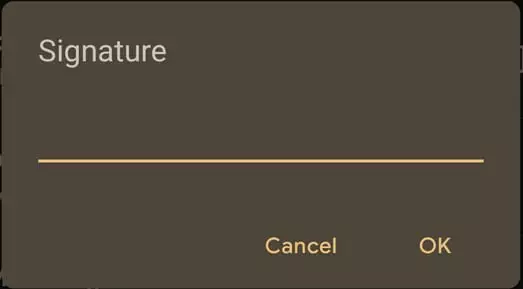
Campo de texto de firma en la aplicación Gmail - Cuando hayas terminado, toca "OK".
Una vez hecho, es importante asegurarse de que tu firma móvil no sea demasiado larga. De lo contrario no se mostrará correctamente y tendrá un mal impacto en el lector.
Cómo incluir una imagen en una firma
Insertar una imagen en Gmail requiere que el usuario cargue una imagen a un servicio de hosting y luego copie el enlace de la imagen en la firma o simplemente cargue la imagen desde su PC.
Incorporar una imagen en tu firma de correo electrónico, como un logotipo de empresa o una fotografía personal, puede añadir un toque de personalidad a tus correos electrónicos y dejar un impacto memorable en los destinatarios. Estos son los pasos a seguir:
- Accede al editor de firma y haz clic en el botón "Insertar imagen" ubicado en el área de texto.
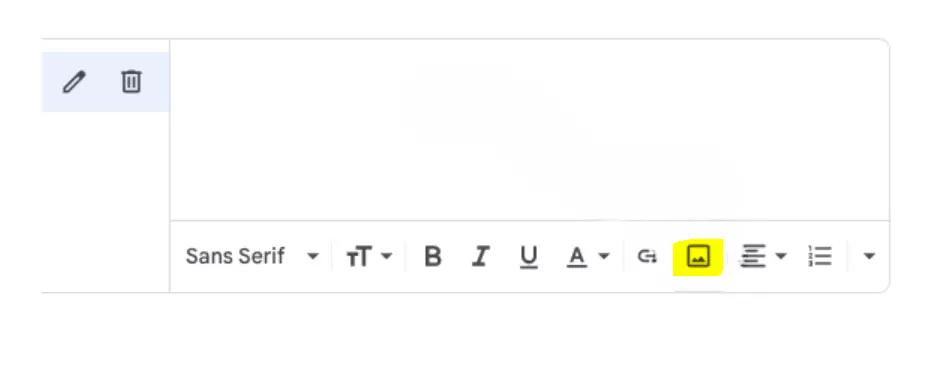
Insertar imagen - Para agregar una imagen a tu firma de correo electrónico, selecciona "Cargar" y luego "Seleccionar un archivo de tu dispositivo". Desde allí, puedes navegar por los archivos de tu computadora para localizar la imagen que quieres usar. Alternativamente, si ya tienes la URL de la imagen, puedes optar por la opción "Dirección web (URL)". También puedes acceder a imágenes desde tu Google Drive seleccionando la pestaña "Mi unidad".
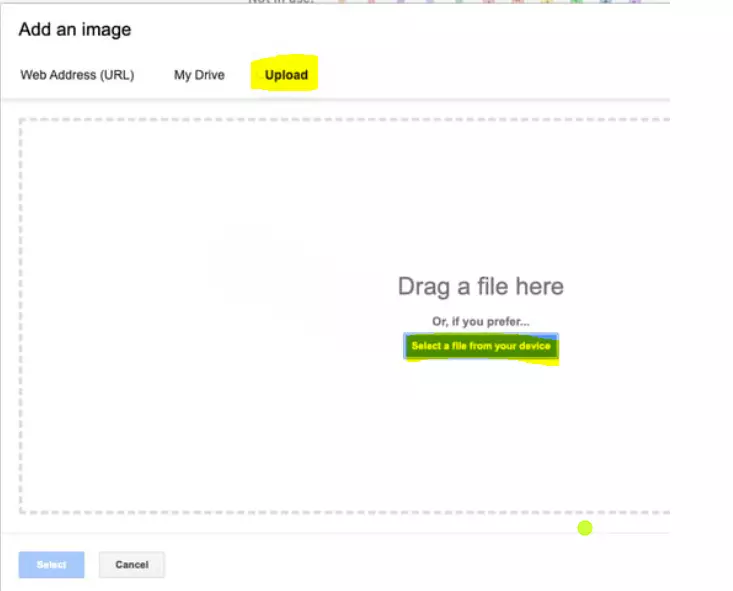
Mi unidad - Después de diseñar tu firma de correo electrónico a tu satisfacción, simplemente haz clic en el botón "Guardar cambios" ubicado en la parte inferior de la página para guardar tu configuración.
A partir de entonces, cada vez que crees un nuevo mensaje, tu firma se mostrará automáticamente con la imagen que seleccionaste.
Si eres un usuario de Outlook, consulta esta guía sobre Cómo configurar una firma de correo electrónico en Outlook
Cómo agregar código HTML a una firma
Para agregar efectivamente una firma HTML a un correo electrónico, es importante entender cómo insertar código HTML así como previsualizar la firma.
Una comprensión integral de este proceso asegurará una firma de correo electrónico optimizada.
Aunque Gmail no ofrece una opción integrada para generar firmas HTML, aún puedes agregar una usando algunos métodos alternativos.
- Comienza componiendo tu firma en un archivo HTML, que puedes crear usando el Bloc de notas de Windows, Apple TextEdit o Sublime Text.
- Luego, abre el archivo HTML en tu navegador web preferido, como Google Chrome.
- Una vez que aparezca la firma, usa el cursor del ratón para seleccionar toda la firma y luego haz clic derecho o usa el atajo de teclado Ctrl-C/Cmd-C para copiar el contenido al portapapeles.
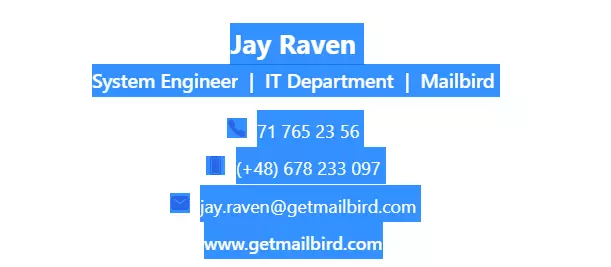
seleccionar toda la firma - Para insertar tu firma recién creada en Gmail, comienza navegando al menú "Configuración". Desde allí, haz clic en "Firma" y luego pega la firma copiada haciendo clic derecho y seleccionando "Pegar", o usando el atajo de teclado Ctrl-V/Cmd-V. Asegúrate de guardar tus cambios antes de cerrar la ventana para finalizar el proceso.
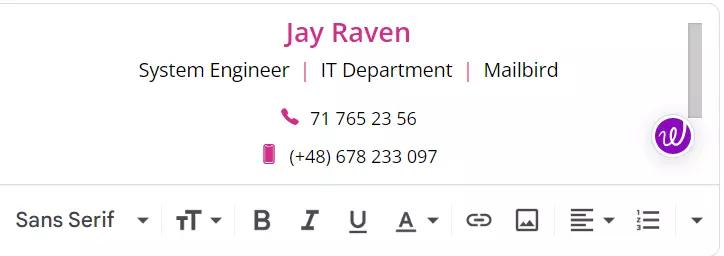
comenzar navegando al menú Configuración - ¡Y eso es todo - agregar una firma HTML a Gmail es así de simple! Con un poco de creatividad, puedes crear una firma visualmente atractiva que hará que tus correos electrónicos se destaquen y dejen una impresión duradera en tus destinatarios.
Previsualizar firma HTML
Una vez que se ha creado la plantilla HTML para una firma, es importante previsualizar y verificar que todo se vea como se desea.
Para hacer esto, selecciona "Previsualizar" desde la página de configuración de Gmail después de completar los pasos listados arriba.
Esto abrirá una nueva ventana con un ejemplo de cómo se vería tu nueva firma de correo electrónico profesional en diferentes clientes de correo electrónico como Outlook o Apple Mail.
Cómo cambiar la firma en Gmail
Para modificar tu firma de correo electrónico de Gmail, sigue estos pasos fáciles:
- Inicia sesión en tu cuenta de Gmail y haz clic en el icono del engranaje ubicado en la esquina superior derecha.
- Elige "Ver todas las configuraciones" del menú desplegable.
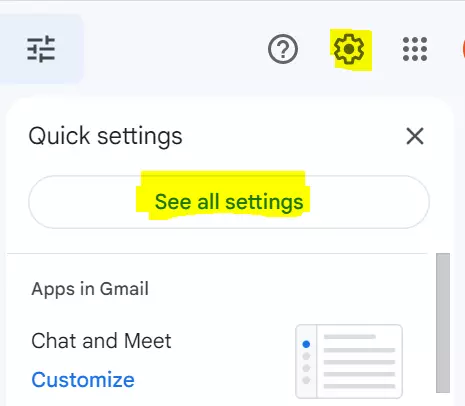
Ver todas las configuraciones - Desplázate hacia abajo a la sección "Firma" y realiza tus cambios.
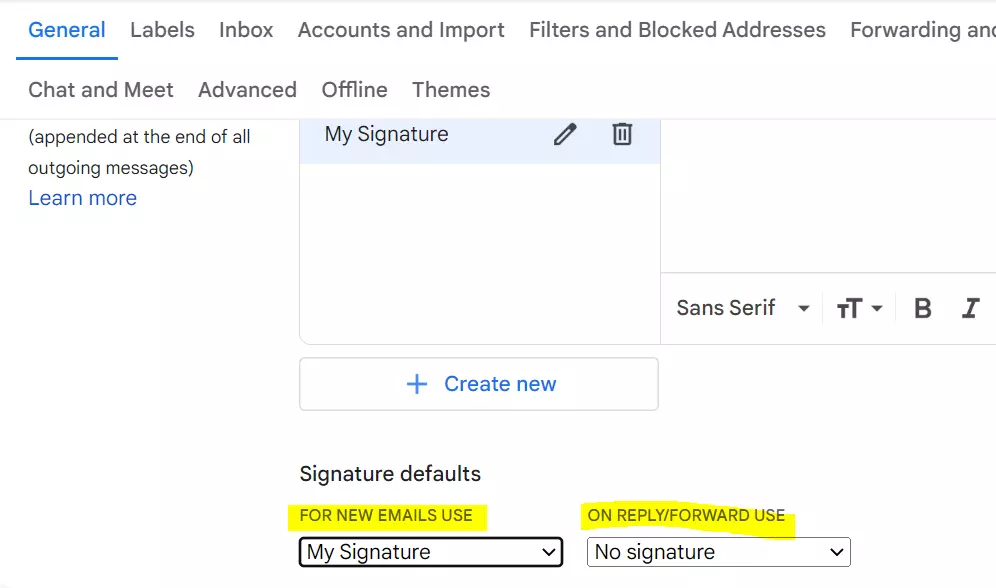
Firma - Desplázate hasta el final de la página y haz clic en "Guardar cambios".
Guardar cambios
¡Y eso es todo! Ahora tu firma de correo electrónico se actualizará cada vez que compongas un nuevo mensaje.
Si estás usando Gmail, puedes usar Flamingo - Generador gratuito de firmas de correo electrónico de Mailbird para crear una firma.
¿Por qué mi firma no aparece en la aplicación de Gmail?
Si tu firma de Gmail no aparece en la aplicación, sigue estos pasos para solucionar el problema:
- Verifica la configuración de la firma: Abre la aplicación de Gmail y ve a Configuración > Configuración general > Firma. Asegúrate de que "Firma móvil" esté habilitada y que el texto de tu firma esté ingresado correctamente.
- Reinicia la aplicación: Si la firma aún no aparece, reinicia la aplicación de Gmail. Ve a Configuración > Aplicaciones y notificaciones > Ver todas las aplicaciones > Gmail > Almacenamiento, luego borra los datos y caché de la aplicación. Esto puede resolver problemas relacionados con la visualización de la firma.
- Borrar caché: Borrar el caché puede ayudar si los datos almacenados están causando conflictos. Navega a Configuración > Aplicaciones y notificaciones > Ver todas las aplicaciones > Gmail > Almacenamiento > Borrar datos y caché.
Para una mejor experiencia elige la mejor aplicación de Gmail para Windows de una lista de los mejores clientes de correo electrónico.
Ejemplos de firmas de correo electrónico en Gmail
Las firmas de correo electrónico en Gmail pueden ser muy específicas. Pueden incluir imágenes, enlaces y aún más. Aquí hay algunos ejemplos de firmas en Gmail:
- Una firma básica con tu nombre, título e información de contacto
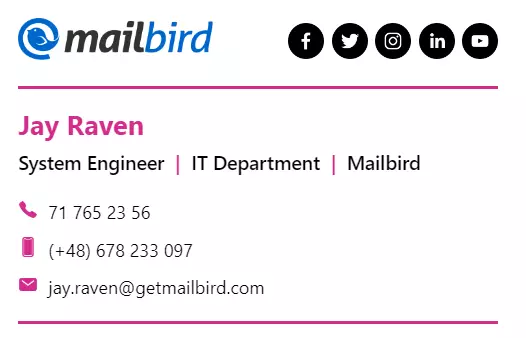
Una firma básica con nombre, título e información de contacto - Una firma con una imagen

Una firma con una imagen - Una firma con un enlace
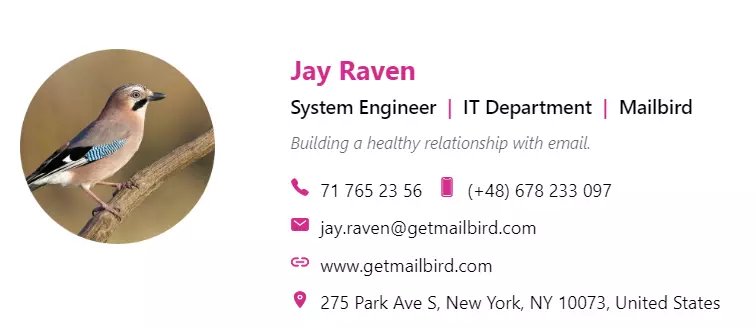
Una firma con un enlace
Beneficios de tener una firma de correo electrónico
Una firma de correo electrónico sirve como una marca profesional del remitente en todos los correos electrónicos que envía, al mismo tiempo que proporciona marca, reconocimiento, conveniencia y consistencia al destinatario.
Cuando se implementa correctamente, una firma de correo electrónico profesional puede ser una herramienta personal y profesional efectiva para cualquier individuo o negocio. Aquí están algunos de los beneficios clave que puedes adquirir con una firma de correo electrónico profesional.
- Profesionalismo: Crea una apariencia pulida y consistente en tus correos electrónicos.
- Marca: Refuerza tu marca personal o de empresa con logotipos y colores.
- Información de contacto conveniente: Proporciona fácil acceso a tus detalles de contacto.
- Credibilidad: Aumenta la confianza con credenciales profesionales o certificaciones.
- Marketing: Promueve enlaces a tu sitio web, blog o redes sociales.
- Cumplimiento legal: Incluye renuncias necesarias y avisos de confidencialidad.
- Personalización: Añade un toque personal con una despedida única o cita.
- Consistencia: Asegura presentación uniforme en todas las plataformas.
Una firma de correo electrónico mejora el profesionalismo, promueve tu marca y hace más fácil para los destinatarios conectarse contigo.
Los usuarios de Yahoo también pueden agregar firmas a sus correos electrónicos. Consulta esta guía completa sobre Cómo agregar una firma a Yahoo Mail.
Conclusión
Crear una firma de correo electrónico bien diseñada es más que simplemente agregar un toque final a tus mensajes—es una forma poderosa de elevar tu imagen profesional y reforzar tu marca.
Al incorporar cuidadosamente elementos como hipervínculos, logotipos y plantillas personalizadas, no solo creas una apariencia consistente y pulida sino que también aseguras que cada correo electrónico que envíes deje una impresión duradera. Estas características te ayudan a destacar en bandejas de entrada llenas, haciendo fácil para los destinatarios reconocer tus mensajes de un vistazo.
En última instancia, tu firma de correo electrónico se convierte en una herramienta clave para gestionar tu identidad digital y mostrar tu estilo único, ayudándote a comunicarte más efectiva y profesionalmente.
FAQ
¿Cómo creo una firma para múltiples cuentas de Gmail?
Para crear una firma para múltiples cuentas de Gmail, ve al menú "Configuración" y haz clic en "Ver todas las configuraciones". Desde allí, puedes crear una firma para cada cuenta bajo la pestaña "Cuentas e importación".
¿Puedo usar un hipervínculo en mi firma de correo electrónico?
Sí, puedes usar un hipervínculo en tu firma de correo electrónico usando código HTML.
¿Cómo inserto un logotipo en mi firma de correo electrónico?
Para insertar un logotipo en tu firma de correo electrónico, ve al menú "Configuración" y haz clic en "Ver todas las configuraciones". Luego, bajo la pestaña "General", crea tu firma e inserta el logotipo usando el botón "Insertar imagen".
¿Hay una forma de insertar una firma en un correo electrónico que ya envié?
Desafortunadamente, no puedes insertar una firma en un correo electrónico que ya enviaste.
¿Cómo creo una plantilla de firma que pueda usar para todos los correos electrónicos?
Para crear una plantilla de firma que puedas usar para todos los correos electrónicos, ve al menú "Configuración" y haz clic en "Ver todas las configuraciones". Luego, bajo la pestaña "General", crea tu firma y selecciona la opción para usar la firma para todos los correos electrónicos salientes.


