Como Adicionar Uma Assinatura No Gmail - Guia Completo

As assinaturas de email são uma parte importante do cenário de comunicação moderno. Elas permitem que os indivíduos identifiquem facilmente com quem estão a trocar mensagens e também ajudam a transmitir uma sensação de profissionalismo.
As assinaturas de e-mail são uma parte importante do panorama de comunicação moderno. Permitem que os indivíduos identifiquem facilmente com quem estão a trocar mensagens e também ajudam a transmitir uma sensação de profissionalismo.
Adicionar uma assinatura de e-mail profissional no Gmail é um processo simples que pode poupar tempo e ajudar a tornar os seus e-mails mais profissionais. Um ditado a ter em mente ao configurar a sua assinatura é "Mais vale prevenir do que remediar" - significa que colocar algum esforço em criar uma assinatura de e-mail de qualidade agora compensará mais tarde.
Compreender estes conceitos básicos para configurar uma assinatura de e-mail no Gmail é fundamental para qualquer pessoa que queira criar uma correta e eficientemente.
Passos para criar uma nova assinatura Gmail
Siga estes passos para criar e adicionar uma nova assinatura no Gmail
-
Abra o Gmail no seu navegador (por exemplo, Chrome) digitando "mail.google.com" na barra de endereços.

O URL do Gmail na barra de endereços do Google Chrome -
Clique no ícone de engrenagem no canto superior direito e selecione "Ver todas as definições" do menu pendente.
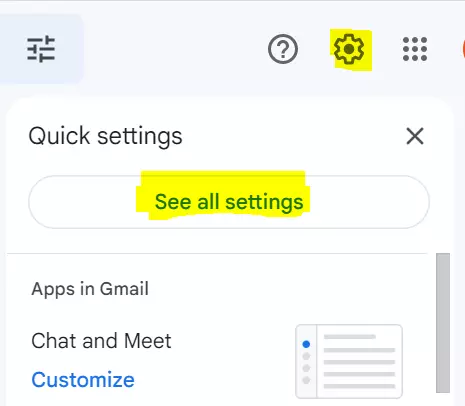
Ver todas as definições -
Desloque-se para baixo para encontrar a secção "Assinatura" no separador "Geral".
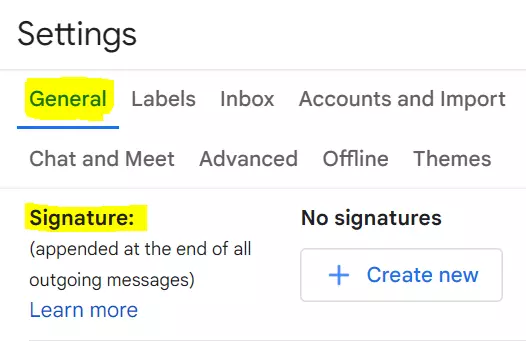
Assinatura -
Clique em "+ Criar nova" e insira o nome interno da sua assinatura, depois selecione "Criar".
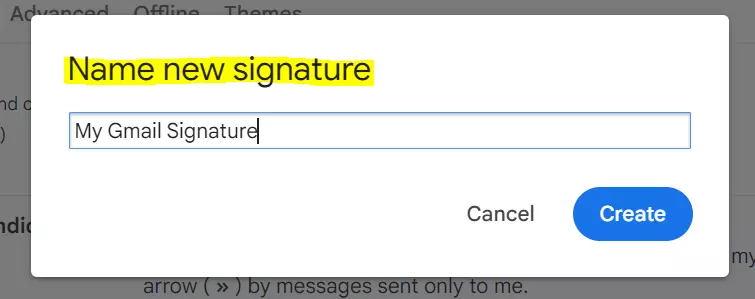
Criar -
Digite a sua assinatura na caixa fornecida ou cole-a diretamente do Gerador de assinaturas de e-mail da Mailbird, usando formatação HTML básica como negrito ou itálico se desejar.
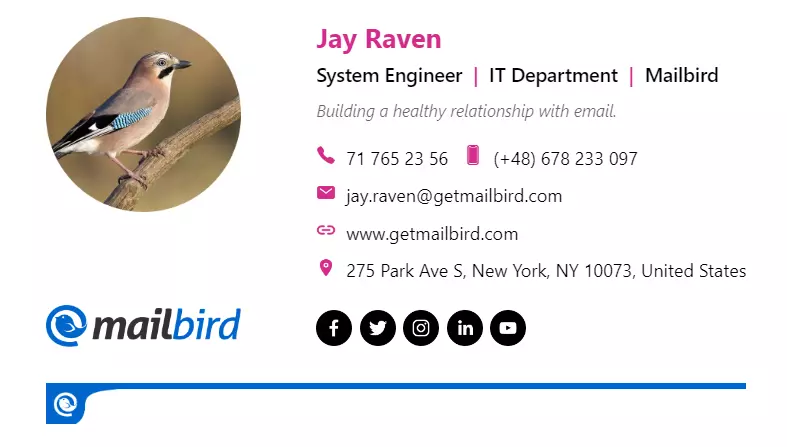
Gerador de assinaturas de e-mail da Mailbird -
Escolha quando pretende que a sua assinatura apareça em "Assinaturas predefinidas" utilizando os menus pendentes para "PARA NOVOS E-MAILS USAR" e "EM RESPOSTA/REENCAMINHAR USAR" para selecionar a sua assinatura ou "Sem assinatura".
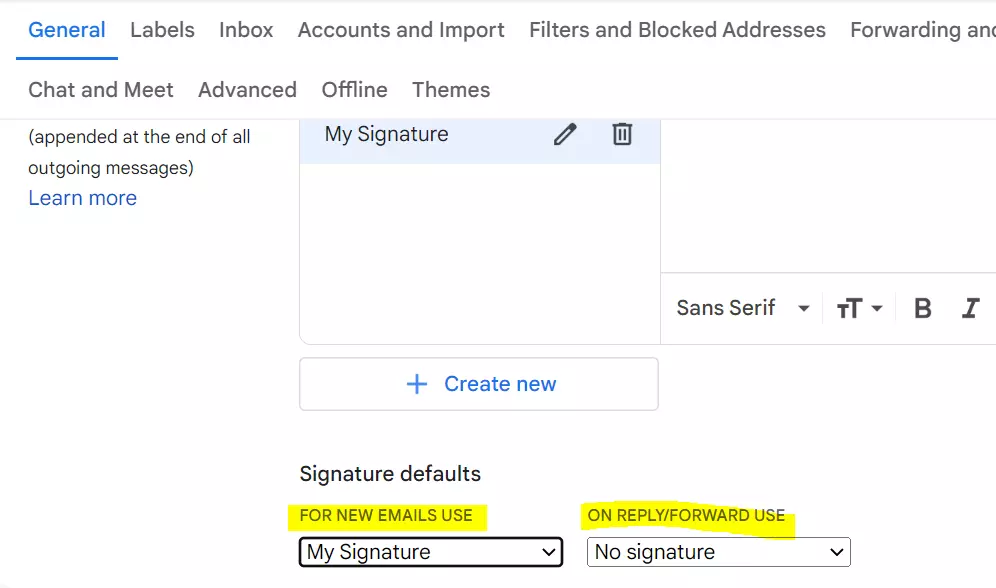
Sem assinatura -
Desloque-se até ao final da página e clique em "Guardar alterações".
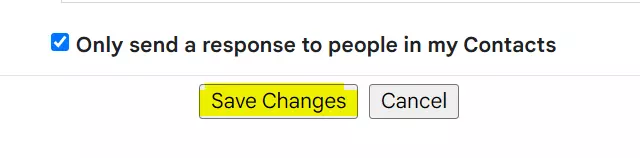
Guardar alterações
Pronto! A sua assinatura irá agora aparecer automaticamente no final de qualquer e-mail que envie do Gmail.
Se preferir, também pode usar o Flamingo - Gerador gratuito de assinaturas de e-mail da Mailbird para criar a assinatura desejada para uso no Gmail. Para escrever uma assinatura de e-mail profissional que cause uma grande impressão no seu leitor, deve consultar este guia sobre como escrever uma assinatura de e-mail profissional.
Configurar uma assinatura no Gmail
Desloque-se para baixo até encontrar "Assinatura" acima de "Filtros" e configure-a de acordo com as suas necessidades. Aí pode adicionar textos, logótipos, ligações ou até código HTML que aparecerá no final de cada e-mail enviado.
Testar a sua assinatura de e-mail
Testar a sua assinatura de e-mail é o passo final crucial para garantir que todos os seus e-mails tenham uma aparência polida e profissional.
Para testar a sua assinatura no Gmail, comece por compor um novo e-mail. Enquanto redige a mensagem, a sua assinatura deve aparecer automaticamente na parte inferior. Reserve um momento para verificá-la cuidadosamente - confirme que todas as ligações funcionam corretamente e que quaisquer logótipos ou imagens são exibidos conforme pretendido. Esta verificação rápida confirmará que a sua assinatura de e-mail profissional funciona perfeitamente antes de enviar e-mails importantes.
Como adicionar uma assinatura na aplicação móvel do Gmail
Adicionar uma assinatura de e-mail personalizada na aplicação Gmail no seu iPhone ou dispositivo Android é uma forma rápida de personalizar as suas mensagens e fazer com que as pessoas saibam quem é. Eis como fazer:
- Abra a aplicação Gmail no seu smartphone e toque nas três barras horizontais no canto superior esquerdo para ir ao menu Definições.
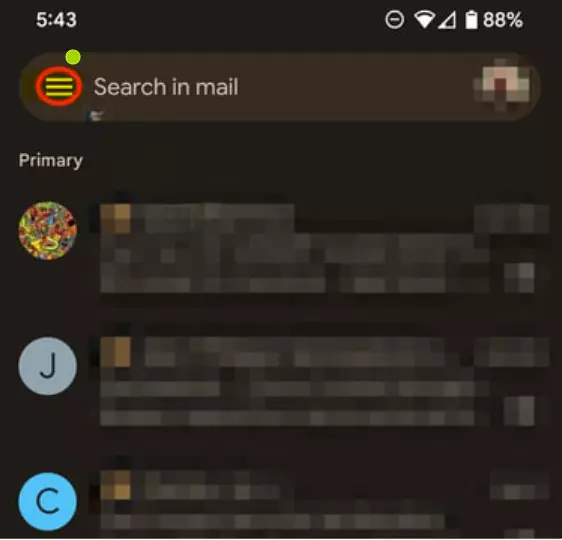
Menu de definições da aplicação Gmail - Agora toque no separador "Definições".
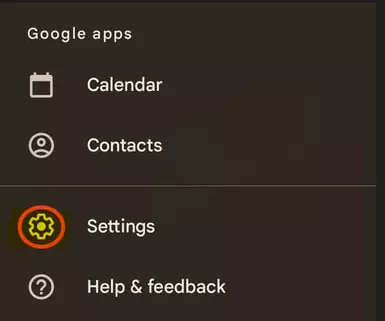
Separador de definições da aplicação Gmail - Desloque-se para baixo até à secção "Assinatura móvel" e toque nela.
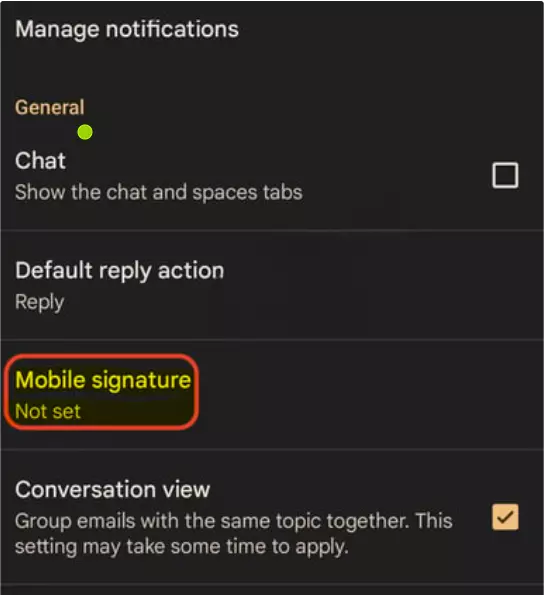
Secção de assinatura móvel - Agora adicione a sua assinatura na caixa de assinatura fornecida no ecrã.
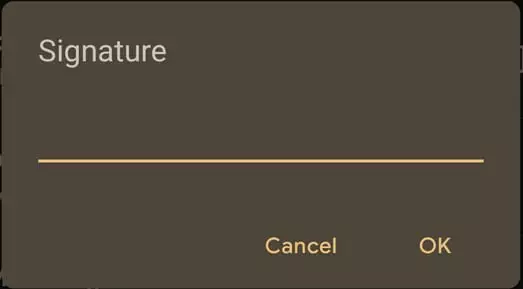
Campo de texto da assinatura na aplicação Gmail - Quando terminar, toque em "OK".
Uma vez feito, é importante certificar-se de que a sua assinatura móvel não é muito longa. Caso contrário, não será exibida corretamente e terá um mau impacto no leitor.
Como incluir uma imagem numa assinatura
Inserir uma imagem no Gmail requer que o utilizador carregue uma imagem para um serviço de hospedagem e depois copie a ligação da imagem para a assinatura ou simplesmente carregue a imagem do seu PC.
Incorporar uma imagem na sua assinatura de e-mail, como um logótipo da empresa ou uma fotografia pessoal, pode adicionar um toque de personalidade aos seus e-mails e deixar um impacto memorável nos destinatários. Eis os passos a seguir:
- Aceda ao editor de assinatura e clique no botão "Inserir imagem" localizado na área de texto.
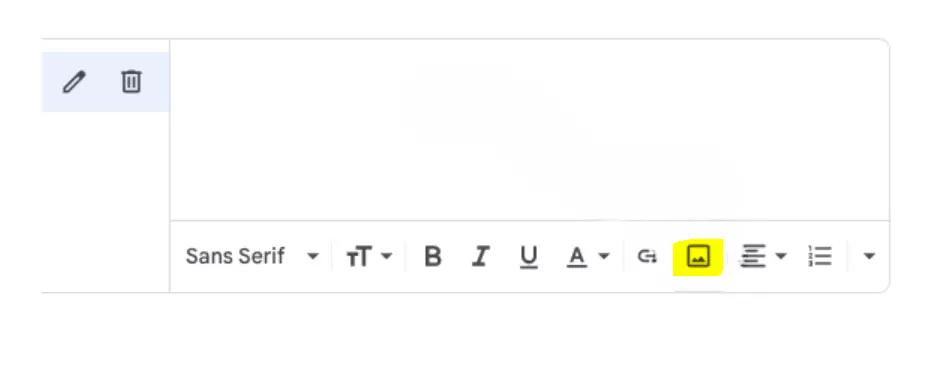
Inserir imagem - Para adicionar uma imagem à sua assinatura de e-mail, selecione "Carregar" e depois "Selecionar um ficheiro do seu dispositivo". A partir daí, pode navegar pelos ficheiros do seu computador para localizar a imagem que pretende usar. Alternativamente, se já tiver o URL da imagem, pode optar pela opção "Endereço web (URL)". Também pode aceder a imagens do seu Google Drive selecionando o separador "O meu Drive".
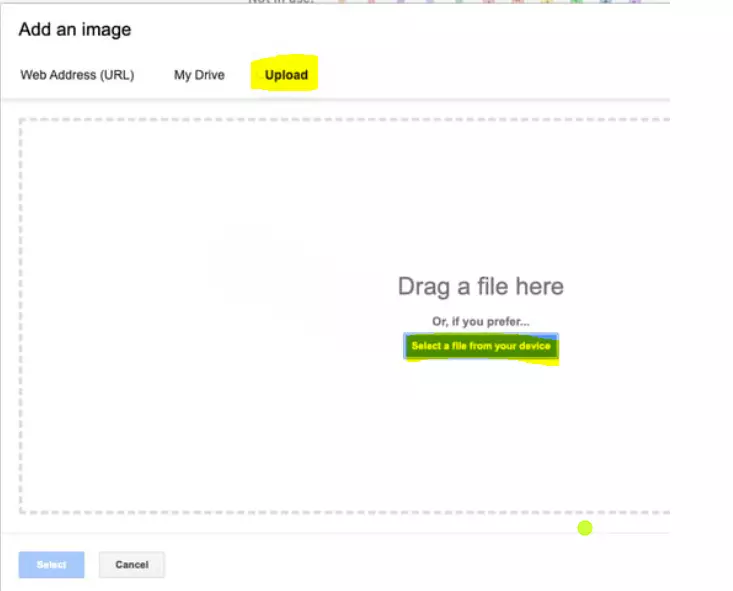
O meu Drive - Depois de desenhar a sua assinatura de e-mail à sua satisfação, simplesmente clique no botão "Guardar alterações" localizado na parte inferior da página para guardar as suas definições.
A partir de então, sempre que criar uma nova mensagem, a sua assinatura será automaticamente exibida com a imagem que selecionou.
Se é um utilizador do Outlook, consulte este guia sobre Como configurar uma assinatura de e-mail no Outlook
Como adicionar código HTML a uma assinatura
Para adicionar efetivamente uma assinatura HTML a um e-mail, é importante compreender como inserir código HTML bem como pré-visualizar a assinatura.
Uma compreensão abrangente deste processo assegurará uma assinatura de e-mail otimizada.
Embora o Gmail não ofereça uma opção integrada para gerar assinaturas HTML, ainda pode adicionar uma usando alguns métodos alternativos.
- Comece por compor a sua assinatura num ficheiro HTML, que pode criar usando o Bloco de Notas do Windows, Apple TextEdit ou Sublime Text.
- Em seguida, abra o ficheiro HTML no seu navegador web preferido, como o Google Chrome.
- Uma vez que a assinatura aparece, use o cursor do rato para selecionar toda a assinatura e depois clique com o botão direito ou use o atalho de teclado Ctrl-C/Cmd-C para copiar o conteúdo para a área de transferência.
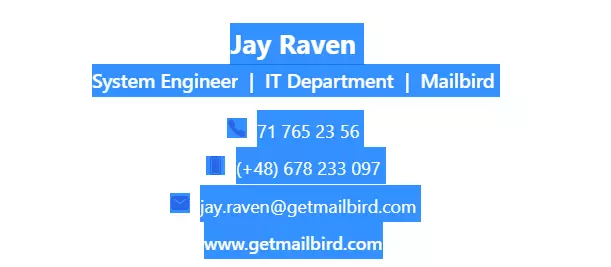
selecionar toda a assinatura - Para inserir a sua assinatura recém-criada no Gmail, comece por navegar para o menu "Definições". A partir daí, clique em "Assinatura" e depois cole a assinatura copiada clicando com o botão direito e selecionando "Colar", ou usando o atalho de teclado Ctrl-V/Cmd-V. Certifique-se de guardar as suas alterações antes de fechar a janela para finalizar o processo.
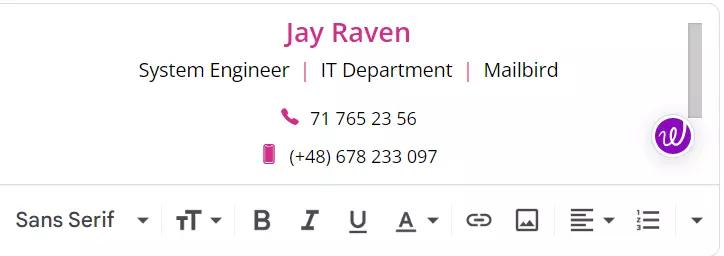
começar por navegar para o menu Definições - E pronto - adicionar uma assinatura HTML ao Gmail é assim tão simples! Com um pouco de criatividade, pode criar uma assinatura visualmente atrativa que fará com que os seus e-mails se destaquem e deixem uma impressão duradoura nos seus destinatários.
Pré-visualizar assinatura HTML
Uma vez criado o modelo HTML para uma assinatura, é importante pré-visualizar e verificar que tudo parece como desejado.
Para fazer isto, selecione "Pré-visualizar" da página de definições do Gmail depois de completar os passos listados acima.
Isto abrirá uma nova janela com um exemplo de como a sua nova assinatura de e-mail profissional parecerá em diferentes clientes de e-mail como Outlook ou Apple Mail.
Como alterar a assinatura no Gmail
Para modificar a sua assinatura de e-mail do Gmail, siga estes passos fáceis:
- Inicie sessão na sua conta Gmail e clique no ícone da engrenagem localizado no canto superior direito.
- Escolha "Ver todas as definições" do menu pendente.
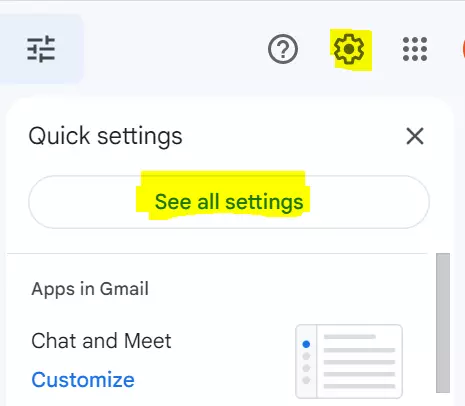
Ver todas as definições - Desloque-se para baixo até à secção "Assinatura" e faça as suas alterações.
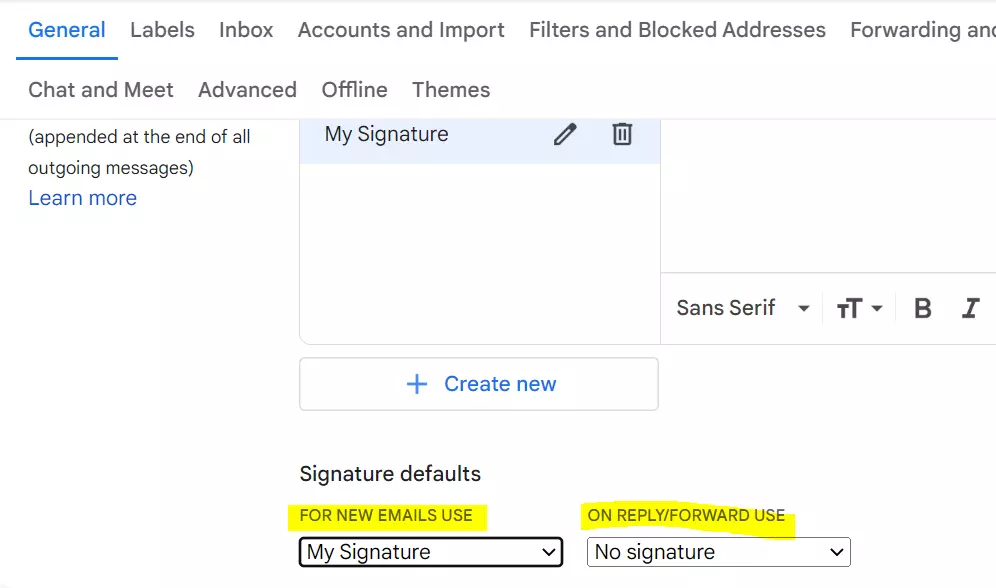
Assinatura - Desloque-se até ao final da página e clique em "Guardar alterações".
Guardar alterações
E pronto! Agora a sua assinatura de e-mail será atualizada sempre que compuser uma nova mensagem.
Se está a usar o Gmail, pode usar o Flamingo - Gerador gratuito de assinaturas de e-mail da Mailbird para criar uma assinatura.
Porque é que a minha assinatura não aparece na aplicação Gmail?
Se a sua assinatura Gmail não aparece na aplicação, siga estes passos para resolver o problema:
- Verificar definições da assinatura: Abra a aplicação Gmail e vá a Definições > Definições gerais > Assinatura. Certifique-se de que "Assinatura móvel" está ativada e que o texto da sua assinatura está inserido corretamente.
- Reiniciar a aplicação: Se a assinatura ainda não aparecer, reinicie a aplicação Gmail. Vá a Definições > Aplicações e notificações > Ver todas as aplicações > Gmail > Armazenamento, depois limpe os dados e cache da aplicação. Isto pode resolver problemas relacionados com a exibição da assinatura.
- Limpar cache: Limpar o cache pode ajudar se os dados armazenados estiverem a causar conflitos. Navegue para Definições > Aplicações e notificações > Ver todas as aplicações > Gmail > Armazenamento > Limpar dados e cache.
Para uma melhor experiência escolha a melhor aplicação Gmail para Windows de uma lista dos melhores clientes de e-mail.
Exemplos de assinaturas de e-mail no Gmail
As assinaturas de e-mail no Gmail podem ser muito específicas. Podem incluir imagens, ligações e ainda mais. Aqui estão alguns exemplos de assinaturas no Gmail:
- Uma assinatura básica com o seu nome, título e informações de contacto
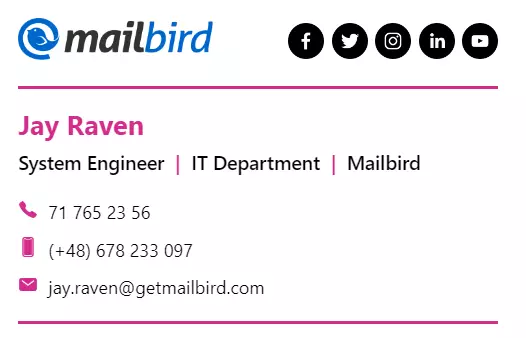
Uma assinatura básica com nome, título e informações de contacto - Uma assinatura com uma imagem

Uma assinatura com uma imagem - Uma assinatura com uma ligação
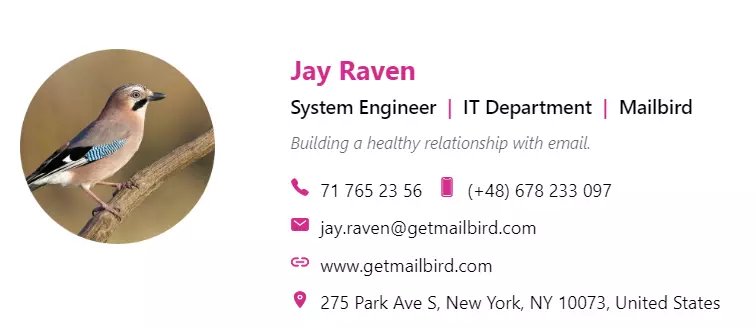
Uma assinatura com uma ligação
Benefícios de ter uma assinatura de e-mail
Uma assinatura de e-mail serve como uma marca profissional do remetente em todos os e-mails que envia, ao mesmo tempo que fornece branding, reconhecimento, conveniência e consistência ao destinatário.
Quando implementada corretamente, uma assinatura de e-mail profissional pode ser uma ferramenta pessoal e profissional eficaz para qualquer indivíduo ou empresa. Aqui estão alguns dos benefícios-chave que pode adquirir com uma assinatura de e-mail profissional.
- Profissionalismo: Cria uma aparência polida e consistente nos seus e-mails.
- Branding: Reforça a sua marca pessoal ou da empresa com logótipos e cores.
- Informações de contacto convenientes: Fornece fácil acesso aos seus detalhes de contacto.
- Credibilidade: Aumenta a confiança com credenciais profissionais ou certificações.
- Marketing: Promove ligações para o seu website, blog ou redes sociais.
- Conformidade legal: Inclui isenções necessárias e avisos de confidencialidade.
- Personalização: Adiciona um toque pessoal com uma despedida única ou citação.
- Consistência: Assegura apresentação uniforme em todas as plataformas.
Uma assinatura de e-mail melhora o profissionalismo, promove a sua marca e torna mais fácil para os destinatários conectarem-se consigo.
Os utilizadores do Yahoo também podem adicionar assinaturas aos seus e-mails. Consulte este guia completo sobre Como adicionar uma assinatura ao Yahoo Mail.
Conclusão
Criar uma assinatura de e-mail bem desenhada é mais do que apenas adicionar um toque final às suas mensagens—é uma forma poderosa de elevar a sua imagem profissional e reforçar a sua marca.
Ao incorporar cuidadosamente elementos como hiperligações, logótipos e modelos personalizados, não só cria uma aparência consistente e polida como também assegura que cada e-mail que envia deixa uma impressão duradoura. Estas características ajudam-no a destacar-se em caixas de entrada lotadas, tornando fácil para os destinatários reconhecerem as suas mensagens rapidamente.
Em última análise, a sua assinatura de e-mail torna-se uma ferramenta-chave na gestão da sua identidade digital e na demonstração do seu estilo único, ajudando-o a comunicar de forma mais eficaz e profissional.
FAQ
Como criar uma assinatura para múltiplas contas Gmail?
Para criar uma assinatura para múltiplas contas Gmail, vá ao menu "Definições" e clique em "Ver todas as definições". A partir daí, pode criar uma assinatura para cada conta sob o separador "Contas e importação".
Posso usar uma hiperligação na minha assinatura de e-mail?
Sim, pode usar uma hiperligação na sua assinatura de e-mail usando código HTML.
Como inserir um logótipo na minha assinatura de e-mail?
Para inserir um logótipo na sua assinatura de e-mail, vá ao menu "Definições" e clique em "Ver todas as definições". Depois, sob o separador "Geral", crie a sua assinatura e insira o logótipo usando o botão "Inserir imagem".
Há uma forma de inserir uma assinatura num e-mail que já enviei?
Infelizmente, não pode inserir uma assinatura num e-mail que já enviou.
Como criar um modelo de assinatura que possa usar para todos os e-mails?
Para criar um modelo de assinatura que possa usar para todos os e-mails, vá ao menu "Definições" e clique em "Ver todas as definições". Depois, sob o separador "Geral", crie a sua assinatura e selecione a opção para usar a assinatura para todos os e-mails de saída.


