Outlook-Einschränkungen für mehrere Konten
Outlook-Einschränkungen bei mehreren Konten treten oft im ungünstigsten Moment auf: Speicherüberlastung, gemeinsame Postfachprobleme und E-Mails, die von der falschen Adresse gesendet werden. Wenn Sie versuchen, mehrere Konten (geschäftlich, privat und geteilt) zu verwalten, führt Sie dieser Leitfaden durch die schnellsten Lösungen für die häufigsten Outlook-Probleme mit mehreren Konten—ohne alles neu aufzubauen.


Outlook-Einschränkungen bei mehreren Konten treten meist zum ungünstigsten Zeitpunkt auf: Speicherüberlastung, seltsame Verhaltensweisen bei gemeinsamen Postfächern und E-Mails, die von der falschen Adresse versendet werden. Wenn Sie versuchen, mehrere Konten zu verwalten (Arbeit, privat und gemeinsam), führt Sie dieser Leitfaden durch die schnellsten Lösungen für die häufigsten Probleme mit mehreren Outlook-Konten — ohne alles neu aufzubauen.
Rechnen Sie mit 20–40 Minuten. Schwierigkeitsgrad ist einfach bis mittel: Es geht hauptsächlich darum, die richtigen Einstellungen anzuklicken und ein paar Test-E-Mails zu senden.
Neuigkeiten
Im kündigte Microsoft an, dass das neue Outlook für Windows standardmäßig nun 30 Tage E-Mails offline verfügbar hält (statt bisher 7 Tage). Wenn Sie mehrere Postfächer verbinden, kann das zusätzliche Offline-Caching schnell anwachsen – deshalb sollten Sie, wenn möglich, Grenzen pro Konto setzen, um Probleme mit mehreren Outlook-Konten zu vermeiden. [ 1 , 2 ]
Wichtige Erkenntnisse
- Erstellen Sie für jeden Bereich separate Outlook-Profile (klassisches Outlook unter Windows) anstelle eines Mega-Profils. [4]
- Das neue Outlook bietet nur begrenzte Unterstützung für öffentliche Ordner – halten Sie daher mindestens ein klassisches Outlook-Profil für diese Arbeit bereit. [6]
- Konvertieren Sie im neuen Outlook freigegebene Postfächer, damit sie im Ordnerbereich als vollständige Konten angezeigt werden. [7]
- Um die Festplattennutzung im neuen Outlook zu steuern, legen Sie für jedes Konto „Tage der zu speichernden E-Mails“ fest (mehr für tägliche Konten, weniger für gelegentliche Konten). [2]
- Wenn das klassische Outlook hängt oder sich nicht richtig schließen lässt (besonders bei PST-Dateien auf OneDrive), verschieben Sie die PST-Dateien aus OneDrive-synchronisierten Ordnern. [8]
- Um Fehler bei der Absenderadresse („From“) zu vermeiden, überprüfen Sie die „Von“-Zeile; wenn das Problem weiterhin besteht, entfernen Sie das betroffene sekundäre Konto und fügen Sie es erneut hinzu. [ 10 , 11 ]
- In der Outlook-App auf iPhone/Android sind Konten ohne Microsoft-Synchronisationstechnologie auf 15 begrenzt. [3]
- Fügen Sie Konten einzeln hinzu – und testen Sie nach jedem Hinzufügen (Senden/Empfangen), bevor Sie das nächste Konto hinzufügen. [5]
Häufige Probleme mit mehreren Outlook-Konten (und die schnellste Lösung)
- Sie können Profile nicht wechseln, ohne Outlook zu schließen (klassisch): Beenden Sie Outlook, öffnen Sie es erneut und wählen Sie das gewünschte Profil aus. [4]
- Öffentliche Ordner sind im neuen Outlook eingeschränkt: Behalten Sie für diesen Workflow ein klassisches Outlook-Profil bei. [6]
- Gemeinsames Postfach wird nicht als volles Konto angezeigt (neues Outlook): Konvertieren Sie es von „Mit mir geteilt“, damit es auf Kontoebene erscheint. [7]
- Speicherplatz geht nach dem Hinzufügen von Konten schnell zurück (neues Outlook): Reduzieren Sie die „Tage zum Speichern von E-Mails“ für gelegentliche Konten. [2]
- Klassisches Outlook hängt oder lässt sich nicht schließen (besonders mit PSTs auf OneDrive): Verschieben Sie PST-Dateien aus OneDrive-synchronisierten Ordnern. [8]
- Outlook sendet von der falschen Adresse: Überprüfen Sie die Absenderzeile; wenn das Problem weiterhin besteht, entfernen und fügen Sie das betroffene sekundäre Konto erneut hinzu. [ 10 , 11 ]
- Outlook Mobile fügt kein weiteres Konto hinzu: Die App begrenzt Nicht-Microsoft-Sync-Technologie-Konten auf 15. [3]
Bevor Sie beginnen
- Voraussetzungen: Sie können sich bei jedem Postfach anmelden (Passwort + MFA, wenn erforderlich); Sie haben alle „App-Passwörter“ oder OAuth-Zustimmungen, die Ihr Anbieter benötigt; für freigegebene Postfächer haben Sie die entsprechenden Berechtigungen von Ihrem Admin.
- Werkzeuge: Outlook unter Windows (neu oder klassisch). Optional: Mailbird (ein E-Mail-Client), wenn Sie ein einheitliches Postfach für mehrere Konten wünschen.
- Versionscheck: Wenn Sie nicht sicher sind, welche Outlook-Version Sie verwenden, helfen Ihnen die Microsoft-Dokumentationen zum Wechsel und Einstieg, die relevanten Einstellungen und Funktionen zu bestätigen. [ 14 , 6 ]
- Zeit: 20–40 Minuten, plus ca. 5 Minuten für jedes zusätzliche Konto über die ersten 3 hinaus.
- Kosten: NULL zur Problemlösung bei Outlook. Wenn Sie einen anderen E-Mail-Client wählen, hängen die Preise vom gewählten Plan ab.
- Sicherheitshinweise: Löschen oder verschieben Sie keine Outlook-Datendateien, bis Sie wissen, was sie sind; teilen Sie niemals Passwörter in Screenshots; wenn es sich um ein Arbeitskonto handelt, befolgen Sie die Unternehmensrichtlinien, bevor Sie es mit einer Nicht-Microsoft-App verbinden.
Schnelle Begriffe (damit der Rest leichter ist)
- Postfach/Konto: eine E-Mail-Adresse, bei der Sie sich anmelden.
- Outlook-Profil (Windows, klassisches Outlook): eine separate Outlook-Konfiguration, die eigene Konten und Einstellungen enthalten kann. Sie wählen ein Profil beim Start von Outlook. [4]
- Gemeinsames Postfach: ein Postfach, das Sie über Berechtigungen öffnen können; im neuen Outlook können Sie es so umwandeln, dass es als eigenes Konto erscheint. [7]
Outlook-Beschränkungen für mehrere Konten beheben (sofort-Methode)
Hinweis: Schritte, die Outlook-Profile erwähnen, gelten für das klassische Outlook unter Windows. [4]
Outlook-Beschränkungen für mehrere Konten beheben (sofort-Methode)
-
Schreiben Sie jede benötigte Mailbox auf (und wofür sie verwendet wird). Erstellen Sie eine kurze Liste: E-Mail-Adresse → Zweck (Arbeit, Privat, Abrechnung, Support, Altes Archiv). Markieren Sie jede als Täglich (benötigt häufige Antworten) oder Gelegentlich (meist nur zur Referenz).
Kontrolle: Sie können jede Adresse benennen und sagen, wofür sie verwendet wird.
-
Entscheiden Sie, ob Sie für einen Workflow das klassische Outlook verwenden müssen. Wenn Sie auf öffentliche Ordner angewiesen sind, beachten Sie, dass das neue Outlook nur eingeschränkte Unterstützung für öffentliche Ordner bietet—halten Sie also mindestens ein klassisches Outlook-Profil für diese Aufgaben bereit. [6]
Kontrolle: Sie wissen, ob öffentliche Ordner (oder ähnlichen Legacy-Funktionen) Teil Ihres Alltags sind.
-
Teilen Sie Konten vor dem Hinzufügen in 1–3 „Buckets“ auf. Übliche Buckets: (1) Arbeit Täglich, (2) Privat Täglich, (3) Alles andere / Archiv. Ziel ist es, weniger Konten pro Bucket zu haben, damit Outlook überschaubar bleibt.
Kontrolle: jedes Postfach ist genau einem Bucket zugeordnet.
-
Erstellen Sie separate Outlook-Profile für jeden Bucket (klassisches Outlook unter Windows). Öffnen Sie Systemsteuerung → Mail → Profile anzeigen → Hinzufügen . Erstellen Sie Profile wie „Arbeit (Täglich)“ und „Privat (Täglich)“. Optional: Stellen Sie Outlook so ein, dass beim Start eine Profilabfrage erscheint, für eine einfache Auswahl jedes Mal. [4]
Kontrolle: Sie sehen die neuen Profilnamen in der Profilübersicht.
-
Schließen Sie das klassische Outlook vollständig, bevor Sie Profile wechseln. Outlook kann nicht zwischen E-Mail-Profilen wechseln, während es läuft. Beenden Sie Outlook komplett, öffnen es erneut und wählen das gewünschte Profil aus. [4]
Kontrolle: Sie können das richtige Profil bei Bedarf öffnen (ohne dass Outlook bereits läuft).
-
Fügen Sie Konten einzeln hinzu—und testen Sie nach jedem Schritt. Im klassischen Outlook: Datei → Konto hinzufügen . Im neuen Outlook: verwenden Sie Konto hinzufügen in Einstellungen/Konten. Senden Sie nach jedem Hinzufügen eine einzeilige Test-E-Mail von diesem Konto an sich selbst („Test von Abrechnung“) und bestätigen, dass sie ankommt. [ 5 , 6 ]
Kontrolle: Jedes hinzugefügte Konto kann senden und empfangen, bevor Sie das nächste hinzufügen.
-
Wenn ein Anbieter die Anmeldung blockiert, folgen Sie zuerst den erforderlichen Schritten. Einige Anbieter verlangen zusätzliche Schritte auf ihrer Webseite (z. B. Genehmigung der App via Web-Login, Sicherheitschecks oder spezifische Anmeldeverfahren), bevor Outlook eine Verbindung herstellen kann. [5]
Kontrolle: Sie können sich im Browser zum Postfach anmelden, und die Outlook-Anmeldeaufforderung funktioniert ohne Endlosschleifen.
-
Wandeln Sie im neuen Outlook freigegebene Postfächer in volle Konten um. Gehen Sie zu Einstellungen → Konten → Mit mir geteilt , klappen Sie das freigegebene Postfach aus und wählen Sie Konvertieren , sodass es als eigenes Konto angezeigt wird. [7]
Kontrolle: Das freigegebene Postfach erscheint auf Kontoebene (nicht nur als verschachtelter „Mit mir geteilt“-Ordner).
-
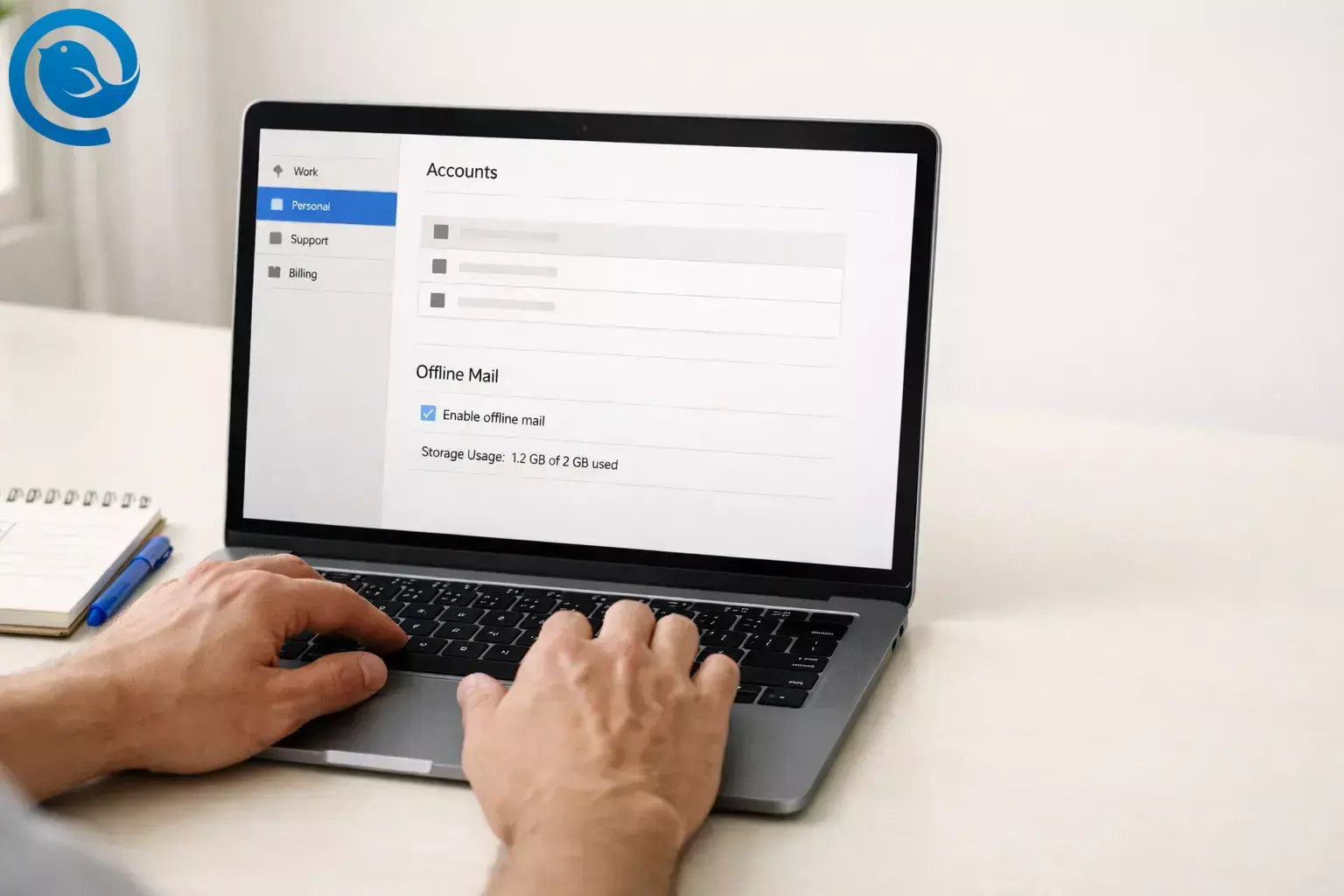
Legen Sie Offline-Tage pro Konto (neues Outlook) fest, um die Festplattennutzung zu steuern. Gehen Sie zu Einstellungen → Allgemein → Offline → zu speichernde Tage für E-Mails . Behalten Sie für „Tägliche“ Konten mehr Tage bei; setzen Sie für „Gelegentliche“ weniger Tage (z. B. 7). [2]
Kontrolle: Die Offline-Tage jedes Kontos stimmen mit seinem Bucket (Täglich vs. Gelegentlich) überein.
-
Halten Sie PST-Dateien außerhalb von OneDrive-synchronisierten Ordnern (klassisches Outlook). Microsoft dokumentierte Hänger nach Windows-Updates am 13. Januar 2026, wenn PSTs auf OneDrive gespeichert sind. Bewahren Sie PSTs lieber in einem normalen lokalen Ordner auf. [8]
Kontrolle: Ihr PST-Speicherort ist lokal (nicht in OneDrive), und Outlook beendet sich normal.
-
Wenn Sie PST-/OST-Größenlimits erreichen, reduzieren Sie vorher das gecachte Mailvolumen, bevor Sie Grenzen erhöhen. Das Reduzieren des gecachten Mails (oder Entfernen von Konten mit niedriger Priorität aus einem „Täglichen“ Profil) behebt Leistungsprobleme meist schneller als das Anpassen der Limits. Wenn Sie Limits anpassen, folgen Sie Microsofts Empfehlungen und erwarten Sie, dass höhere Limits die Leistung beeinträchtigen können. [9]
Kontrolle: Outlook wird wieder nutzbar nach Reduzierung des gecachten Mails (vor Limit-Änderungen).
-
Vermeiden Sie „falsche Von-Adresse“-Fehler mit einer Regel: Legen Sie die Standardadresse fest, prüfen Sie dann die Von-Zeile. Outlook wählt für neue Nachrichten standardmäßig ein Konto und antwortet/weiterleitet normalerweise über dasselbe Konto, das die Nachricht erhielt. Bestätigen Sie das Von-Konto, bevor Sie auf Senden klicken—besonders bei Profilen mit vielen Konten. [10]
Kontrolle: Sie können eine neue E-Mail vom beabsichtigten Standardkonto senden und Antworten vom empfangenden Konto ausführen.
-
Wenn ein Profil trotzdem von einem falschen Konto sendet, entfernen und fügen Sie das sekundäre Konto erneut hinzu. Microsoft dokumentiert Fälle, in denen Cache-Modus-Fehler in Ordnerzuordnungen zum Senden vom falschen Konto führen; das Entfernen und erneute Hinzufügen des betroffenen sekundären Kontos kann das beheben. [11]
Kontrolle: Eine Testnachricht wird vom beabsichtigten Konto nach dem erneuten Hinzufügen gesendet.
-
Auf iPhone/Android: Achten Sie auf die Kontengrenze. Die Outlook-App begrenzt Nicht-Microsoft-Sync-Technologie-Konten auf 15. Wenn Sie diese Grenze erreichen, behalten Sie nur Ihre Täglichen Konten mobil und verwenden Webmail (oder Desktop) für den Rest. [3]
Kontrolle: Mobil sind nur die Konten, die Sie unterwegs wirklich brauchen.
-
Wenn Sie ein einheitliches Postfach für Tägliche Konten möchten, verwenden Sie Mailbirds Einheitliches Postfach . Fügen Sie Ihre Täglichen Konten in Mailbird hinzu, aktivieren das Einheitliche Postfach und schließen Gelegentliche Konten aus, damit diese Ihren Haupt-Posteingang nicht überfluten. [13]
Kontrolle: Sie können tägliche Mails in einer kombinierten Liste bearbeiten, aber Antworten werden weiterhin von der richtigen Adresse gesendet.
-
Führen Sie einen 5-Minuten-Schnelltest durch und stoppen Sie bei Fehlern. Für jedes Konto: Senden Sie einen Test an sich selbst, antworten Sie darauf, suchen Sie eine bekannte Nachricht und öffnen Sie einen Anhang. Beheben Sie Fehler, bevor Sie weitere Konten hinzufügen.
Kontrolle: Jedes verbundene Konto besteht Sendetest, Antwort, Suche und Anhang-Öffnung.
Warum das funktioniert
Die meisten Einschränkungen von Outlook bei mehreren Konten resultieren aus zwei Dingen: zu viele Postfächer an einem Ort (was die Cache-Größe und Komplexität erhöht) und unklare "Identitätsregeln" (welches Konto sendet, welches Konto antwortet). Das Aufteilen der Profile (klassisches Outlook), die Begrenzung des Offline-Cachings pro Konto (neues Outlook) und die Umwandlung von freigegebenen Postfächern in echte Konten reduziert die beweglichen Teile – so verhält sich Outlook konsistenter und behebt Probleme mit mehreren Outlook-Konten.
Fehlerbehebung
-
Symptom: Sie können in neuem Outlook kein bestimmtes Konto hinzufügen.
Wahrscheinliche Ursache: Der Kontotyp oder die Organisationsrichtlinie wird für Ihre Einrichtung nicht unterstützt (oder die Verbindungsart ist nicht erlaubt).
Lösung: Prüfen Sie die Einrichtungsanleitung für das neue Outlook von Microsoft und die Richtlinien Ihrer Organisation. Wenn Sie eine Funktion benötigen, die das neue Outlook einschränkt (z. B. öffentliche Ordner), behalten Sie diesen Workflow im klassischen Outlook bei. [6] -
Symptom: Ein freigegebenes Postfach hängt unter „Mit mir geteilt“ fest und verhält sich nicht wie ein vollständiges Postfach.
Wahrscheinliche Ursache: Es wurde nicht in ein vollständiges Konto konvertiert/hochgestuft.
Lösung: Gehen Sie im neuen Outlook zu Einstellungen → Konten → Mit mir geteilt → das Postfach erweitern → Konvertieren auswählen. [7] -
Symptom: Das klassische Outlook hängt, zeigt „Keine Rückmeldung“ oder lässt sich nicht korrekt schließen.
Wahrscheinliche Ursache: Ein bekanntes Problem nach Windows-Updates am 13. Januar 2026, das Profile mit POP-Konten und/oder PST-Dateien betrifft – insbesondere wenn PST-Dateien in OneDrive gespeichert sind.
Lösung: Verwenden Sie als vorübergehende Lösung Webmail und verschieben Sie PST-Dateien aus OneDrive-synchronisierten Ordnern. [8] -
Symptom: Der Speicherplatz auf Ihrem PC sinkt schnell, nachdem Sie mehrere Konten hinzugefügt haben.
Wahrscheinliche Ursache: Der Offline-Mail-Cache speichert E-Mails lokal, und der Cache jedes Kontos kann sich summieren.
Lösung: Stellen Sie im neuen Outlook bei Gelegentlichen Konten unter Einstellungen → Allgemein → Offline weniger „Tage zum Speichern von E-Mails“ ein. [2] -
Symptom: „Ältere E-Mails fehlen“ (obwohl Sie wissen, dass sie existieren).
Wahrscheinliche Ursache: Die Offline-Tage sind niedrig eingestellt, sodass ältere E-Mails nicht lokal gespeichert werden.
Lösung: Erhöhen Sie die „Tage zum Speichern von E-Mails“ (7/30/90/180) für das Konto, für das Sie eine längere Offline-Historie benötigen – oder suchen Sie online, damit Outlook ältere Elemente abrufen kann. [2] -
Symptom: Outlook sendet E-Mails vom falschen Konto.
Wahrscheinliche Ursache: Verwirrung über das Standard-Sende-Konto oder (in einigen Fällen) ein Problem mit dem Cache-Modus-Mapping in einem Profil mit mehreren Konten.
Lösung: Legen Sie zuerst das korrekte Standard-Sende-Konto fest und bestätigen Sie stets die „Von“-Zeile. Wenn das Problem in einem Mehrfachkonto-Profil weiterhin besteht, entfernen Sie das betroffene Sekundärkonto und fügen Sie es erneut hinzu, dann senden Sie eine Test-Mail. [ 10 , 11 ] -
Symptom: Outlook Mobile lässt kein weiteres Konto hinzufügen.
Wahrscheinliche Ursache: Sie haben das Limit der Outlook-App für Konten ohne Microsoft-Sync-Technologie erreicht.
Lösung: Entfernen Sie Konten mit niedriger Priorität von der mobilen App, behalten Sie nur die Tageskonten und greifen Sie auf die restlichen über Webmail oder Desktop zu. [3] -
Symptom: Das Hinzufügen eines Drittanbieter-Postfachs führt zur Endlosschleife bei der Anmeldung oder schlägt nach Passwort-Eingabe fehl.
Wahrscheinliche Ursache: Der Anbieter erfordert zusätzliche Einrichtung auf seiner Webseite (oder eine andere Anmeldemethode), bevor Outlook eine Verbindung herstellen kann.
Lösung: Melden Sie sich zuerst in einem Browser bei diesem Postfach an, versuchen Sie dann erneut, es in Outlook hinzuzufügen, und folgen Sie den Aufforderungen des Anbieters (Freigabebildschirme, Sicherheitsprüfungen oder erforderliche Einstellungänderungen). [5]
Setups, die Probleme mit mehreren Outlook-Konten reduzieren
- Zwei-Profil-Aufteilung (am häufigsten): Ein Outlook-Profil für Arbeit täglich + gemeinsame Postfächer; ein Profil für privat täglich.
- „Outlook + Mailbird“ Hybrid: Behalten Sie Outlook für das Konto, das Ihre Organisation benötigt, und verwenden Sie Mailbird Unified Inbox für Ihre täglichen persönlichen/nebenbei-Projekte-Konten, um alles an einem Ort zu verwalten.
- Alias zuerst (weniger Postfächer): Wenn Sie wirklich keine separaten Posteingänge benötigen, verwenden Sie ein Postfach und mehrere Aliase/Identitäten zum Senden (zum Beispiel support@ vs billing@) und halten Sie strikte Betreff-/Tagging-Gewohnheiten ein.
- Geräteaufteilung: Desktop erhält alle Konten; Mobilgerät erhält nur 3–5 tägliche Konten, damit Sie unter den Limits bleiben und ständige Anmeldeaufforderungen vermeiden.
Vorausplanung / Speicherung / Skalierung
Vorausplanung (einrichten und täglich profitieren)
- Erstellen Sie eine einseitige „Kontenübersicht“ (Täglich vs Gelegentlich) und bewahren Sie sie in Ihrer Notizen-App auf.
- Standardisieren Sie Ordner über alle Konten hinweg (zum Beispiel: Aktion, Warten, Belege, Referenz), damit beim Wechseln der Konten Ihr Kopf nicht durcheinandergerät.
- Führen Sie einmal im Monat eine 5-minütige Überprüfung durch: Entfernen Sie Konten, die Sie nicht mehr verwenden, aus den mobilen und gelegentlichen Profilen.
Speicherung (Outlook schnell halten)
- Bewahren Sie PST-Dateien lokal auf (nicht in Cloud-Synchronisationsordnern). [8]
- Legen Sie für gelegentliche Konten in neuem Outlook kürzere Offline-Tage fest. [2]
- Wenn Sie auf Größen- oder Leistungsprobleme stoßen, reduzieren Sie den zwischengespeicherten Mailumfang, bevor Sie Limits ändern. [9]
Skalierung (10+ Konten ohne Chaos)
- Verwenden Sie im klassischen Outlook mindestens zwei Profile, auch wenn Sie denken, dass alles in ein Konto passen sollte. [4]
- Fügen Sie nur tägliche Konten in Ihre Hauptansicht ein (oder eine einheitliche Posteingangs-Ansicht in Mailbird) und planen Sie Überprüfungen der gelegentlichen Konten zweimal pro Woche ein.
- Konvertieren Sie freigegebene Postfächer in neue Outlook-Konten, damit sie konsistent mit den anderen Konten in Ihrer Liste arbeiten. [7]
Was sich ändern kann (und wie man es schnell überprüft)
Die Unterstützung von Outlook-Konten, Standardeinstellungen und Rollout-Verhalten können sich mit Microsoft 365- und Windows-Updates ändern. Wenn sich plötzlich etwas anders verhält (Offline-Cache-Größe, Verhalten des freigegebenen Postfachs oder die Version, zu der Sie hingeleitet werden), überprüfen Sie dies über die Microsoft-Seiten „Zum neuen Outlook wechseln“ und „Was ist neu“ und führen Sie dann den Rauchtest für Ihre Hauptkonten erneut durch. [ 14 , 12 ]
Häufig gestellte Fragen
Gibt es eine Begrenzung, wie viele Konten ich zu Outlook hinzufügen kann?
Auf iPhone/Android begrenzt die Outlook-App nicht-Microsoft Sync Technology-Konten auf 15. Auf dem Windows-Desktop sind „Begrenzungen“ meist praktisch bedingt (Leistung, Zwischenspeicherung und Verfügbarkeit von Funktionen) und keine feste Zahl – daher ist die Aufteilung in Profile oft der beste Weg. [ 3 , 4 ]
Warum sendet Outlook manchmal von einem falschen Konto?
Kann ich ein freigegebenes Postfach im neuen Outlook als eigenes Konto hinzufügen?
Ja. Im neuen Outlook können freigegebene Postfächer konvertiert/fördert werden, sodass sie im Ordnerbereich als vollständige Konten angezeigt werden. [7]
Warum verwendet Outlook nach dem Hinzufügen mehrerer Konten so viel Speicherplatz?
Offline-Zwischenspeicherung speichert E-Mails lokal. Wenn Sie mehrere Konten hinzufügen, summiert sich der Offline-Cache jedes Kontos. Verringern Sie die Offline-Tage für gelegentliche Konten (Einstellungen → Allgemein → Offline). [2]
Kann ich Outlook-Profile wechseln, ohne Outlook zu schließen?
Nein. Schließen Sie Outlook vollständig, öffnen Sie es erneut und wählen Sie das gewünschte Profil (oder stellen Sie es so ein, dass Sie beim Start gefragt werden). [4]
Unterstützt das neue Outlook PST-Dateien?
Die Unterstützung entwickelt sich noch. Beispielsweise hat Microsoft die Möglichkeit hinzugefügt, Nachrichten in einer PST zu beantworten und weiterzuleiten, und angekündigt, dass zukünftige Versionen die PST-Unterstützung erweitern werden. [12]
Mein klassisches Outlook hängt nach Updates – was ist der schnellste Workaround?
Wenn Sie von einem bekannten Problem betroffen sind, nutzen Sie vorübergehend Webmail und verschieben Sie PST-Dateien aus OneDrive-synchronisierten Ordnern, dann versuchen Sie Outlook erneut. [8]
Wenn ich nur ein kombiniertes Postfach möchte, was ist der einfachste Weg?
Verwenden Sie eine einheitliche Postfachansicht in einem Multi-Account-E-Mail-Client. In Mailbird können Sie mit Unified Inbox tägliche Konten zusammen anzeigen, während jede Nachricht für Antworten mit ihrem ursprünglichen Konto verknüpft bleibt. [13]
Schnelle Checkliste (Screenshot machen)
- Ich habe alle Postfächer aufgelistet und sie als Täglich oder Gelegentlich markiert.
- Ich habe die Postfächer in 1–3 Gruppen eingeteilt, bevor ich sie irgendwohin hinzugefügt habe.
- Ich habe separate Outlook-Profile für die Gruppen erstellt (klassisches Outlook unter Windows) anstelle eines Mega-Profils.
- Ich habe das klassische Outlook vor dem Wechsel der Profile geschlossen.
- Ich habe Konten einzeln hinzugefügt und nach jedem Hinzufügen eine Test-E-Mail gesendet.
- Ich habe freigegebene Postfächer bei Bedarf im neuen Outlook in vollständige Konten umgewandelt.
- Ich habe offline-Tage pro Konto festgelegt (mehr für Tägliche, weniger für Gelegentliche).
- Ich habe PST-Dateien aus OneDrive-synchronisierten Ordnern verschoben (klassisches Outlook).
- Ich habe das „Von“-Verhalten (neue Nachricht + Antwort) für jedes Konto getestet.
- Falls ich eine kombinierte Warteschlange benötigte, habe ich einen einheitlichen Posteingang aktiviert (nur für tägliche Konten).
Quellen
- Thurrott — „Microsoft kündigt Juni 2025 Update für das neue Outlook an“
- Microsoft Support — „Offline arbeiten in Outlook“
- Microsoft Support — „Gibt es ein Limit, wie viele Konten ich meiner Outlook-App hinzufügen kann?“
- Microsoft Support — „Überblick über Outlook-E-Mail-Profile“
- Microsoft Support — „E-Mail-Konto zu Outlook für Windows hinzufügen“
- Microsoft Support — „Erste Schritte mit dem neuen Outlook für Windows“
- Microsoft Support — „Freigabeeinstellungen für Postfächer im neuen Outlook verwalten“
- Microsoft Support — „Klassische Outlook-Profile mit POP-Konten und PSTs hängen nach Windows-Updates am 13. Januar 2026“
- Microsoft Learn — „Größenlimit für (.pst) und (.ost) Dateien in Outlook konfigurieren“
- Microsoft Support — „Das Konto ändern, mit dem E-Mail-Nachrichten gesendet werden“
- Microsoft Learn — „E-Mails werden an falsches Konto gesendet, wenn mehrere Konten mit einem Outlook-Profil verbunden sind“
- Microsoft Support — „Neuigkeiten im neuen Outlook für Windows“
- Mailbird — „Mailbirds Unified Inbox: Alle E-Mail-Konten an einem Ort verwalten“
- Microsoft Support — „Zum neuen Outlook für Windows wechseln“


