Limitaciones de Outlook para Múltiples Cuentas
Las limitaciones de Outlook para múltiples cuentas tienden a aparecer en el peor momento: exceso de almacenamiento, problemas con buzones compartidos y correos enviados desde la dirección incorrecta. Si estás tratando de gestionar múltiples cuentas (trabajo, personal y compartidas), esta guía te ofrece las soluciones más rápidas para los problemas más comunes de Outlook con múltiples cuentas, sin necesidad de reconstruir todo.


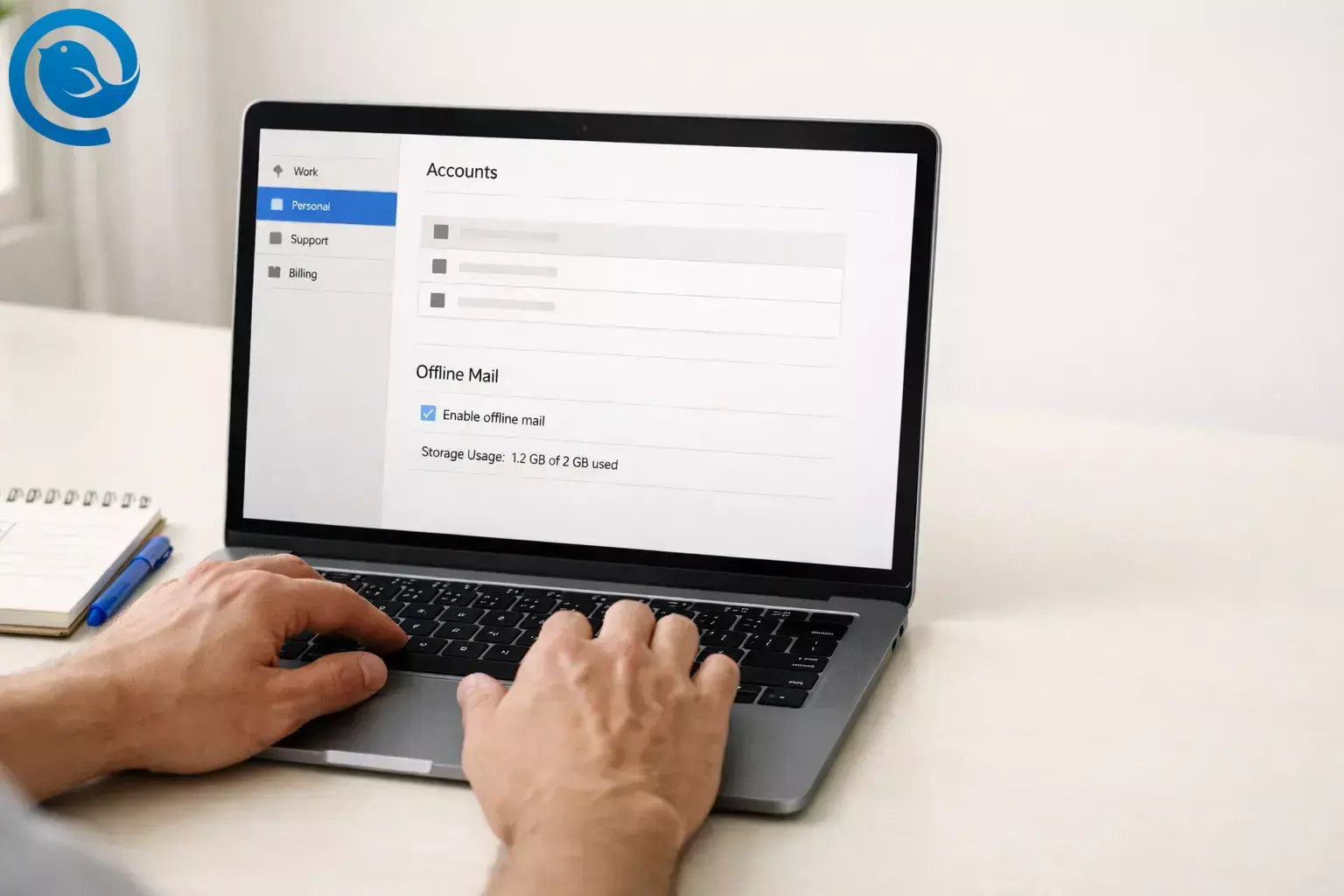
Las limitaciones de Outlook para cuentas múltiples suelen aparecer en el peor momento: saturación del almacenamiento, rarezas con buzones compartidos y correos enviados desde la dirección incorrecta. Si estás intentando gestionar múltiples cuentas (trabajo, personal y compartida), esta guía te muestra las soluciones más rápidas para los problemas más comunes de problemas con cuentas múltiples de Outlook —sin tener que rehacer todo.
Cuenta con unos 20-40 minutos. La dificultad es de fácil a moderada: principalmente consiste en hacer clic en las configuraciones correctas y enviar unos correos de prueba.
Novedades
En , Microsoft anunció que el nuevo Outlook para Windows ahora mantiene 30 días de correo electrónico disponibles sin conexión por defecto (en lugar de 7 días). Cuando conectas varias cuentas de correo, ese almacenamiento en caché adicional sin conexión puede acumularse rápidamente, así que establece límites por cuenta cuando sea posible para evitar problemas con cuentas múltiples de Outlook. [ 1 , 2 ]
Puntos clave
- Crea perfiles de Outlook separados para cada grupo (Outlook clásico en Windows) en lugar de un mega-perfil. [4]
- El nuevo Outlook ofrece solo soporte limitado para carpetas públicas, así que mantén por lo menos un perfil clásico de Outlook disponible para ese trabajo. [6]
- En el nuevo Outlook, convierte los buzones compartidos para que aparezcan como cuentas completas en el panel de carpetas. [7]
- Para controlar el uso del disco en el nuevo Outlook, configura “Días de correo para guardar” por cuenta (más para cuentas Diarias, menos para cuentas Ocasionales). [2]
- Si el Outlook clásico se queda colgado o no se cierra correctamente (especialmente con PST en OneDrive), mueve los archivos PST fuera de las carpetas sincronizadas con OneDrive. [8]
- Para evitar errores de remitente incorrecto, confirma la línea “De”; si persiste el problema, elimina y vuelve a añadir la cuenta secundaria afectada. [ 10 , 11 ]
- En iPhone/Android, la aplicación Outlook limita las cuentas sin tecnología de sincronización Microsoft a 15. [3]
- Añade las cuentas una a una y prueba después de añadir cada una (envío/recepción) antes de agregar la siguiente. [5]
Limitaciones comunes de Outlook con cuentas múltiples (y la solución más rápida)
- No puedes cambiar de perfiles sin cerrar Outlook (clásico): cierra Outlook y luego vuelve a abrirlo eligiendo el perfil que desees. [4]
- Las carpetas públicas están limitadas en el nuevo Outlook: conserva un perfil clásico de Outlook para ese flujo de trabajo. [6]
- El buzón compartido no aparece como una cuenta completa (nuevo Outlook): conviértelo de “Compartido conmigo” para que aparezca a nivel de cuenta. [7]
- El espacio en disco disminuye rápidamente al agregar cuentas (nuevo Outlook): reduce los “Días de correo para guardar” en cuentas ocasionales. [2]
- Outlook clásico se cuelga o no se cierra (especialmente con PSTs en OneDrive): mueve los archivos PST fuera de las carpetas sincronizadas con OneDrive. [8]
- Outlook envía desde la dirección incorrecta: confirma la línea De; si sigue ocurriendo, elimina y vuelve a agregar la cuenta secundaria afectada. [ 10 , 11 ]
- Outlook móvil no permite agregar otra cuenta: la app limita a 15 las cuentas sin tecnología de sincronización Microsoft. [3]
Antes de empezar
- Requisitos previos: puedes iniciar sesión en cada buzón (contraseña + MFA cuando sea necesario); tienes cualquier “contraseña de aplicación” o aprobación OAuth requerida por tu proveedor; para buzones compartidos, tienes los permisos adecuados de tu administrador.
- Herramientas: Outlook en Windows (nuevo o clásico). Opcional: Mailbird (un cliente de correo) si deseas una bandeja de entrada unificada para múltiples cuentas.
- Comprobación de versión: si no estás seguro de qué Outlook estás usando, los documentos de Microsoft sobre cambios y primeros pasos te ayudarán a confirmar qué configuraciones y funciones aplican, especialmente para evitar problemas con cuentas múltiples de Outlook. [ 14 , 6 ]
- Tiempo: 20–40 minutos, más ~5 minutos por cada cuenta adicional más allá de las primeras 3.
- Costo: 0$ para solucionar problemas de Outlook. Si eliges un cliente de correo diferente, el precio depende del plan que selecciones.
- Notas de seguridad: no elimines ni muevas archivos de datos de Outlook hasta que sepas qué son; nunca compartas contraseñas en capturas de pantalla; si esta es una cuenta de trabajo, sigue la política de la empresa antes de conectarla a cualquier aplicación que no sea de Microsoft.
Términos rápidos (para que el resto sea más fácil)
- Buzón/cuenta: una dirección de correo electrónico a la que inicias sesión.
- Perfil de Outlook (Windows, Outlook clásico): una configuración separada de Outlook que puede contener sus propias cuentas y ajustes. Se elige un perfil al iniciar Outlook. [4]
- Buzón compartido: un buzón que puedes abrir mediante permisos; en el nuevo Outlook, puedes convertirlo para que aparezca como una cuenta propia. [7]
Soluciona las limitaciones de Outlook para cuentas múltiples (método para hacerlo ya)
Nota: los pasos que mencionan perfiles de Outlook se aplican a Outlook clásico en Windows. [4]
Soluciona las limitaciones de Outlook para cuentas múltiples (método para hacerlo ya)
-
Apunta cada buzón que necesitas (y para qué sirve). Haz una lista rápida: dirección de correo → propósito (Trabajo, Personal, Facturación, Soporte, Archivo antiguo). Marca cada uno como Diario (requiere respuestas frecuentes) o Ocasional (principalmente para referencia).
Verifica: puedes señalar cualquier dirección y decir para qué se usa.
-
Decide si debes usar Outlook clásico para algún flujo de trabajo. Si dependes de carpetas públicas, ten en cuenta que la nueva versión de Outlook ofrece solo soporte limitado para carpetas públicas, así que mantén al menos un perfil clásico de Outlook disponible para ese trabajo. [6]
Verifica: sabes si las carpetas públicas (o funciones antiguas similares) forman parte de tu día a día.
-
Divide las cuentas en 1–3 “grupos” antes de añadir cualquier cosa. Grupos comunes: (1) Trabajo Diario, (2) Personal Diario, (3) Todo lo demás / Archivo. Tu objetivo es tener menos cuentas por grupo para que Outlook siga siendo predecible.
Verifica: cada buzón está asignado a exactamente un grupo.
-
Crea perfiles de Outlook separados para cada grupo (Outlook clásico en Windows). Abre Panel de Control → Correo → Mostrar perfiles → Agregar . Crea perfiles como “Trabajo (Diario)” y “Personal (Diario).” Opcional: configura Outlook para que te pida un perfil al iniciar si quieres una pantalla de selección fácil cada vez que abras Outlook. [4]
Verifica: puedes ver tus nuevos nombres de perfil en la lista de perfiles.
-
Cierra Outlook clásico completamente antes de cambiar de perfil. Outlook no puede cambiar de un perfil de correo a otro mientras está funcionando. Cierra Outlook y vuelve a abrirlo, seleccionando el perfil que deseas. [4]
Verifica: puedes abrir el perfil correcto bajo demanda (sin que Outlook esté ya abierto).
-
Añade las cuentas una a una y prueba tras cada adición. En Outlook clásico: Archivo → Añadir cuenta . En el nuevo Outlook: usa Añadir cuenta en Configuración/Cuentas. Después de cada adición, envíate un correo de prueba de una línea desde esa cuenta (“Prueba desde Facturación”) y confirma que llega. [ 5 , 6 ]
Verifica: cada cuenta añadida puede enviar y recibir antes de añadir la siguiente.
-
Si un proveedor bloquea el inicio de sesión, sigue primero su configuración requerida. Algunos proveedores requieren pasos adicionales en su sitio web (por ejemplo: aprobar la app mediante inicio de sesión web, completar comprobaciones de seguridad o usar un flujo de inicio específico) antes de que Outlook pueda conectarse. [5]
Verifica: puedes iniciar sesión en el buzón desde un navegador y el aviso de inicio de sesión de Outlook funciona sin bucles.
-
En el nuevo Outlook, convierte los buzones compartidos en cuentas completas. Ve a Configuración → Cuentas → Compartido conmigo , expande el buzón compartido y luego selecciona Convertir para que aparezca como su propia cuenta. [7]
Verifica: el buzón compartido se muestra a nivel de cuenta (no solo como carpeta anidada “Compartido conmigo”).
-
Establece días sin conexión por cuenta (nuevo Outlook) para controlar el uso del disco. Ve a Configuración → General → Sin conexión → Días de correo para guardar . Mantén más días para cuentas “Diarias”; establece menos días (como 7) para cuentas “Ocasionales”. [2]
Verifica: los días sin conexión de cada cuenta coinciden con su grupo (Diario vs Ocasional).
-
Mantén los archivos PST fuera de las carpetas sincronizadas con OneDrive (Outlook clásico). Microsoft ha documentado bloqueos después de actualizaciones de Windows el 13 de enero de 2026 cuando los PST se almacenan en OneDrive. Guarda los PST en una carpeta local normal en su lugar. [8]
Verifica: la ubicación de tus PST es local (no dentro de OneDrive) y Outlook se cierra normalmente.
-
Si alcanzas límites de tamaño PST/OST, reduce primero lo que almacenas en caché antes de aumentar límites. Reducir el correo en caché (o eliminar cuentas de baja prioridad de un perfil “Diario”) generalmente mejora el rendimiento más rápido que cambiar límites. Si ajustas límites, sigue las indicaciones de Microsoft y espera que aumentarlos pueda reducir el rendimiento. [9]
Verifica: Outlook vuelve a ser usable tras reducir correo en caché (antes de cambiar algún límite).
-
Evita errores de “De dirección incorrecta” con una regla: establece la cuenta predeterminada y verifica la línea De. Outlook elige la cuenta predeterminada para mensajes nuevos y normalmente responde/reenvía usando la misma cuenta que recibió el mensaje. Confirma la cuenta De antes de pulsar Enviar, especialmente en un perfil con muchas cuentas. [10]
Verifica: puedes enviar un correo nuevo desde la cuenta predeterminada deseada y responder desde la cuenta que recibió el mensaje.
-
Si un perfil envía desde la cuenta equivocada, elimina y vuelve a añadir la cuenta secundaria. Microsoft documenta casos donde errores en el mapeo de carpetas en modo caché causan envíos desde la cuenta equivocada; eliminar y reañadir la cuenta secundaria afectada puede resolverlo. [11]
Verifica: un mensaje de prueba se envía desde la cuenta correcta tras volver a añadirla.
-
En iPhone/Android, cuida el límite de cuentas. La app Outlook limita a 15 las cuentas que no usan Tecnología de Sincronización de Microsoft. Si llegas a ese límite, mantén solo las cuentas Diarias en móvil y usa webmail (o escritorio) para las demás. [3]
Verifica: el móvil tiene solo las cuentas que realmente necesitas en movimiento.
-
Si quieres una bandeja unificada para cuentas Diarias, usa la Bandeja Unificada de Mailbird . Añade tus cuentas Diarias en Mailbird, activa la Bandeja Unificada y excluye las cuentas Ocasionales para que no saturen tu cola principal. [13]
Verifica: puedes procesar el correo Diario en una lista combinada, pero las respuestas siguen enviándose desde la dirección correcta.
-
Realiza una prueba rápida de 5 minutos y detente al primer fallo. Para cada cuenta: envíate un test, responde a él, busca un mensaje conocido y abre un adjunto. Corrige fallos antes de añadir más cuentas.
Verifica: cada cuenta conectada pasa las pruebas de envío, respuesta, búsqueda y apertura de adjuntos.
Por qué esto funciona
La mayoría de las limitaciones de Outlook para cuentas múltiples provienen de dos cosas: demasiados buzones de correo agrupados en un solo lugar (lo que aumenta el tamaño del caché y la complejidad) y reglas de "identidad" poco claras (qué cuenta envía, qué cuenta responde). Dividir perfiles (Outlook clásico), limitar el almacenamiento en caché sin conexión por cuenta (nuevo Outlook) y convertir los buzones compartidos en cuentas reales reduce las piezas móviles, por lo que Outlook funciona de manera más consistente.
Solución de problemas
-
Síntoma: No puedes añadir una cuenta específica en el nuevo Outlook.
Causa probable: El tipo de cuenta o la política de la organización no es compatible con tu configuración (o no se permite el método de conexión).
Solución: Consulta la guía de configuración del nuevo Outlook de Microsoft y la política de tu organización. Si dependes de una función que el nuevo Outlook limita (por ejemplo, carpetas públicas), mantén ese flujo de trabajo en el Outlook clásico. [6] -
Síntoma: Un buzón compartido está atascado bajo "Compartido conmigo" y no funciona como un buzón completo.
Causa probable: No se ha convertido/promovido a una cuenta completa.
Solución: En el nuevo Outlook, ve a Configuración → Cuentas → Compartido conmigo → despliega el buzón → selecciona Convertir. [7] -
Síntoma: El Outlook clásico se bloquea, muestra "No responde" o no se cierra correctamente.
Causa probable: Un problema conocido tras las actualizaciones de Windows del 13 de enero de 2026 que afecta perfiles con cuentas POP y/o archivos PST—especialmente cuando los PST están almacenados en OneDrive.
Solución: Usa el webmail como solución temporal y mueve los archivos PST fuera de las carpetas sincronizadas con OneDrive. [8] -
Síntoma: El almacenamiento de tu PC disminuye rápidamente tras añadir múltiples cuentas.
Causa probable: El almacenamiento en caché de correo sin conexión guarda el correo localmente, y la caché de cada cuenta se acumula.
Solución: En el nuevo Outlook, configura menos "Días de correo para guardar" para las cuentas ocasionales (Configuración → General → Sin conexión). [2] -
Síntoma: "Faltan correos antiguos" (pero sabes que existen).
Causa probable: Los días sin conexión están configurados en bajo, por lo que el correo antiguo no se almacena localmente.
Solución: Aumenta los "Días de correo para guardar" (7/30/90/180) para la cuenta donde necesites más historial sin conexión—o busca mientras estás en línea para que Outlook pueda recuperar elementos más antiguos. [2] -
Síntoma: Outlook envía correos desde la cuenta incorrecta.
Causa probable: Confusión con la cuenta predeterminada para envío, o (en algunos casos) un problema de asignación en modo caché en un perfil con múltiples cuentas.
Solución: Primero, establece la cuenta predeterminada correcta para envío y siempre confirma la línea "De". Si el problema persiste en un perfil de múltiples cuentas, elimina y vuelve a añadir la cuenta secundaria afectada, luego envía un correo de prueba. [ 10 , 11 ] -
Síntoma: Outlook móvil no te deja añadir otra cuenta.
Causa probable: Has alcanzado el límite de la aplicación Outlook para cuentas que no usan la tecnología de sincronización de Microsoft.
Solución: Elimina las cuentas de baja prioridad en el móvil, conserva solo las cuentas diarias, y accede al resto vía webmail o escritorio. [3] -
Síntoma: Añadir un buzón de terceros sigue redirigiendo al inicio de sesión o falla después de introducir la contraseña.
Causa probable: El proveedor requiere configuración adicional en su sitio web (o un método de inicio de sesión diferente) antes de que Outlook pueda conectar.
Solución: Inicia sesión en ese buzón desde un navegador primero, luego vuelve a intentar añadirlo en Outlook y sigue cualquier indicación del proveedor (pantallas de aprobación, comprobaciones de seguridad o cambios de configuración obligatorios). [5]
Configuraciones que reducen los problemas con cuentas múltiples de Outlook
- División en dos perfiles (más común): Un perfil de Outlook para el trabajo diario + buzones compartidos; un perfil para uso personal diario.
- Híbrido “Outlook + Mailbird”: Utiliza Outlook para la cuenta que requiere tu organización y usa Mailbird Unified Inbox para tus cuentas personales/proyectos paralelos diarios para poder gestionar todo en un solo lugar.
- Primero alias (menos buzones): Si no necesitas realmente bandejas de entrada separadas, usa un solo buzón y múltiples alias/identidades para enviar (por ejemplo, support@ vs billing@) y mantén un hábito estricto de asunto/etiquetado.
- División por dispositivo: El escritorio recibe todas las cuentas; el móvil sólo 3–5 cuentas diarias para mantener los límites y evitar indicaciones constantes de inicio de sesión.
Preparación previa / almacenamiento / escalado
Preparación previa (configúralo una vez, beneficios todos los días)
- Crea un “mapa de cuentas” de una página (Diarias vs Ocasionales) y guárdalo en tu aplicación de notas.
- Estandariza carpetas entre cuentas (por ejemplo: Acción, Espera, Recibos, Referencia) para que cambiar de cuenta no reinicie tu cerebro.
- Realiza una auditoría mensual de 5 minutos: elimina las cuentas que ya no usas de los perfiles móviles y Ocasionales.
Almacenamiento (mantén Outlook rápido)
- Mantén los archivos PST locales (no dentro de carpetas de sincronización en la nube). [8]
- Establece días sin conexión más cortos para las cuentas Ocasionales en el nuevo Outlook. [2]
- Cuando tengas problemas de tamaño/rendimiento, reduce el correo en caché antes de cambiar cualquier límite. [9]
Escalado (10+ cuentas sin caos)
- Usa al menos dos perfiles de Outlook en Outlook clásico, incluso si crees que “deberías” meter todo en uno. [4]
- Pon solo las cuentas Diarias en tu vista principal (o una vista unificada de bandeja de entrada en Mailbird) y programa revisiones Ocasionales dos veces por semana.
- Convierte los buzones compartidos en cuentas completas en el nuevo Outlook para que funcionen de manera consistente con el resto de tu lista de cuentas. [7]
Qué puede cambiar (y cómo verificar rápidamente)
El soporte para cuentas de Outlook, la configuración predeterminada y los comportamientos de despliegue pueden cambiar con las actualizaciones de Microsoft 365 y Windows. Si algo de repente funciona de manera diferente (tamaño de caché sin conexión, comportamiento del buzón compartido o la versión hacia la que te están empujando), verifica usando las páginas de Microsoft “Cambiar al nuevo Outlook” y “Novedades”, luego vuelve a realizar la prueba básica para tus cuentas clave. [ 14 , 12 ]
Preguntas Frecuentes
¿Existe un límite en la cantidad de cuentas que puedo agregar a Outlook?
En iPhone/Android, la app de Outlook limita las cuentas que no usan Tecnología de Sincronización Microsoft a 15. En Windows escritorio, los “límites” suelen ser prácticos (rendimiento, caché y disponibilidad de funciones) en lugar de un número claro único—por lo que dividir en perfiles suele ser la mejor opción. [ 3 , 4 ]
¿Por qué Outlook a veces envía desde la cuenta equivocada?
La mayoría de las veces es un problema con la selección de la cuenta predeterminada o del campo “De”. En algunos perfiles con múltiples cuentas, los datos almacenados en caché pueden causar problemas de asignación; eliminar y volver a agregar la cuenta secundaria afectada es una solución habitual. [ 10 , 11 ]
¿Puedo agregar un buzón compartido como cuenta independiente en el nuevo Outlook?
Sí. En el nuevo Outlook, puedes convertir/promover buzones compartidos para que aparezcan como cuentas completas en el panel de carpetas. [7]
¿Por qué Outlook usa tanto espacio en disco después de añadir varias cuentas?
La caché sin conexión almacena el correo localmente. Cuando agregas varias cuentas, la caché sin conexión de cada cuenta puede acumularse. Reduce los días sin conexión para las cuentas ocasionales (Configuración → General → Sin conexión). [2]
¿Puedo cambiar de perfiles Outlook sin cerrar Outlook?
No. Cierra completamente Outlook, luego vuelve a abrirlo y elige el perfil que quieres (o configura que te pregunte al inicio). [4]
¿El nuevo Outlook soporta archivos PST?
El soporte aún está en evolución. Por ejemplo, Microsoft ha añadido la capacidad de responder y reenviar mensajes en un PST, y ha declarado que futuras versiones ampliarán el soporte PST. [12]
Mi Outlook clásico se cuelga tras actualizaciones—¿cuál es la solución más rápida?
Si te afecta un problema conocido, usa temporalmente el correo web y mueve los archivos PST fuera de ubicaciones sincronizadas con OneDrive, luego prueba Outlook de nuevo. [8]
Si solo quiero una bandeja de entrada combinada, ¿cuál es el método más sencillo?
Usa una vista de bandeja de entrada unificada en un cliente de correo multi-cuenta. En Mailbird, Bandeja Unificada te permite ver las cuentas diarias juntas mientras mantienes cada mensaje vinculado a su cuenta original para las respuestas. [13]
Lista rápida de verificación (haz captura de pantalla)
- He listado todos los buzones y los he marcado como Diario u Ocasional.
- He dividido los buzones en 1–3 grupos antes de añadirlos en cualquier lugar.
- He creado perfiles de Outlook separados para los grupos (Outlook clásico en Windows) en lugar de un mega-perfil.
- Cerré Outlook clásico antes de cambiar de perfil.
- Añadí las cuentas una a una y envié un correo prueba tras cada adición.
- Convertí buzones compartidos en cuentas completas en el nuevo Outlook (cuando fue necesario).
- Configuré días offline por cuenta (más para Diarios, menos para Ocasionales).
- Moví archivos PST fuera de carpetas sincronizadas con OneDrive (Outlook clásico).
- Probé el comportamiento del “De” (mensaje nuevo + respuesta) para cada cuenta.
- Si necesitaba una cola combinada, activé una bandeja de entrada unificada (solo para cuentas Diarias).
Fuentes
- Thurrott — “Microsoft anuncia la actualización de junio de 2025 para el nuevo Outlook”
- Soporte de Microsoft — “Trabajar sin conexión en Outlook”
- Soporte de Microsoft — “¿Existe un límite en la cantidad de cuentas que puedo agregar a mi aplicación Outlook?”
- Soporte de Microsoft — “Descripción de los perfiles de correo electrónico de Outlook”
- Soporte de Microsoft — “Agregar una cuenta de correo electrónico a Outlook para Windows”
- Soporte de Microsoft — “Comenzando con el nuevo Outlook para Windows”
- Soporte de Microsoft — “Administrar la configuración del buzón compartido en el nuevo Outlook”
- Soporte de Microsoft — “Los perfiles clásicos de Outlook con cuentas POP y PST se quedan colgados después de las actualizaciones de Windows el 13 de enero de 2026”
- Microsoft Learn — “Configurar el límite de tamaño para archivos (.pst) y (.ost) en Outlook”
- Soporte de Microsoft — “Cambiar la cuenta usada para enviar mensajes de correo electrónico”
- Microsoft Learn — “Los mensajes de correo se envían a la cuenta incorrecta cuando varias cuentas están asociadas con un perfil de Outlook”
- Soporte de Microsoft — “Qué hay de nuevo en el nuevo Outlook para Windows”
- Mailbird — “Bandeja de entrada unificada de Mailbird: administra todas las cuentas de correo desde un solo lugar”
- Soporte de Microsoft — “Cambiar al nuevo Outlook para Windows”


