Limitations d'Outlook pour Plusieurs Comptes
Les limitations d'Outlook pour plusieurs comptes apparaissent souvent au pire moment : surcharge de stockage, anomalies des boîtes partagées et envois depuis une mauvaise adresse. Si vous gérez plusieurs comptes (professionnel, personnel et partagé), ce guide vous présente les solutions les plus rapides pour les problèmes courants d'Outlook multi-comptes sans tout reconstruire.


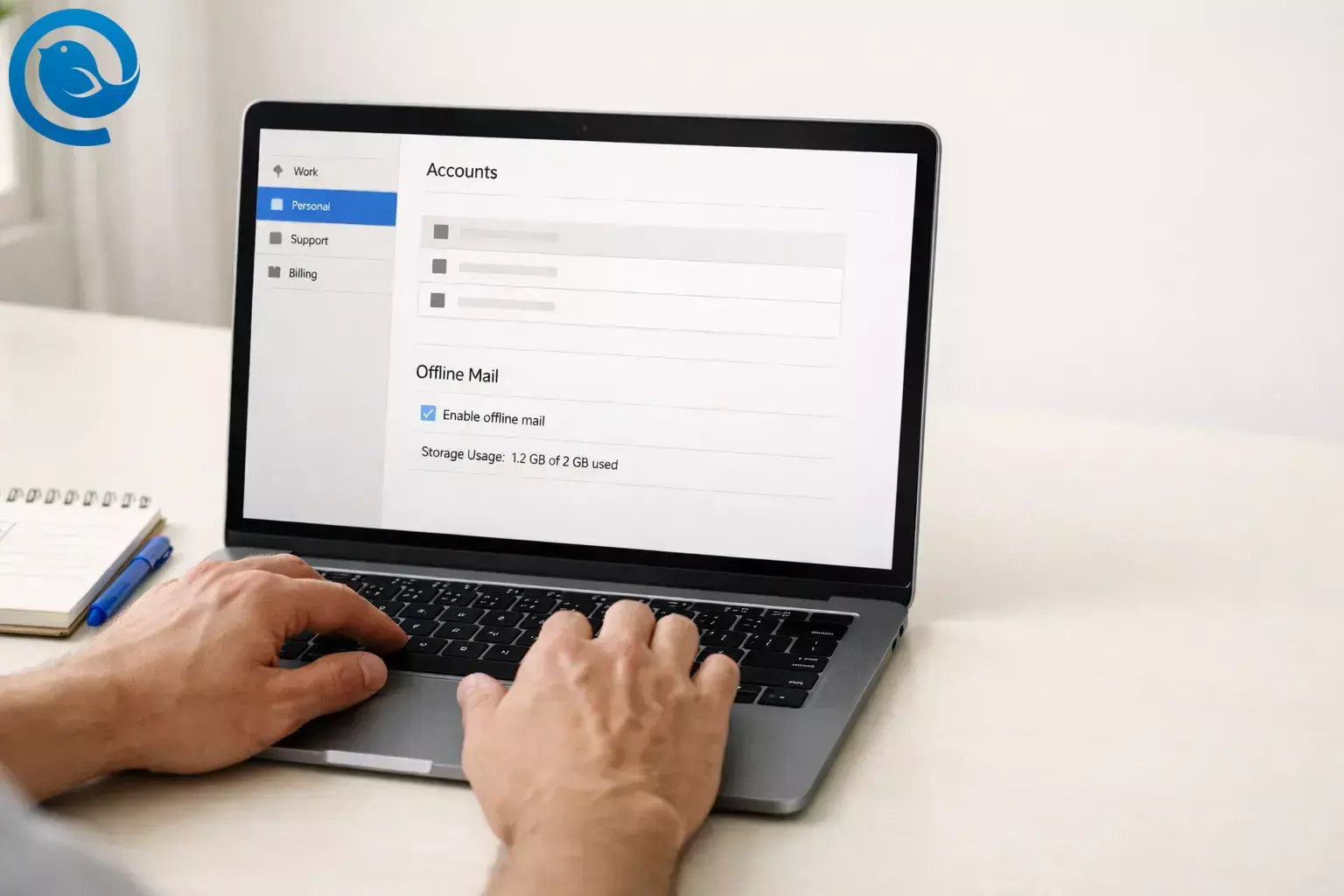
Les limitations d’Outlook pour plusieurs comptes ont tendance à se manifester au pire moment : surcharge de stockage, bizarreries des boîtes aux lettres partagées, et envois d’e-mails depuis la mauvaise adresse. Si vous essayez de gérer plusieurs comptes (professionnel, personnel et partagé), ce guide vous conduit à travers les solutions les plus rapides pour les problèmes les plus courants de problèmes de comptes multiples dans Outlook — sans devoir tout reconstruire.
Préparez-vous à consacrer 20 à 40 minutes. La difficulté est facile à modérée : il s’agit surtout de cliquer sur les bons paramètres et d’envoyer quelques e-mails de test.
Quoi de neuf
En , Microsoft a annoncé que le nouveau Outlook pour Windows conserve désormais 30 jours de courriels disponibles hors ligne par défaut (au lieu de 7 jours). Lorsque vous connectez plusieurs boîtes aux lettres, ce cache hors ligne supplémentaire peut rapidement s'accumuler — pensez donc à définir des limites par compte lorsque cela est possible afin d'éviter les problèmes de comptes multiples dans Outlook. [ 1 , 2 ]
Points clés
- Créez des profils Outlook séparés pour chaque groupe (Outlook classique sur Windows) au lieu d’un méga-profil. [4]
- Le nouvel Outlook propose un support limité des dossiers publics — gardez donc au moins un profil Outlook classique pour ce travail. [6]
- Dans le nouvel Outlook, convertissez les boîtes aux lettres partagées pour qu’elles apparaissent comme des comptes complets dans le volet des dossiers. [7]
- Pour contrôler l’utilisation du disque dans le nouvel Outlook, réglez « Jours d’email à conserver » par compte (plus pour les comptes quotidiens, moins pour les comptes occasionnels). [2]
- Si Outlook classique se bloque ou ne se ferme pas correctement (surtout avec des PST sur OneDrive), déplacez les fichiers PST hors des dossiers synchronisés avec OneDrive. [8]
- Pour éviter les erreurs d’expéditeur (« From »), vérifiez la ligne « De » ; si le problème persiste, supprimez et réajoutez le compte secondaire concerné. [ 10 , 11 ]
- Sur iPhone/Android, l’application Outlook limite à 15 les comptes n’utilisant pas la technologie de synchronisation Microsoft. [3]
- Ajoutez les comptes un par un — et testez après chaque ajout (envoi/réception) avant de passer au suivant. [5]
Limitations courantes d’Outlook avec plusieurs comptes (et la solution la plus rapide)
- Vous ne pouvez pas changer de profil sans fermer Outlook (classique) : quittez Outlook, puis rouvrez-le et choisissez le profil souhaité. [4]
- Les dossiers publics sont limités dans la nouvelle version d’Outlook : conservez un profil Outlook classique pour ce flux de travail. [6]
- La boîte aux lettres partagée ne s’affiche pas comme un compte complet (nouveau Outlook) : convertissez-la depuis « Partagé avec moi » afin qu’elle apparaisse au niveau du compte. [7]
- L’espace disque diminue rapidement après l’ajout de comptes (nouveau Outlook) : réduisez le nombre de « Jours de courriels à conserver » pour les comptes occasionnels. [2]
- Outlook classique se bloque ou ne se ferme pas (surtout avec les PST sur OneDrive) : déplacez les fichiers PST hors des dossiers synchronisés avec OneDrive. [8]
- Outlook envoie depuis la mauvaise adresse : vérifiez la ligne De ; si le problème persiste, supprimez et rajoutez le compte secondaire concerné. [ 10 , 11 ]
- Outlook mobile ne veut pas ajouter un autre compte : l’application limite à 15 les comptes hors technologie de synchronisation Microsoft. [3]
Avant de commencer
- Prérequis : vous devez pouvoir vous connecter à chaque boîte mail (mot de passe + MFA si nécessaire) ; disposer de tout « mot de passe d’application » ou approbation OAuth requise par votre fournisseur ; pour les boîtes aux lettres partagées, avoir les droits appropriés de la part de votre administrateur.
- Outils : Outlook sous Windows (nouveau ou classique). Optionnel : Mailbird (un client mail) si vous souhaitez une boîte de réception unifiée pour plusieurs comptes.
- Vérification de la version : si vous ne savez pas quelle version d’Outlook vous utilisez, les documents Microsoft sur le changement et la prise en main vous aideront à confirmer les paramètres et fonctionnalités applicables. [ 14 , 6 ]
- Temps : 20–40 minutes, plus environ 5 minutes supplémentaires pour chaque compte additionnel au-delà des trois premiers.
- Coût : 0 € pour dépanner Outlook. Si vous choisissez un autre client mail, les tarifs dépendent de l’abonnement choisi.
- Notes de sécurité : ne supprimez ni ne déplacez les fichiers de données Outlook avant de savoir ce qu’ils sont ; ne partagez jamais vos mots de passe dans des captures d’écran ; si c’est un compte professionnel, suivez la politique de votre entreprise avant de le connecter à une application non-Microsoft.
Termes rapides (pour faciliter la suite)
- Boîte aux lettres/compte : une adresse e-mail avec laquelle vous vous connectez.
- Profil Outlook (Windows, Outlook classique) : une configuration Outlook distincte qui peut contenir ses propres comptes et paramètres. Vous choisissez un profil au démarrage d’Outlook. [4]
- Boîte aux lettres partagée : une boîte aux lettres que vous pouvez ouvrir via des permissions ; dans le nouvel Outlook, vous pouvez la convertir pour qu’elle apparaisse comme un compte distinct. [7]
Corriger les limitations d’Outlook pour plusieurs comptes (méthode à faire immédiatement)
Remarque : les étapes mentionnant les profils Outlook concernent la version classique d’Outlook sur Windows. [4]
Corriger les limitations d’Outlook pour plusieurs comptes (méthode à faire immédiatement)
-
Notez chaque boîte aux lettres dont vous avez besoin (et son utilité). Faites une liste rapide : adresse e-mail → usage (travail, personnel, facturation, support, ancien archivage). Marquez chacune comme quotidienne (nécessite des réponses fréquentes) ou occasionnelle (principalement pour référence).
Vérifiez : vous pouvez indiquer chaque adresse et son usage.
-
Décidez si vous devez utiliser Outlook classique pour un flux de travail. Si vous dépendez des dossiers publics, sachez que le nouvel Outlook offre un support limité des dossiers publics — donc gardez au moins un profil Outlook classique disponible pour ce travail. [6]
Vérifiez : vous savez si les dossiers publics (ou fonctions héritées similaires) font partie de votre quotidien.
-
Répartissez les comptes en 1 à 3 “catégories” avant d’en ajouter. Catégories courantes : (1) Travail Quotidien, (2) Personnel Quotidien, (3) Tout le reste / Archivage. Votre objectif est d’avoir moins de comptes par catégorie pour qu’Outlook reste prévisible.
Vérifiez : chaque boîte aux lettres est affectée à une seule catégorie.
-
Créez des profils Outlook séparés pour chaque catégorie (Outlook classique sur Windows). Ouvrez Panneau de configuration → Courrier → Afficher les profils → Ajouter . Créez des profils tels que “Travail (Quotidien)” et “Personnel (Quotidien)”. Optionnel : configurez Outlook pour qu’il vous demande un profil au démarrage si vous souhaitez un écran de choix simple à chaque ouverture. [4]
Vérifiez : vous voyez les noms de vos nouveaux profils dans la liste.
-
Fermez complètement Outlook classique avant de changer de profil. Outlook ne peut pas changer de profil de messagerie en cours d’exécution. Quittez Outlook, puis rouvrez-le et sélectionnez le profil souhaité. [4]
Vérifiez : vous pouvez ouvrir le profil correct à la demande (sans Outlook déjà lancé).
-
Ajoutez les comptes un par un — et testez après chaque ajout. Dans Outlook classique : Fichier → Ajouter un compte . Dans le nouvel Outlook : utilisez Ajouter un compte dans Paramètres/Comptes. Après chaque ajout, envoyez-vous un e-mail test d’une ligne depuis ce compte (“Test depuis Facturation”) et confirmez sa réception. [ 5 , 6 ]
Vérifiez : chaque compte ajouté peut envoyer et recevoir avant d’en ajouter un autre.
-
Si un fournisseur bloque la connexion, suivez d’abord ses étapes requises. Certains fournisseurs exigent des étapes supplémentaires sur leur site web (par exemple : autoriser l’application via une connexion web, compléter des vérifications de sécurité, ou utiliser un processus de connexion spécifique) avant qu’Outlook puisse se connecter. [5]
Vérifiez : vous pouvez vous connecter à la boîte aux lettres dans un navigateur, et la demande de connexion d’Outlook réussit sans boucle.
-
Dans le nouvel Outlook, convertissez les boîtes aux lettres partagées en comptes complets. Allez dans Paramètres → Comptes → Partagés avec moi , développez la boîte aux lettres partagée, puis sélectionnez Convertir pour qu’elle apparaisse comme un compte à part entière. [7]
Vérifiez : la boîte aux lettres partagée apparaît au niveau du compte (et non seulement comme un dossier “Partagé avec moi” imbriqué).
-
Définissez les jours hors ligne par compte (nouvel Outlook) pour contrôler l’utilisation du disque. Allez dans Paramètres → Général → Hors ligne → Jours d’e-mails à conserver . Gardez plus de jours pour les comptes “Quotidiens” ; définissez moins de jours (comme 7) pour les comptes “Occasionnels”. [2]
Vérifiez : les jours hors ligne correspondent à la catégorie de chaque compte (Quotidien vs Occasionnel).
-
Gardez les fichiers PST hors des dossiers synchronisés avec OneDrive (Outlook classique). Microsoft a documenté des blocages après les mises à jour de Windows du 13 janvier 2026 quand les PST sont stockés sur OneDrive. Stockez les PST dans un dossier local classique à la place. [8]
Vérifiez : l’emplacement de votre PST est local (pas dans OneDrive), et Outlook se ferme normalement.
-
Si vous atteignez les limites de taille PST/OST, réduisez ce que vous mettez en cache avant d’augmenter les limites. Réduire le courrier mis en cache (ou retirer les comptes à faible priorité d’un profil “Quotidien”) corrige souvent la performance plus rapidement que de changer les limites. Si vous ajustez les limites, suivez les directives de Microsoft et attendez-vous à une réduction de performance avec des limites plus élevées. [9]
Vérifiez : Outlook redevient utilisable après réduction du courrier mis en cache (avant tout changement de limite).
-
Évitez les erreurs “mauvaise adresse De” avec une règle : définissez l’adresse par défaut, puis vérifiez la ligne De. Outlook choisit le compte par défaut pour les messages neufs, et répond/procède habituellement à partir du compte qui a reçu le message. Confirmez le compte De avant d’envoyer, surtout dans un profil avec plusieurs comptes. [10]
Vérifiez : vous pouvez envoyer un nouvel e-mail depuis le compte par défaut souhaité et répondre depuis le compte ayant reçu le message.
-
Si un profil envoie quand même depuis le mauvais compte, retirez et rajoutez le compte secondaire. Microsoft documente des cas où des erreurs de mappage des dossiers en mode cache causent des envois depuis le mauvais compte ; retirer et réajouter le compte secondaire concerné peut résoudre le problème. [11]
Vérifiez : un message test s’envoie depuis le compte voulu après la réinsertion.
-
Sur iPhone/Android, faites attention au plafond du nombre de comptes. L’application Outlook limite les comptes ne utilisant pas Microsoft Sync Technology à 15. Si vous atteignez ce plafond, ne conservez sur mobile que vos comptes quotidiens et utilisez la messagerie web (ou desktop) pour les autres. [3]
Vérifiez : le mobile contient uniquement les comptes dont vous avez vraiment besoin en déplacement.
-
Si vous voulez une boîte de réception unifiée pour les comptes quotidiens, utilisez la boîte de réception unifiée de Mailbird . Ajoutez vos comptes quotidiens dans Mailbird, activez la boîte de réception unifiée, puis excluez les comptes occasionnels pour qu’ils n’encombrent pas votre file principale. [13]
Vérifiez : vous pouvez traiter le courrier quotidien dans une liste combinée, mais les réponses sont toujours envoyées depuis la bonne adresse.
-
Faites un test rapide de 5 minutes et arrêtez-vous en cas de problème. Pour chaque compte : envoyez-vous un test, répondez-y, cherchez un message connu, et ouvrez une pièce jointe. Corrigez les erreurs avant d’ajouter d’autres comptes.
Vérifiez : chaque compte connecté réussit à envoyer, répondre, chercher et ouvrir une pièce jointe.
Pourquoi cela fonctionne
La plupart des limitations d’Outlook pour les comptes multiples proviennent de deux facteurs : trop de boîtes aux lettres rassemblées en un seul endroit (ce qui augmente la taille du cache et la complexité) et des « règles d’identité » peu claires (quel compte envoie, quel compte répond). Séparer les profils (Outlook classique), limiter la mise en cache hors ligne par compte (nouvel Outlook) et convertir les boîtes aux lettres partagées en comptes réels réduit les éléments mobiles — ce qui permet à Outlook de fonctionner de manière plus cohérente et d’atténuer les problèmes de comptes multiples dans Outlook.
Résolution des problèmes
-
Symptôme : Vous ne pouvez pas ajouter un compte spécifique dans le nouvel Outlook.
Cause probable : Le type de compte ou la politique de l’organisation n’est pas pris en charge dans votre configuration (ou la méthode de connexion n’est pas autorisée).
Solution : Consultez les instructions de configuration du nouvel Outlook de Microsoft et la politique de votre organisation. Si vous dépendez d’une fonctionnalité que le nouvel Outlook limite (par exemple, les dossiers publics), conservez ce flux de travail dans Outlook classique. [6] -
Symptôme : Une boîte aux lettres partagée reste bloquée sous « Partagé avec moi » et ne fonctionne pas comme une boîte aux lettres complète.
Cause probable : Elle n’a pas été convertie/transformée en compte complet.
Solution : Dans le nouvel Outlook, allez dans Paramètres → Comptes → Partagé avec moi → développez la boîte aux lettres → sélectionnez Convertir. [7] -
Symptôme : Outlook classique se bloque, affiche « Non répondant » ou ne se ferme pas correctement.
Cause probable : Un problème connu après les mises à jour Windows du 13 janvier 2026 affectant les profils avec comptes POP et/ou fichiers PST — surtout lorsque les PST sont stockés sur OneDrive.
Solution : Utilisez le webmail comme solution temporaire et déplacez les fichiers PST hors des dossiers synchronisés avec OneDrive. [8] -
Symptôme : Votre stockage PC diminue rapidement après l’ajout de plusieurs comptes.
Cause probable : La mise en cache des mails hors ligne stocke les emails localement, et le cache de chaque compte peut s’accumuler.
Solution : Dans le nouvel Outlook, réduisez le nombre de « Jours d’emails à conserver » pour les comptes Occasionnels (Paramètres → Général → Hors ligne). [2] -
Symptôme : « Des emails plus anciens sont manquants » (alors que vous savez qu’ils existent).
Cause probable : Le nombre de jours hors ligne est configuré trop bas, donc les mails plus anciens ne sont pas stockés localement.
Solution : Augmentez le nombre de « Jours d’emails à conserver » (7/30/90/180) pour le compte où vous avez besoin de plus d’historique hors ligne — ou effectuez une recherche en étant en ligne pour que Outlook récupère les éléments plus anciens. [2] -
Symptôme : Outlook envoie des mails depuis le mauvais compte.
Cause probable : Confusion sur le compte d’envoi par défaut, ou (dans certains cas) un problème de mappage en mode cache dans un profil avec plusieurs comptes.
Solution : D’abord, définissez le compte d’envoi par défaut correct et confirmez toujours la ligne « De ». Si le problème persiste dans un profil multi-comptes, supprimez et réajoutez le compte secondaire concerné, puis envoyez un mail test. [ 10 , 11 ] -
Symptôme : Outlook mobile ne vous permet pas d’ajouter un autre compte.
Cause probable : Vous avez atteint la limite d’applications Outlook pour les comptes non basés sur la technologie de synchronisation Microsoft.
Solution : Supprimez les comptes à faible priorité du mobile, ne conservez que les comptes Quotidiens, et accédez aux autres via webmail ou sur ordinateur. [3] -
Symptôme : L’ajout d’une boîte aux lettres tierce vous ramène en boucle à la connexion ou échoue après saisie du mot de passe.
Cause probable : Le fournisseur nécessite une configuration supplémentaire sur son site web (ou une méthode de connexion différente) avant qu’Outlook puisse se connecter.
Solution : Connectez-vous d’abord à cette boîte aux lettres dans un navigateur, puis réessayez de l’ajouter dans Outlook et suivez les éventuelles demandes du fournisseur (écrans d’approbation, vérifications de sécurité ou modifications de paramètres requises). [5]
Configurations qui réduisent les problèmes de comptes multiples dans Outlook
- Division en deux profils (la plus courante) : Un profil Outlook pour le travail quotidien + les boîtes aux lettres partagées ; un profil pour l’usage personnel quotidien.
- Hybride « Outlook + Mailbird » : Conservez Outlook pour le compte requis par votre organisation, et utilisez Mailbird Unified Inbox pour vos comptes personnels/projets annexes quotidiens afin de pouvoir trier vos e-mails en un seul endroit.
- Priorité aux alias (moins de boîtes aux lettres) : Si vous n’avez pas vraiment besoin de boîtes de réception séparées, utilisez une seule boîte aux lettres avec plusieurs alias/identités pour l’envoi (par exemple, support@ vs facturation@) et adoptez une habitude stricte de sujet/étiquetage.
- Répartition par appareil : Le bureau reçoit tous les comptes ; le mobile seulement 3 à 5 comptes quotidiens pour rester sous les limites et éviter les demandes constantes de connexion.
Préparation / stockage / mise à l'échelle
Préparation (paramétrez une fois, profitez chaque jour)
- Créez une « carte des comptes » d'une page (Quotidien vs Occasionnel) et conservez-la dans votre application de notes.
- Standardisez les dossiers entre les comptes (par exemple : Action, En attente, Reçus, Références) afin que le changement de compte ne perturbe pas votre organisation mentale, ce qui évite les problèmes de comptes multiples dans Outlook.
- Effectuez un audit mensuel de 5 minutes : retirez les comptes que vous n'utilisez plus sur les profils mobiles et occasionnels.
Stockage (gardez Outlook rapide)
- Gardez les fichiers PST en local (pas dans des dossiers synchronisés avec le cloud). [8]
- Réglez des jours hors connexion plus courts pour les comptes occasionnels dans le nouveau Outlook. [2]
- En cas de problèmes de taille/performance, réduisez la messagerie mise en cache avant de modifier les limites. [9]
Mise à l'échelle (10+ comptes sans chaos)
- Utilisez au moins deux profils Outlook dans Outlook classique, même si vous pensez que tout devrait tenir dans un seul. [4]
- Mettez uniquement les comptes quotidiens dans votre vue principale (ou une boîte de réception unifiée dans Mailbird) et planifiez les vérifications des comptes occasionnels deux fois par semaine.
- Convertissez les boîtes aux lettres partagées en comptes complets dans le nouveau Outlook pour qu'elles se comportent de façon cohérente avec le reste de votre liste de comptes. [7]
Ce qui peut changer (et comment vérifier rapidement)
Le support des comptes Outlook, les paramètres par défaut et les comportements de déploiement peuvent évoluer avec les mises à jour de Microsoft 365 et Windows. Si quelque chose se comporte soudainement différemment (taille du cache hors ligne, comportement de la boîte aux lettres partagée, ou la version vers laquelle vous êtes incité), vérifiez en utilisant les pages « Passer au nouvel Outlook » et « Quoi de neuf » de Microsoft, puis refaites le test de fumée pour vos comptes clés afin d’identifier d’éventuels problèmes liés aux problèmes de comptes multiples dans Outlook. [ 14 , 12 ]
Questions fréquemment posées
Y a-t-il une limite au nombre de comptes que je peux ajouter à Outlook ?
Sur iPhone/Android, l’application Outlook limite les comptes utilisant une technologie de synchronisation non Microsoft à 15. Sur Windows desktop, les « limites » sont généralement pratiques (performance, mise en cache et disponibilité des fonctionnalités) plutôt qu’un nombre précis — il est donc souvent préférable de répartir les comptes dans des profils différents, surtout en cas de problèmes de comptes multiples dans Outlook. [ 3 , 4 ]
Pourquoi Outlook envoie-t-il parfois des messages avec le mauvais compte ?
Puis-je ajouter une boîte aux lettres partagée comme compte séparé dans le nouvel Outlook ?
Oui. Dans le nouvel Outlook, vous pouvez convertir/promouvoir les boîtes aux lettres partagées pour qu’elles apparaissent comme des comptes complets dans le volet des dossiers. [7]
Pourquoi Outlook utilise-t-il autant d’espace disque après avoir ajouté plusieurs comptes ?
La mise en cache hors connexion stocke les mails localement. Lorsque vous ajoutez plusieurs comptes, le cache hors connexion de chaque compte peut s’additionner. Réduisez la durée de conservation hors connexion pour les comptes occasionnels (Paramètres → Général → Hors connexion). [2]
Puis-je changer de profil Outlook sans fermer Outlook ?
Non. Fermez Outlook complètement, puis rouvrez-le et choisissez le profil souhaité (ou configurez-le pour qu’il vous le demande au démarrage). [4]
Le nouvel Outlook prend-il en charge les fichiers PST ?
La prise en charge évolue encore. Par exemple, Microsoft a ajouté la possibilité de répondre et de transférer des messages dans un fichier PST, et a déclaré que les versions futures étendront cette prise en charge. [12]
Mon Outlook classique se bloque après les mises à jour — quelle est la solution la plus rapide ?
Si vous êtes affecté par un problème connu, utilisez temporairement la messagerie web et déplacez les fichiers PST hors des emplacements synchronisés avec OneDrive, puis essayez à nouveau Outlook. [8]
Si je veux juste une seule boîte de réception combinée, quelle est la solution la plus simple ?
Utilisez une vue de boîte de réception unifiée dans un client email multi-comptes. Dans Mailbird, la boîte de réception unifiée vous permet de voir ensemble les comptes quotidiens tout en conservant chaque message lié à son compte d’origine pour les réponses. [13]
Liste de contrôle rapide (capturez cette page)
- J'ai listé toutes les boîtes aux lettres et les ai marquées Quotidiennes ou Occasionnelles.
- J'ai réparti les boîtes aux lettres en 1 à 3 groupes avant de les ajouter n'importe où.
- J'ai créé des profils Outlook séparés pour chaque groupe (Outlook classique sous Windows) au lieu d'un méga-profil unique.
- J'ai fermé Outlook classique avant de changer de profil.
- J'ai ajouté les comptes un par un et envoyé un email test après chaque ajout.
- J’ai converti les boîtes aux lettres partagées en comptes complets dans le nouvel Outlook (si nécessaire).
- J’ai défini les jours hors ligne par compte (plus pour les Quotidiens, moins pour les Occasionnels).
- J’ai déplacé les fichiers PST hors des dossiers synchronisés par OneDrive (Outlook classique).
- J’ai testé le comportement "De" (nouveau message + réponse) pour chaque compte.
- Si j’avais besoin d’une file d’attente combinée, j’ai activé une boîte de réception unifiée (uniquement pour les comptes Quotidiens).
Sources
- Thurrott — « Microsoft annonce la mise à jour de juin 2025 pour le nouveau Outlook »
- Support Microsoft — « Travailler hors connexion dans Outlook »
- Support Microsoft — « Existe-t-il une limite au nombre de comptes que je peux ajouter à mon application Outlook ? »
- Support Microsoft — « Aperçu des profils de messagerie Outlook »
- Support Microsoft — « Ajouter un compte de messagerie dans Outlook pour Windows »
- Support Microsoft — « Premiers pas avec le nouveau Outlook pour Windows »
- Support Microsoft — « Gérer les paramètres de la boîte aux lettres partagée dans le nouveau Outlook »
- Support Microsoft — « Les profils classiques Outlook avec comptes POP et PST se bloquent après les mises à jour Windows du 13 janvier 2026 »
- Microsoft Learn — « Configurer la limite de taille pour les fichiers (.pst) et (.ost) dans Outlook »
- Support Microsoft — « Modifier le compte utilisé pour envoyer des messages électroniques »
- Microsoft Learn — « Les messages électroniques sont envoyés au mauvais compte lorsque plusieurs comptes sont associés à un profil Outlook »
- Support Microsoft — « Quoi de neuf dans le nouveau Outlook pour Windows »
- Mailbird — « Boîte de réception unifiée de Mailbird : gérez tous vos comptes de messagerie à partir d’un seul endroit »
- Support Microsoft — « Passer au nouveau Outlook pour Windows »


