Limitazioni di Outlook per Account Multipli
Le limitazioni di Outlook per account multipli tendono a emergere nei momenti peggiori: spazio pieno, stranezze nelle caselle condivise e email inviate dall'indirizzo sbagliato. Se stai cercando di gestire più account (lavoro, personale e condivisi), questa guida ti mostra le soluzioni più rapide per i problemi più comuni di Outlook con account multipli, senza dover ricostruire tutto.


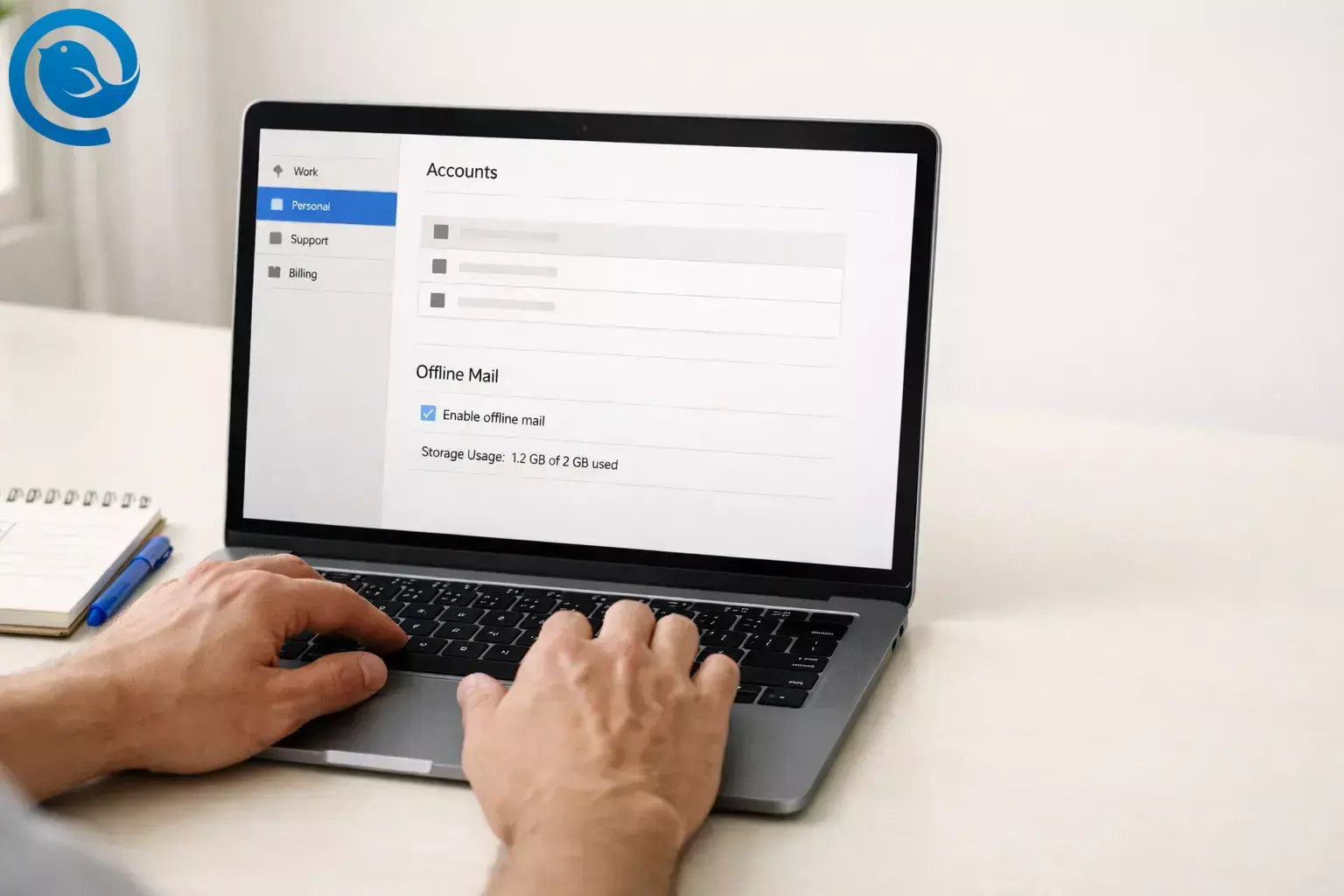
Le limitazioni di Outlook per più account tendono a manifestarsi nei momenti peggiori: gonfiore dello spazio di archiviazione, stranezze nelle cassette postali condivise e email inviate dall'indirizzo sbagliato. Se stai cercando di gestire più account (lavoro, personale e condiviso), questa guida ti accompagna attraverso le soluzioni più rapide per i problemi più comuni con problemi con più account Outlook —senza dover ricostruire tutto.
Considera dai 20 ai 40 minuti. La difficoltà è da facile a moderata: si tratta principalmente di cliccare le impostazioni giuste e inviare qualche email di prova.
Novità
A , Microsoft ha annunciato che il nuovo Outlook per Windows ora mantiene disponibili offline 30 giorni di email per impostazione predefinita (invece di 7 giorni). Quando si collegano diverse caselle di posta, quella cache offline aggiuntiva può aumentare rapidamente—quindi imposta limiti per account quando possibile, per evitare problemi con più account Outlook. [ 1 , 2 ]
Punti chiave
- Crea profili Outlook separati per ogni categoria (classic Outlook su Windows) invece di un mega-profilo unico. [4]
- Il nuovo Outlook offre solo un supporto limitato per le cartelle pubbliche—quindi mantieni almeno un profilo classic Outlook disponibile per questo tipo di lavoro. [6]
- Nel nuovo Outlook, converti le cassette postali condivise in modo che appaiano come account completi nel pannello delle cartelle. [7]
- Per controllare l’uso del disco nel nuovo Outlook, imposta “Giorni di posta da salvare” per ogni account (di più per gli account giornalieri, di meno per quelli occasionali). [2]
- Se classic Outlook si blocca o non si chiude correttamente (specialmente con PST su OneDrive), sposta i file PST fuori dalle cartelle sincronizzate con OneDrive. [8]
- Per evitare errori con il campo “Da”, conferma la riga “Da”; se il problema persiste, rimuovi e riaggiungi l’account secondario interessato. [ 10 , 11 ]
- Su iPhone/Android, l’app Outlook limita gli account senza tecnologia di sincronizzazione Microsoft a 15. [3]
- Aggiungi gli account uno alla volta—e verifica dopo ogni aggiunta (invio/ricezione) prima di aggiungere il successivo. [5]
Limitazioni comuni di Outlook con più account (e la soluzione più veloce)
- Non puoi cambiare profilo senza chiudere Outlook (classico): chiudi Outlook, poi riaprilo e scegli il profilo che vuoi. [4]
- Le cartelle pubbliche sono limitate nel nuovo Outlook: conserva un profilo Outlook classico per quel flusso di lavoro. [6]
- La posta in arrivo condivisa non appare come account completo (nuovo Outlook): convertila da “Condivisa con me” in modo che appaia a livello di account. [7]
- Lo spazio su disco diminuisce rapidamente dopo aver aggiunto account (nuovo Outlook): riduci “Giorni di email da salvare” per gli account occasionali. [2]
- Outlook classico si blocca o non si chiude (specialmente con PST su OneDrive): sposta i file PST fuori dalle cartelle sincronizzate con OneDrive. [8]
- Outlook invia da un indirizzo sbagliato: verifica la riga Da; se succede ancora, rimuovi e aggiungi di nuovo l’account secondario interessato. [ 10 , 11 ]
- Outlook mobile non aggiunge un altro account: l’app limita a 15 gli account non Microsoft Sync Technology. [3]
Prima di iniziare
- Prerequisiti: puoi accedere a ogni casella di posta (password + MFA quando richiesto); hai eventuali “password per app” o approvazioni OAuth necessarie dal tuo provider; per le cassette postali condivise, hai i permessi corretti dal tuo amministratore.
- Strumenti: Outlook su Windows (nuovo o classico). Facoltativo: Mailbird (un client di posta) se desideri una casella unificata per più account.
- Verifica versione: se non sei sicuro di quale Outlook stai utilizzando, i documenti Microsoft sul cambio e sull’avvio ti aiutano a confermare quali impostazioni e funzionalità si applicano. [ 14 , 6 ]
- Tempo: 20–40 minuti, più ~5 minuti per ogni account aggiuntivo oltre i primi 3.
- Costo: 0 € per risolvere problemi di Outlook. Se scegli un client di posta differente, il prezzo dipende dal piano che selezioni.
- Note sulla sicurezza: non cancellare o spostare i file dati di Outlook finché non sai cosa sono; non condividere mai le password tramite screenshot; se si tratta di un account aziendale, segui la politica aziendale prima di collegarlo a qualsiasi app non Microsoft.
Termini rapidi (per rendere il resto più facile)
- Casella di posta/account: un indirizzo email a cui accedi.
- Profilo Outlook (Windows, Outlook classico): una configurazione separata di Outlook che può contenere i propri account e impostazioni. Scegli un profilo all'avvio di Outlook. [4]
- Casella postale condivisa: una casella postale che puoi aprire tramite autorizzazioni; nella nuova Outlook, puoi convertirla in modo che appaia come un proprio account. [7]
Risolvi le limitazioni di Outlook per più account (metodo da fare subito)
Nota: i passaggi che menzionano profili Outlook si applicano a Outlook classico su Windows. [4]
Risolvi le limitazioni di Outlook per più account (metodo da fare subito)
-
Annota tutte le caselle di posta di cui hai bisogno (e a cosa servono). Fai una lista veloce: indirizzo email → scopo (Lavoro, Personale, Fatturazione, Supporto, Archivio vecchio). Segnala ogni casella come Quotidiana (richiede risposte frequenti) o Occasionale (principalmente per riferimento).
Controlla: puoi indicare ogni indirizzo e dire a cosa serve.
-
Decidi se devi usare Outlook classico per qualche flusso di lavoro. Se dipendi da cartelle pubbliche, tieni presente che il nuovo Outlook fornisce solo un supporto limitato per le cartelle pubbliche—quindi conserva almeno un profilo Outlook classico disponibile per quel lavoro. [6]
Controlla: sai se le cartelle pubbliche (o funzionalità legacy simili) fanno parte della tua routine.
-
Dividi gli account in 1–3 “categorie” prima di aggiungere qualcosa. Categorie comuni: (1) Lavoro Quotidiano, (2) Personale Quotidiano, (3) Tutto il resto / Archivio. L’obiettivo è avere meno account per categoria per mantenere Outlook prevedibile.
Controlla: ogni casella è assegnata esattamente a una categoria.
-
Crea profili Outlook separati per ogni categoria (Outlook classico su Windows). Apri Pannello di controllo → Posta → Mostra profili → Aggiungi . Crea profili come “Lavoro (Quotidiano)” e “Personale (Quotidiano).” Facoltativo: imposta Outlook per chiederti il profilo all’avvio se vuoi un selettore semplice ogni volta. [4]
Controlla: puoi vedere i nuovi nomi dei profili nella lista profili.
-
Chiudi completamente Outlook classico prima di cambiare profilo. Outlook non può cambiare profilo email mentre è in esecuzione. Chiudi Outlook, quindi riaprilo e seleziona il profilo desiderato. [4]
Controlla: puoi aprire il profilo corretto a richiesta (senza che Outlook sia già in esecuzione).
-
Aggiungi gli account uno alla volta—e testa dopo ogni aggiunta. In Outlook classico: File → Aggiungi account . Nel nuovo Outlook: usa Aggiungi account nelle Impostazioni/Account. Dopo ogni aggiunta, invia a te stesso una email di test di una riga da quell’account (“Test da Fatturazione”) e conferma che arriva. [ 5 , 6 ]
Controlla: ogni account aggiunto può inviare e ricevere prima di aggiungerne un altro.
-
Se un provider blocca l’accesso, segui prima la configurazione richiesta. Alcuni provider richiedono passaggi aggiuntivi sul loro sito (per esempio: approvazione dell’app tramite login web, controlli di sicurezza, o flusso di accesso specifico del provider) prima che Outlook possa connettersi. [5]
Controlla: puoi accedere alla casella in un browser, e il prompt di login di Outlook funziona senza loop.
-
Nel nuovo Outlook, converti le cassette postali condivise in account completi. Vai su Impostazioni → Account → Condivisi con me , espandi la casella condivisa, poi seleziona Converti perché appaia come account a sé stante. [7]
Controlla: la casella condivisa appare a livello di account (non solo come cartella nidificata “Condivisi con me”).
-
Imposta i giorni offline per account (nuovo Outlook) per controllare l’uso del disco. Vai su Impostazioni → Generali → Offline → Giorni di email da salvare . Mantieni più giorni per gli account “Quotidiani”; imposta meno giorni (per esempio 7) per gli account “Occasionali”. [2]
Controlla: i giorni offline per ogni account corrispondono alla sua categoria (Quotidiano vs Occasionale).
-
Tieni i file PST fuori dalle cartelle sincronizzate con OneDrive (Outlook classico). Microsoft ha documentato blocchi dopo gli aggiornamenti di Windows del 13 gennaio 2026 quando i PST sono archiviati su OneDrive. Conserva i PST in una normale cartella locale invece. [8]
Controlla: la posizione dei PST è locale (non dentro OneDrive), e Outlook si chiude normalmente.
-
Se stai raggiungendo i limiti di dimensione PST/OST, riduci ciò che memorizzi prima di aumentare i limiti. Ridurre la posta in cache (o rimuovere account a bassa priorità da un profilo “Quotidiano”) di solito risolve più velocemente i problemi di prestazioni rispetto a cambiare i limiti. Se cambi i limiti, segui le indicazioni Microsoft e aspetta che limiti più alti possano ridurre le prestazioni. [9]
Controlla: Outlook diventa di nuovo utilizzabile dopo aver ridotto la posta in cache (prima di modificare limiti).
-
Previeni errori di “mittente sbagliato” con una regola: imposta il default, poi verifica la linea Da. Outlook sceglie l’account predefinito per i messaggi nuovi, e di solito risponde/inoltra usando lo stesso account che ha ricevuto il messaggio. Conferma l’account Da prima di cliccare Invia—specialmente in un profilo con molti account. [10]
Controlla: puoi inviare una nuova email dall’account predefinito previsto e rispondere dall’account che ha ricevuto il messaggio.
-
Se un profilo invia comunque dall’account sbagliato, rimuovi e riaggiungi l’account secondario. Microsoft documenta casi in cui errori di mappatura cartelle in modalità cache causano invii dall’account sbagliato; rimuovere e riaggiungere l’account secondario interessato può risolvere il problema. [11]
Controlla: un messaggio di prova viene inviato dall’account previsto dopo la riaggiunta.
-
Su iPhone/Android, presta attenzione al limite di account. L’app Outlook limita gli account non Microsoft Sync Technology a 15. Se arrivi a questo limite, tieni solo i tuoi account Quotidiani sul mobile e usa webmail (o desktop) per gli altri account. [3]
Controlla: il mobile ha solo gli account di cui hai davvero bisogno in mobilità.
-
Se vuoi una casella unificata per gli account Quotidiani, usa Unified Inbox di Mailbird . Aggiungi i tuoi account Quotidiani in Mailbird, attiva la Unified Inbox, poi escludi gli account Occasionale così non intasano la coda principale. [13]
Controlla: puoi gestire la posta Quotidiana in un’unica lista combinata, ma le risposte sono sempre inviate dall’indirizzo corretto.
-
Fai un test di 5 minuti e fermati se qualcosa si blocca. Per ogni account: inviati un test, rispondi, cerca un messaggio noto e apri un allegato. Risolvi gli errori prima di aggiungere più account.
Controlla: ogni account connesso supera invio, risposta, ricerca e apertura allegati.
Perché funziona
La maggior parte delle limitazioni di Outlook con più account deriva da due fattori: troppe cassette postali concentrate in un unico posto (il che aumenta la dimensione della cache e la complessità) e regole di “identità” poco chiare (quale account invia, quale risponde). Dividere i profili (Outlook classico), limitare la memorizzazione offline per account (nuovo Outlook) e trasformare le cassette postali condivise in account reali riduce le parti in movimento — così Outlook si comporta in modo più coerente, risolvendo i problemi con più account Outlook.
Risoluzione dei problemi
-
Sintomo: Non riesci ad aggiungere un account specifico nel nuovo Outlook.
Causa probabile: Il tipo di account o la policy dell'organizzazione non sono supportati per la tua configurazione (oppure il metodo di connessione non è consentito).
Soluzione: Consulta le indicazioni di Microsoft per la configurazione del nuovo Outlook e la policy della tua organizzazione. Se utilizzi una funzionalità che il nuovo Outlook limita (ad esempio, le cartelle pubbliche), continua a usare quel flusso di lavoro nel classico Outlook. [6] -
Sintomo: Una casella di posta condivisa resta bloccata sotto "Condiviso con me" e non si comporta come una casella completa.
Causa probabile: Non è stata convertita/promossa a un account completo.
Soluzione: Nel nuovo Outlook, vai su Impostazioni → Account → Condiviso con me → espandi la casella → seleziona Converti. [7] -
Sintomo: Il classico Outlook si blocca, mostra "Non risponde" o non si chiude correttamente.
Causa probabile: Un problema noto dopo gli aggiornamenti di Windows del 13 gennaio 2026 che interessa i profili con account POP e/o file PST, specialmente quando i PST sono archiviati su OneDrive.
Soluzione: Usa la webmail come soluzione temporanea e sposta i file PST fuori dalle cartelle sincronizzate con OneDrive. [8] -
Sintomo: Lo spazio di archiviazione del PC diminuisce rapidamente dopo aver aggiunto più account.
Causa probabile: La cache offline archivia le email localmente, e la cache di ogni account si somma.
Soluzione: Nel nuovo Outlook, riduci il numero di "Giorni di email da salvare" per gli account occasionali (Impostazioni → Generale → Offline). [2] -
Sintomo: "Le email più vecchie mancano" (ma sai che esistono).
Causa probabile: I giorni offline sono impostati su un valore basso, quindi le email più vecchie non sono archiviate localmente.
Soluzione: Aumenta i "Giorni di email da salvare" (7/30/90/180) per l'account in cui ti serve più cronologia offline, oppure cerca mentre sei online in modo che Outlook possa recuperare gli elementi più vecchi. [2] -
Sintomo: Outlook invia email dall'account sbagliato.
Causa probabile: Confusione sull'account di invio predefinito o (in alcuni casi) un problema di mapping in modalità cache in un profilo con più account.
Soluzione: Prima, imposta l'account di invio predefinito corretto e conferma sempre la riga "Da". Se il problema persiste in un profilo multi-account, rimuovi e riaggiungi l'account secondario interessato, poi invia una email di prova. [ 10 , 11 ] -
Sintomo: Outlook mobile non consente di aggiungere un altro account.
Causa probabile: Hai raggiunto il limite dell'app Outlook per account non basati sulla tecnologia di sincronizzazione Microsoft.
Soluzione: Rimuovi gli account a bassa priorità dal mobile, mantieni solo gli account giornalieri e accedi agli altri tramite webmail o desktop. [3] -
Sintomo: Aggiungere una casella di posta di terze parti continua a riportarti alla schermata di accesso o fallisce dopo aver inserito la password.
Causa probabile: Il provider richiede una configurazione aggiuntiva sul proprio sito (o un metodo di accesso diverso) prima che Outlook possa connettersi.
Soluzione: Accedi prima a quella casella tramite browser, poi riprova ad aggiungerla in Outlook e segui eventuali indicazioni del provider (schermate di approvazione, controlli di sicurezza o modifiche di impostazioni richieste). [5]
Configurazioni che riducono i problemi con più account Outlook
- Divisione in due profili (la più comune): Un profilo Outlook per il lavoro quotidiano + cassette postali condivise; un profilo per l’uso personale quotidiano.
- Ibrido “Outlook + Mailbird”: Usa Outlook per l’account richiesto dalla tua organizzazione e Mailbird Unified Inbox per i tuoi account personali/progetti secondari quotidiani, così puoi gestirli in un unico posto.
- Priorità agli alias (meno caselle postali): Se non hai veramente bisogno di caselle separate, usa una sola casella e più alias/identità per l’invio (ad esempio, support@ vs billing@) e mantieni un’abitudine rigorosa di soggetti/etichettatura.
- Divisione per dispositivo: Il desktop gestisce tutti gli account; il mobile solo 3–5 account quotidiani, così resti sotto i limiti ed eviti richieste di accesso continue.
Pianificazione anticipata / archiviazione / scalabilità
Pianificazione anticipata (configuralo una volta, beneficia ogni giorno)
- Crea una “mappa account” su una pagina (Giornaliera vs Occasionale) e conservala nella tua app per appunti.
- Standardizza le cartelle tra gli account (ad esempio: Azione, In attesa, Ricevute, Riferimenti) così il passaggio tra account non confonde la mente.
- Esegui una verifica mensile di 5 minuti: rimuovi gli account che non usi più dal mobile e dai profili Occasionali.
Archiviazione (mantieni Outlook veloce)
- Mantieni i file PST locali (non all'interno delle cartelle sincronizzate con il cloud). [8]
- Imposta un periodo offline più breve per gli account Occasionali nel nuovo Outlook. [2]
- Quando riscontri problemi di dimensione o prestazioni, riduci la posta memorizzata nella cache prima di modificare qualsiasi limite. [9]
Scalabilità (10+ account senza caos)
- Usa almeno due profili Outlook nella versione classica, anche se pensi di dover inserire tutto in uno solo. [4]
- Metti solo gli account Giornalieri nella tua vista principale (o una vista posta unificata in Mailbird) e programma i controlli Occasionale due volte a settimana.
- Trasforma le cassette postali condivise in account completi nel nuovo Outlook così si comportano coerentemente con il resto della tua lista account, riducendo problemi con più account Outlook. [7]
Cosa può cambiare (e come verificare rapidamente)
Il supporto per gli account Outlook, le impostazioni predefinite e i comportamenti di distribuzione possono cambiare con gli aggiornamenti di Microsoft 365 e Windows. Se qualcosa improvvisamente si comporta in modo diverso (dimensione della cache offline, comportamento della cassetta postale condivisa, o la versione verso cui si viene indirizzati), verifica utilizzando le pagine di Microsoft “Passa al nuovo Outlook” e “Novità”, quindi riesegui il test rapido per i tuoi account chiave. [ 14 , 12 ]
Domande Frequenti
C'è un limite al numero di account che posso aggiungere a Outlook?
Su iPhone/Android, l'app Outlook limita a 15 gli account non basati sulla tecnologia di sincronizzazione Microsoft. Su desktop Windows, i "limiti" sono solitamente pratici (prestazioni, cache e disponibilità delle funzionalità) piuttosto che un numero unico chiaro—quindi spesso la soluzione migliore è suddividere in profili. [ 3 , 4 ]
Perché Outlook a volte invia dall'account sbagliato?
Posso aggiungere una cassetta postale condivisa come suo account nel nuovo Outlook?
Sì. Nel nuovo Outlook, puoi convertire/promuovere le cassette postali condivise in modo che appaiano come account completi nel pannello delle cartelle. [7]
Perché Outlook utilizza così tanto spazio su disco dopo aver aggiunto più account?
La memorizzazione offline salva le email localmente. Quando aggiungi diversi account, la cache offline di ciascun account può sommarsi. Riduci i giorni offline per gli account occasionali (Impostazioni → Generali → Offline). [2]
Posso cambiare profilo in Outlook senza chiudere Outlook?
No. Chiudi completamente Outlook, poi riaprilo e scegli il profilo che vuoi (o impostalo per chiederti all'avvio). [4]
Il nuovo Outlook supporta i file PST?
Il supporto è ancora in evoluzione. Per esempio, Microsoft ha aggiunto la possibilità di rispondere e inoltrare messaggi in un PST, e ha dichiarato che le future versioni amplieranno il supporto PST. [12]
Il mio Outlook classico si blocca dopo gli aggiornamenti—qual è la soluzione più rapida?
Se sei colpito da un problema noto, usa temporaneamente la webmail e sposta i file PST fuori dalle posizioni sincronizzate con OneDrive, quindi prova di nuovo Outlook. [8]
Se voglio solo una casella di posta combinata, qual è l'approccio più semplice?
Usa una visualizzazione della posta unificata in un client email multi-account. In Mailbird, Posta Unificata ti permette di vedere gli account quotidiani insieme mantenendo ogni messaggio legato al suo account originale per le risposte. [13]
Elenco rapido da controllare (fai uno screenshot)
- Ho elencato tutte le cassette postali e le ho contrassegnate come Giornaliera o Occasionale.
- Ho suddiviso le cassette postali in 1–3 gruppi prima di aggiungerle da qualche parte.
- Ho creato profili Outlook separati per i gruppi (Outlook classico su Windows) invece di un mega-profilo unico.
- Ho chiuso Outlook classico prima di cambiare profilo.
- Ho aggiunto gli account uno alla volta e inviato un'email di prova dopo ogni aggiunta.
- Ho convertito le cassette postali condivise in account completi nel nuovo Outlook (quando necessario).
- Ho impostato giorni offline per ogni account (più per quelli Giornalieri, meno per quelli Occasionali).
- Ho spostato i file PST fuori dalle cartelle sincronizzate con OneDrive (Outlook classico).
- Ho testato il comportamento del campo “Da” (nuovo messaggio + risposta) per ogni account.
- Se avevo bisogno di una coda combinata, ho abilitato una posta in arrivo unificata (solo per account Giornalieri).
Fonti
- Thurrott — “Microsoft annuncia aggiornamento di giugno 2025 per il nuovo Outlook”
- Supporto Microsoft — “Lavorare offline in Outlook”
- Supporto Microsoft — “Esiste un limite al numero di account che posso aggiungere alla mia app Outlook?”
- Supporto Microsoft — “Panoramica dei profili email di Outlook”
- Supporto Microsoft — “Aggiungi un account email a Outlook per Windows”
- Supporto Microsoft — “Primi passi con il nuovo Outlook per Windows”
- Supporto Microsoft — “Gestisci impostazioni della cassetta postale condivisa nel nuovo Outlook”
- Supporto Microsoft — “I profili classici di Outlook con account POP e PST si bloccano dopo gli aggiornamenti di Windows del 13 gennaio 2026”
- Microsoft Learn — “Configura il limite di dimensione per i file (.pst) e (.ost) in Outlook”
- Supporto Microsoft — “Cambia l’account usato per inviare messaggi email”
- Microsoft Learn — “I messaggi email vengono inviati all’account sbagliato quando sono associati più account a un profilo Outlook”
- Supporto Microsoft — “Novità nel nuovo Outlook per Windows”
- Mailbird — “Posta unificata di Mailbird: gestisci tutti gli account email da un unico posto”
- Supporto Microsoft — “Passa al nuovo Outlook per Windows”


