Ograniczenia Outlook dla wielu kont
Ograniczenia Outlook dla wielu kont pojawiają się w najgorszym momencie: nadmiar danych, dziwności skrzynek współdzielonych i wiadomości wysyłane z niewłaściwego adresu. Jeśli próbujesz zarządzać wieloma kontami (pracowniczymi, prywatnymi i współdzielonymi), ten przewodnik prowadzi Cię przez najszybsze rozwiązania najczęstszych problemów z Outlookiem dla wielu kont—bez konieczności przebudowywania wszystkiego.


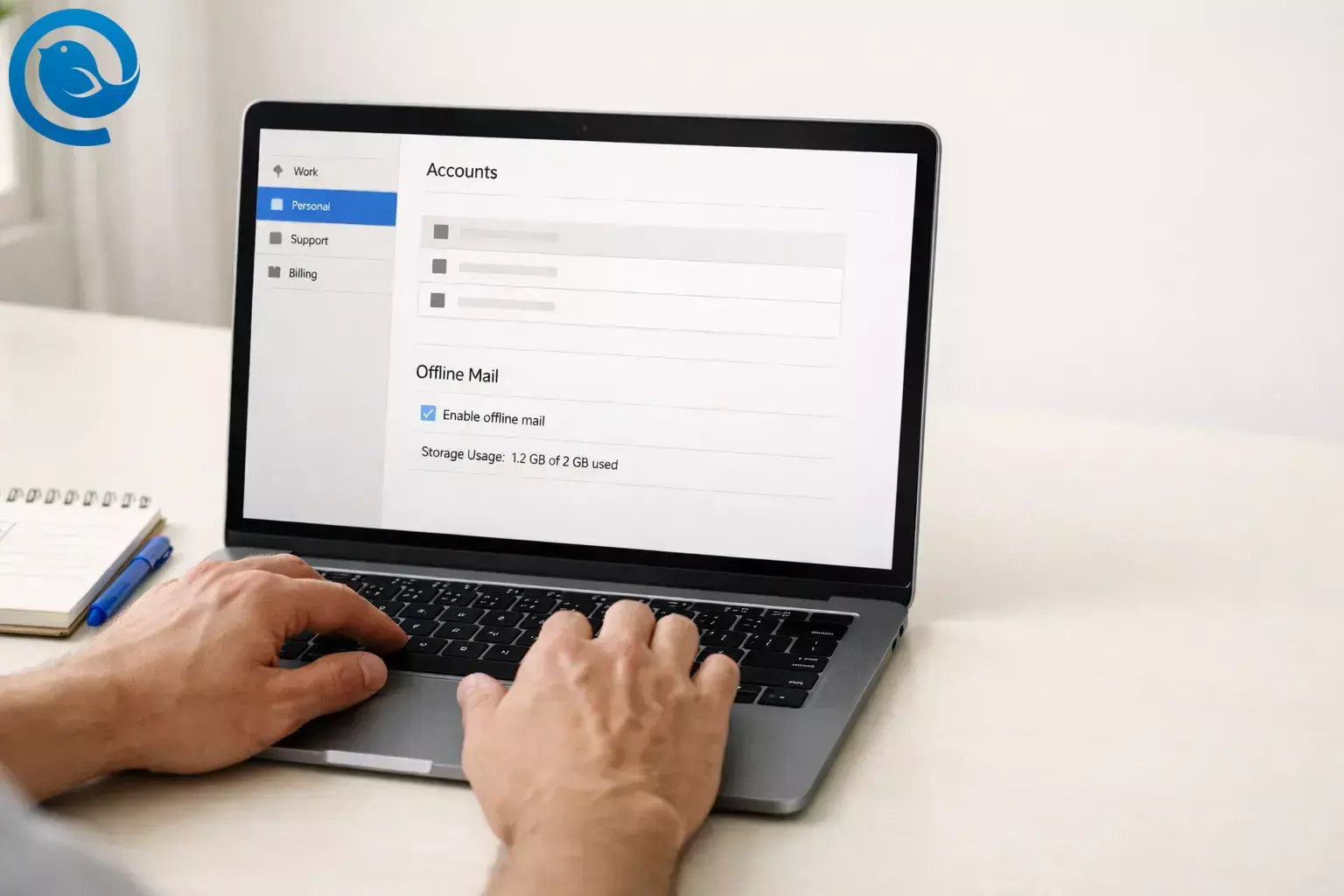
Ograniczenia Outlooka przy wielu kontach zwykle pojawiają się w najgorszym momencie: nadmiar miejsca, dziwactwa w skrzynce współdzielonej oraz wysyłanie maili z niewłaściwego adresu. Jeśli próbujesz zarządzać wieloma kontami (służbowymi, prywatnymi i współdzielonymi), ten przewodnik przeprowadzi Cię przez najszybsze rozwiązania najczęstszych problemów z wieloma kontami Outlook — bez konieczności przebudowy wszystkiego.
Przewidziane 20–40 minut. Trudność jest łatwa do umiarkowanej: głównie chodzi o kliknięcie odpowiednich ustawień i wysłanie kilku maili testowych.
Co nowego
W Microsoft ogłosił, że nowy Outlook dla Windows domyślnie przechowuje 30 dni wiadomości e-mail dostępnych offline (zamiast 7 dni). Gdy łączysz kilka skrzynek pocztowych, to dodatkowe przechowywanie offline może szybko rosnąć — więc ustaw granice dla każdego konta, gdy tylko możesz, aby uniknąć problemów z wieloma kontami Outlook. [ 1 , 2 ]
Kluczowe wnioski
- Twórz oddzielne profile Outlook dla każdej grupy (klasyczny Outlook na Windows) zamiast jednego mega-profilu. [4]
- Nowy Outlook oferuje tylko ograniczone wsparcie dla folderów publicznych — dlatego zachowaj przynajmniej jeden klasyczny profil Outlook do takich zadań. [6]
- W nowym Outlooku konwertuj współdzielone skrzynki pocztowe, aby wyświetlały się jako pełne konta w panelu folderów. [7]
- Aby kontrolować użycie dysku w nowym Outlooku, ustaw „Liczbę dni przechowywania e-maili” dla każdego konta (więcej dla kont Codziennych, mniej dla okazjonalnych). [2]
- Jeśli klasyczny Outlook się zawiesza lub nie zamyka prawidłowo (szczególnie z PST na OneDrive), przenieś pliki PST poza foldery synchronizowane z OneDrive. [8]
- Aby zapobiec błędom z niewłaściwym polem „Od”, potwierdzaj linię „Od”; jeśli problem się utrzymuje, usuń i ponownie dodaj dotknięte konto wtórne. [ 10 , 11 ]
- Na iPhone/Android aplikacja Outlook ogranicza konta niebędące firmowymi technologiami synchronizacji Microsoft do 15. [3]
- Dodawaj konta pojedynczo — i testuj po każdym dodaniu (wysyłaj/odbieraj), zanim dodasz kolejne. [5]
Typowe ograniczenia Outlooka przy wielu kontach (i najszybsze rozwiązanie)
- Nie można przełączać profili bez zamknięcia Outlooka (klasyczny): zamknij Outlook, a następnie otwórz go ponownie i wybierz żądany profil. [4]
- Publiczne foldery są ograniczone w nowym Outlooku: zachowaj klasyczny profil Outlooka dla tego typu pracy. [6]
- Skrzynka współdzielona nie jest wyświetlana jako pełne konto (nowy Outlook): skonwertuj ją z „Udostępnione dla mnie”, aby pojawiła się na poziomie konta. [7]
- Miejsce na dysku szybko się zmniejsza po dodaniu kont (nowy Outlook): zmniejsz wartość „Dni przechowywania maili” dla okazjonalnych kont. [2]
- Klasyczny Outlook się zawiesza lub nie zamyka (szczególnie przy PST na OneDrive): przenieś pliki PST poza foldery synchronizowane z OneDrive. [8]
- Outlook wysyła z niewłaściwego adresu: potwierdź linię Nadawcy; jeśli problem się powtarza, usuń i dodaj ponownie odpowiednie konto dodatkowe. [ 10 , 11 ]
- Outlook mobilny nie dodaje kolejnego konta: aplikacja ogranicza konta bez technologii Microsoft Sync do 15. [3]
Zanim zaczniesz
- Wymagania wstępne: możesz zalogować się do każdej skrzynki pocztowej (hasło + MFA, jeśli wymagane); masz wszystkie „hasła aplikacji” lub zatwierdzenia OAuth wymagane przez twojego dostawcę; w przypadku skrzynek współdzielonych masz odpowiednie uprawnienia od administratora.
- Narzędzia: Outlook na Windows (nowy lub klasyczny). Opcjonalnie: Mailbird (klient poczty), jeśli chcesz mieć zunifikowaną skrzynkę odbiorczą dla wielu kont.
- Sprawdzenie wersji: jeśli nie jesteś pewien, którego Outlooka używasz, dokumentacja Microsoftu dotycząca przełączania i rozpoczęcia pracy pomoże potwierdzić, jakie ustawienia i funkcje dotyczą twojej wersji. [ 14 , 6 ]
- Czas: 20–40 minut, plus około 5 minut na każde dodatkowe konto powyżej pierwszych 3.
- Koszty: 0 $ za rozwiązywanie problemów z Outlookiem. Jeśli wybierzesz innego klienta poczty, cena zależy od wybranego planu.
- Uwagi dotyczące bezpieczeństwa: nie usuwaj ani nie przenoś plików danych Outlooka, dopóki nie będziesz pewien, czym są; nigdy nie udostępniaj haseł na zrzutach ekranu; jeśli to konto firmowe, postępuj zgodnie z polityką firmy przed podłączeniem go do aplikacji spoza Microsoft.
Szybkie terminy (by reszta była łatwiejsza)
- Skrzynka pocztowa/konto: adres e-mail, na który się logujesz.
- Profil Outlook (Windows, klasyczny Outlook): osobna konfiguracja Outlook, która może zawierać własne konta i ustawienia. Wybierasz profil przy uruchamianiu Outlook. [4]
- Udostępniona skrzynka pocztowa: skrzynka, do której masz dostęp poprzez uprawnienia; w nowym Outlook możesz ją skonwertować, aby pojawiała się jako osobne konto. [7]
Napraw ograniczenia Outlooka dla wielu kont (metoda zrób to teraz)
Uwaga: kroki wspominające profile Outlooka dotyczą klasycznego Outlooka na Windows. [4]
Napraw ograniczenia Outlooka dla wielu kont (metoda zrób to teraz)
-
Zapisz każdą skrzynkę pocztową, której potrzebujesz (i do czego służy). Zrób szybką listę: adres email → cel (Praca, Prywatne, Rozliczenia, Wsparcie, Stary archiwum). Oznacz każdą jako Codzienną (wymaga częstych odpowiedzi) lub Okazjonalną (głównie do odniesienia).
Sprawdź: możesz wskazać dowolny adres i powiedzieć, do czego jest używany.
-
Zdecyduj, czy musisz używać klasycznego Outlooka do jakiegokolwiek zadania. Jeśli korzystasz z folderów publicznych, pamiętaj, że nowy Outlook oferuje tylko ograniczone wsparcie dla folderów publicznych — więc zachowaj przynajmniej jeden klasyczny profil Outlooka dla tej pracy. [6]
Sprawdź: czy wiesz, czy foldery publiczne (lub podobne funkcje dziedziczone) są częścią twojej codzienności.
-
Podziel konta na 1–3 „koszyki” zanim dodasz cokolwiek. Typowe koszyki: (1) Praca Codzienna, (2) Prywatne Codzienne, (3) Wszystko inne / Archiwum. Twoim celem jest mniej kont na koszyk, aby Outlook pozostał przewidywalny.
Sprawdź: każda skrzynka pocztowa jest przypisana do dokładnie jednego koszyka.
-
Utwórz osobne profile Outlooka dla każdego koszyka (klasyczny Outlook na Windows). Otwórz Panel sterowania → Poczta → Pokaż profile → Dodaj . Utwórz profile takie jak „Praca (Codzienna)” i „Prywatne (Codzienne).” Opcjonalnie: ustaw Outlook, by pytał o profil przy uruchomieniu, jeśli chcesz mieć łatwy ekran wyboru za każdym razem, gdy otwierasz Outlook. [4]
Sprawdź: możesz zobaczyć nazwy swoich nowych profili na liście profili.
-
Zawsze całkowicie zamykaj klasycznego Outlooka przed przełączeniem profilu. Outlook nie może przełączyć się z jednego profilu email na inny podczas działania. Zamknij Outlook, następnie otwórz ponownie i wybierz profil, którego chcesz użyć. [4]
Sprawdź: możesz otworzyć właściwy profil na żądanie (bez włączonego wcześniej Outlooka).
-
Dodawaj konta pojedynczo — i testuj po dodaniu każdego z nich. W klasycznym Outlooku: Plik → Dodaj konto . W nowym Outlooku: użyj Dodaj konto w Ustawienia/Konta. Po dodaniu każdego konta wyślij do siebie testowego maila z jedną linią z tego konta („Test z Rozliczeń”) i potwierdź, że dotarł. [ 5 , 6 ]
Sprawdź: każde dodane konto może wysyłać i odbierać przed dodaniem następnego.
-
Jeśli dostawca blokuje logowanie, najpierw wykonaj wymagane przez niego kroki. Niektórzy dostawcy wymagają dodatkowych kroków na swojej stronie (np. zatwierdzenie aplikacji przez logowanie w przeglądarce, ukończenie testów bezpieczeństwa lub użycie specyficznego przepływu logowania dostawcy) zanim Outlook będzie mógł połączyć się. [5]
Sprawdź: możesz zalogować się do skrzynki w przeglądarce, a monit logowania Outlooka działa bez zapętlenia.
-
W nowym Outlooku konwertuj skrzynki współdzielone na pełne konta. Przejdź do Ustawienia → Konta → Udostępnione mnie , rozwiń skrzynkę współdzieloną, a następnie wybierz Konwertuj , aby pojawiła się jako osobne konto. [7]
Sprawdź: skrzynka współdzielona pojawia się na poziomie konta (a nie tylko jako zagnieżdżony folder „Udostępnione mnie”).
-
Ustaw dni offline dla każdego konta (nowy Outlook) aby kontrolować użycie dysku. Przejdź do Ustawienia → Ogólne → Offline → Liczba dni maili do zachowania . Dla kont „Codziennych” ustaw większą liczbę dni; dla „Okazjonalnych” mniej (np. 7). [2]
Sprawdź: liczba dni offline każdego konta odpowiada jego koszykowi (Codzienne vs Okazjonalne).
-
Trzymaj pliki PST poza folderami synchronizowanymi z OneDrive (klasyczny Outlook). Microsoft udokumentował zawieszanie się programu po aktualizacji Windows 13 stycznia 2026, gdy PST są przechowywane na OneDrive. Przechowuj PST w zwykłym lokalnym folderze. [8]
Sprawdź: lokalizacja PST jest lokalna (nie w OneDrive), a Outlook zamyka się normalnie.
-
Jeśli osiągasz limity rozmiaru PST/OST, zmniejsz wcześniej cache, nim podniesiesz limity. Zmniejszenie ilości pamięci podręcznej maili (lub usunięcie kont o niskim priorytecie z profilu „Codziennego”) zwykle szybciej poprawia wydajność niż zmiana limitów. Jeśli jednak zmienisz limity, stosuj się do wytycznych Microsoft i oczekuj, że wyższe limity mogą zmniejszyć wydajność. [9]
Sprawdź: Outlook staje się znowu użyteczny po zmniejszeniu cache (przed zmianą limitów).
-
Zapobiegaj błędom „zły adres Nadawcy” jedną zasadą: ustaw domyślne konto i weryfikuj linię Nadawcy. Outlook wybiera konto domyślne dla nowo tworzonych wiadomości i zwykle odpowiada/przesyła dalej z konta, które otrzymało wiadomość. Potwierdź konto Nadawcy przed kliknięciem Wyślij — zwłaszcza w profilu z wieloma kontami. [10]
Sprawdź: możesz wysłać nową wiadomość z zamierzonego konta domyślnego i odpowiedzieć z konta, które otrzymało wiadomość.
-
Jeśli profil i tak wysyła z niewłaściwego konta, usuń i dodaj ponownie konto dodatkowe. Microsoft opisuje sytuacje, gdy błędy mapowania folderów w trybie cache powodują wysyłanie z niewłaściwego konta; usunięcie i ponowne dodanie takiego konta dodatkowego może to naprawić. [11]
Sprawdź: testowa wiadomość wysyła się z prawidłowego konta po ponownym dodaniu.
-
Na iPhone/Android zwracaj uwagę na limit kont. Aplikacja Outlook ogranicza konta bez technologii Microsoft Sync do 15. Jeśli osiągniesz ten limit, zachowaj na urządzeniu tylko konta Codzienne i korzystaj z webmaila (lub komputera) dla pozostałych. [3]
Sprawdź: na urządzeniu mobilnym są tylko konta, których naprawdę potrzebujesz w terenie.
-
Jeśli chcesz zjednoczoną skrzynkę odbiorczą dla kont Codziennych, użyj Zjednoczonej skrzynki Mailbird . Dodaj konta Codzienne w Mailbird, włącz Zjednoczoną skrzynkę, a następnie wyklucz konta Okazjonalne, by nie zalewały głównej listy. [13]
Sprawdź: możesz przetwarzać maile Codzienne w jednej zbiorczej liście, a odpowiedzi wciąż idą z właściwego adresu.
-
Wykonaj 5-minutowy test i przerwij, gdy coś zacznie nie działać. Dla każdego konta: wyślij sobie test, odpowiedz na niego, wyszukaj znaną wiadomość i otwórz jedno załącznik. Napraw błędy zanim dodasz kolejne konta.
Sprawdź: każde podłączone konto przechodzi test wysyłania, odpowiedzi, wyszukiwania i otwierania załącznika.
Dlaczego to działa
Większość ograniczeń Outlooka przy problemach z wieloma kontami Outlook wynika z dwóch rzeczy: zbyt wielu skrzynek pocztowych skupionych w jednym miejscu (co zwiększa rozmiar pamięci podręcznej i złożoność) oraz niejasnych „zasad tożsamości” (które konto wysyła, które konto odpowiada). Podział profili (klasyczny Outlook), ograniczanie offline'owego buforowania według konta (nowy Outlook) oraz konwersja współdzielonych skrzynek pocztowych na prawdziwe konta zmniejszają liczbę elementów, przez co Outlook działa bardziej spójnie.
Rozwiązywanie problemów
-
Objaw: Nie możesz dodać konkretnego konta w nowym Outlooku.
Prawdopodobna przyczyna: Typ konta lub polityka organizacji nie jest obsługiwana w twojej konfiguracji (lub metoda połączenia nie jest dozwolona).
Rozwiązanie: Sprawdź wytyczne dotyczące konfiguracji nowego Outlooka od Microsoft oraz politykę swojej organizacji. Jeśli korzystasz z funkcji, które nowy Outlook ogranicza (na przykład foldery publiczne), korzystaj z tego procesu w klasycznym Outlooku. [6] -
Objaw: Wspólna skrzynka odbiorcza utkwiła pod „Udostępnione dla mnie” i nie działa jak pełna skrzynka.
Prawdopodobna przyczyna: Nie została przekonwertowana/promowana na pełne konto.
Rozwiązanie: W nowym Outlooku przejdź do Ustawienia → Konta → Udostępnione dla mnie → rozwiń skrzynkę → wybierz Konwertuj. [7] -
Objaw: Klasyczny Outlook zawiesza się, pokazuje komunikat „Brak odpowiedzi” lub nie zamyka się prawidłowo.
Prawdopodobna przyczyna: Znany problem po aktualizacjach Windows z 13 stycznia 2026 dotyczący profili z kontami POP i/lub plikami PST — szczególnie gdy pliki PST są przechowywane na OneDrive.
Rozwiązanie: Tymczasowo korzystaj z webmaila i przenieś pliki PST z folderów synchronizowanych z OneDrive. [8] -
Objaw: Miejsce na dysku twojego komputera szybko się zmniejsza po dodaniu wielu kont.
Prawdopodobna przyczyna: Pamięć podręczna offline przechowuje wiadomości lokalnie, a pamięć podręczna każdego konta się sumuje.
Rozwiązanie: W nowym Outlooku ustaw mniejszą liczbę „Dni do zapisu wiadomości” dla kont okazjonalnych (Ustawienia → Ogólne → Offline). [2] -
Objaw: „Brakuje starszych wiadomości” (chociaż wiesz, że istnieją).
Prawdopodobna przyczyna: Liczba dni offline jest ustawiona na niską wartość, więc starsze wiadomości nie są przechowywane lokalnie.
Rozwiązanie: Zwiększ „Dni do zapisu wiadomości” (7/30/90/180) dla konta, gdzie potrzebujesz dłuższej historii offline — lub wyszukuj podczas połączenia online, aby Outlook mógł pobrać starsze elementy. [2] -
Objaw: Outlook wysyła wiadomości z niewłaściwego konta.
Prawdopodobna przyczyna: Zamieszanie z domyślnym kontem wysyłającym lub (w niektórych przypadkach) problem z mapowaniem w trybie buforowanym w profilu z wieloma kontami.
Rozwiązanie: Najpierw ustaw prawidłowe domyślne konto wysyłające i zawsze sprawdzaj linię „Od”. Jeśli problem będzie się powtarzał w profilu z wieloma kontami, usuń i dodaj ponownie problematyczne konto dodatkowe, a następnie wyślij testową wiadomość. [ 10 , 11 ] -
Objaw: Aplikacja Outlook na urządzeniach mobilnych nie pozwala dodać kolejnego konta.
Prawdopodobna przyczyna: Osiągnąłeś limit kont w aplikacji Outlook dla kont bez technologii Microsoft Sync.
Rozwiązanie: Usuń konta o niskim priorytecie z urządzenia mobilnego, pozostaw tylko konta codzienne i korzystaj z pozostałych za pośrednictwem webmaila lub komputera. [3] -
Objaw: Dodawanie skrzynki pocztowej innej firmy powoduje powtarzające się przejścia do logowania lub nie powodzi się po wpisaniu hasła.
Prawdopodobna przyczyna: Dostawca wymaga dodatkowej konfiguracji na swojej stronie internetowej (lub innej metody logowania) zanim Outlook będzie mógł się połączyć.
Rozwiązanie: Najpierw zaloguj się do tej skrzynki w przeglądarce, a następnie ponownie spróbuj ją dodać w Outlooku i postępuj zgodnie z wszelkimi wskazówkami dostawcy (ekrany zatwierdzania, kontrole bezpieczeństwa lub wymagane zmiany ustawień). [5]
Konfiguracje zmniejszające problemy z wieloma kontami Outlook
- Podział na dwa profile (najczęstszy): Jeden profil Outlook do codziennej pracy + skrzynki wspólne; jeden profil do codziennego użytku osobistego.
- Hybryda „Outlook + Mailbird”: Używaj Outlooka do konta wymaganego przez twoją organizację, a Mailbird Unified Inbox do codziennych kont osobistych/bocznych projektów, aby zarządzać nimi w jednym miejscu.
- Najpierw aliasy (mniej skrzynek): Jeśli nie potrzebujesz naprawdę oddzielnych skrzynek odbiorczych, użyj jednej skrzynki i wielu aliasów tożsamości do wysyłania (np. support@ vs billing@) oraz stosuj rygorystyczne oznaczanie tematów/tagowanie.
- Podział według urządzenia: Na komputerze stacjonarnym masz wszystkie konta; na urządzeniu mobilnym tylko 3–5 codziennych kont, aby pozostać poniżej limitów i unikać ciągłych monitów o logowanie.
Przygotowanie z wyprzedzeniem / przechowywanie / skalowanie
Przygotowanie z wyprzedzeniem (ustaw raz, korzystaj codziennie)
- Stwórz jednokolumnową „mapę kont” (Codzienne vs Okazjonalne) i przechowuj ją w aplikacji do notatek.
- Ustandaryzuj foldery na wszystkich kontach (na przykład: Akcje, Oczekujące, Paragony, Referencje), aby przełączanie kont nie dezorientowało Twojego umysłu.
- Przeprowadzaj comiesięczny, 5-minutowy audyt: usuwaj konta, których już nie używasz, z profili mobilnych i okazjonalnych.
Przechowywanie (utrzymuj Outlooka szybkim)
- Przechowuj pliki PST lokalnie (nie w folderach synchronizowanych z chmurą). [8]
- Ustaw krótszy czas pracy offline dla kont Okazjonalnych w nowym Outlooku. [2]
- Kiedy pojawią się problemy z rozmiarem/wydajnością, zmniejsz ilość buforowanej poczty przed zmianą jakichkolwiek limitów. [9]
Skalowanie (10+ kont bez chaosu)
- Używaj co najmniej dwóch profili Outlooka w klasycznym Outlooku, nawet jeśli uważasz, że „powinieneś” wszystko zmieścić w jednym. [4]
- Umieść tylko konta codzienne w głównym widoku (lub w widoku zjednoczonego inboxa w Mailbird) i zaplanuj sprawdzanie kont okazjonalnych dwa razy w tygodniu.
- Przekształć udostępnione skrzynki pocztowe w pełne konta w nowym Outlooku, aby działały spójnie z resztą listy Twoich kont. [7]
Co może się zmienić (i jak szybko zweryfikować)
Obsługa konta Outlook, domyślne ustawienia i zachowania podczas wdrażania mogą się zmieniać wraz z aktualizacjami Microsoft 365 i Windows. Jeśli coś nagle działa inaczej (rozmiar pamięci podręcznej offline, zachowanie udostępnionej skrzynki pocztowej lub wersja, do której jesteś kierowany), zweryfikuj to, korzystając ze stron Microsoft „Przełącz się na nowy Outlook” oraz „Co nowego”, a następnie ponownie wykonaj test dla swoich kluczowych kont. [ 14 , 12 ]
Najczęściej zadawane pytania
Czy istnieje limit liczby kont, które mogę dodać do Outlooka?
Dlaczego Outlook czasem wysyła wiadomości z niewłaściwego konta?
Czy mogę dodać udostępnioną skrzynkę pocztową jako osobne konto w nowym Outlooku?
Tak. W nowym Outlooku możesz konwertować/promować udostępnione skrzynki, aby pojawiały się jako pełne konta w panelu folderów. [7]
Dlaczego Outlook zajmuje tyle miejsca na dysku po dodaniu wielu kont?
Buforowanie offline przechowuje pocztę lokalnie. Gdy dodasz kilka kont, pamięć podręczna offline każdego z nich sumuje się. Zmniejsz liczbę dni przechowywanych offline dla kont okazjonalnych (Ustawienia → Ogólne → Offline). [2]
Czy mogę zmienić profile Outlooka bez zamykania programu?
Nie. Zamknij Outlooka całkowicie, następnie otwórz go ponownie i wybierz żądany profil (lub ustaw, aby pytał o to przy uruchamianiu). [4]
Czy nowy Outlook obsługuje pliki PST?
Wsparcie nadal się rozwija. Na przykład Microsoft dodał możliwość odpowiadania i przesyłania dalej wiadomości w plikach PST i zapowiedział, że przyszłe wersje rozszerzą obsługę PST. [12]
Klasyczny Outlook zawiesza się po aktualizacjach — jaki jest najszybszy sposób obejścia problemu?
Jeśli dotknął Cię znany problem, tymczasowo korzystaj z webmaila i przenieś pliki PST z lokalizacji synchronizowanych z OneDrive, po czym spróbuj ponownie Outlooka. [8]
Jeśli chcę tylko jedną połączoną skrzynkę odbiorczą, jakie jest najprostsze rozwiązanie?
Użyj widoku połączonej skrzynki w kliencie e-mail obsługującym wiele kont. W Mailbird, Unified Inbox pozwala widzieć konta codzienne razem, jednocześnie zachowując powiązanie każdej wiadomości z jej oryginalnym kontem przy odpowiadaniu. [13]
Szybka lista kontrolna (zrób zrzut ekranu)
- Wypisałem wszystkie skrzynki i oznaczyłem je jako Codzienne lub Okazjonalne.
- Podzieliłem skrzynki na 1–3 grupy przed dodaniem ich gdziekolwiek.
- Utworzyłem osobne profile Outlook dla grup (klasyczny Outlook na Windows) zamiast jednego mega-profilu.
- Zamknąłem klasyczny Outlook przed zmianą profili.
- Dodawałem konta pojedynczo i wysyłałem testowy email po każdym dodaniu.
- Przekonwertowałem udostępnione skrzynki na pełne konta w nowym Outlooku (w razie potrzeby).
- Ustawiłem dni offline dla każdego konta (więcej dla Codziennych, mniej dla Okazjonalnych).
- Przeniosłem pliki PST poza foldery synchronizowane z OneDrive (klasyczny Outlook).
- Przetestowałem zachowanie „Od” (nowa wiadomość + odpowiedź) dla każdego konta.
- Jeśli potrzebowałem jednej wspólnej kolejki, włączyłem zunifikowaną skrzynkę odbiorczą (tylko dla kont Codziennych).
Źródła
- Thurrott — „Microsoft ogłasza aktualizację na czerwiec 2025 dla nowego Outlooka”
- Microsoft Support — „Praca w trybie offline w Outlooku”
- Microsoft Support — „Czy istnieje limit kont, które mogę dodać do mojej aplikacji Outlook?”
- Microsoft Support — „Przegląd profili poczty e-mail w Outlooku”
- Microsoft Support — „Dodaj konto e-mail do Outlooka dla Windows”
- Microsoft Support — „Pierwsze kroki z nowym Outlookiem dla Windows”
- Microsoft Support — „Zarządzaj ustawieniami udostępnionej skrzynki pocztowej w nowym Outlooku”
- Microsoft Support — „Klasyczne profile Outlook z kontami POP i plikami PST zawieszają się po aktualizacjach Windows z 13 stycznia 2026”
- Microsoft Learn — „Konfiguracja limitu rozmiaru plików (.pst) i (.ost) w Outlooku”
- Microsoft Support — „Zmień konto używane do wysyłania wiadomości e-mail”
- Microsoft Learn — „Wiadomości e-mail są wysyłane na niewłaściwe konto, gdy do profilu Outlook jest powiązanych wiele kont”
- Microsoft Support — „Co nowego w nowym Outlooku dla Windows”
- Mailbird — „Zsynchronizowana skrzynka odbiorcza Mailbird: Zarządzaj wszystkimi kontami e-mail z jednego miejsca”
- Microsoft Support — „Przełącz się na nowy Outlook dla Windows”


