Beperkingen van Outlook voor Meerdere Accounts
Beperkingen van Outlook voor meerdere accounts duiken vaak op op het slechtste moment: opslagproblemen, eigenaardigheden met gedeelde mailboxen en e-mails die vanaf het verkeerde adres worden verzonden. Als je meerdere accounts wilt beheren (werk, persoonlijk en gedeeld), begeleidt deze gids je door de snelste oplossingen voor de meest voorkomende Outlook-problemen met meerdere accounts—zonder alles opnieuw op te bouwen.


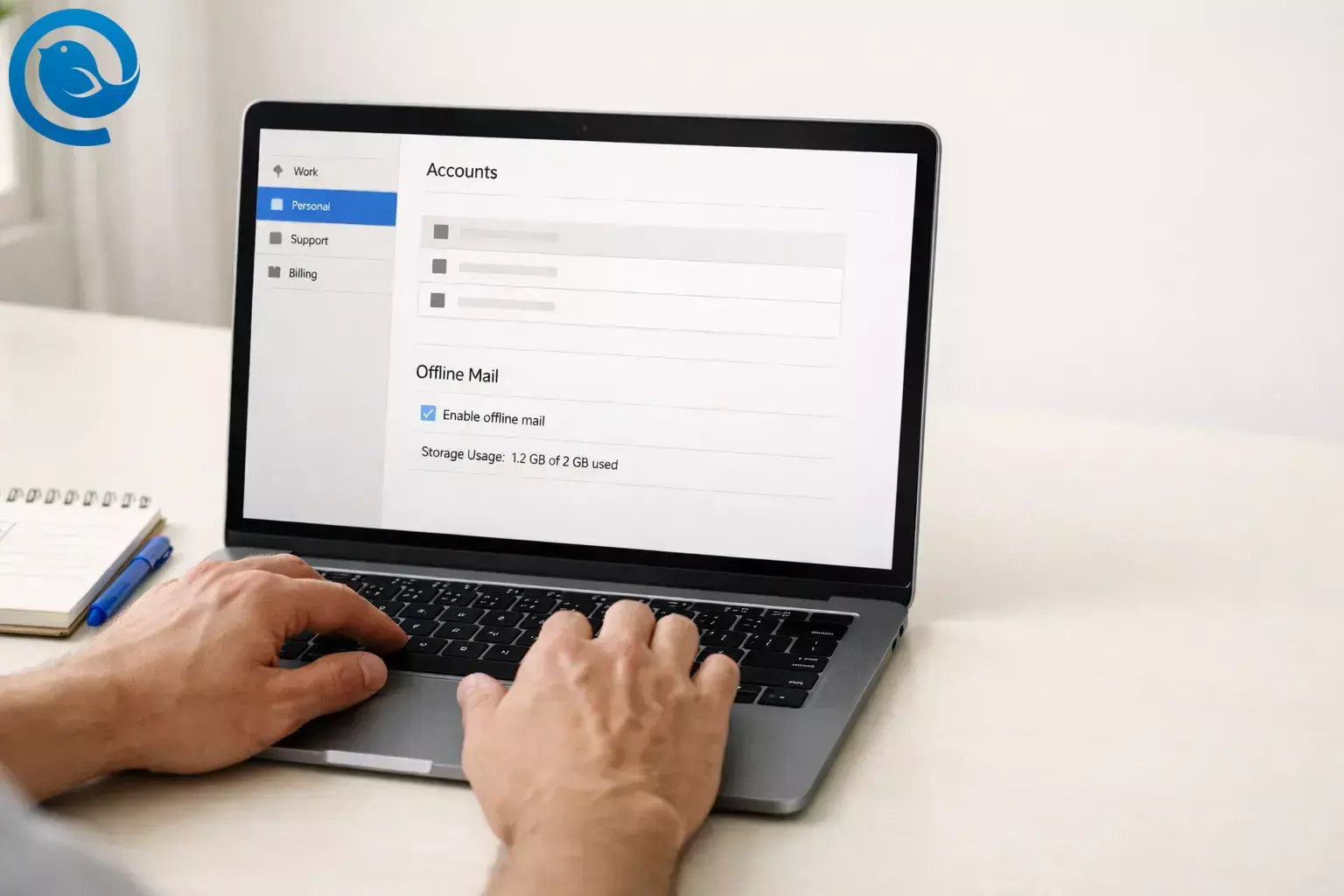
Outlook-beperkingen bij meerdere accounts doen zich vaak voor op het slechtste moment: opslagopblazing, eigenaardigheden met gedeelde postvakken en e-mails die vanuit het verkeerde adres worden verzonden. Als je probeert om meerdere accounts te beheren (werk, privé en gedeeld), leidt deze gids je door de snelste oplossingen voor de meest voorkomende problemen met meerdere Outlook-accounts — zonder alles opnieuw op te bouwen.
Plan ongeveer 20–40 minuten in. Moeilijkheidsgraad is gemakkelijk tot gemiddeld: het gaat vooral om het klikken op de juiste instellingen en het versturen van een paar testmails.
Wat is nieuw
In kondigde Microsoft aan dat de nieuwe Outlook voor Windows standaard 30 dagen aan e-mail offline beschikbaar houdt (in plaats van 7 dagen). Wanneer je meerdere mailboxen koppelt, kan die extra offline caching snel oplopen—stel daarom per account grenzen in waar mogelijk. [ 1 , 2 ]
Belangrijke punten
- Maak voor elke groep een apart Outlook-profiel aan (klassieke Outlook op Windows) in plaats van één mega-profiel. [4]
- Nieuwe Outlook biedt slechts beperkte ondersteuning voor openbare mappen—houd daarom ten minste één klassiek Outlook-profiel beschikbaar voor dat werk. [6]
- Converteer in nieuwe Outlook gedeelde postvakken zodat ze als volledige accounts verschijnen in het mappenpaneel. [7]
- Stel in nieuwe Outlook voor elke account 'Dagen e-mail bewaren' in om het schijfgebruik te regelen (meer voor dagelijkse accounts, minder voor occasionele accounts). [2]
- Als klassieke Outlook vastloopt of niet goed afsluit (vooral met PST’s op OneDrive), verplaats PST-bestanden uit mappen die met OneDrive worden gesynchroniseerd. [8]
- Om fouten met de afzender te voorkomen, controleer de regel 'Van'; als het probleem blijft, verwijder en voeg het betreffende secundaire account opnieuw toe. [ 10 , 11 ]
- Op iPhone/Android beperkt de Outlook-app het aantal niet-Microsoft Sync Technology-accounts tot 15. [3]
- Voeg accounts één voor één toe—en test na elk toevoegen (verzenden/ontvangen) voordat je het volgende account toevoegt. [5]
Veelvoorkomende Outlook-beperkingen met meerdere accounts (en de snelste oplossing)
- Je kunt profielen niet wisselen zonder Outlook te sluiten (klassiek): sluit Outlook af, open het opnieuw en kies het gewenste profiel. [4]
- Openbare mappen zijn beperkt in de nieuwe Outlook: behoud een klassiek Outlook-profiel voor die werkwijze. [6]
- Gedeelde mailbox wordt niet weergegeven als een volledig account (nieuwe Outlook): converteer het vanuit "Met mij gedeeld" zodat het op accountniveau verschijnt. [7]
- Schijfruimte daalt snel na het toevoegen van accounts (nieuwe Outlook): verlaag het aantal “Dagen e-mail bewaren” voor incidentele accounts. [2]
- Klassieke Outlook loopt vast of sluit niet af (vooral met PST’s op OneDrive): verplaats PST-bestanden uit OneDrive-gesynchroniseerde mappen. [8]
- Outlook verstuurt vanaf het verkeerde adres: controleer de Van-regel; als het blijft gebeuren, verwijder dan het betreffende secundaire account en voeg dit opnieuw toe. [ 10 , 11 ]
- Outlook mobiel voegt geen nieuw account toe: de app beperkt niet-Microsoft Sync Technology-accounts tot 15. [3]
Voordat je begint
- Vereisten: je kunt inloggen op elke mailbox (wachtwoord + MFA wanneer vereist); je hebt eventuele “app-wachtwoorden” of OAuth-goedkeuring die door je provider nodig zijn; voor gedeelde mailboxen heb je de juiste machtigingen van je beheerder.
- Hulpmiddelen: Outlook op Windows (nieuw of klassiek). Optioneel: Mailbird (een e-mailclient) als je een gecombineerde inbox wilt voor meerdere accounts.
- Versiecontrole: als je niet zeker weet welke Outlook je gebruikt, helpen Microsofts documenten over overstappen en aan de slag met het bevestigen van de instellingen en functies die van toepassing zijn. [ 14 , 6 ]
- Tijd: 20–40 minuten, plus ~5 minuten voor elk extra account boven je eerste 3.
- Kosten: NULL om problemen met Outlook op te lossen. Als je kiest voor een andere e-mailclient, hangt de prijs af van het abonnement dat je kiest.
- Veiligheidsnotities: verwijder of verplaats geen Outlook-gegevensbestanden totdat je weet wat ze zijn; deel nooit wachtwoorden in schermafbeeldingen; als dit een werkaccount is, volg dan het bedrijfsbeleid voordat je het aan een niet-Microsoft-app koppelt.
Snelle termen (zodat de rest makkelijker is)
- Postvak/account: een e-mailadres waarmee je inlogt.
- Outlook-profiel (Windows, klassieke Outlook): een aparte Outlook-setup die zijn eigen accounts en instellingen kan bevatten. Je kiest een profiel wanneer Outlook start. [4]
- Gedeeld postvak: een postvak dat je kunt openen via machtigingen; in de nieuwe Outlook kun je dit omzetten zodat het als een eigen account verschijnt. [7]
Beperkingen van Outlook voor meerdere accounts oplossen (direct toepasbare methode)
Opmerking: stappen die Outlook-profielen vermelden, gelden voor klassiek Outlook op Windows. [4]
Beperkingen van Outlook voor meerdere accounts oplossen (direct toepasbare methode)
-
Schrijf elke mailbox die je nodig hebt op (en het doel ervan). Maak een snelle lijst: e-mailadres → doel (Werk, Persoonlijk, Facturatie, Ondersteuning, Oud archief). Markeer ieder als Dagelijks (vereist regelmatige antwoorden) of Incidenteel (voornamelijk ter referentie).
Controleer: je kunt bij elk adres aangeven waarvoor het gebruikt wordt.
-
Bepaal of je klassiek Outlook voor een workflow moet gebruiken. Als je afhankelijk bent van openbare mappen, houd er dan rekening mee dat nieuw Outlook alleen beperkte ondersteuning voor openbare mappen biedt—houd daarom minstens één klassiek Outlook-profiel beschikbaar voor dat werk. [6]
Controleer: je weet of openbare mappen (of vergelijkbare legacy functies) deel uitmaken van je dagelijkse werkzaamheden.
-
Verdeel accounts vooraf in 1-3 “groepen”. Veelgebruikte groepen: (1) Werk Dagelijks, (2) Persoonlijk Dagelijks, (3) Alles Overig / Archief. Je doel is minder accounts per groep zodat Outlook voorspelbaar blijft.
Controleer: elke mailbox is aan precies één groep toegewezen.
-
Maak aparte Outlook-profielen voor elke groep (klassiek Outlook op Windows). Open Configuratiescherm → E-mail → Profielen weergeven → Toevoegen . Maak profielen zoals “Werk (Dagelijks)” en “Persoonlijk (Dagelijks).” Optioneel: stel Outlook in om je bij opstarten naar een profiel te laten kiezen als je elke keer een eenvoudig keuzevenster wilt. [4]
Controleer: je ziet je nieuwe profielen in de profiel lijst.
-
Sluit klassiek Outlook volledig af voordat je van profiel wisselt. Outlook kan niet wisselen tussen profielen terwijl het programma draait. Sluit Outlook af en open het opnieuw om het gewenste profiel te kiezen. [4]
Controleer: je kunt het juiste profiel openen wanneer je wilt (zonder dat Outlook al draait).
-
Voeg accounts één voor één toe—en test na elk toevoegen. In klassiek Outlook: Bestand → Account toevoegen . In nieuw Outlook: gebruik Account toevoegen in Instellingen/Accounts. Stuur na elke toevoeging een testmail van één regel naar jezelf vanuit dat account (“Test van Facturatie”) en bevestig dat die aankomt. [ 5 , 6 ]
Controleer: elk toegevoegd account kan versturen en ontvangen voordat je het volgende toevoegt.
-
Als een provider inloggen blokkeert, volg dan eerst de vereiste setup. Sommige providers vereisen aanvullende stappen op hun website (bijvoorbeeld: de app goedkeuren via een weblogin, beveiligingscontroles voltooien of een provider-specifieke aanmeldflow) voordat Outlook kan verbinden. [5]
Controleer: je kunt inloggen op de mailbox via een browser, en de Outlook-aanmeldprompt werkt zonder te blijven hangen.
-
Converteer gedeelde mailboxen in nieuwe Outlook naar volledige accounts. Ga naar Instellingen → Accounts → Gedeeld met mij , vouw de gedeelde mailbox uit en kies dan Converteren zodat deze als een eigen account verschijnt. [7]
Controleer: de gedeelde mailbox toont op accountniveau (niet alleen als geneste “Gedeeld met mij” map).
-
Stel offline dagen per account in (nieuw Outlook) om schijfgebruik te beheersen. Ga naar Instellingen → Algemeen → Offline → Dagen e-mail bewaren . Houd meer dagen aan voor “Dagelijkse” accounts; stel minder dagen in (zoals 7) voor “Incidentele” accounts. [2]
Controleer: het aantal offline dagen van elk account komt overeen met de groep (Dagelijks vs Incidenteel).
-
Houd PST-bestanden uit OneDrive-gesynchroniseerde mappen (klassiek Outlook). Microsoft documenteerde vertragingen na Windows-updates per 13 januari 2026 bij opslag van PST’s op OneDrive. Bewaar PST’s daarom in een normale lokale map. [8]
Controleer: je PST-locatie is lokaal (niet in OneDrive) en Outlook sluit normaal af.
-
Als je PST/OST-grootte limieten bereikt, verklein dan eerst je cache voordat je limieten verhoogt. Minder gecachte mail (of het verwijderen van laag-prioritaire accounts uit een “Dagelijks” profiel) verbetert de prestaties meestal sneller dan het verhogen van limieten. Volg Microsofts richtlijnen indien je limieten aanpast en verwacht dat hogere limieten prestaties kunnen verminderen. [9]
Controleer: Outlook wordt weer bruikbaar na het verminderen van cache mail (nog vóór het aanpassen van limieten).
-
Voorkom ‘verkeerd Van-adres’ fouten met één regel: stel de standaard in en controleer de Van-regel. Outlook kiest het standaardaccount voor nieuwe berichten en reageert of stuurt meestal door met hetzelfde account dat het bericht ontving. Controleer het Van-account voordat je op Verzenden drukt—vooral in een profiel met veel accounts. [10]
Controleer: je kunt een nieuwe e-mail versturen vanuit het bedoelde standaardaccount en antwoorden vanuit het account dat het bericht ontving.
-
Als een profiel toch vanaf het verkeerde account verstuurt, verwijder en voeg het secundaire account opnieuw toe. Microsoft documenteert gevallen waarbij map-mappingfouten in de cache-modus verzendingen vanaf het verkeerde account veroorzaken; het verwijderen en opnieuw toevoegen van het betrokken secundaire account kan dit oplossen. [11]
Controleer: een testbericht wordt vanaf het bedoelde account verzonden na het opnieuw toevoegen.
-
Houd op iPhone/Android rekening met het account-plafond. De Outlook-app beperkt niet-Microsoft Sync Technology accounts tot 15. Als je dat bereikt, houd dan alleen je Dagelijkse accounts op mobiel en gebruik webmail (of desktop) voor de rest. [3]
Controleer: mobiel heeft alleen de accounts die je echt onderweg nodig hebt.
-
Wil je één gecombineerde inbox voor Dagelijkse accounts, gebruik dan Mailbird’s Gecombineerde Inbox . Voeg je Dagelijkse accounts toe in Mailbird, activeer Gecombineerde Inbox en sluit Incidentele accounts uit zodat ze je hoofdwachtrij niet overladen. [13]
Controleer: je kunt dagelijkse mails in één gecombineerde lijst verwerken, terwijl antwoorden nog steeds vanuit het juiste adres worden verzonden.
-
Doe een 5-minuten rooktest en stop zodra er iets fout gaat. Voor elk account: stuur jezelf een test, beantwoord het, zoek een bekend bericht en open een bijlage. Los fouten op voordat je meer accounts toevoegt.
Controleer: elk verbonden account verstuurt, beantwoordt, zoekt en opent bijlagen zonder problemen.
Waarom dit werkt
De meeste beperkingen van Outlook bij problemen met meerdere Outlook-accounts komen door twee dingen: te veel postvakken samengeperst op één plek (wat de cachegrootte en complexiteit vergroot) en onduidelijke “identiteitsregels” (welk account verstuurt, welk account beantwoordt). Het splitsen van profielen (klassiek Outlook), het beperken van offline caching per account (nieuw Outlook) en het omzetten van gedeelde postvakken naar echte accounts vermindert het aantal bewegende delen—waardoor Outlook consistenter werkt.
Problemen oplossen
-
Symptoom: U kunt geen specifiek account toevoegen in de nieuwe Outlook.
Waarschijnlijke oorzaak: Het accounttype of het organisatiebeleid wordt niet ondersteund voor uw configuratie (of de verbindingsmethode is niet toegestaan).
Oplossing: Controleer de richtlijnen voor het instellen van de nieuwe Outlook van Microsoft en het beleid van uw organisatie. Als u afhankelijk bent van een functie die de nieuwe Outlook beperkt (bijvoorbeeld openbare mappen), blijf die workflow dan in de klassieke Outlook gebruiken. [6] -
Symptoom: Een gedeelde mailbox blijft hangen onder "Met mij gedeeld" en werkt niet als een volledige mailbox.
Waarschijnlijke oorzaak: Het is niet omgezet/gepromoveerd naar een volledig account.
Oplossing: Ga in de nieuwe Outlook naar Instellingen → Accounts → Met mij gedeeld → vouw de mailbox uit → selecteer Converteren. [7] -
Symptoom: Klassieke Outlook loopt vast, toont "Reageert niet" of sluit niet correct af.
Waarschijnlijke oorzaak: Een bekend probleem na Windows-updates op 13 januari 2026 die profielen met POP-accounts en/of PST-bestanden beïnvloedt—vooral wanneer PST-bestanden op OneDrive worden opgeslagen.
Oplossing: Gebruik tijdelijk webmail als tussenoplossing en verplaats PST-bestanden uit OneDrive-gesynchroniseerde mappen. [8] -
Symptoom: Uw pc-opslag daalt snel na het toevoegen van meerdere accounts.
Waarschijnlijke oorzaak: Offline mail-caching slaat e-mail lokaal op, en het cachegeheugen van elk account kan oplopen.
Oplossing: Stel in de nieuwe Outlook voor incidentele accounts minder "Dagen e-mail bewaren" in (Instellingen → Algemeen → Offline). [2] -
Symptoom: "Oudere e-mails ontbreken" (maar u weet dat ze bestaan).
Waarschijnlijke oorzaak: Offline dagen zijn laag ingesteld, waardoor oudere e-mails niet lokaal worden opgeslagen.
Oplossing: Verhoog het aantal "Dagen e-mail bewaren" (7/30/90/180) voor het account waarvoor u meer offline geschiedenis nodig heeft—of zoek online zodat Outlook oudere items kan ophalen. [2] -
Symptoom: Outlook verstuurt e-mail vanuit het verkeerde account.
Waarschijnlijke oorzaak: Verwarring over het standaard verzendaccount, of (in sommige gevallen) een cache-modus mappingsprobleem in een profiel met meerdere accounts.
Oplossing: Stel eerst het juiste standaard verzendaccount in en bevestig altijd de "Van" regel. Als het probleem blijft bestaan in een profiel met meerdere accounts, verwijder dan het getroffen secundaire account en voeg het opnieuw toe, en verstuur vervolgens een testmail. [ 10 , 11 ] -
Symptoom: Outlook mobiel laat u geen nieuw account toevoegen.
Waarschijnlijke oorzaak: U heeft de limiet van de Outlook-app bereikt voor accounts zonder Microsoft Sync Technology.
Oplossing: Verwijder laag-prioritaire accounts van mobiel, houd alleen dagelijkse accounts erbij, en gebruik voor de rest webmail of desktoptoegang. [3] -
Symptoom: Het toevoegen van een mailbox van een derde partij blijft terugkeren naar inloggen of faalt na het invoeren van het wachtwoord.
Waarschijnlijke oorzaak: De provider vereist extra instellingen op zijn website (of een andere inlogmethode) voordat Outlook kan verbinden.
Oplossing: Log eerst in bij die mailbox via een browser, probeer vervolgens opnieuw toe te voegen in Outlook en volg eventuele prompts van de provider (goedkeuringsschermen, beveiligingscontroles of vereiste instellingenwijzigingen). [5]
Opstellingen die problemen met meerdere Outlook-accounts verminderen
- Tweevoudige profielsplit (meest voorkomend): Eén Outlook-profiel voor Werk Dagelijks + gedeelde postvakken; één profiel voor Persoonlijk Dagelijks.
- “Outlook + Mailbird” hybride: Gebruik Outlook voor het ene account dat je organisatie vereist, en gebruik Mailbird Unified Inbox voor je dagelijkse persoonlijke/nevenprojectaccounts zodat je alles op één plek kunt beheren.
- Alias-eerst (minder postvakken): Als je niet echt aparte inboxen nodig hebt, gebruik dan één mailbox en meerdere aliassen/identiteiten voor verzending (bijvoorbeeld support@ versus billing@) en hou een strikte onderwerp-/taggewoonte aan.
- Apparaatsplitsing: Desktop krijgt alle accounts; mobiel krijgt alleen 3–5 dagelijkse accounts zodat je binnen de limieten blijft en constante aanmeldingsverzoeken vermijdt.
Vooruit plannen / opslag / opschalen
Vooruit plannen (een keer instellen, elke dag profiteren)
- Maak een eendelige “accountkaart” (Dagelijks versus Incidenteel) en bewaar deze in je notities-app.
- Standaardiseer mappen over accounts heen (bijvoorbeeld: Actie, Wachten, Bonnen, Referentie) zodat het wisselen tussen accounts je niet in de war brengt.
- Voer maandelijks een audit van 5 minuten uit: verwijder accounts die je niet meer gebruikt van mobiele en Incidentele profielen.
Opslag (houd Outlook snel)
- Bewaar PST-bestanden lokaal (niet in cloud-syncmappen). [8]
- Stel kortere offline dagen in voor Incidentele accounts in de nieuwe Outlook. [2]
- Verminder de gecachte mail bij het bereiken van grootte-/prestatieproblemen voordat je limieten aanpast. [9]
Opschalen (10+ accounts zonder chaos en problemen met meerdere Outlook-accounts)
- Gebruik minstens twee Outlook-profielen in klassieke Outlook, zelfs als je denkt dat je “alles in één” moet passen. [4]
- Toon alleen Dagelijkse accounts in je hoofdweergave (of een verenigde inboxweergave in Mailbird) en plan Incidentele controles twee keer per week.
- Zet gedeelde postvakken om in volledige accounts in de nieuwe Outlook zodat ze consistent functioneren met de rest van je accountlijst. [7]
Wat kan er veranderen (en hoe snel te controleren)
Outlook-accountondersteuning, standaardinstellingen en uitrolgedrag kunnen veranderen met Microsoft 365- en Windows-updates. Als iets plotseling anders werkt (offline cachegrootte, gedeeld postvak gedrag, of de versie waar je naartoe wordt gestuurd), controleer dit dan via de Microsoft-pagina's "Overschakelen naar nieuwe Outlook" en "Wat is nieuw", en voer daarna de rooktest opnieuw uit voor je belangrijkste accounts om problemen met meerdere Outlook-accounts te voorkomen. [ 14 , 12 ]
Veelgestelde Vragen
Is er een limiet aan het aantal accounts dat ik aan Outlook kan toevoegen?
Waarom verstuurt Outlook soms vanaf het verkeerde account?
Kan ik een gedeeld postvak toevoegen als een eigen account in de nieuwe Outlook?
Ja. In de nieuwe Outlook kunt u gedeelde postvakken omzetten/promoveren zodat ze als volledige accounts in het mappenpaneel verschijnen. [7]
Waarom gebruikt Outlook zoveel schijfruimte nadat ik meerdere accounts heb toegevoegd?
Offline caching slaat mail lokaal op. Wanneer u meerdere accounts toevoegt, kan de offline cache van elk account oplopen. Verlaag het aantal offline dagen voor sporadische accounts (Instellingen → Algemeen → Offline). [2]
Kan ik Outlook-profielen wisselen zonder Outlook te sluiten?
Nee. Sluit Outlook volledig af, open het opnieuw en kies het gewenste profiel (of stel in dat u bij het opstarten wordt gevraagd). [4]
Ondersteunt de nieuwe Outlook PST-bestanden?
De ondersteuning ontwikkelt zich nog. Microsoft heeft bijvoorbeeld de mogelijkheid toegevoegd om te antwoorden op en door te sturen vanuit een PST, en heeft aangegeven dat toekomstige versies de PST-ondersteuning zullen uitbreiden. [12]
Mijn klassieke Outlook hangt na updates—wat is de snelste oplossing?
Als u een bekend probleem ondervindt, gebruik dan tijdelijk webmail en verplaats PST-bestanden uit locaties die met OneDrive zijn gesynchroniseerd, en probeer het dan opnieuw met Outlook. [8]
Als ik slechts één gecombineerde inbox wil, wat is dan de eenvoudigste aanpak?
Gebruik een unified inbox-weergave in een e-mailclient met meerdere accounts. In Mailbird kunt u met Unified Inbox dagelijkse accounts samenzien, terwijl elk bericht nog steeds aan het originele account is gekoppeld voor antwoorden. [13]
Snel controlelijst (maak hier een screenshot van)
- Ik heb elke mailbox opgelijst en gemarkeerd als Dagelijks of Incidenteel.
- Ik heb mailboxen opgesplitst in 1–3 groepen voordat ik ze ergens toevoegde.
- Ik heb aparte Outlook-profielen aangemaakt voor groepen (klassiek Outlook op Windows) in plaats van één mega-profiel.
- Ik heb klassiek Outlook gesloten voordat ik van profiel wisselde.
- Ik voegde accounts één voor één toe en stuurde na elke toevoeging een testmail.
- Ik heb gedeelde mailboxen omgezet naar volledige accounts in de nieuwe Outlook (indien nodig).
- Ik stelde offline dagen per account in (meer voor Dagelijkse, minder voor Incidentele).
- Ik heb PST-bestanden verplaatst uit OneDrive-gesynchroniseerde mappen (klassiek Outlook).
- Ik heb het “Van” gedrag getest (nieuw bericht + antwoord) voor elk account.
- Indien ik één gecombineerde wachtrij nodig had, heb ik een unified inbox ingeschakeld (alleen voor Dagelijkse accounts).
Bronnen
- Thurrott — “Microsoft kondigt update van juni 2025 aan voor de nieuwe Outlook”
- Microsoft Support — “Offline werken in Outlook”
- Microsoft Support — “Is er een limiet aan hoeveel accounts ik kan toevoegen aan mijn Outlook-app?”
- Microsoft Support — “Overzicht van Outlook e-mailprofielen”
- Microsoft Support — “Een e-mailaccount toevoegen aan Outlook voor Windows”
- Microsoft Support — “Aan de slag met de nieuwe Outlook voor Windows”
- Microsoft Support — “Instellingen van gedeelde mailbox beheren in de nieuwe Outlook”
- Microsoft Support — “Klassieke Outlook-profielen met POP-accounts en PST’s hangen na Windows-updates op 13 januari 2026”
- Microsoft Learn — “De limiet voor de grootte van (.pst)- en (.ost)-bestanden in Outlook configureren”
- Microsoft Support — “Het account wijzigen dat wordt gebruikt voor het versturen van e-mailberichten”
- Microsoft Learn — “E-mailberichten worden naar het verkeerde account gestuurd wanneer meerdere accounts zijn gekoppeld aan een Outlook-profiel”
- Microsoft Support — “Wat is er nieuw in de nieuwe Outlook voor Windows”
- Mailbird — “Mailbird’s Unified Inbox: Beheer alle e-mailaccounts vanaf één plek”
- Microsoft Support — “Overschakelen naar de nieuwe Outlook voor Windows”


