Mailbird vs Gmail auf Windows (2026): Desktop-E-Mail-Client vs Gmail
Mailbird und Gmail haben unterschiedliche Rollen: Gmail hostet Ihr Postfach, während Mailbird mehrere Posteingänge in einen einheitlichen Desktop-Workflow organisiert. Dieser Vergleich erklärt, wie sie sich auf Windows unterscheiden und welches Setup für Ihren Workflow geeignet ist.



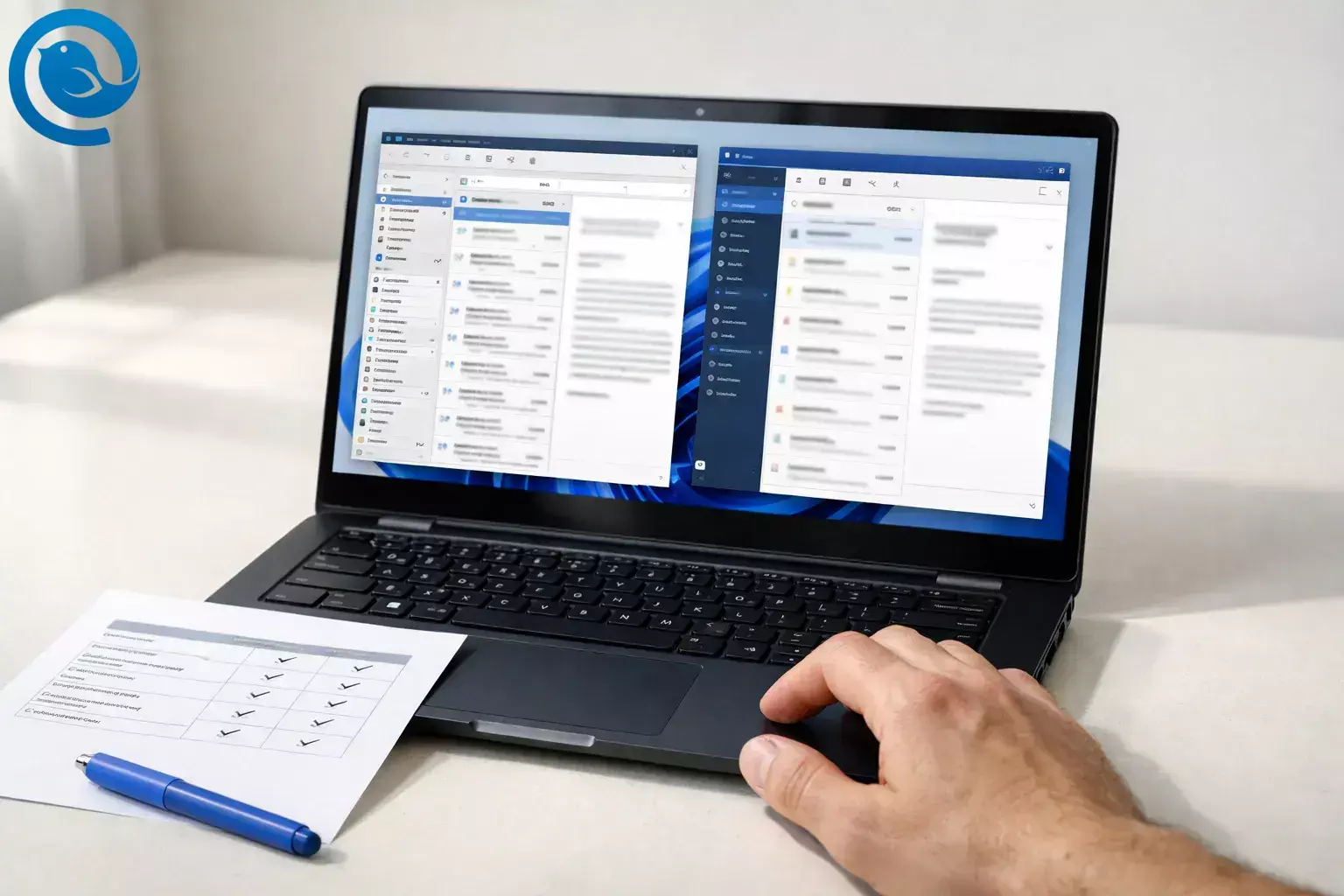
Dieser Leitfaden konzentriert sich auf das Wesentliche für Windows-Nutzer: Multi-Account-Workflow, Offline-Funktionalität, Integrationen, Preise und wie schmerzhaft ein späterer Wechsel ist. Wenn Sie weitere Desktop-Optionen evaluieren, sehen Sie sich unseren Leitfaden zum besten E-Mail-Client Vergleich für Windows an.
Neuigkeiten (2026)
Google entfernt Gmailify und POP-basierte „E-Mails von anderen Konten abrufen“ in Gmail im Web; neue Nutzer sind seit dem ersten Quartal 2026 ausgeschlossen, die endgültige Abschaltung folgt im Januar 2027.1
Wesentliche Erkenntnisse
- Unter Windows vergleichen Sie zwei verschiedene Dinge: Mailbird ist ein Desktop-E-Mail-Client, während Gmail ein E-Mail-Dienst ist, den Sie hauptsächlich im Browser oder in einer mobilen App verwenden.
- Wählen Sie Mailbird, wenn Sie einen einheitlichen Windows-Arbeitsbereich für mehrere Posteingänge möchten (Mailbird Free ist auf 1 Konto beschränkt; Premium unterstützt unbegrenzte Konten).2
- Wählen Sie Gmail, wenn Sie einen einfachen, browserbasierten Posteingang möchten und Gmail im Web nicht benötigen, um E-Mails von anderen Anbietern zu sammeln.1
- Wählen Sie Gmail über Google Workspace, wenn Sie Business-E-Mails mit zentralisierten Verwaltungs- und Sicherheitskontrollen benötigen – entscheiden Sie dann, ob Mailbird Ihre tägliche Windows-Oberfläche sein soll.710
- Offline Realität: Gmail kann offline funktionieren, aber Google dokumentiert Einschränkungen (insbesondere in von Workspace verwalteten Umgebungen).5
- Moderner Anmeldevorgang: Google empfiehlt „Mit Google anmelden“ (OAuth) beim Verbinden von Gmail mit Drittanbieter-E-Mail-Clients und weist darauf hin, dass Sie ein Gmail-Konto mit bis zu 15 E-Mail-Clients gleichzeitig verbinden können.4
- Mailbird vs Gmail: Gegenüberstellung (nur die wichtigen Unterschiede) im E-Mail-Client Vergleich
- Was jeder ist (und warum das wichtig ist)
- Wo Mailbird und Gmail unter Windows bedeutend unterschiedlich sind
- Kosten-, Aufwand- und Eigentumsabwägungen
- Risiken und Entscheidungskriterien (wann welcher ungünstig ist)
- Wechselpfad: Richtungsänderung mit minimalem Verlust
- Entscheidungsbaum (erzwingt eine Wahl)
- Häufig gestellte Fragen
- Quellen
Tipp: Wenn Sie sich schnell entscheiden möchten, beginnen Sie mit der Gegenüberstellung und springen dann zum Abschnitt „Risiken und Entscheidungskriterien“.
Mailbird vs Gmail: Direkter Vergleich (Nur die wirklich wichtigen Unterschiede)
Unter Windows ist dies hauptsächlich die Wahl zwischen einem Desktop-Arbeitsplatz (Mailbird) und einem browserbasierten Posteingang (Gmail).
| Kriterien | Mailbird | Gmail |
|---|---|---|
| Was Sie wählen | Ein Windows-Desktop-E-Mail-Client, der sich mit Ihren bestehenden Konten verbindet (z. B. IMAP/POP3).9 | Ein E-Mail-Dienst + Web-/Mobile-App, die Ihren Posteingang hostet (persönliches Gmail oder Google Workspace).10 |
| Multi-Provider „ein Posteingang“ unter Windows | Entwickelt für Multi-Account + einheitlichen Posteingang; Kostenlos ist auf 1 Konto begrenzt, während Premium unbegrenzte Konten unterstützt.2 | Gmail im Web stellt POP-basierte „E-Mails von anderen Konten abrufen“ und Gmailify ein; Google verweist Nutzer auf Weiterleitung oder das Hinzufügen von Konten in der Gmail Mobile-App via IMAP.1 |
| Offline unter Windows | Desktop-Client-Workflow; bereits synchronisierte Nachrichten bleiben offline verfügbar. | Offline-Modus ist vorhanden, aber mit Einschränkungen (für Workspace, Google verlangt Chrome, Einzel-Tab-Verhalten und lokale Cache-Einstellungen).5 |
| Integrationen | App-artiger Seitenleisten-Workflow (Mailbird hebt 30+ Integrationen plus individuelle Apps/Webseiten hervor).9 | Tief integriert mit Google Workspace-Apps (Meet, Kalender, Chat, Aufgaben) innerhalb der Gmail-Oberfläche.10 |
| Typisches Preismodell (USA) | Kostenloser Plan + kostenpflichtige Premium-Pläne für Multi-Account und Profi-Funktionen.2 | Privatnutzung ohne Workspace-Abo; kostenpflichtige Upgrades für Speicher (Google One) oder Geschäftsfunktionen (Workspace).67 |
| Beste Zielgruppe | Windows-Nutzer, die viel mit E-Mails arbeiten, weniger Tabs wollen, einen einheitlichen Posteingang und einen Desktop-ähnlichen Workflow bevorzugen. | Alle, die überall Webzugriff und starke Google-Ökosystemintegration wünschen. |
Was jeder einzelne ist (und warum das wichtig ist)
Mailbird
Mailbird ist ein Desktop-E-Mail-Client für Windows, der Ihre bestehenden E-Mail-Konten verbindet und sie in einem einheitlichen Arbeitsbereich organisiert (Mailbird bietet kein E-Mail-Hosting an).9
Kernidee: Sie können eine Gmail-Adresse innerhalb von Mailbird verwenden.
Gmail
Gmail ist Googles E-Mail-Dienst, den Sie über eine Web-App oder mobile Apps nutzen. Wenn Sie Desktop-Tools erkunden, die mit Gmail-Konten funktionieren, sollten Sie auch prüfen, wie ein Gmail-E-Mail-Client im Rahmen eines E-Mail-Client Vergleichs beim Verwalten mehrerer Posteingänge funktioniert, mit persönlichen und Google Workspace Optionen für Privatpersonen und Unternehmen.10
Kernidee: Gmail ist sowohl der Postfachanbieter als auch die Benutzeroberfläche.
Mailbird und Gmail sind keine strikten Alternativen – Sie können Gmail als Ihren E-Mail-Anbieter und Mailbird als Ihre Windows-App wählen oder vollständig in Gmail im Browser bleiben.910
Wo Mailbird und Gmail sich unter Windows sinnvoll unterscheiden
1) E-Mail-Anbieter (Postfach) vs. Inbox-App (Arbeitsablauf)
Gewinner: Gmail, wenn Sie das Postfach + E-Mail-Adresse benötigen; Mailbird, wenn Sie bereits Konten haben und einen besseren Windows-Arbeitsablauf wünschen. Mailbird ist darauf ausgelegt, sich mit Diensten wie Gmail und anderen Anbietern zu verbinden, während Gmail selbst die gehostete Inbox ist (siehe unseren vollständigen Mailbird vs Gmail E-Mail-Client Vergleich, besonders relevant, wenn Sie Google Workspace als Ihren Geschäftsemail-Anbieter nutzen möchten).910
2) Multi-Konto unter Windows: einheitliche Inbox vs. „Gmail als Zentrum machen“
Gewinner: Mailbird für ein echtes Multi-Anbieter-Hub unter Windows. Google entfernt Gmailify und POP-basiertes „Mail von anderen Konten abrufen“ auf der Gmail-Website (seit Q1 2026 für neue Nutzer geschlossen, endgültige Abschaltung im Januar 2027). Wenn Sie mit mehreren Anbietern arbeiten, ist das Hinzufügen dieser Konten direkt zu einem Desktop-Client der sauberere und Windows-freundlichere Ansatz – beachten Sie nur, dass Mailbirds Free-Plan auf 1 Konto begrenzt ist und Premium unbegrenzte Konten unterstützt.12
3) Offline-Reality: Desktop-first vs. Browser-Einschränkungen
Gewinner: Mailbird, wenn Sie häufig offline arbeiten (Reisen, instabiles WLAN, Außeneinsatz). Gmail kann offline arbeiten, aber Googles eigene Dokumentation (für Workspace) weist auf praktische Einschränkungen hin – Chrome-Anforderungen, dass Gmail in einem einzigen Tab geöffnet sein muss, und lokale Cache-Einstellungen (einschließlich wie viele Tage gespeichert werden).5
4) Integrationen und „Tab-Überlastung“
Gewinner: Mailbird, wenn Ihr Arbeitstag viele Nicht-Google-Tools umfasst; Gmail, wenn Sie komplett auf Google Workspace setzen. Mailbird präsentiert sich als einheitlicher Arbeitsbereich und hebt 30+ App-Integrationen sowie die Möglichkeit hervor, benutzerdefinierte Apps/Websites hinzuzufügen; Gmail punktet, wenn Ihre Kommunikation und Terminplanung direkt in den Workspace-Apps erfolgen, die in der Gmail-Oberfläche eingebettet sind.910
5) Sicherheit, Admin-Kontrollen und moderne Anmeldung
Gewinner: Gmail (Google Workspace) für Organisationen, die zentralisierte Richtlinien und Sicherheitsfunktionen benötigen. Google empfiehlt „Mit Google anmelden“ (OAuth) für die Verbindung von Gmail mit Drittanbieter-E-Mail-Clients und fördert zudem einfachere Ende-zu-Ende-verschlüsselte E-Mail-Flows, die durch clientseitige Verschlüsselung für berechtigte Workspace-Pläne ermöglicht werden.48
6) Bindung und Umkehrbarkeit (wie schmerzhaft ist „Ich habe mich falsch entschieden“NULL)
Gewinner: Mailbird für Flexibilität. Der Wechsel von Gmail im Browser zu Mailbird ist meist eine UI-/Workflow-Änderung – Ihr Postfach bleibt erhalten. Der Wechsel weg von Gmail als E-Mail-Anbieter ist ein größeres Projekt (Adressänderung, Mailmigration, Aktualisierung der Anmeldedaten), besonders wenn Ihr Team Workspace nutzt. Wenn Sie Umkehrbarkeit schätzen, hält ein E-Mail-Client Ihre Optionen offen.
Kosten, Aufwand und Eigentums-Abwägungen
Preise können sich ändern. Die untenstehenden Zahlen basieren auf den offiziellen Preislisten vom 13. März 2026. Aktionen, Steuern und regionale Preise können variieren – bitte überprüfen Sie vor dem Kauf.267
Mailbird: Wofür Sie bezahlen (und was Sie „besitzen“)
- Kostenlos: begrenzt auf 1 Konto – gut zum Testen von Mailbird als täglichem Windows-Posteingang.2
- Premium (jährlich): ein jährlich verrechnetes Abonnement.2
- Premium (einmalige Zahlung): eine Einmal-Lizenzoption mit optionalen Zusatzpaketen (einschließlich „Lebenslange Updates“).2
- Update-Rechte sind wichtig: Mailbirds „Lebenslange Updates“ sind ein optionales Add-on für Einmalzahlung-Pläne; Jahresabonnements enthalten Updates standardmäßig.3
Details zu Mailbird-Planbeschränkungen, Einmalzahlung und dem Modell der Lebenslangen Updates finden Sie auf Mailbirds Preisseite sowie in den Support-Dokumenten.23
Gmail: Wofür Sie bezahlen (und wo Kosten anfallen)
- Speichererweiterungen: Google One-Pläne (USA) listen Speichererweiterungen ab 100 GB für NULL,99/Monat (Anzeige der monatlichen Abrechnung).6
- Business-E-Mail: Google Workspace Preise listen Business Starter für ?/Nutzer/Monat (USD), mit höheren Tarifen darüber (plus zeitlich begrenzten Aktionen für Neukunden).7
Die Preislisten von Google zeigen die aktuellen Speicher- und Tarifpreise für Google One und Google Workspace.67
Aufwand: Einrichtungszeit und laufende Hürden
- Gmail zuerst: Schnellster Start – Browser öffnen, anmelden, fertig.
- Mailbird zuerst: Einmalige Installation plus Einrichtung des Kontos, anschließend arbeiten Sie in einer einzigen Windows-App.
- Moderner Login: Google empfiehlt OAuth („Mit Google anmelden“) für Drittanbieter-Mail-Apps und weist darauf hin, dass Sie ein Gmail-Konto mit bis zu 15 E-Mail-Clients gleichzeitig verbinden können.4
Risiken und Ausschlusskriterien (wann welches eine schlechte Wahl ist)
Mailbird ist eine schlechte Wahl, wenn…
- Sie eine völlig kostenlose Lösung für mehrere Posteingänge wollen (der kostenlose Mailbird-Plan ist auf 1 Konto begrenzt).2
- die Richtlinie Ihrer Organisation Desktop-E-Mail-Clients verbietet und ausschließlich Webzugriff erfordert.
- Sie Pay Once kaufen und davon ausgehen, dass Updates automatisch sind – Mailbird behandelt „Lifetime Updates“ als Zusatzoption für Pay Once-Pläne (Jahresabonnements beinhalten Updates standardmäßig).3
Gmail ist eine schlechte Wahl, wenn…
- Sie Gmail im Web als langfristigen Hub für mehrere Nicht-Gmail-Anbieter benötigen (Google entfernt Gmailify und POP-basierte „E-Mails von anderen Konten prüfen“ auf der Gmail-Website).1
- Sie zuverlässige Offline-Arbeit unter Windows ohne Browsereinschränkungen benötigen (der Offline-Modus hat dokumentierte Anforderungen und Einschränkungen, besonders in Workspace-verwalteten Umgebungen).5
- Sie einen einzigen Windows-Arbeitsbereich für viele Konten wollen, ohne in mehreren Browsersitzungen leben oder den Kontext wechseln zu müssen.
Wechselweg: Richtungswechsel mit minimalem Verlust
Wenn Sie mit Gmail (Browser) angefangen haben und Mailbird möchten
- Behalten Sie Ihre Gmail-Adresse. Sie „wechseln nicht den Anbieter“ – Sie ändern die Windows-App, die Sie verwenden.
- Installieren Sie Mailbird auf Ihrem Windows-PC und fügen Sie Ihr Gmail-/Workspace-Konto hinzu.
- Verwenden Sie die moderne Anmeldung. Wenn Sie dazu aufgefordert werden, wählen Sie „Mit Google anmelden“ (OAuth), anstatt Ihr Gmail-Passwort in eine App einzugeben.4
- Wenn Sie zuvor andere Posteingänge in Gmail integriert haben: fügen Sie diese Konten direkt zu Mailbird hinzu (oder verwenden Sie die Weiterleitung, wie Google es für Gmail im Web vorschlägt).1
Wenn Sie mit Mailbird angefangen haben und Gmail möchten
- Wenn Ihr Anbieter Gmail/Workspace ist: melden Sie sich einfach im Web bei Gmail an – Ihre Mails sind weiterhin dort.
- Entfernen Sie das Konto aus Mailbird wenn Sie den Desktop-Client nicht mehr verwenden möchten.
- Wenn Sie Mailbird für die Zusammenführung mehrerer Anbieter genutzt haben: planen Sie, wie Sie zukünftig mit Nicht-Gmail-Konten umgehen, da Googles POP-basierte Funktion „E-Mails von anderen Konten abrufen“ entfernt wird (Google verweist auf Weiterleitung oder die Gmail-Mobile-App über IMAP).1
Praktischer Tipp: Wenn Ihr Gmail-Konto von Google Workspace verwaltet wird, kann Ihr Administrator Anmelde- und Offline-Richtlinien durchsetzen. Wenn etwas nicht wie erwartet funktioniert, überprüfen Sie zuerst Ihre Workspace-Einstellungen.5
Entscheidungsbaum (erzwingt eine Wahl)
- Wenn Sie eine E-Mail-Adresse und ein gehostetes Postfach (persönlich oder geschäftlich) benötigen: wählen Sie Gmail.
- Wenn Sie bereits Gmail (oder mehrere Anbieter) haben und einen Windows-Desktop-Hub möchten: wählen Sie Mailbird.2
- Wenn Sie 2+ Posteingänge haben und nicht für einen E-Mail-Client bezahlen wollen: wählen Sie Gmail und akzeptieren getrennte Anmeldungen/Sitzungen.
- Wenn Offline-Arbeit unter Windows wöchentlich stattfindet: wählen Sie Mailbird.5
- Wenn Sie ein Team leiten und zentrale Admin-/Sicherheitskontrollen (und möglicherweise E2EE-Optionen) benötigen: wählen Sie Gmail via Google Workspace—und entscheiden Sie dann, ob Ihre Nutzer auch Mailbird für einen Desktop-Arbeitsablauf verwenden sollten.810
Probieren Sie Mailbird als Ihren E-Mail-Client für Windows
Wenn Sie nach einem Desktop-E-Mail-Client suchen, der für Windows-Produktivität entwickelt wurde, vereint Mailbird mehrere Posteingänge in einem einheitlichen Arbeitsbereich, integriert sich mit beliebten Apps und unterstützt Gmail sowie viele andere E-Mail-Anbieter.
Sie können Funktionen erkunden oder die App von der Mailbird-Homepage herunterladen oder aktuelle Pläne auf der Mailbird-Preisseite einsehen.
Häufig gestellte Fragen
Kann ich Mailbird mit einer Gmail-Adresse verwenden? - Ja. Mailbird ist
Ja. Mailbird ist ein E-Mail-Client, sodass Sie Ihren Gmail- oder Google Workspace-Posteingang hinzufügen und über die Mailbird-Desktop-App verwalten können.9
Ist Gmail ein E-Mail-Client? - Gmail ist hauptsächlich
Gmail ist hauptsächlich ein E-Mail-Dienst und eine Web-/Mobile-App. Sie können auch von Drittanbieter-E-Mail-Clients über Standardprotokolle (IMAP/POP) auf Gmail zugreifen, aber Gmail selbst ist das gehostete Postfach.10
Warum kann ich in Gmail keine „E-Mails von anderen Konten abrufen“ mehr? - Google stellt
Google stellt die POP-basierte Funktion „E-Mails von anderen Konten abrufen“ und Gmailify auf der Gmail-Website ein: Neue Nutzer sind seit dem ersten Quartal 2026 ausgeschlossen, die endgültige Abschaltung folgt im Januar 2027. Google verweist Nutzer stattdessen auf Weiterleitung oder die Nutzung von IMAP in der Gmail-Mobile-App.1
Ist Mailbird kostenlos? - Mailbird bietet einen
Mailbird bietet einen kostenlosen Tarif, der jedoch auf ein E-Mail-Konto begrenzt ist. Wenn Sie ein einheitliches Postfach für mehrere Konten wünschen, benötigen Sie in der Regel einen kostenpflichtigen Plan.2
Muss ich IMAP in Gmail aktivieren, um Mailbird zu verwenden? - Wenn Sie sich
Wenn Sie sich über IMAP verbinden, stellen Sie sicher, dass der IMAP-Zugriff in Ihren Gmail-Einstellungen aktiviert ist. Google empfiehlt außerdem, beim Hinzufügen von Gmail zu einem E-Mail-Client „Mit Google anmelden“ (OAuth) zu verwenden.4
Funktioniert Gmail offline unter Windows? - Ja, aber der Offline-
Ja, aber der Offline-Zugang ist eingeschränkt. In von Workspace verwalteten Umgebungen dokumentiert Google die Chrome-Anforderungen, das Verhalten mit nur einem Tab und lokale Zwischenspeicherungseinstellungen für Gmail offline.5
Wie viele Apps können gleichzeitig auf mein Gmail-Konto zugreifen? - Google sagt, Sie
Google sagt, Sie können bis zu 15 E-Mail-Clients gleichzeitig pro Konto hinzufügen.4
Verschiebt die Nutzung von Mailbird meine E-Mails von Gmail weg? - Nein. Ein E-Mail-
Nein. Ein E-Mail-Client verbindet sich mit Ihrem Anbieter; er wird nicht zu Ihrem E-Mail-Host. Ihre Nachrichten bleiben in Ihrem E-Mail-Konto (zum Beispiel Gmail oder Workspace).9
- Gmail-Hilfe – Informationen zu bevorstehenden Änderungen an Gmailify & POP in Gmail
- Mailbird – Preise und Pläne (https://www.getmailbird.com/pricing/)
- Mailbird-Support – Warum wird mir eine Gebühr für Lifetime Updates berechnet? (https://support.getmailbird.com/hc/en-us/articles/15354532511255-Why-am-I-being-charged-for-Lifetime-Updates)
- Gmail-Hilfe – Gmail zu einem anderen E-Mail-Client hinzufügen
- Google Workspace Admin-Hilfe – Gmail offline mit Google Workspace verwenden
- Google One – Pläne & Preise
- Google Workspace – Preise
- Google Workspace Blog – Neu bei Gmail: End-to-End-verschlüsselte E-Mails für alle Organisationen einfach nutzbar machen (1. Apr. 2025)
- Mailbird – Produktübersicht (Desktop-E-Mail-Client-Funktionen und Integrationen) (https://www.getmailbird.com/)
- Google Workspace – Gmail-Produktseite


