Mailbird vs Gmail en Windows (2026): Cliente de correo electrónico de escritorio vs Gmail
Mailbird y Gmail tienen roles diferentes: Gmail aloja tu buzón, mientras que Mailbird organiza múltiples bandejas de entrada en un flujo de trabajo unificado de escritorio. Esta comparación explica cómo se diferencian en Windows y qué configuración se adapta a tu flujo de trabajo.



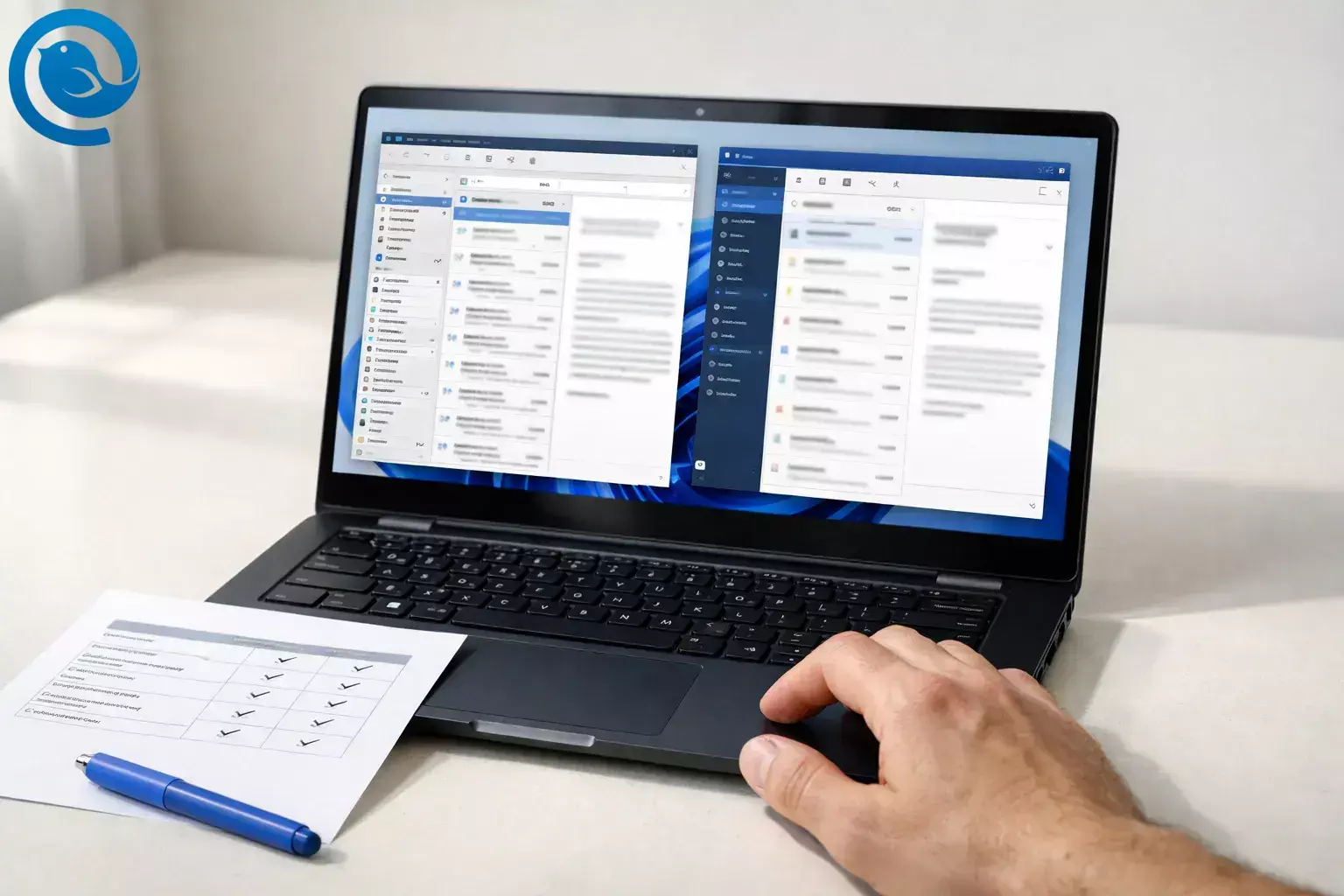
Esta guía se centra en lo que importa para los usuarios de Windows: flujo de trabajo con múltiples cuentas, funcionalidad sin conexión, integraciones, precios y lo difícil que es cambiar después. Si estás evaluando más opciones de escritorio, consulta nuestra guía de la mejores clientes de correo para Windows.
Novedades (2026)
Google está eliminando Gmailify y la función de “Comprobar correo de otras cuentas” basada en POP en Gmail en la web, con un cierre escalonado hasta 2026.1
Puntos clave
- En Windows, comparas dos cosas diferentes: Mailbird es un cliente de correo de escritorio, mientras que Gmail es un servicio de correo que usas principalmente en un navegador o aplicación móvil.
- Elige Mailbird si quieres un espacio de trabajo unificado en Windows para múltiples bandejas de entrada (Mailbird Free está limitado a 1 cuenta; Premium soporta cuentas ilimitadas).2
- Elige Gmail si quieres una bandeja de entrada sencilla y enfocada en navegador y no necesitas que Gmail recopile correo de otros proveedores.1
- Elige Gmail a través de Google Workspace si necesitas correo empresarial con administración centralizada y controles de seguridad, y luego decide si Mailbird debería ser tu interfaz diaria en Windows.710
- Realidad sin conexión: Gmail puede funcionar sin conexión, pero Google documenta limitaciones (especialmente en entornos gestionados por Workspace).5
- Inicio de sesión moderno: Google recomienda “Iniciar sesión con Google” (OAuth) al conectar Gmail con clientes de correo de terceros, y señala que puedes conectar una cuenta de Gmail hasta a 15 clientes simultáneamente.4
- Mailbird vs Gmail: Comparación lado a lado (solo las diferencias que importan)
- Qué es cada uno (y por qué importa)
- Dónde Mailbird y Gmail son significativamente diferentes en Windows
- Costes, esfuerzo y compromisos de propiedad
- Riesgos y factores decisivos (cuando cada uno es una mala elección)
- Ruta de cambio: cambia de dirección con pérdida mínima
- Árbol de decisión (obliga a elegir)
- Preguntas frecuentes
- Fuentes
Consejo: Si decides rápido, empieza con la tabla comparativa, luego salta a la sección “Riesgos y factores decisivos”.
Mailbird vs Gmail: Comparación lado a lado (solo las diferencias que importan)
En Windows, esta es principalmente una elección entre un espacio de trabajo de escritorio (Mailbird) y una bandeja de entrada orientada al navegador (Gmail).
| Criterios | Mailbird | Gmail |
|---|---|---|
| Qué estás eligiendo | Un cliente de correo electrónico de escritorio para Windows que se conecta a tus cuentas existentes (por ejemplo, IMAP/POP3).9 | Un servicio de correo electrónico + aplicación web/móvil que aloja tu buzón (Gmail personal o Google Workspace).10 |
| “Una bandeja de entrada” multi-proveedor en Windows | Diseñado para múltiples cuentas + bandeja de entrada unificada; La versión gratuita está limitada a 1 cuenta, mientras que Premium soporta cuentas ilimitadas.2 | Gmail en la web está eliminando progresivamente el “Comprobar correo de otras cuentas” basado en POP y Gmailify; Google dirige a los usuarios a reenviar o añadir cuentas en la aplicación móvil de Gmail vía IMAP.1 |
| Modo offline en Windows | Flujo de trabajo del cliente de escritorio; los mensajes ya sincronizados permanecen disponibles cuando estás desconectado. | Modo offline existe, pero con limitaciones (para Workspace, Google establece requisitos en Chrome, comportamiento de pestaña única y configuraciones de caché local).5 |
| Integraciones | Flujo de trabajo en barra lateral al estilo de app (Mailbird destaca 30+ integraciones más apps/sitios web personalizados).9 | Integración profunda con aplicaciones de Google Workspace (Meet, Calendar, Chat, Tasks) dentro de la interfaz de Gmail.10 |
| Modelo de coste típico (EE. UU.) | Plan gratuito + planes Premium de pago para múltiples cuentas y funciones profesionales.2 | Uso personal sin suscripción a Workspace; actualizaciones de pago para almacenamiento (Google One) o funciones empresariales (Workspace).67 |
| Mejor para | Usuarios de Windows que viven del correo electrónico y quieren menos pestañas, una bandeja de entrada unificada y un flujo de trabajo estilo escritorio. | Cualquiera que quiera acceso web en todas partes e integración fuerte con el ecosistema Google. |
Qué es cada uno (y por qué importa)
Mailbird
Mailbird es un cliente de correo de escritorio para Windows que conecta tus cuentas de correo existentes y las organiza en un espacio de trabajo unificado (Mailbird no proporciona alojamiento de correo).9
Idea clave: puedes usar una dirección de Gmail dentro de Mailbird.
Gmail
Gmail es el servicio de correo de Google que usas a través de una aplicación web o aplicaciones móviles. Si exploras herramientas de escritorio que funcionan con cuentas de Gmail, también puede interesarte cómo funciona un cliente de correo Gmail al gestionar varias bandejas de entrada, con opciones personales y Google Workspace para individuos y empresas.10
Idea clave: Gmail es tanto el proveedor del buzón como la interfaz.
Mailbird y Gmail no son sustitutos estrictos: puedes elegir Gmail como tu proveedor de correo y Mailbird como tu aplicación para Windows, o quedarte completamente en Gmail en tu navegador.910
Dónde Mailbird y Gmail son significativamente diferentes en Windows
1) Proveedor de correo electrónico (buzón) vs aplicación de bandeja de entrada (flujo de trabajo)
Ganador: Gmail si necesitas el buzón + dirección de correo; Mailbird si ya tienes cuentas y quieres un mejor flujo de trabajo en Windows. Mailbird está diseñado para conectarse a servicios como Gmail y otros proveedores, mientras que Gmail es la propia bandeja de entrada alojada (consulta nuestra comparación de clientes de correo Mailbird vs Gmail, especialmente relevante si quieres Google Workspace como tu proveedor de correo empresarial).910
2) Multi-cuenta en Windows: bandeja de entrada unificada vs “hacer de Gmail el centro”
Ganador: Mailbird para un verdadero centro multi-proveedor en Windows. Google está eliminando Gmailify y la opción POP “Comprobar correo de otras cuentas” en el sitio web de Gmail (con un cierre gradual hasta 2026). Si tu día implica múltiples proveedores, añadir esas cuentas directamente a un cliente de escritorio es el enfoque más limpio y amigable con Windows—ten en cuenta que el plan gratuito de Mailbird está limitado a 1 cuenta, y el Premium soporta cuentas ilimitadas.12
3) Realidad sin conexión: enfoque de escritorio vs limitaciones del navegador
Ganador: Mailbird si trabajas frecuentemente sin conexión (viajes, Wi‑Fi inestable, trabajo de campo). Gmail puede funcionar sin conexión, pero la propia documentación de Google (para Workspace) señala limitaciones prácticas—requisitos de Chrome, Gmail debe estar abierto en una sola pestaña, y opciones de caché local (incluyendo cuántos días guardar).5
4) Integraciones y “sobrecarga de pestañas”
Ganador: Mailbird si tu día abarca muchas herramientas fuera de Google; Gmail si estás completamente inmerso en Google Workspace. Mailbird se posiciona como un espacio de trabajo unificado y destaca más de 30 integraciones de aplicaciones además de la capacidad de añadir aplicaciones o sitios web personalizados; Gmail brilla cuando tus comunicaciones y programación viven dentro de las aplicaciones de Workspace integradas directamente en la interfaz de Gmail.910
5) Seguridad, controles de administración y acceso moderno
Ganador: Gmail (Google Workspace) para organizaciones que necesitan políticas centralizadas y funciones de seguridad. Google recomienda “Iniciar sesión con Google” (OAuth) para conectar Gmail a clientes de correo de terceros, y también promueve flujos de correo cifrado de extremo a extremo más fáciles impulsados por cifrado en el cliente para planes elegibles de Workspace.48
6) Bloqueo y reversibilidad (¿qué tan doloroso es “elegí mal”NULL)
Ganador: Mailbird por su flexibilidad. Cambiar de Gmail en el navegador a Mailbird es mayormente un cambio de interfaz/flujo de trabajo—tu buzón permanece intacto. Cambiar de Gmail como proveedor de correo es un proyecto mayor (cambiar direcciones, migrar correos, actualizar accesos), especialmente si tu equipo usa Workspace. Si valoras la reversibilidad, un cliente de correo mantiene abiertas tus opciones.
Costes, esfuerzo y concesiones de propiedad
Los precios pueden cambiar. Las cifras que se muestran a continuación reflejan los precios indicados en las páginas oficiales de precios el 13 de marzo de 2026. Las promociones, impuestos y precios regionales pueden variar: verifique antes de comprar.267
Mailbird: por qué pagas (y qué “posees”)
- Gratis: limitado a 1 cuenta—ideal para probar Mailbird como tu bandeja de entrada diaria en Windows.2
- Premium (Anual): una suscripción facturada anualmente.2
- Premium (Pago único): existe una opción de licencia de un solo pago, con complementos opcionales (incluyendo “Actualizaciones de por vida”).2
- Los derechos de actualización importan: las “Actualizaciones de por vida” de Mailbird son un complemento opcional para planes de pago único; las suscripciones anuales incluyen actualizaciones por defecto.3
Los límites del plan Mailbird, detalles de pago único y el modelo de Actualizaciones de por vida están descritos en la página de precios de Mailbird y en los documentos de soporte.23
Gmail: por qué pagas (y dónde aparecen los costes)
- Actualizaciones de almacenamiento: los planes Google One (EE. UU.) listan actualizaciones de almacenamiento desde 100 GB por NULL.99/mes (vista de facturación mensual).6
- Correo empresarial: los precios de Google Workspace muestran Business Starter a ?/usuario/mes (USD), con niveles superiores más elevados (y promociones por tiempo limitado que pueden aplicarse a nuevos clientes).7
Las páginas de precios de Google listan el precio actual de almacenamiento y planes para Google One y Google Workspace.67
Esfuerzo: tiempo de configuración y fricción continua
- Gmail primero: inicio más rápido: abre un navegador, inicia sesión, listo.
- Mailbird primero: una instalación única + configuración de cuenta, luego trabajas desde una única aplicación de Windows.
- Inicio de sesión moderno: Google recomienda OAuth (“Iniciar sesión con Google”) para aplicaciones de correo de terceros y señala que puedes conectar una cuenta de Gmail a hasta 15 clientes de correo a la vez.4
Riesgos y aspectos decisivos (cuándo cada uno es una mala elección)
Mailbird es una mala elección si…
- Quieres una solución totalmente gratuita para múltiples buzones (el plan gratuito de Mailbird está limitado a 1 cuenta).2
- La política de tu organización prohíbe clientes de correo de escritorio y requiere acceso solo a través de la web.
- Compras Pago Único y asumes que las actualizaciones son automáticas—Mailbird trata las “Actualizaciones de por vida” como un complemento para planes de Pago Único (las suscripciones anuales incluyen actualizaciones por defecto).3
Gmail es una mala elección si…
- Necesitas que Gmail en la web actúe como un centro a largo plazo para múltiples proveedores que no son Gmail (Google está eliminando Gmailify y la función “Comprobar correo de otras cuentas” basada en POP en la web de Gmail).1
- Necesitas trabajo fiable sin conexión en Windows sin las limitaciones del navegador (el modo offline tiene requisitos y limitaciones documentadas, especialmente en entornos gestionados por Workspace).5
- Quieres un único espacio de trabajo en Windows para muchas cuentas sin estar en múltiples sesiones de navegador o cambiando de contexto.
Ruta de cambio: cambia de dirección con pérdida mínima
Si empezaste en Gmail (navegador) y quieres Mailbird
- Mantén tu dirección de Gmail. No estás "cambiando de proveedor", estás cambiando la aplicación de Windows que usas.
- Instala Mailbird en tu PC con Windows y añade tu cuenta de Gmail/Workspace.
- Usa el inicio de sesión moderno. Si se te solicita, elige "Iniciar sesión con Google" (OAuth) en lugar de introducir tu contraseña de Gmail en una aplicación.4
- Si antes extraías otros buzones en Gmail: añade esas cuentas directamente a Mailbird (o usa el reenvío, como Google sugiere para Gmail en la web).1
Si empezaste en Mailbird y quieres Gmail
- Si tu proveedor es Gmail/Workspace: simplemente inicia sesión en Gmail en la web—tu correo sigue ahí.
- Elimina la cuenta de Mailbird si ya no quieres usar el cliente de escritorio.
- Si usaste Mailbird para consolidar varios proveedores: planifica cómo manejarás las cuentas que no sean de Gmail en el futuro, ya que se eliminará la función POP de Gmail "Comprobar correo de otras cuentas" (Google recomienda reenvío o la aplicación móvil de Gmail vía IMAP).1
Consejo práctico: Si tu cuenta de Gmail está gestionada por Google Workspace, tu administrador puede aplicar políticas de inicio de sesión y funcionamiento sin conexión. Si algo no funciona como esperas, revisa primero la configuración de Workspace.5
Árbol de decisión (impone una elección)
- Si necesitas una dirección de correo electrónico y un buzón alojado (personal o de empresa): elige Gmail.
- Si ya tienes Gmail (o varios proveedores) y quieres un centro de escritorio en Windows: elige Mailbird.2
- Si tienes 2 o más bandejas de entrada y te niegas a pagar por un cliente de correo: elige Gmail y acepta inicios de sesión/sesiones separadas.
- Si trabajar sin conexión en Windows es una realidad semanal: elige Mailbird.5
- Si diriges un equipo y necesitas controles centralizados de administración/seguridad (y posiblemente opciones de E2EE): elige Gmail a través de Google Workspace—después decide si tus usuarios también deberían usar Mailbird para un flujo de trabajo en escritorio.810
Prueba Mailbird como tu cliente de correo para Windows
Si buscas un cliente de correo de escritorio diseñado para la productividad en Windows, Mailbird unifica múltiples bandejas de entrada en un único espacio de trabajo, se integra con aplicaciones populares y es compatible con Gmail y muchos otros proveedores de correo.
Puedes explorar las funciones o descargar la aplicación desde la página principal de Mailbird, o consultar los planes actuales en la página de precios de Mailbird.
Preguntas Frecuentes
¿Puedo usar Mailbird con una dirección de Gmail? – Sí. Mailbird es
Sí. Mailbird es un cliente de correo electrónico, por lo que puedes agregar tu bandeja de entrada de Gmail o Google Workspace y gestionarla desde la aplicación de escritorio de Mailbird.9
¿Es Gmail un cliente de correo electrónico? – Gmail es principalmente
Gmail es principalmente un servicio de correo y una aplicación web/móvil. También puedes acceder a Gmail desde clientes de correo electrónicos de terceros usando protocolos estándar (IMAP/POP), pero Gmail en sí es la bandeja de entrada alojada.10
¿Por qué ya no puedo “consultar correo desde otras cuentas” en Gmail? – Google está desactivando
Google está desactivando la función “Consultar correo desde otras cuentas” basada en POP y Gmailify en el sitio web de Gmail, con un cierre gradual hasta 2026. Google recomienda a los usuarios reenviar correos o usar IMAP en la aplicación móvil de Gmail en su lugar.1
¿Mailbird es gratuito? – Mailbird ofrece un
Mailbird ofrece un plan gratuito, pero está limitado a una cuenta de correo electrónico. Si deseas una bandeja de entrada unificada para varias cuentas, normalmente necesitarás un plan de pago.2
¿Necesito habilitar IMAP en Gmail para usar Mailbird? – Si te conectas
Si te conectas mediante IMAP, asegúrate de que el acceso IMAP esté habilitado en la configuración de Gmail. Google también recomienda usar “Iniciar sesión con Google” (OAuth) al agregar Gmail a un cliente de correo.4
¿Puede funcionar Gmail sin conexión en Windows? – Sí, pero el acceso sin conexión
Sí, pero el acceso sin conexión tiene limitaciones. En entornos gestionados por Workspace, Google documenta los requisitos de Chrome, el comportamiento de pestaña única y la configuración de caché local para Gmail sin conexión.5
¿Cuántas aplicaciones pueden conectarse a mi cuenta de Gmail al mismo tiempo? – Google dice que puedes
Google dice que puedes agregar una cuenta de Gmail a hasta 15 clientes de correo electrónico al mismo tiempo por cuenta.4
¿Usar Mailbird mueve mis correos electrónicos fuera de Gmail? – No. Un cliente de correo
No. Un cliente de correo se conecta a tu proveedor; no se convierte en tu servidor de correo. Tus mensajes permanecen en tu cuenta de correo electrónico (por ejemplo, Gmail o Workspace).9
- Ayuda de Gmail – Conoce los próximos cambios en Gmailify y POP en Gmail
- Mailbird – Precios y planes (https://www.getmailbird.com/pricing/)
- Soporte de Mailbird – ¿Por qué me cobran por las Actualizaciones de por Vida? (https://support.getmailbird.com/hc/en-us/articles/15354532511255-Why-am-I-being-charged-for-Lifetime-Updates)
- Ayuda de Gmail – Añadir Gmail a otro cliente de correo
- Ayuda de administrador de Google Workspace – Usar Gmail sin conexión con Google Workspace
- Google One – Planes y precios
- Google Workspace – Precios
- Blog de Google Workspace – Novedades en Gmail: facilitar el uso de correos cifrados de extremo a extremo para todas las organizaciones (1 abr. 2025)
- Mailbird – Resumen del producto (características e integraciones del cliente de correo para escritorio) (https://www.getmailbird.com/)
- Google Workspace – Página del producto Gmail


