Mailbird против Gmail на Windows (2026): Почтовый клиент Mailbird и Gmail
Mailbird и Gmail выполняют разные функции: Gmail — это ваш почтовый ящик, а Mailbird организует несколько ящиков в единый рабочий процесс. Это сравнение объясняет их различия на Windows и какую настройку выбрать для вашего рабочего процесса.



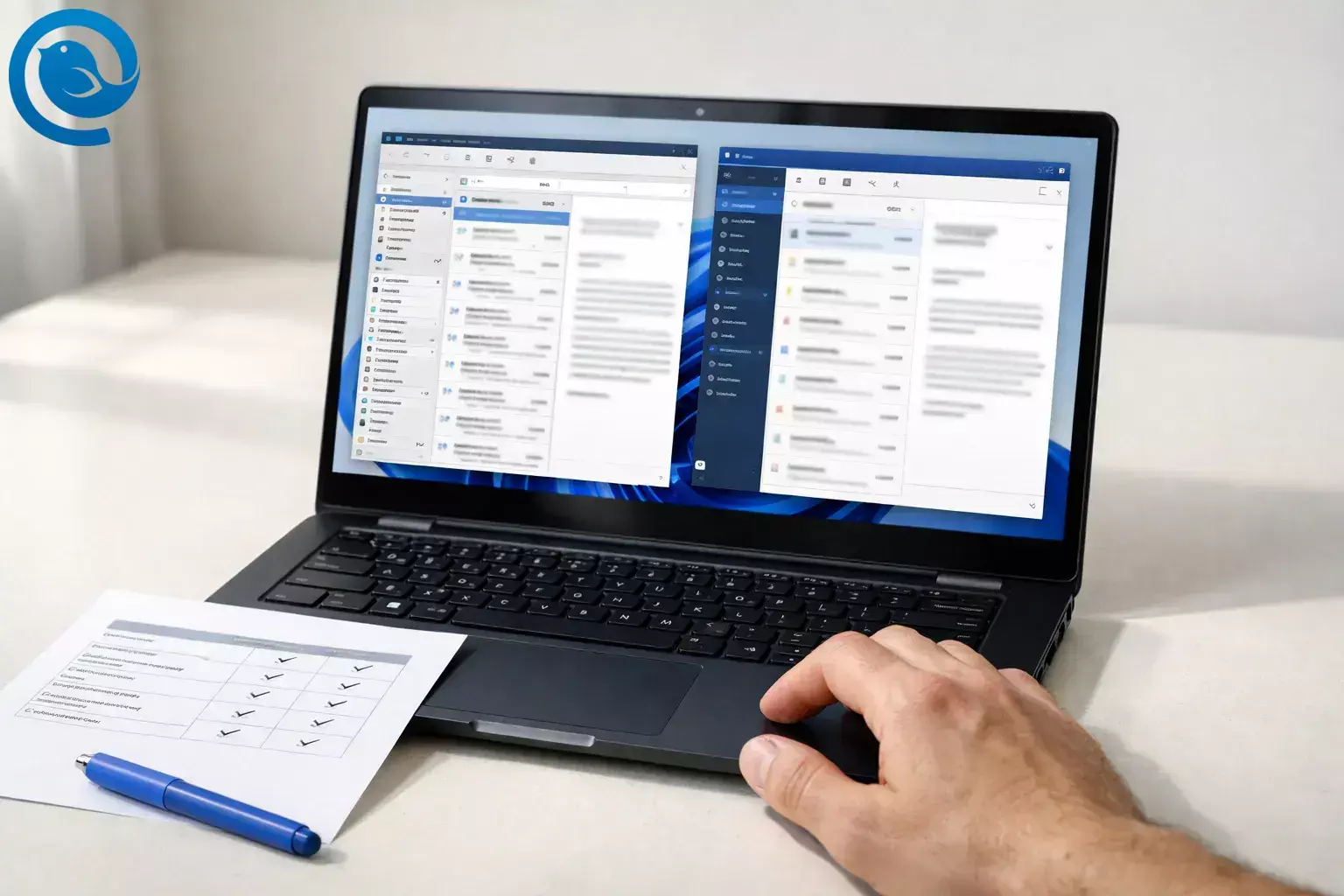
Это руководство сосредоточено на том, что важно для пользователей Windows: работа с несколькими аккаунтами, возможности офлайн, интеграции, цены и насколько сложно потом переключаться. Если вы рассматриваете другие варианты для настольных компьютеров, ознакомьтесь с нашим руководством по лучшим почтовым клиентам для Windows в рамках сравнения почтовых клиентов.
Что нового (2026)
Google убирает Gmailify и POP-основанную функцию «Проверка почты с других аккаунтов» в Gmail на веб, с поэтапным завершением работы к 2026 году.1
Основные выводы
- В Windows вы сравниваете два разных продукта: Mailbird — это клиент электронной почты для рабочего стола, а Gmail — это почтовый сервис, который вы в основном используете через браузер или мобильное приложение.
- Выберите Mailbird, если хотите единое рабочее пространство в Windows для нескольких почтовых ящиков (в Mailbird Free ограничение на 1 аккаунт; в Premium количество аккаунтов неограничено).2
- Выберите Gmail, если вам нужен простой почтовый ящик с приоритетом браузера и вы не нуждаетесь в сборе почты из других сервисов через веб-интерфейс Gmail.1
- Выберите Gmail через Google Workspace, если вам нужна корпоративная почта с централизованным администрированием и контролем безопасности — а затем решите, должен ли Mailbird стать вашим повседневным клиентом в Windows.710
- Офлайн-режим: Gmail может работать офлайн, но Google документирует ограничения, особенно в средах с управлением через Workspace.5
- Современный вход в систему: Google рекомендует «Вход через Google» (OAuth) при подключении Gmail к сторонним почтовым клиентам и отмечает, что один аккаунт Gmail можно подключить к максимум 15 почтовым клиентам одновременно.4
- Mailbird против Gmail: сравнение бок о бок (только важные различия)
- Что это такое и почему это важно
- Где Mailbird и Gmail существенно отличаются в Windows
- Затраты, усилия и вопросы владения
- Риски и критичные факторы (когда каждый из них — плохой выбор)
- Путь переключения: измените направление с минимальными потерями
- Дерево решений (заставляет сделать выбор)
- Часто задаваемые вопросы
- Источники
Совет: если вы выбираете быстро, начните со сравнительной таблицы, а затем перейдите к разделу «Риски и критичные факторы».
Mailbird vs Gmail: сравнение почтовых клиентов (только важные отличия)
В Windows это в основном выбор между рабочей средой на компьютере (Mailbird) и почтовым ящиком в браузере (Gmail).
| Критерии | Mailbird | Gmail |
|---|---|---|
| Что вы выбираете | Почтовый клиент для Windows, который подключается к вашим существующим аккаунтам (например, IMAP/POP3).9 | Почтовый сервис + веб/мобильное приложение, которое хранит ваш почтовый ящик (личный Gmail или Google Workspace).10 |
| Мультиаккаунтный «единый ящик» в Windows | Создан для работы с несколькими аккаунтами и единым почтовым ящиком; бесплатная версия ограничена 1 аккаунтом, в то время как Premium поддерживает неограниченное число аккаунтов.2 | Gmail в вебе отказывается от POP-основанной функции «Проверять почту с других аккаунтов» и Gmailify; Google рекомендует пользователям пересылку или добавление аккаунтов в мобильном приложении Gmail через IMAP.1 |
| Работа офлайн на Windows | Рабочий процесс с десктопным клиентом; синхронизированные сообщения остаются доступными в офлайн режиме. | Оффлайн режим существует, но с ограничениями (для Workspace, Google требует использование Chrome, ограничивается одним вкладкой и настройками локального кэширования).5 |
| Интеграции | Рабочий процесс с боковой панелью в стиле приложений (Mailbird выделяет больше 30 интеграций плюс пользовательские приложения/сайты).9 | Глубокая интеграция с приложениями Google Workspace (Meet, Календарь, Чат, Задачи) внутри интерфейса Gmail.10 |
| Типовая модель стоимости (США) | Бесплатный план + платные Premium планы для мультиаккаунта и профессиональных функций.2 | Личное использование без подписки Workspace; платные обновления за хранилище (Google One) или бизнес-функции (Workspace).67 |
| Лучшее применение | Пользователи Windows, много работающие с почтой и желающие уменьшить количество вкладок, иметь единый ящик и рабочий процесс в стиле десктопа. | Те, кто хочет получать доступ из любого места через веб и имеет сильную интеграцию с экосистемой Google. |
Что представляет каждый из них (и почему это важно)
Mailbird
Mailbird — это настольный почтовый клиент для Windows, который подключает ваши существующие почтовые аккаунты и организует их в едином рабочем пространстве (Mailbird не предоставляет хостинг электронной почты).9
Основная идея: вы можете использовать адрес Gmail внутри Mailbird.
Gmail
Gmail — это почтовый сервис от Google, которым вы пользуетесь через веб-приложение или мобильные приложения. Если вы изучаете настольные инструменты, работающие с аккаунтами Gmail, вам может быть интересно узнать, как работает почтовый клиент Gmail при управлении несколькими почтовыми ящиками, с вариантами для личного пользования и Google Workspace для частных лиц и бизнеса.10
Основная идея: Gmail — это и поставщик почты, и интерфейс.
Mailbird и Gmail не являются строгими взаимозаменяемыми вариантами — вы можете выбрать Gmail как поставщика почты, а Mailbird как приложение для Windows, или полностью работать в Gmail через браузер.910
Где Mailbird и Gmail существенно различаются на Windows
1) Провайдер электронной почты (почтовый ящик) против приложения для входящих (рабочий процесс)
Победитель: Gmail, если вам нужен почтовый ящик и электронный адрес; Mailbird, если у вас уже есть аккаунты и вы хотите лучше организовать рабочий процесс на Windows. Mailbird разработан для подключения к таким сервисам, как Gmail и другим провайдерам, тогда как Gmail — это сам размещённый почтовый ящик (см. наше полное сравнение почтовых клиентов Mailbird и Gmail), особенно актуальное, если вы хотите использовать Google Workspace в качестве корпоративного почтового провайдера).910
2) Многоаккаунтность на Windows: единый почтовый ящик против «сделать Gmail центром»
Победитель: Mailbird, как настоящий много провайдерный центр для Windows. Google удаляет Gmailify и POP-основы «Проверять почту с других аккаунтов» на сайте Gmail (планируется постепенное прекращение до 2026 года). Если в вашей работе задействованы несколько провайдеров, добавление этих аккаунтов напрямую в почтовый клиент — более чистый и удобный для Windows способ. Обратите внимание, что бесплатный план Mailbird ограничен 1 аккаунтом, а Premium поддерживает неограниченное количество аккаунтов.12
3) Реальность офлайн: настольное приложение против ограничений браузера
Победитель: Mailbird, если вы часто работаете офлайн (путешествия, нестабильный Wi‑Fi, работа в полевых условиях). Gmail работает офлайн, но в документации Google (для Workspace) отмечаются практические ограничения — требования к Chrome, необходимость открытого Gmail в одной вкладке и настройки локального кэширования (в том числе по количеству дней хранения).5
4) Интеграции и «перегрузка вкладок»
Победитель: Mailbird, если ваш день связан с множеством инструментов, не относящихся к Google; Gmail, если вы полностью погружены в Google Workspace. Mailbird позиционирует себя как единое рабочее пространство и подчеркивает 30+ интеграций приложений, а также возможность добавлять кастомные приложения и веб-сайты; Gmail выигрывает, когда ваши коммуникации и планирование живут внутри приложений Workspace, встроенных прямо в интерфейс Gmail.910
5) Безопасность, административный контроль и современный вход
Победитель: Gmail (Google Workspace), для организаций, которым нужны централизованные политики и функции безопасности. Google рекомендует «Вход через Google» (OAuth) для подключения Gmail к сторонним почтовым клиентам, а также продвигает более легкие потоки сквозного шифрования между пользователями на основе клиентского шифрования для соответствующих планов Workspace.48
6) Привязанность и обратимость (насколько больно ошибиться с выборомNULL)
Победитель: Mailbird за гибкость. Переход от Gmail в браузере к Mailbird в основном является изменением интерфейса и рабочего процесса — ваш почтовый ящик остается на месте. Смена Gmail в качестве почтового провайдера — более сложный проект (смена адресов, миграция почты, обновление входа), особенно если ваша команда работает в Workspace. Если для вас важна обратимость, почтовый клиент сохраняет ваши варианты открытыми.
Затраты, усилия и компромиссы владения
Цены могут изменяться. Представленные ниже цифры отражают цены, указанные на официальных страницах 13 марта 2026 года. Акции, налоги и региональные цены могут отличаться — проверяйте перед покупкой.267
Mailbird: за что вы платите (и что «приобретаете»)
- Бесплатно: ограничено 1 аккаунтом — подходит для тестирования Mailbird в качестве ежедневного почтового клиента Windows.2
- Премиум (Годовая подписка): подписка с ежегодной оплатой.2
- Премиум (Одноразовая покупка): доступен вариант с единовременной лицензией и дополнительными опциями (включая «Пожизненные обновления»).2
- Права на обновления важны: «Пожизненные обновления» Mailbird — опциональное дополнение для планов с одноразовой покупкой; годовые подписки включают обновления по умолчанию.3
Ограничения тарифов Mailbird, детали одноразовой покупки и модель Пожизненных обновлений описаны на странице цен Mailbird и в документации поддержки.23
Gmail: за что вы платите (и где возникают затраты)
- Увеличение хранилища: планы Google One (США) предлагают апгрейды от 100 ГБ за NULL.99/месяц (при почасовом просмотре).6
- Бизнес-почта: цены Google Workspace указывают тариф Business Starter за ?/пользователь/месяц (в долларах США), а также вышестоящие уровни (с временными акциями, которые могут применяться к новым клиентам).7
Страницы с ценами Google показывают текущие тарифы на хранилище и планы для Google One и Google Workspace.67
Усилия: время настройки и текущие трудности
- Gmail в приоритете: самый быстрый старт — откройте браузер, войдите в аккаунт, готово.
- Mailbird в приоритете: одноразовая установка + настройка аккаунта, после чего вы работаете в одном приложении Windows.
- Современная аутентификация: Google рекомендует OAuth («Войти с помощью Google») для сторонних почтовых приложений и отмечает, что к одному аккаунту Gmail можно одновременно подключить до 15 почтовых клиентов.4
Риски и непреодолимые препятствия (когда каждый из них — плохой выбор)
Mailbird — плохой выбор, если…
- Вам нужно полностью бесплатное решение для нескольких почтовых ящиков (бесплатный план Mailbird ограничен 1 учетной записью).2
- Политика вашей организации запрещает настольные почтовые клиенты и требует только веб-доступа.
- Вы покупаете лицензию один раз и предполагаете, что обновления идут автоматически — Mailbird рассматривает «пожизненные обновления» как дополнение для планов с единовременной оплатой (годовые подписки включают обновления по умолчанию).3
Gmail — плохой выбор, если…
- Вам нужен Gmail в вебе как долгосрочный центр для нескольких провайдеров, не относящихся к Gmail (Google убирает Gmailify и POP-основанный «Проверять почту с других аккаунтов» на сайте Gmail).1
- Вам необходима надежная офлайн-работа на Windows без ограничений браузера (офлайн-режим имеет документированные требования и ограничения, особенно в средах с управлением Workspace).5
- Вы хотите единое рабочее пространство Windows для многих аккаунтов без использования множества браузерных сессий или переключения контекстов.
Путь переключения: изменить направление с минимальными потерями
Если вы начали с Gmail (в браузере) и хотите перейти на Mailbird
- Сохраните свой адрес Gmail. Вы не «меняете провайдера» — вы меняете Windows-приложение, которым пользуетесь.
- Установите Mailbird на свой Windows ПК и добавьте аккаунт Gmail/Workspace.
- Используйте современный способ входа. Если появится запрос, выберите «Войти через Google» (OAuth), а не вводите пароль Gmail в приложении.4
- Если вы ранее объединяли почтовые ящики в Gmail: добавьте эти аккаунты напрямую в Mailbird (или используйте переадресацию, как Google советует для Gmail в браузере).1
Если вы начали с Mailbird и хотите перейти на Gmail
- Если ваш провайдер — Gmail/Workspace: просто войдите в Gmail через веб — ваша почта там сохранена.
- Удалите аккаунт из Mailbird если клиент на компьютере больше не нужен.
- Если вы использовали Mailbird для объединения нескольких провайдеров: спланируйте, как будете работать с аккаунтами вне Gmail дальше, поскольку у Gmail отключают POP-функцию «Проверять почту из других аккаунтов» (Google советует переадресацию или мобильное приложение Gmail через IMAP).1
Практический совет: Если ваш аккаунт Gmail управляется через Google Workspace, администратор может настроить политики входа и офлайн-доступа. Если что-то работает не так, как ожидалось, сначала проверьте настройки Workspace.5
Дерево решений (требуется выбор)
- Если вам нужен адрес электронной почты и размещенный почтовый ящик (личный или деловой): выберите Gmail.
- Если у вас уже есть Gmail (или несколько провайдеров) и вы хотите единый центр для Windows на рабочем столе: выберите Mailbird.2
- Если у вас 2 и более почтовых ящиков и вы не хотите платить за почтовый клиент: выберите Gmail и примите отдельные входы/сеансы.
- Если работа офлайн на Windows — еженедельная необходимость: выберите Mailbird.5
- Если вы управляете командой и нуждаетесь в централизованном администрировании/управлении безопасностью (а также возможно вариантах E2EE): выберите Gmail через Google Workspace — затем решите, должны ли ваши пользователи использовать также Mailbird для работы на десктопе.810
Попробуйте Mailbird как почтовый клиент для Windows
Если вы ищете настольный почтовый клиент, разработанный для повышения продуктивности в Windows, Mailbird объединяет несколько почтовых ящиков в одном рабочем пространстве, интегрируется с популярными приложениями и поддерживает Gmail и многих других почтовых провайдеров.
Вы можете ознакомиться с функциями или скачать приложение на главной странице Mailbird, или просмотреть текущие тарифы на странице с ценами Mailbird.
Часто задаваемые вопросы
Могу ли я использовать Mailbird с адресом Gmail? — Да. Mailbird это
Да. Mailbird — это почтовый клиент, поэтому вы можете добавить свой почтовый ящик Gmail или Google Workspace и управлять им из настольного приложения Mailbird.9
Является ли Gmail почтовым клиентом? — Gmail в первую очередь
Gmail — в первую очередь это почтовый сервис и веб/мобильное приложение. Вы также можете получать доступ к Gmail через сторонние почтовые клиенты, используя стандартные протоколы (IMAP/POP), но сам Gmail является размещённым почтовым ящиком.10
Почему я больше не могу «проверять почту с других аккаунтов» в Gmail? — Google отключает
Google отключает функцию «Проверять почту с других аккаунтов» на основе POP и Gmailify на сайте Gmail, с поэтапным прекращением работы до 2026 года. Google рекомендует пользователям вместо этого использовать пересылку почты или IMAP в мобильном приложении Gmail.1
Mailbird бесплатен? — Mailbird предлагает
Mailbird предлагает бесплатный план, но он ограничен одним почтовым аккаунтом. Если вам нужен единый почтовый ящик для нескольких аккаунтов, обычно потребуется платный план.2
Нужно ли включать IMAP в Gmail, чтобы использовать Mailbird? — Если вы подключаетесь
Если вы подключаетесь через IMAP, убедитесь, что доступ IMAP включён в настройках Gmail. Google также рекомендует использовать «Вход через Google» (OAuth) при добавлении Gmail в почтовый клиент.4
Может ли Gmail работать офлайн на Windows? — Да, но офлайн
Да, но офлайн-доступ имеет ограничения. В средах, управляемых Workspace, Google документирует требования к Chrome, поведение одной вкладки и настройки локального кеширования для офлайн-режима Gmail.5
Сколько приложений могут одновременно подключаться к моему аккаунту Gmail? — Google говорит, что
Google говорит, что к одному аккаунту Gmail можно добавить до 15 почтовых клиентов одновременно.4
Перемещает ли Mailbird мои письма из Gmail? — Нет. Почтовый
Нет. Почтовый клиент подключается к вашему провайдеру; он не становится вашим почтовым хостом. Ваши сообщения остаются в вашем почтовом аккаунте (например, Gmail или Workspace).9
- Справка Gmail — Узнайте о грядущих изменениях в Gmailify и POP в Gmail
- Mailbird — Цены и планы (https://www.getmailbird.com/pricing/)
- Служба поддержки Mailbird — Почему с меня взимают плату за пожизненные обновления? (https://support.getmailbird.com/hc/en-us/articles/15354532511255-Why-am-I-being-charged-for-Lifetime-Updates)
- Справка Gmail — Добавление Gmail в другой почтовый клиент
- Справка администратора Google Workspace — Использование Gmail в офлайн-режиме с Google Workspace
- Google One — Планы и цены
- Google Workspace — Цены
- Блог Google Workspace — Новое в Gmail: упрощение использования сквозного шифрования для всех организаций (1 апр 2025)
- Mailbird — Обзор продукта (функции и интеграции настольного почтового клиента) (https://www.getmailbird.com/)
- Google Workspace — Страница продукта Gmail


