Mailbird ou Gmail sur Windows : Comparatif (2026)
Mailbird et Gmail ont des rôles différents : Gmail héberge votre boîte mail, tandis que Mailbird organise plusieurs boîtes de réception dans un flux de travail de bureau unifié. Ce comparatif explique leurs différences sur Windows et le setup adapté à votre flux de travail.



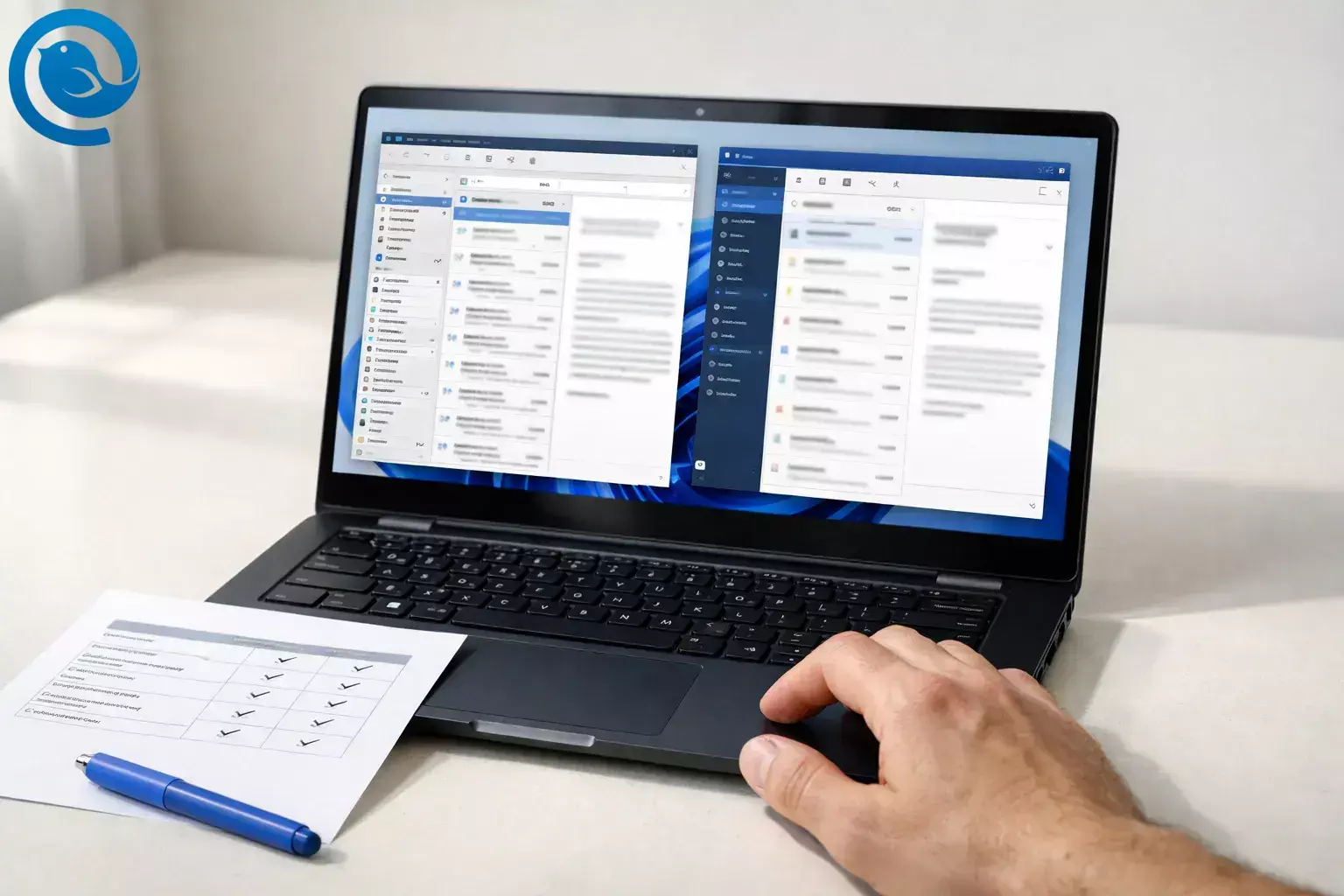
Ce guide se concentre sur ce qui importe pour les utilisateurs Windows : gestion multi-comptes, fonctionnement hors ligne, intégrations, tarification et la difficulté du changement ultérieur. Si vous évaluez plusieurs options de bureau, consultez notre guide sur les meilleurs clients de messagerie pour Windows dans le cadre d'une comparaison de clients de messagerie.
Quoi de neuf (2026)
Google supprime Gmailify et la gestion POP via « Vérifier le courrier d'autres comptes » dans Gmail sur le web, avec les nouveaux utilisateurs bloqués depuis le premier trimestre 2026 et un arrêt définitif en janvier 2027.1
Points clés
- Sur Windows, vous comparez deux choses différentes : Mailbird est un client de messagerie de bureau, tandis que Gmail est un service de messagerie que vous utilisez principalement via un navigateur ou une application mobile.
- Choisissez Mailbird si vous souhaitez un espace de travail Windows unifié pour plusieurs boîtes de réception (Mailbird Free est limité à 1 compte ; Premium prend en charge un nombre illimité de comptes).2
- Choisissez Gmail si vous voulez une boîte de réception simple, avant tout orientée navigateur, et que vous n'avez pas besoin que Gmail collecte le courrier d'autres fournisseurs sur le web.1
- Choisissez Gmail via Google Workspace si vous avez besoin d'un email professionnel avec des contrôles administratifs et de sécurité centralisés — puis décidez si Mailbird doit être votre interface Windows quotidienne.710
- Réalité hors ligne : Gmail peut fonctionner hors ligne, mais Google documente certaines contraintes (surtout dans les environnements gérés par Workspace).5
- Connexion moderne : Google recommande la « Connexion avec Google » (OAuth) pour connecter Gmail à des clients de messagerie tiers, et indique que vous pouvez connecter un compte Gmail à un maximum de 15 clients à la fois.4
- Mailbird vs Gmail : Comparaison côte à côte (Seules les différences importantes)
- Ce que chacun est (et pourquoi cela importe)
- Où Mailbird et Gmail diffèrent significativement sur Windows
- Coûts, efforts et compromis de propriété
- Risques et cas rédhibitoires (quand chacun est un mauvais choix)
- Chemin de transition : changer de direction avec une perte minimale
- Arbre décisionnel (force un choix)
- Questions fréquemment posées
- Sources
Conseil : Si vous décidez rapidement, commencez par le tableau comparatif, puis passez à la section « Risques et cas rédhibitoires ».
Mailbird vs Gmail : Comparaison côte à côte (seules les différences importantes)
Sur Windows, il s'agit principalement d'un choix entre un espace de travail de bureau (Mailbird) et une boîte de réception orientée navigateur (Gmail).
| Critères | Mailbird | Gmail |
|---|---|---|
| Ce que vous choisissez | Un client de messagerie de bureau Windows qui se connecte à vos comptes existants (par exemple, IMAP/POP3).9 | Un service de messagerie + application web/mobile qui héberge votre boîte aux lettres (Gmail personnel ou Google Workspace).10 |
| “Une seule boîte de réception” multi-fournisseurs sous Windows | Conçu pour le multi-compte + boîte de réception unifiée ; la version gratuite est limitée à 1 compte, tandis que la version Premium prend en charge un nombre illimité de comptes.2 | Gmail sur le web est en train de supprimer la fonction POP “Consulter le courrier d'autres comptes” et Gmailify ; Google oriente les utilisateurs vers le transfert ou l'ajout de comptes dans l'application mobile Gmail via IMAP.1 |
| Hors ligne sur Windows | Flux de travail du client de bureau ; les messages déjà synchronisés restent accessibles en mode hors ligne. | Le mode hors ligne existe, mais avec des contraintes (pour Workspace, les documents Google nécessitent Chrome, comportement à onglet unique et paramètres de mise en cache locale).5 |
| Intégrations | Flux de travail dans la barre latérale de type application (Mailbird met en avant plus de 30 intégrations ainsi que des applications/sites web personnalisés).9 | Profondément intégré aux applications Google Workspace (Meet, Calendrier, Chat, Tâches) dans l'interface Gmail.10 |
| Modèle de coût typique (États-Unis) | Plan gratuit + plans Premium payants pour multi-comptes et fonctionnalités pro.2 | Usage personnel sans abonnement Workspace ; options payantes pour le stockage (Google One) ou les fonctionnalités professionnelles (Workspace).67 |
| Profil idéal | Utilisateurs Windows qui vivent dans leur messagerie et veulent moins d’onglets, une boîte de réception unifiée et un flux de travail de type bureau. | Toute personne souhaitant un accès web partout et une intégration forte à l’écosystème Google. |
Qu’est-ce que chacun est (et pourquoi c’est important)
Mailbird
Mailbird est un client mail de bureau pour Windows qui connecte vos comptes e-mail existants et les organise dans un espace de travail unifié (Mailbird ne fournit pas d’hébergement e-mail).9
Idée clé : vous pouvez utiliser une adresse Gmail dans Mailbird.
Gmail
Gmail est le service de messagerie de Google que vous utilisez via une application web ou des applications mobiles. Si vous explorez des outils de bureau qui fonctionnent avec les comptes Gmail, vous voudrez peut-être aussi consulter comment un client mail Gmail fonctionne lors de la gestion de plusieurs boîtes de réception, avec des options personnelles et Google Workspace pour particuliers et entreprises.10
Idée clé : Gmail est à la fois le fournisseur de boîte mail et l’interface.
Mailbird et Gmail ne sont pas des substituts stricts — vous pouvez choisir Gmail comme fournisseur de messagerie et Mailbird comme application Windows, ou rester entièrement dans Gmail via votre navigateur.910
Où Mailbird et Gmail se distinguent réellement sous Windows
1) Fournisseur de messagerie (boîte aux lettres) vs application de gestion (flux de travail)
Gagnant : Gmail si vous avez besoin de la boîte aux lettres + de l'adresse email ; Mailbird si vous avez déjà des comptes et souhaitez un meilleur flux de travail sous Windows. Mailbird est conçu pour se connecter à des services comme Gmail et d'autres fournisseurs, tandis que Gmail est la boîte de réception hébergée elle-même (voir notre comparaison Mailbird vs Gmail, particulièrement utile si vous souhaitez Google Workspace comme fournisseur de messagerie professionnelle).910
2) Multi-comptes sur Windows : boîte unifiée vs « Gmail comme hub »
Gagnant : Mailbird pour un véritable hub multi-fournisseurs sur Windows. Google supprime Gmailify et la fonction POP « Vérifier le courrier d’autres comptes » sur le site Gmail (fermée aux nouveaux utilisateurs depuis le premier trimestre 2026, avec un arrêt définitif en janvier 2027). Si votre quotidien implique plusieurs fournisseurs, ajouter directement ces comptes à un client de bureau constitue une solution plus propre et adaptée à Windows — notez simplement que le plan Gratuit de Mailbird est limité à 1 compte, tandis que le Premium prend en charge un nombre illimité de comptes.12
3) Réalité hors connexion : priorité au bureau vs contraintes du navigateur
Gagnant : Mailbird si vous travaillez souvent hors ligne (voyages, Wi-Fi instable, travail sur le terrain). Gmail peut fonctionner hors ligne, mais la documentation officielle de Google (pour Workspace) note des contraintes pratiques — exigences Chrome, nécessité d’avoir Gmail ouvert dans un onglet unique, et choix de mise en cache locale (y compris le nombre de jours conservés).5
4) Intégrations et surcharge d’onglets
Gagnant : Mailbird si vous utilisez de nombreux outils non Google ; Gmail si vous êtes entièrement intégré à Google Workspace. Mailbird se positionne comme un espace de travail unifié et met en avant plus de 30 intégrations d’applications ainsi que la possibilité d’ajouter des apps/sites web personnalisés ; Gmail brille lorsque vos communications et votre planning vivent à l’intérieur des applications Workspace intégrées directement dans l’interface Gmail.910
5) Sécurité, contrôles administratifs et connexion moderne
Gagnant : Gmail (Google Workspace) pour les organisations qui ont besoin de politiques centralisées et de fonctionnalités de sécurité. Google recommande « Se connecter avec Google » (OAuth) pour connecter Gmail à des clients tiers, et promeut également des flux email chiffrés de bout en bout simplifiés grâce au chiffrement côté client pour les plans Workspace éligibles.48
6) Enfermement et réversibilité (quelle peine en cas de « mauvais choix » ?)
Gagnant : Mailbird pour la flexibilité. Passer de Gmail dans le navigateur à Mailbird est surtout un changement d’interface/flux de travail — votre boîte aux lettres reste inchangée. Quitter Gmail comme fournisseur email est un projet plus important (modification des adresses, migration des mails, mise à jour des connexions), surtout si votre équipe utilise Workspace. Si vous valorisez la réversibilité, un client mail vous garde vos options ouvertes.
Coûts, efforts et compromis de propriété
Les tarifs peuvent changer. Les chiffres ci-dessous reflètent les tarifs affichés sur les pages officielles au 13 mars 2026. Les promotions, taxes et tarifs régionaux peuvent varier—vérifiez avant d’acheter.267
Mailbird : ce pour quoi vous payez (et ce que vous « possédez »)
- Gratuit : limité à 1 compte—idéal pour tester Mailbird comme votre boîte Windows quotidienne.2
- Premium (Annuel) : un abonnement facturé annuellement.2
- Premium (Paiement unique) : une licence unique est disponible, avec des modules complémentaires optionnels (y compris les « Mises à jour à vie »).2
- Les droits de mise à jour comptent : les « Mises à jour à vie » de Mailbird sont un module complémentaire optionnel des plans Paiement unique ; les abonnements annuels incluent les mises à jour par défaut.3
Les limites des plans Mailbird, les détails du Paiement unique et le modèle des Mises à jour à vie sont décrits sur la page tarifaire de Mailbird et dans les documents d’aide.23
Gmail : ce pour quoi vous payez (et où les coûts apparaissent)
- Extensions de stockage : les plans Google One (États-Unis) affichent des extensions de stockage à partir de 100 Go pour 1,99 $/mois (vue facturation mensuelle).6
- Email professionnel : la tarification Google Workspace liste Business Starter à 7 $/utilisateur/mois (USD), avec des niveaux supérieurs au-dessus (et des promotions limitées dans le temps pour les nouveaux clients).7
Les pages tarifaires de Google affichent le prix actuel du stockage et des plans pour Google One et Google Workspace.67
Effort : temps d’installation et friction continue
- Gmail en premier : démarrage le plus rapide—ouvrez un navigateur, connectez-vous, c’est fait.
- Mailbird en premier : une installation unique + configuration du compte, puis vous travaillez depuis une seule application Windows.
- Connexion moderne : Google recommande OAuth (« Se connecter avec Google ») pour les applications mail tierces et note que vous pouvez connecter un compte Gmail à jusqu’à 15 clients de messagerie à la fois.4
Risques et points bloquants (quand chacun est un mauvais choix)
Mailbird est un mauvais choix si…
- Vous voulez une solution totalement gratuite pour plusieurs boîtes de réception (le plan gratuit de Mailbird est limité à 1 compte).2
- La politique de votre organisation interdit les clients mail de bureau et exige un accès uniquement via le web.
- Vous achetez Pay Once en supposant que les mises à jour sont automatiques — Mailbird considère les « mises à jour à vie » comme un complément pour les plans Pay Once (les abonnements annuels incluent les mises à jour par défaut).3
Gmail est un mauvais choix si…
- Vous avez besoin que Gmail sur le web serve de hub à long terme pour plusieurs fournisseurs non-Gmail (Google supprime Gmailify et la fonction POP « Vérifier le courrier d'autres comptes » sur le site Gmail).1
- Vous avez besoin d’un travail hors connexion fiable sur Windows sans contraintes liées au navigateur (le mode hors connexion présente des exigences et des limitations documentées, notamment dans les environnements gérés par Workspace).5
- Vous souhaitez un espace de travail Windows unique pour de nombreux comptes, sans vivre dans plusieurs sessions de navigateur ou changer de contexte.
Chemin de transition : changer de direction avec une perte minimale
Si vous avez commencé avec Gmail (navigateur) et que vous souhaitez Mailbird
- Conservez votre adresse Gmail. Vous ne « changez pas de fournisseur » — vous changez l'application Windows que vous utilisez.
- Installez Mailbird sur votre PC Windows et ajoutez votre compte Gmail/Workspace.
- Utilisez la connexion moderne. Si on vous le demande, choisissez « Connexion avec Google » (OAuth) plutôt que d’entrer votre mot de passe Gmail dans une application.4
- Si vous avez auparavant récupéré d’autres boîtes de réception dans Gmail : ajoutez ces comptes directement dans Mailbird (ou utilisez le transfert, comme Google le suggère pour Gmail sur le web).1
Si vous avez commencé avec Mailbird et que vous souhaitez Gmail
- Si votre fournisseur est Gmail/Workspace : connectez-vous simplement à Gmail sur le web — vos mails y sont toujours.
- Supprimez le compte de Mailbird si vous ne souhaitez plus utiliser le client de bureau.
- Si vous utilisiez Mailbird pour la consolidation multi-fournisseurs : prévoyez comment vous allez gérer les comptes non-Gmail à l’avenir, car la fonction POP « Vérifier le courrier des autres comptes » de Gmail est supprimée (Google recommande le transfert ou l’application Gmail mobile via IMAP).1
Conseil pratique : Si votre compte Gmail est géré par Google Workspace, votre administrateur peut appliquer des politiques de connexion et hors ligne. Si quelque chose ne fonctionne pas comme prévu, vérifiez d’abord vos paramètres Workspace.5
Arbre de décision (force un choix)
- Si vous avez besoin d'une adresse e-mail et d'une boîte mail hébergée (personnelle ou professionnelle) : choisissez Gmail.
- Si vous avez déjà Gmail (ou plusieurs fournisseurs) et souhaitez un hub de bureau Windows unique : choisissez Mailbird.2
- Si vous avez 2 boîtes de réception ou plus et refusez de payer pour un client de messagerie : choisissez Gmail et acceptez des connexions/sessions distinctes.
- Si le travail hors ligne sur Windows est une réalité hebdomadaire : choisissez Mailbird.5
- Si vous dirigez une équipe et avez besoin de contrôles administratifs/de sécurité centralisés (et possiblement des options E2EE) : choisissez Gmail via Google Workspace—puis décidez si vos utilisateurs doivent aussi utiliser Mailbird pour un flux de travail sur bureau.810
Essayez Mailbird comme client de messagerie pour Windows
Si vous recherchez un client de messagerie de bureau conçu pour la productivité sous Windows, Mailbird regroupe plusieurs boîtes de réception en un espace de travail unifié, s'intègre avec des applications populaires, et prend en charge Gmail ainsi que de nombreux autres fournisseurs de messagerie.
Vous pouvez découvrir les fonctionnalités ou télécharger l'application depuis la page d'accueil de Mailbird, ou consulter les offres actuelles sur la page des tarifs de Mailbird.
Questions fréquemment posées
Puis-je utiliser Mailbird avec une adresse Gmail ? — Oui. Mailbird est
Oui. Mailbird est un client de messagerie, vous pouvez donc ajouter votre boîte Gmail ou Google Workspace et la gérer depuis l’application de bureau Mailbird.9
Gmail est-il un client de messagerie ? — Gmail est principalement
Gmail est principalement un service de messagerie et une application web/mobile. Vous pouvez également accéder à Gmail depuis des clients de messagerie tiers via des protocoles standards (IMAP/POP), mais Gmail est lui-même la boîte hébergée.10
Pourquoi ne puis-je plus « vérifier les mails d’autres comptes » dans Gmail ? — Google supprime
Google supprime la fonctionnalité « Vérifier les mails d’autres comptes » basée sur POP et Gmailify sur le site Gmail, avec les nouveaux utilisateurs bloqués depuis le premier trimestre 2026 et un arrêt définitif en janvier 2027. Google conseille aux utilisateurs de rediriger ou d’utiliser IMAP dans l’application mobile Gmail à la place.1
Mailbird est-il gratuit ? — Mailbird propose un
Mailbird propose un plan Gratuit, mais il est limité à un seul compte email. Si vous souhaitez une boîte de réception unifiée pour plusieurs comptes, vous devrez généralement opter pour un plan payant.2
Dois-je activer IMAP dans Gmail pour utiliser Mailbird ? — Si vous vous connectez
Si vous vous connectez via IMAP, assurez-vous que l’accès IMAP est activé dans vos paramètres Gmail. Google recommande également d’utiliser « Se connecter avec Google » (OAuth) lors de l’ajout de Gmail à un client de messagerie.4
Gmail peut-il fonctionner hors connexion sur Windows ? — Oui, mais l’accès hors connexion
Oui, mais l’accès hors connexion comporte des contraintes. Dans les environnements gérés par Workspace, Google détaille les exigences Chrome, le comportement à onglet unique et les paramètres de mise en cache locale pour Gmail hors connexion.5
Combien d’applications peuvent se connecter à mon compte Gmail simultanément ? — Google indique que vous
Google indique qu’un compte Gmail peut être ajouté jusqu’à 15 clients de messagerie simultanément par compte.4
L’utilisation de Mailbird déplace-t-elle mes emails hors de Gmail ? — Non. Un client de messagerie
Non. Un client de messagerie se connecte à votre fournisseur ; il ne devient pas votre hôte email. Vos messages restent dans votre compte email (par exemple Gmail ou Workspace).9
- Aide Gmail — Découvrez les changements à venir concernant Gmailify et POP dans Gmail
- Mailbird — Tarifs et plans (https://www.getmailbird.com/pricing/)
- Support Mailbird — Pourquoi suis-je facturé pour les mises à jour à vie ? (https://support.getmailbird.com/hc/en-us/articles/15354532511255-Why-am-I-being-charged-for-Lifetime-Updates)
- Aide Gmail — Ajouter Gmail à un autre client de messagerie
- Aide administrateur Google Workspace — Utiliser Gmail hors connexion avec Google Workspace
- Google One — Tarifs et forfaits
- Google Workspace — Tarifs
- Blog Google Workspace — Nouveauté dans Gmail : faciliter le chiffrement de bout en bout pour toutes les organisations (1er avril 2025)
- Mailbird — Présentation du produit (fonctionnalités et intégrations du client mail de bureau) (https://www.getmailbird.com/)
- Google Workspace — Page produit Gmail


