Mailbird vs Gmail na Windows (2023): Klient poczty na desktop kontra Gmail
Mailbird i Gmail mają różne funkcje: Gmail to twoja skrzynka pocztowa, a Mailbird organizuje wiele skrzynek pocztowych w jednym, spójnym środowisku na Windows. To porównanie wyjaśnia, czym się różnią i które rozwiązanie lepiej odpowiada twojemu sposobowi pracy.



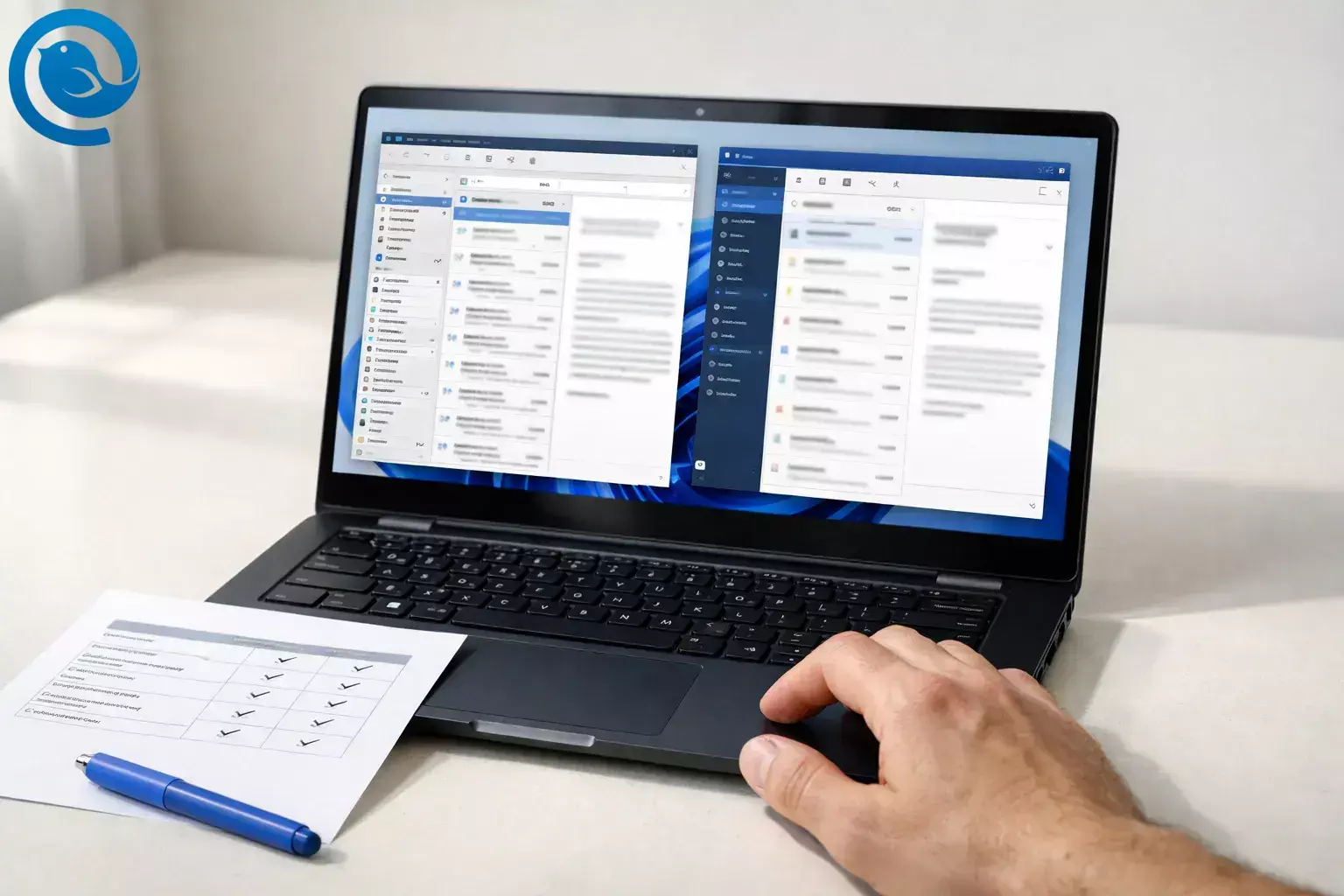
Ten przewodnik koncentruje się na tym, co ważne dla użytkowników Windows: obsłudze wielu kont, pracy offline, integracjach, cenach oraz na tym, jak uciążliwa jest zmiana później. Jeśli rozważasz więcej opcji na pulpit, zobacz nasz przewodnik po najlepszych klientach poczty e-mail dla Windows.
Co nowego (2026)
Google usuwa Gmailify oraz POP-ową funkcję „Sprawdzaj pocztę z innych kont” w Gmailu w przeglądarce, z etapowym wyłączaniem do 2026 roku.1
Kluczowe wnioski
- Na Windows porównujesz dwie różne rzeczy: Mailbird to desktopowy klient poczty e-mail, podczas gdy Gmail to usługa e-mail, z której korzystasz głównie w przeglądarce lub aplikacji mobilnej.
- Wybierz Mailbird, jeśli chcesz zunifikowane środowisko Windows dla wielu skrzynek odbiorczych (Mailbird Free jest ograniczony do 1 konta; Premium obsługuje nieograniczoną liczbę kont).2
- Wybierz Gmail, jeśli chcesz prostą, przeglądarkową skrzynkę odbiorczą i nie potrzebujesz, aby Gmail na stronie internetowej zbierał pocztę od innych dostawców.1
- Wybierz Gmail w Google Workspace, jeśli potrzebujesz biznesowej poczty e-mail z centralnym zarządzaniem administracją i bezpieczeństwem – następnie zdecyduj, czy Mailbird ma być Twoim codziennym frontendem w Windows.710
- Rzeczywistość offline: Gmail może działać offline, ale Google dokumentuje ograniczenia (szczególnie w środowiskach zarządzanych przez Workspace).5
- Nowoczesne logowanie: Google zaleca „Zaloguj się przez Google” (OAuth) podczas łączenia Gmaila z klientami poczty innych producentów i zaznacza, że możesz podłączyć konto Gmail do maksymalnie 15 klientów poczty jednocześnie.4
- Mailbird vs Gmail: porównanie klientów poczty e-mail obok siebie (tylko najważniejsze różnice)
- Co to jest każdy z nich (i dlaczego to ważne)
- Gdzie Mailbird i Gmail różnią się istotnie na Windows
- Koszty, wysiłek i kompromisy własnościowe
- Ryzyka i przeszkody (kiedy każdy jest złym wyborem)
- Ścieżka zmiany: zmień kierunek z minimalną stratą
- Drzewo decyzyjne (wymusza wybór)
- Najczęściej zadawane pytania
- Źródła
Wskazówka: Jeśli decydujesz szybko, zacznij od tabeli porównawczej, a potem przejdź do sekcji „Ryzyka i przeszkody”.
Mailbird vs Gmail: Porównanie obok siebie (Tylko najważniejsze różnice)
Na Windows jest to głównie wybór między pulpitem roboczym (Mailbird) a skrzynką pocztową zorientowaną na przeglądarkę (Gmail).
| Kryteria | Mailbird | Gmail |
|---|---|---|
| Co wybierasz | Klient poczty e-mail na Windows, który łączy się z istniejącymi kontami (np. IMAP/POP3).9 | Usługa e-mail + aplikacja webowa/mobilna, która hostuje Twoją skrzynkę pocztową (personalny Gmail lub Google Workspace).10 |
| Jedna skrzynka wielu dostawców na Windows | Stworzony do obsługi wielu kont i jednej zjednoczonej skrzynki; plan bezpłatny ograniczony do 1 konta, plan Premium obsługuje nieograniczoną liczbę kont.2 | Gmail w przeglądarce wycofuje POP-ową funkcję „Sprawdzaj pocztę z innych kont” oraz Gmailify; Google kieruje użytkowników do przekierowań lub dodawania kont w aplikacji mobilnej Gmail przez IMAP.1 |
| Tryb offline na Windows | Praca w kliencie desktopowym; wiadomości zsynchronizowane wcześniej są dostępne offline. | Tryb offline istnieje, ale jest ograniczony (dla Workspace wymaga Chrome, działanie w pojedynczej karcie oraz ustawienia lokalnego buforowania).5 |
| Integracje | Pasek boczny z aplikacjami (Mailbird podkreśla ponad 30 integracji oraz aplikacje i strony www na zamówienie).9 | Głębokie powiązanie z aplikacjami Google Workspace (Meet, Kalendarz, Chat, Zadania) wewnątrz interfejsu Gmail.10 |
| Typowy model kosztów (USA) | Plan darmowy plus płatne plany Premium z obsługą wielu kont i funkcjami pro.2 | Użytkowanie osobiste bez subskrypcji Workspace; płatne uaktualnienia za przestrzeń dyskową (Google One) lub funkcje biznesowe (Workspace).67 |
| Najlepsze zastosowanie | Użytkownicy Windows, którzy intensywnie korzystają z poczty, chcą mniej kart, jednej skrzynki i pulpitu jak w aplikacji. | Osoby, które potrzebują dostępu przez przeglądarkę wszędzie i silnej integracji z ekosystemem Google. |
Co to jest każde z nich (i dlaczego to ma znaczenie)
Mailbird
Mailbird to desktopowy klient poczty e-mail dla Windows, który łączy twoje istniejące konta e-mail i organizuje je w jednej zunifikowanej przestrzeni roboczej (Mailbird nie oferuje hostingu e-mail).9
Kluczowa idea: możesz używać adresu Gmail wewnątrz Mailbird.
Gmail
Gmail to usługa e-mail Google, z której korzystasz przez aplikację webową lub mobilną. Jeśli szukasz narzędzi desktopowych współpracujących z kontami Gmail, warto też przejrzeć, jak działa klient poczty Gmail przy zarządzaniu wieloma skrzynkami odbiorczymi, z opcjami osobistymi i Google Workspace dla osób indywidualnych i firm.10
Kluczowa idea: Gmail jest zarówno dostawcą skrzynki pocztowej, jak i interfejsem.
Mailbird i Gmail nie są ścisłymi zamiennikami – możesz wybrać Gmail jako dostawcę poczty i Mailbird jako aplikację Windows albo pozostać całkowicie w Gmail w przeglądarce.910
Gdzie Mailbird i Gmail różnią się znacząco na Windows
1) Dostawca poczty (skrzynka) vs aplikacja skrzynki odbiorczej (przepływ pracy)
Zwycięzca: Gmail, jeśli potrzebujesz skrzynki pocztowej + adresu e-mail; Mailbird, jeśli już masz konta i chcesz lepszy przepływ pracy na Windows. Mailbird został zaprojektowany do łączenia się z usługami takimi jak Gmail i innymi dostawcami, podczas gdy Gmail to sama hostowana skrzynka odbiorcza (zobacz pełne porównanie Mailbird vs Gmail, szczególnie istotne, jeśli chcesz Google Workspace jako swojego biznesowego dostawcę poczty).910
2) Wielokonto na Windows: zunifikowana skrzynka vs „uczynienie Gmail centrum”
Zwycięzca: Mailbird jako prawdziwe Windows-owe centrum multi-dostawców. Google usuwa Gmailify i POP-ową funkcję „Sprawdź pocztę z innych kont” na stronie Gmail (z etapowym wyłączaniem do 2026 roku). Jeśli Twój dzień obejmuje wielu dostawców, dodanie tych kont bezpośrednio do klienta desktopowego jest czystszym, przyjaznym Windows rozwiązaniem—pamiętaj tylko, że darmowy plan Mailbird jest ograniczony do 1 konta, a Premium obsługuje nieograniczoną liczbę kont.12
3) Praca offline: desktop najpierw vs ograniczenia przeglądarki
Zwycięzca: Mailbird, jeśli często pracujesz offline (podróże, niestabilne Wi‑Fi, praca w terenie). Gmail może działać offline, ale dokumentacja Google (dla Workspace) wskazuje praktyczne ograniczenia—wymagania Chrome, Gmail musi być otwarty w jednej karcie oraz opcje lokalnego cache (w tym jak długo przechowywać dane).5
4) Integracje i „przeładowanie kart”
Zwycięzca: Mailbird, jeśli Twój dzień obejmuje wiele narzędzi spoza Google; Gmail, jeśli jesteś w pełni zaangażowany w Google Workspace. Mailbird pozycjonuje się jako zunifikowane środowisko pracy i podkreśla ponad 30 integracji aplikacji oraz możliwość dodawania własnych aplikacji/stron www; Gmail błyszczy, gdy Twoja komunikacja i planowanie odbywa się wewnątrz aplikacji Workspace osadzonych bezpośrednio w interfejsie Gmail.910
5) Bezpieczeństwo, kontrola administracyjna i nowoczesne logowanie
Zwycięzca: Gmail (Google Workspace) dla organizacji potrzebujących scentralizowanych polityk i funkcji bezpieczeństwa. Google zaleca „Zaloguj się za pomocą Google” (OAuth) do łączenia Gmaila z zewnętrznymi klientami poczty, a także promuje łatwiejsze szyfrowanie end-to-end oparte na szyfrowaniu po stronie klienta dla odpowiednich planów Workspace.48
6) Związanie się i możliwość cofnięcia decyzji (jak bolesne jest „wybrałem źle”?)
Zwycięzca: Mailbird za elastyczność. Przejście z Gmaila w przeglądarce na Mailbird to głównie zmiana UI/przepływu pracy—Twoja skrzynka pozostaje bez zmian. Rezygnacja z Gmaila jako dostawcy poczty to większy projekt (zmiana adresów, migracja poczty, aktualizacja logowań), szczególnie jeśli Twój zespół korzysta z Workspace. Jeśli cenisz możliwość cofnięcia decyzji, klient poczty e-mail pozostawia Ci otwarte opcje.
Koszty, wysiłek i kompromisy związane z własnością
Ceny mogą się zmieniać. Poniższe dane odzwierciedlają ceny widoczne na oficjalnych stronach cenowych na dzień 13 marca 2026 roku. Promocje, podatki i ceny regionalne mogą się różnić — należy to zweryfikować przed zakupem.267
Mailbird: za co płacisz (i co „posiadasz”)
- Za darmo: ograniczone do 1 konta — dobre do testowania Mailbird jako Twojej codziennej skrzynki w Windows.2
- Premium (roczne): subskrypcja rozliczana rocznie.2
- Premium (płatność jednorazowa): dostępna jest licencja jednorazowa, z opcjonalnymi dodatkami (w tym „Aktualizacje na całe życie”).2
- Prawa do aktualizacji mają znaczenie: „Aktualizacje na całe życie” w Mailbird to opcjonalny dodatek do planów jednorazowej płatności; subskrypcje roczne domyślnie obejmują aktualizacje.3
Limity planów Mailbird, szczegóły płatności jednorazowej oraz model Aktualizacji na całe życie są opisane na stronie cenowej Mailbird oraz w dokumentacji wsparcia.23
Gmail: za co płacisz (i gdzie pojawiają się koszty)
- Ulepszenia pamięci: plany Google One (USA) oferują ulepszenia pamięci zaczynając od 100 GB za 1,99 USD miesięcznie (widok rozliczenia miesięcznego).6
- Poczta biznesowa: cennik Google Workspace podaje Business Starter za 7 USD/użytkownika/miesiąc (USD), z wyższymi poziomami powyżej tego (oraz promocjami ograniczonymi czasowo, które mogą mieć zastosowanie do nowych klientów).7
Strony cenowe Google zawierają aktualne ceny pamięci i planów dla Google One oraz Google Workspace.67
Wysiłek: czas konfiguracji i bieżące utrudnienia
- Gmail-przede wszystkim: najszybszy start — otwórz przeglądarkę, zaloguj się, gotowe.
- Mailbird-przede wszystkim: jednorazowa instalacja + konfiguracja konta, potem pracujesz z jednej aplikacji Windows.
- Nowoczesne logowanie: Google zaleca OAuth („Zaloguj się za pomocą Google”) dla aplikacji pocztowych firm trzecich i zauważa, że można podłączyć konto Gmail do maksymalnie 15 klientów poczty e-mail jednocześnie.4
Ryzyka i czynniki dyskwalifikujące (kiedy każda z opcji jest złym wyborem)
Mailbird jest złym wyborem, jeśli…
- Chcesz całkowicie darmowego rozwiązania dla wielu skrzynek (plan darmowy Mailbird jest ograniczony do 1 konta).2
- Polityka twojej organizacji zabrania korzystania z programów pocztowych na komputerze i wymaga dostępu wyłącznie przez przeglądarkę.
- Kupujesz Pay Once i zakładasz, że aktualizacje są automatyczne — Mailbird traktuje „Aktualizacje na całe życie” jako dodatek do planów Pay Once (subskrypcje roczne zawierają aktualizacje domyślnie).3
Gmail jest złym wyborem, jeśli…
- Potrzebujesz, aby Gmail w sieci działał jako długoterminowe centrum dla wielu dostawców innych niż Gmail (Google usuwa Gmailify i POP-ową funkcję „Sprawdzaj pocztę z innych kont” na stronie Gmail).1
- Potrzebujesz niezawodnej pracy offline na Windows bez ograniczeń przeglądarki (tryb offline ma udokumentowane wymagania i ograniczenia, szczególnie w środowiskach zarządzanych przez Workspace).5
- Chcesz jedno środowisko Windows dla wielu kont bez korzystania z wielu sesji przeglądarki lub przełączania kontekstów.
Ścieżka zmiany: zmień kierunek przy minimalnych stratach
Jeśli zacząłeś od Gmaila (przeglądarka) i chcesz Mailbird
- Zachowaj swój adres Gmail. Nie „zmieniasz dostawcy” – zmieniasz aplikację Windows, której używasz.
- Zainstaluj Mailbird na swoim komputerze z Windows i dodaj konto Gmail/Workspace.
- Używaj nowoczesnego logowania. Jeśli pojawi się taka prośba, wybierz „Zaloguj się z Google” (OAuth) zamiast wpisywać hasło do Gmaila w aplikacji.4
- Jeśli wcześniej pobierałeś inne skrzynki do Gmaila: dodaj te konta bezpośrednio do Mailbird (lub użyj przekazywania, jak zaleca Google dla Gmaila w przeglądarce).1
Jeśli zacząłeś od Mailbird i chcesz Gmail
- Jeśli twój dostawca to Gmail/Workspace: po prostu zaloguj się na Gmaila przez przeglądarkę – twoja poczta jest tam nadal.
- Usuń konto z Mailbird jeśli nie chcesz już klienta desktopowego.
- Jeśli używałeś Mailbird do konsolidacji wielu dostawców poczty: zaplanuj, jak będziesz obsługiwać konta nie-Gmailowe dalej, ponieważ POP-owa funkcja „Sprawdzaj pocztę z innych kont” w Gmailu jest usuwana (Google zaleca przekierowanie lub aplikację mobilną Gmail przez IMAP).1
Praktyczna wskazówka: Jeśli twoje konto Gmail jest zarządzane przez Google Workspace, administrator może wymusić polityki logowania i trybu offline. Jeśli coś nie działa tak, jak oczekujesz, najpierw sprawdź ustawienia Workspace.5
Drzewo decyzyjne (wymusza wybór)
- Jeśli potrzebujesz adresu e-mail i hostowanej skrzynki pocztowej (osobistej lub służbowej): wybierz Gmail.
- Jeśli masz już Gmail (lub wielu dostawców) i chcesz jedno centrum na pulpicie Windows: wybierz Mailbird.2
- Jeśli masz 2+ skrzynek i nie chcesz płacić za klienta poczty e-mail: wybierz Gmail i zaakceptuj oddzielne logowania/ sesje.
- Jeśli praca offline na Windows to cotygodniowa rzeczywistość: wybierz Mailbird.5
- Jeśli prowadzisz zespół i potrzebujesz scentralizowanych kontroli administracyjnych/ bezpieczeństwa (a być może opcji E2EE): wybierz Gmail przez Google Workspace — potem zdecyduj, czy Twoi użytkownicy powinni również korzystać z Mailbird dla pracy na pulpicie.810
Wypróbuj Mailbird jako klienta poczty e-mail dla Windows
Jeśli szukasz klienta poczty e-mail na pulpit zaprojektowanego z myślą o produktywności w systemie Windows, Mailbird łączy wiele skrzynek odbiorczych w jedno zunifikowane miejsce pracy, integruje się z popularnymi aplikacjami i obsługuje Gmail oraz wielu innych dostawców poczty.
Możesz poznać funkcje lub pobrać aplikację ze strony głównej Mailbird, lub sprawdzić aktualne plany na stronie cen Mailbird.
Najczęściej zadawane pytania
Czy mogę używać Mailbird z adresem Gmail? - Tak. Mailbird to
Tak. Mailbird to klient poczty e-mail, więc możesz dodać swoją skrzynkę Gmail lub Google Workspace i zarządzać nią za pomocą aplikacji Mailbird na komputer.9
Czy Gmail jest klientem poczty e-mail? — Gmail to przede wszystkim
Gmail to przede wszystkim usługa e-mail oraz aplikacja internetowa/mobilna. Możesz również uzyskać dostęp do Gmaila z innych klientów poczty e-mail, korzystając z standardowych protokołów (IMAP/POP), ale sam Gmail to hostowana skrzynka odbiorcza.10
Dlaczego nie mogę już „sprawdzać poczty z innych kont” w Gmailu? — Google wyłącza
Google wyłącza funkcję POP „Sprawdzaj pocztę z innych kont” oraz Gmailify na stronie Gmaila, realizując to etapowo do 2026 roku. Google zaleca użytkownikom przekierowywanie lub korzystanie z IMAP w aplikacji Gmail na urządzenia mobilne.1
Czy Mailbird jest darmowy? — Mailbird oferuje
Mailbird oferuje plan darmowy, ale jest on ograniczony do jednego konta e-mail. Jeśli chcesz mieć zunifikowaną skrzynkę dla wielu kont, zwykle potrzebujesz planu płatnego.2
Czy muszę włączyć IMAP w Gmailu, by korzystać z Mailbird? — Jeśli łączysz się
Jeśli łączysz się przez IMAP, upewnij się, że dostęp IMAP jest włączony w ustawieniach Gmaila. Google zaleca także korzystanie z opcji „Zaloguj się przez Google” (OAuth) podczas dodawania Gmaila do klienta poczty.4
Czy Gmail działa offline na Windows? — Tak, ale dostęp offline
Tak, ale dostęp offline ma ograniczenia. W środowiskach zarządzanych przez Workspace Google dokumentuje wymagania Chrome, zachowanie z pojedynczą kartą oraz ustawienia lokalnego buforowania dla Gmail offline.5
Ile aplikacji może jednocześnie łączyć się z moim kontem Gmail? — Google informuje, że
Google informuje, że możesz dodać konto Gmail do maksymalnie 15 klientów poczty e-mail jednocześnie dla jednego konta.4
Czy korzystanie z Mailbird przenosi moje e-maile z Gmaila? — Nie. Klient poczty
Nie. Klient poczty łączy się z Twoim dostawcą; nie staje się Twoim hostem poczty. Twoje wiadomości pozostają na Twoim koncie e-mail (np. Gmail lub Workspace).9
- Pomoc Gmail — Dowiedz się o nadchodzących zmianach w Gmailify i POP w Gmailu
- Mailbird — Cennik i plany (https://www.getmailbird.com/pricing/)
- Wsparcie Mailbird — Dlaczego pobierana jest opłata za Lifetime Updates? (https://support.getmailbird.com/hc/en-us/articles/15354532511255-Why-am-I-being-charged-for-Lifetime-Updates)
- Pomoc Gmail — Dodawanie Gmaila do innego klienta poczty e-mail
- Pomoc administratora Google Workspace — Używanie Gmaila offline w Google Workspace
- Google One — Plany i ceny
- Google Workspace — Cennik
- Blog Google Workspace — Nowości w Gmail: Ułatwienie korzystania z szyfrowania end-to-end dla wszystkich organizacji (1 kwietnia 2025)
- Mailbird — Przegląd produktu (funkcje klienta poczty na komputer i integracje) (https://www.getmailbird.com/)
- Google Workspace — Strona produktu Gmail


