Gmail-Inboxtabs: Wichtige E-Mails von Werbung fernhalten
Ein praktischer Leitfaden, um Gmail-Inboxtabs so zu steuern, dass wichtige E-Mails im Primärordner ankommen statt in Werbung, mit Schritt-für-Schritt-Anleitungen zur Filtererstellung und Problemlösung bei häufigen Kategorisierungsproblemen.



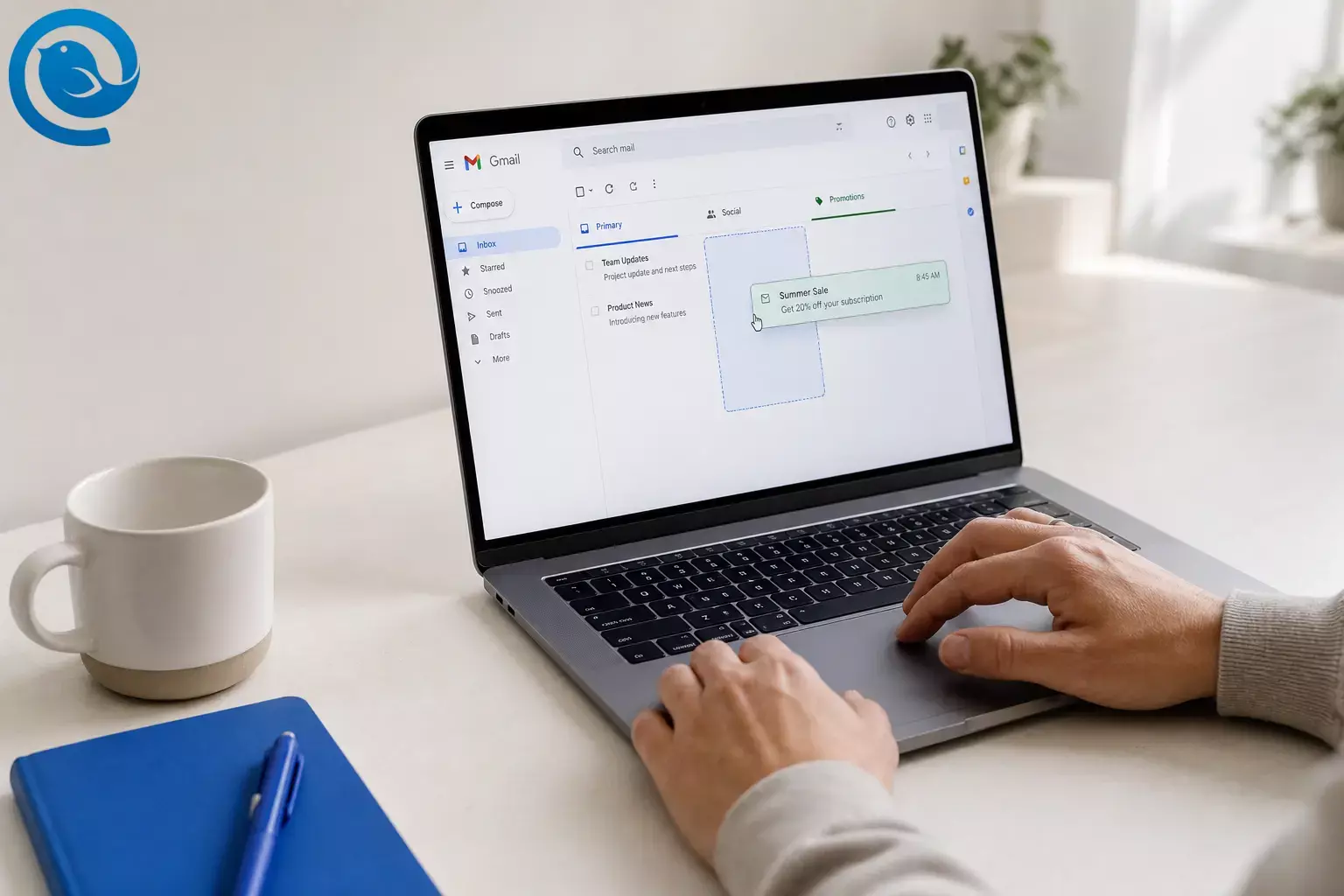
Gmail Posteingang Kategorien (auch Posteingangskategorien genannt) — Primär, Soziale Netzwerke, Werbung, Updates und Foren — sollen Ihren Posteingang übersichtlich halten. Aber wenn Gmail eine Kunden-E-Mail, eine Terminerinnerung oder eine Schulnachricht in Werbung einsortiert, kann es leicht passieren, dass Sie sie übersehen. 2
Planen Sie etwa 10–15 Minuten am Computer ein: Sie aktivieren die gewünschten Tabs, trainieren Gmail neu, indem Sie ein paar Nachrichten verschieben, und erstellen 1–2 Filter, damit die Sortierung dauerhaft funktioniert.
Neuigkeiten
Im hat Google eine Ansicht "Abonnements verwalten" eingeführt, die Absender von Abonnements gruppiert und es ermöglicht, sich an einer Stelle abzumelden. 1 Es ist eine schnelle Methode, um die Menge zu reduzieren – anschließend können Sie die untenstehenden Schritte nutzen, um zu steuern, wo die verbleibenden E-Mails landen (Primary vs Social vs Promotions).
Schnelle Lösung (bester erster Schritt)
Ziehen Sie in Gmail Web eine Nachricht von Aktionen in den Primär Tab und klicken Sie auf Ja , wenn Gmail fragt, ob dies für zukünftige Nachrichten dieses Absenders so gehandhabt werden soll. Wenn der Absender mehrere Adressen verwendet (oder es immer noch nicht funktioniert), erstellen Sie einen Filter und setzen Sie Kategorisieren als → Primär . 2 3
Kurze Klarstellung: Gmail Tabs/Kategorien sind eingebaut. Sie sind getrennt von Labels und Filtern , die Sie selbst erstellen und verwalten. 2
Wichtige Erkenntnisse
- Die Gmail Posteingang Kategorien sind integriert (Primär, Soziale Netzwerke, Werbeaktionen, Updates, Foren). Sie können sie anzeigen oder ausblenden, aber keine benutzerdefinierten Registerkarten erstellen.
- Planen Sie etwa 10–15 Minuten am Computer ein, um Tabs auszuwählen, Gmail durch Verschieben von Nachrichten neu zu trainieren und 1–2 Filter zu erstellen.
- Das Ziehen einer Nachricht auf eine andere Registerkarte kann Gmail für diesen Absender „trainieren“, aber Filter sind der beste Weg, um die Sortierung dauerhaft zu machen.
- Wenn ein Absender Adressen wechselt, verwenden Sie einen domänenbasierten Filter (zum Beispiel @brand.com ).
- Wenn Ihr Konto es hat, kann „Abonnements verwalten“ das Abonnementvolumen schnell reduzieren. 1
- Wenn die Kategorisierung stoppt, prüfen Sie, ob Intelligente Funktionen in Gmail, Chat und Meet deaktiviert sind. 5
- Sichern Sie Ihre Einrichtung, indem Sie Filter in eine .xml -Datei exportieren, die Sie später wieder importieren können. 3
- In vielen E-Mail-Clients (einschließlich Mailbird) werden die Tabs nicht als Primär/Soziale Netzwerke/Werbeaktionen angezeigt—legen Sie Regeln in Gmail im Web fest und arbeiten Sie dann mit Labels/Ordnern in Ihrem Client.
Bevor Sie anfangen
- Voraussetzungen: Ein Gmail-Konto, das Sie in einem Desktop-Browser öffnen können (Chrome, Edge, Safari, Firefox).
- Werkzeuge/Zutaten: Keine. (Optional: ein zweites Gmail-Konto, wenn Sie testen möchten.)
- Zeit: Planen Sie etwa 10–15 Minuten für die Einrichtung ein, plus 2 Minuten am nächsten Tag zur Bestätigung der Ergebnisse.
- Kosten: 0 US-Dollar.
- Sicherheitshinweise: Vermeiden Sie beim Erstellen von Filtern Aktionen wie Löschen , bis Sie eine Regel mit einem Absender getestet haben. Wenn es sich um ein Google Workspace-Konto für Arbeit oder Schule handelt, können einige Posteingangseinstellungen von Ihrem Administrator eingeschränkt sein.
Gmail Posteingang Kategorien (Tabs) erklärt
Mit dem Standard- Posteingangstyp kann Gmail neue Nachrichten in diese eingebauten Kategorien sortieren. Sie können Kategorien ein- oder ausblenden, aber keine eigenen Tabs erstellen. 2
| Tab (Kategorie) | Was Sie dort typischerweise sehen | Wie die meisten Leute es verwenden |
|---|---|---|
| Primär | Personen-zu-Personen-Mails und alles, was nicht in die anderen Tabs passt. | Ihr „Nicht verpassen“-Posteingang. |
| Sozial | Nachrichten von sozialen Netzwerken und ähnlichen Diensten. | In Chargen prüfen (oder deaktivieren, wenn es nur Lärm ist). |
| Angebote | Deals, Angebote und Marketing-Nachrichten. | Halten Sie Unordnung aus dem Primär-Tab fern; überprüfen Sie es, wenn Sie Zeit haben. |
| Updates | Bestätigungen, Quittungen, Rechnungen, Abrechnungen und ähnliche Updates. | Nützlich zum Nachverfolgen von Einkäufen und Konten. |
| Foren | Nachrichten von Online-Gruppen, Diskussionsforen und Mailinglisten. | Halten Sie Gruppenmails aus Ihrem Hauptarbeitsablauf fern. |
Schritt-für-Schritt: Gmail Posteingang Kategorien steuern (Primär, Soziale Netzwerke, Aktionen)
Du wirst drei Dinge tun: (1) auswählen, welche Gmail-Tabs du möchtest, (2) Gmail „trainieren“, indem du einige Nachrichten verschiebst, und (3) Filter erstellen, die Schlüsselabsender zukünftig in die richtige Kategorie einsortieren. 2
Schritt-für-Schritt: Gmail Posteingang Kategorien steuern (Primär, Soziale Netzwerke, Aktionen)
- Öffne Gmail an einem Computer (empfohlen). Wenn du nur ein Handy hast, öffne Gmail in einem mobilen Browser und fordere die Desktop-Seite an, um Zugriff auf die vollständigen Einstellungen zu haben.
- Stelle deinen Posteingangstyp auf Standard (den tabbed Posteingang) ein. Klicke in Gmail auf das Einstellungen (Zahnrad) Symbol. Im Schnell-Einstellungsfenster stelle Posteingangstyp auf Standard . Wenn diese Option in den Schnell-Einstellungen nicht sichtbar ist, gehe zu Einstellungen → Alle Einstellungen anzeigen und dort zu den Posteingang-Layout-Einstellungen. 4
- Wähle die Tabs aus, die du tatsächlich sehen möchtest (und speichere). Klicke auf Anpassen , wähle die Kategorien, die du möchtest (zum Beispiel Aktionen und Soziale Netzwerke ), und klicke dann auf Speichern . Optional: Wenn du möchtest, dass markierte Nachrichten aus anderen Tabs auch im Primär-Tab angezeigt werden, aktiviere Markierte in Primär einbeziehen im selben Anpassen-Bereich.
- Finde eine Nachricht, die Gmail im falschen Tab einsortiert hat. Beispiel: eine Quittung in Aktionen oder ein Gutschein im Primär-Tab.
- Trainiere Gmail, indem du die Nachricht in den richtigen Tab ziehst. Ziehe die Konversation in Primär oder Aktionen . Wenn Gmail fragt, ob dies für zukünftige Nachrichten dieses Absenders gelten soll, klicke auf Ja .
- Wiederhole das Training für 2–3 besonders wichtige Absender. Beginne mit den Absendern, deren Nachrichten du am wenigsten verpassen möchtest (oder am wenigsten im Primär-Tab sehen willst).
- Erstelle eine „harte Regel“ mit einem Filter (am besten für Newsletter und Unternehmen). Öffne eine Nachricht des Absenders → klicke auf Mehr (drei Punkte) → Nachrichten wie diese filtern → Filter erstellen → wähle Kategorisieren als Primär (oder Aktionen) → Filter erstellen . Optional: Aktiviere die Option, um den Filter auf passende Konversationen anzuwenden, falls du auch vorhandene Nachrichten aufräumen möchtest. 3
- Verwende einen Domain-basierten Filter für Absender, die Adressen wechseln. Wenn eine Marke dir von mehreren Adressen aus E-Mails sendet, stelle im Filter das Von Feld auf etwas wie @brand.com ein, damit ähnliche Absender derselben Regel folgen.
- Füge ein Label (optional) für „später lesen“ Mail hinzu. Füge im selben Filter ein Label wie Newsletter oder Gutscheine hinzu. (Labels helfen dir, Mail zu finden; Tabs entscheiden, wo sie im Posteingang angezeigt wird.)
- Nutze das Markieren mit Sternen für gelegentliche Ausnahmen. Wenn du Markierte in Primär einbeziehen aktiviert hast, kannst du einen zeitkritischen Thread markieren (auch wenn er woanders kategorisiert ist), damit er auch im Primär-Tab angezeigt wird.
- Reduziere die Menge: Verwende Gmail’s „Abonnements verwalten“. Falls dein Konto diese Funktion hat, gruppiert „Abonnements verwalten“ Absender von Abos, sodass du dich schneller von Listen mit hohem Volumen abmelden kannst. 1
- Sichere deine Einrichtung, indem du Filter exportierst. Gehe zu Einstellungen → Alle Einstellungen anzeigen → Filter und blockierte Adressen . Wähle die Filter aus, die du sichern möchtest, und klicke auf Exportieren , um eine .xml Datei herunterzuladen, die du später wieder importieren kannst. 3
Kurzer Realitäts-Check
Gmail Posteingang Kategorien sind festgelegt — du kannst wählen, welche angezeigt werden, aber keine eigenen Tabs erstellen. Verwende Labels, wenn du deine eigenen „Kategorien“ brauchst.
Warum das funktioniert (in einfachem Deutsch)
Die Gmail Posteingang Kategorien sind automatisch, bis Sie Gmail klare und wiederholbare Anweisungen geben. Wenn Sie eine Nachricht in einen anderen Tab ziehen, lernt Gmail, was Sie für diesen Absender wollen, und Filter machen diese Auswahl explizit, damit sie später nicht mehr abweicht.
Fehlerbehebung
| Symptom | Wahrscheinliche Ursache | Lösung |
|---|---|---|
| Der Tab "Werbung" fehlt (oder alle Tabs sind weg). | Ihr Posteingang ist nicht auf Standard gesetzt, oder die Kategorie "Werbung" ist deaktiviert. | Klicken Sie auf das Zahnradsymbol → setzen Sie Posteingangstyp auf Standard → Anpassen → aktivieren Sie Werbung → Speichern . 4 2 |
| Gmail gibt an, dass Sie keine Posteingang Kategorien verwenden können oder die Kategorien funktionieren nach einer Datenschutzänderung nicht mehr. | Intelligente Funktionen in Gmail, Chat und Meet sind deaktiviert, was die automatische Kategorisierung in Primär/Sozial/Werbung abschalten kann. | Einstellungen → Alle Einstellungen anzeigen → Allgemein → Intelligente Funktionen → aktivieren Sie Intelligente Funktionen in Gmail, Chat und Meet (wenn Sie die Kategorisierung wünschen), dann laden Sie Gmail neu. 5 |
| Sie haben eine E-Mail in Primär gezogen, aber zukünftige E-Mails landen trotzdem in Werbung. | Sie haben nicht auf „Ja“ bei der Eingabeaufforderung „Dies für zukünftige Nachrichten tun…“ geklickt oder der Absender verwendet mehrere Von-Adressen. | Ziehen Sie die E-Mail erneut und achten Sie auf die Bestätigungsaufforderung; wenn der Absender Adressen wechselt, erstellen Sie einen Filter mit @domain.com statt einer einzelnen Adresse. |
| Ihr Filter existiert, aber Nachrichten werden trotzdem in den falschen Tab verschoben. | Die Filterkriterien sind zu eng gesetzt (der Absender wird nicht erkannt) oder ein anderer Filter fängt die Nachricht zuerst ab. | Einstellungen → Alle Einstellungen anzeigen → Filter und blockierte Adressen → bearbeiten Sie den Filter. Vereinfachen Sie die Kriterien (z.B. zunächst nur Von ), dann testen Sie mit der nächsten eingehenden Nachricht. 3 |
| Sie erhalten nur Benachrichtigungen für neue E-Mails in Primär. | Bei einem Posteingang mit Tabs benachrichtigt Gmail nur über neue E-Mails in Primär. | Verschieben Sie den Absender zu Primär (optimal) oder verwenden Sie die Option Sterne in Primär einschließen und markieren Sie gelegentlich wichtige, zeitkritische E-Mails, damit diese ebenfalls in Primär angezeigt werden. 2 |
| Der Standard-Posteingang (Tabs) lässt sich nicht aktivieren. | Ihr Posteingang enthält zu viele E-Mails; Gmail limitiert den Standard-Posteingangstyp bei mehr als 250.000 E-Mails im Posteingang. | Archivieren oder löschen Sie ältere E-Mails, um die Anzahl der Posteingangsnachrichten zu reduzieren, oder wechseln Sie zu einem anderen Posteingangstyp (z.B. Ungelesen zuerst), bis Sie bereit sind aufzuräumen. 2 |
| Eine Nachricht „verschwand“ nachdem Sie sie zwischen Tabs verschoben haben. | Sie könnte archiviert worden sein (archivierte E-Mails erscheinen nicht in den Gmail Posteingang Kategorien). | Überprüfen Sie Alle E-Mails und verschieben Sie sie bei Bedarf zurück in den Posteingang. 2 |
| Sie lesen Gmail in Mailbird und können die Tabs Primär/Sozial/Werbung nicht finden. | Tabs sind eine Ansicht des Gmail-Posteingangs; viele E-Mail-Clients zeigen nur einen einzigen Posteingang und verwenden stattdessen Labels/Ordner. | Führen Sie Ihre Tab-Schulung und Filter im Web-Gmail durch und verwenden Sie dann Labels/Ordner, um in Mailbird organisiert zu bleiben. Wenn Sie mehrere Konten verwalten, kann Mailbirds Unified Inbox Ordner über Konten hinweg in einer Ansicht kombinieren. Und wenn Sie Gmail mit Mailbird verbinden, stellen Sie sicher, dass IMAP in Gmail aktiviert ist. 6 7 |
Varianten (wählen Sie den Workflow, der zu Ihrem Tag passt)
- „Keine-Reiter“-Modus: Deaktivieren Sie alles außer Primär, sodass alle neuen E-Mails in einer Liste landen. (Einstellungen → Posteingangstyp: Standard → Anpassen → Promotions/Soziale Netzwerke/Updates/Foren abwählen.) 2
- „Tiefenarbeit“-Modus: Promotions aktiviert lassen, aber nur zu festgelegten Zeiten prüfen (z. B. 11:30 Uhr und 16:30 Uhr). Wenn Sie gelegentlich eine Promotion auch im Primär-Tab sehen möchten, aktivieren Sie Markierte in Primär einschließen und markieren Sie sie. 2
- „Quittungen sind keine Promotions“-Modus: Erstellen Sie einen Filter für Absender von Quittungen (oder eine Domain eines Geschäfts) und leiten Sie sie in Primär, dann fügen Sie ein Quittungen Label hinzu, damit Sie sie sofort abrufen können. 3
- „Ein Bildschirm für alles“-Modus (Mailbird): Behalten Sie die Gmail Posteingang Kategorien Sortierregeln auf dem Server bei (Filter + Labels) und nutzen Sie Mailbird’s Unified Inbox, um Nachrichten über Konten hinweg an einem Ort zu überprüfen. 6
Vorabbereitung / Speicherung / Skalierung
- Vorabbereitung: Erstellen Sie einmal Ihr „Kern“-Set an Filtern (VIP-Absender → Primär; Marketing-Domains → Werbeaktionen).
- Speicherung: Exportieren Sie Filter in eine .xml -Datei und speichern Sie diese in einem sicheren Ordner (oder Cloud-Laufwerk), der mit dem Datum beschriftet ist, z. B. gmail-filters-2026-05-19.xml . 3
- Skalierung: Wenn Sie mehrere Gmail-Konten verwalten, importieren Sie dieselbe Filterdatei in jedes Konto und passen dann nur die wenigen absenderspezifischen Regeln an, die sich unterscheiden (Arbeit vs. privat). 3
Schnelle Checkliste (Mach einen Screenshot davon)
- ☐ Öffne Gmail auf einem Computer
- ☐ Setze Posteingangstyp auf Standard
- ☐ Schalte Werbung ein (und deaktiviere Tabs, die du nicht nutzt)
- ☐ (Optional) Aktiviere Markierte in Primär einschließen
- ☐ Ziehe 2–3 wichtige Absender in den rechten Tab und klicke bei zukünftigen Nachrichten auf „Ja“
- ☐ Erstelle mindestens 1 Filter, der einen Absender/Domain auf Primär zwingt
- ☐ Erstelle mindestens 1 Filter, der einen Absender/Domain auf Werbung zwingt
- ☐ Nutze Abonnements verwalten , um dich von Absendern mit hohem Versandvolumen abzumelden
- ☐ Exportiere deine Filter als .xml Backup
Tipp: Gib dem Ganze einen Werktag Zeit. Manche Absender versenden nur wöchentlich, daher benötigst du womöglich einige echte Nachrichten, um das neue Verhalten in den Gmail Posteingang Kategorien zu bestätigen.
Was sich ändern kann
Die Bezeichnungen der Einstellungen und die Menüpositionen von Gmail können sich im Laufe der Zeit ändern, und einige Funktionen werden schrittweise eingeführt. Zum Beispiel wurde die Ansicht „Abonnements verwalten“ von Google als gestufte Einführung gestartet (nicht jeder sah sie sofort). 1
Häufig gestellte Fragen
Wie verschiebe ich eine E-Mail von Werbung zu Primär, damit zukünftige E-Mails folgen?
Ziehen Sie auf einem Computer die Nachricht von Werbung zu Primär. Wenn Gmail fragt, ob dies für zukünftige Nachrichten von diesem Absender gelten soll, klicken Sie auf „Ja“. Wenn es nicht dauerhaft funktioniert, erstellen Sie einen Filter für diesen Absender (oder dessen Domain) und legen Sie fest, dass er als Primär kategorisiert wird. 2 3
Kann ich den Tab Werbung komplett ausschalten?
Ja. Behalten Sie den Standard-Posteingangstyp bei, klicken Sie auf Anpassen und deaktivieren Sie Werbung. Mails, die sonst in Werbung gelandet wären, werden stattdessen in Primär angezeigt. 2
Kann ich eigene Tabs im Gmail Posteingang erstellen?
Nein. Die Gmail Posteingang Kategorien sind fest vorgegeben (Primär, Sozial, Werbung, Updates, Foren). Sie können diese anzeigen oder ausblenden, aber keine neuen Tabs erstellen. Für eine individuelle Organisation verwenden Sie Labels. 2
Warum erhalte ich nur Benachrichtigungen für Primär?
Wenn die Posteingang Kategorien aktiviert sind, benachrichtigt Gmail Sie nur über neue Mails in Primär. Wenn Sie Benachrichtigungen für einen Absender benötigen, verschieben Sie diesen in Primär. Für gelegentliche Ausnahmen können Sie „Markierte in Primär einschließen“ aktivieren und eine Nachricht markieren, damit sie dort ebenfalls erscheint. 2
Ändert das Hinzufügen eines Labels, ob eine E-Mail in Werbung landet?
Kann ich Gmail-Filter aus der mobilen App erstellen?
Diese Anleitung verwendet die Gmail-Webeinstellungen zum Erstellen von Filtern. Wenn Sie mobil sind, öffnen Sie Gmail im Browser und wechseln Sie zur Desktop-Ansicht, um die gleichen Filter-Schritte zu befolgen. 3
Wo finde ich die „Abonnements verwalten“-Funktion von Gmail?
Wenn die Funktion für Ihr Konto verfügbar ist, sehen Sie „Abonnements verwalten“ in der Gmail-Navigation. Falls Sie sie noch nicht sehen, wird sie möglicherweise noch ausgerollt. 1
Warum funktionieren meine Tabs nicht mehr, nachdem ich die Smart-Funktionen deaktiviert habe?
Die automatische Sortierung in Primär/Sozial/Werbung von Gmail hängt von der Einstellung der Smart-Funktionen ab. Wenn Sie diese deaktivieren, kann die Kategorisierung aussetzen. Aktivieren Sie sie wieder, wenn die Tab-Sortierung funktionieren soll. 5
Kann ich mit Mailbird trotzdem von den Gmail-Sortierregeln profitieren?
Ja. Richten Sie Gmail-Filter und Labels in der Gmail-Webanwendung ein und lesen Sie dann die organisierte Mail in Mailbird (zum Beispiel mit dem Unified Inbox, wenn Sie mehrere Konten haben). 6
Quellen
- Google Blog (The Keyword) — „Entrümpeln Sie Ihren Posteingang mit der neuesten Funktion von Gmail“ (Abonnements verwalten), 8. Juli 2025
- Gmail-Hilfe — „Organisieren Sie Ihre E-Mails in Gmail Posteingang Kategorien“
- Gmail-Hilfe — „Erstellen Sie Regeln zur Filterung Ihrer E-Mails“ (inklusive Export/Import von Filtern)
- Gmail-Hilfe — „Ändern Sie das Layout Ihres Gmail-Posteingangs“
- Gmail-Hilfe — „Erfahren Sie mehr über intelligente Funktionen & Steuerungen für Google Workspace & andere Google-Produkte“ (inklusive automatische E-Mail-Filterung/Kategorisierung)
- Mailbird-Support — „Einheitlicher Posteingang“
- Mailbird-Support — „IMAP für Gmail aktivieren“


