Gmail Inbox Tabs: Voorkom Dat Belangrijke E-mails naar Promoties Gaan
Een praktische gids voor het beheren van Gmail-inboxtabs zodat belangrijke e-mails in Primair terechtkomen in plaats van Promoties, met stapsgewijze instructies voor filters en oplossingen voor veelvoorkomende categorisatieproblemen.



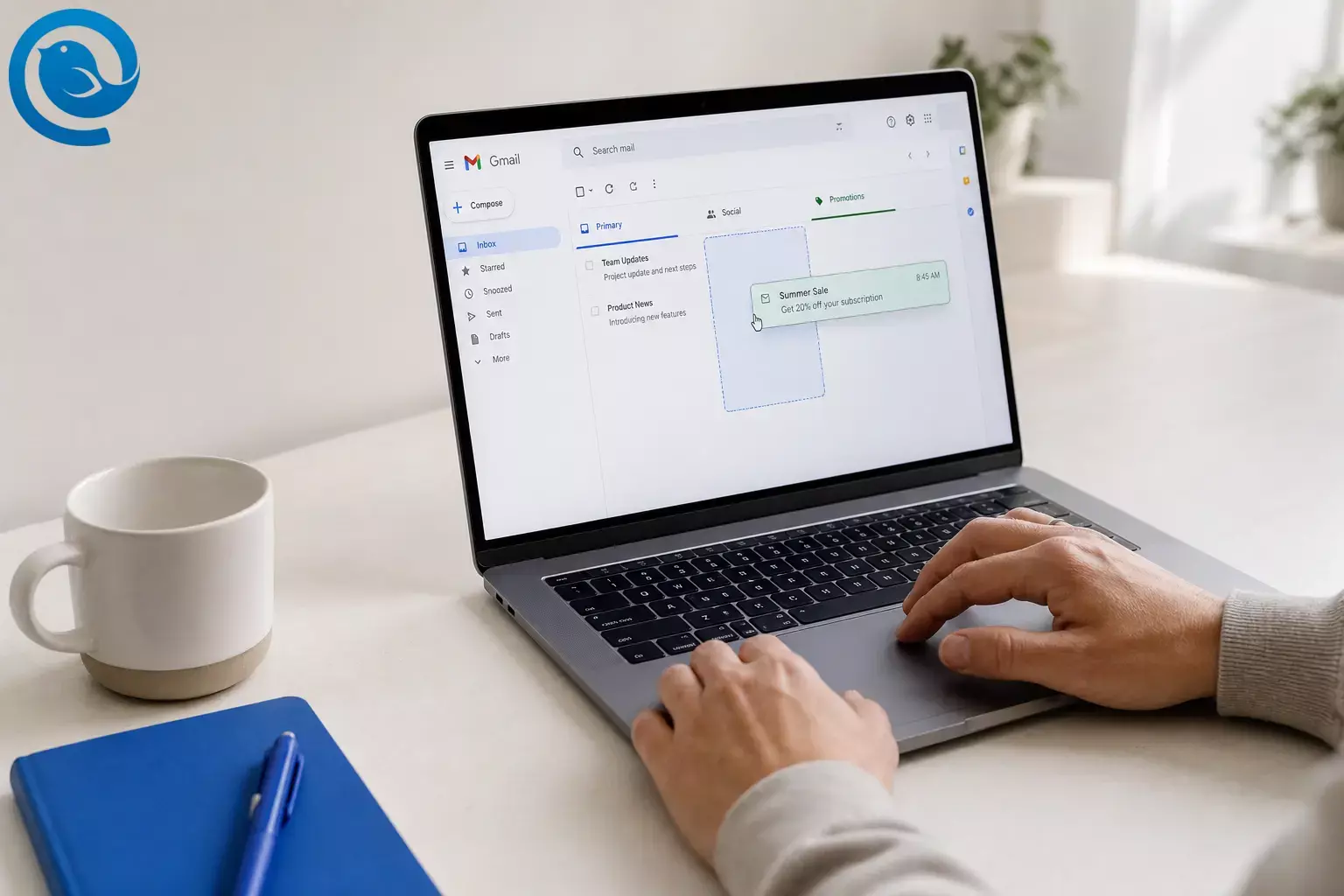
Gmail inbox tabs (ook wel Gmail inbox categorieën genoemd) — Primair, Sociaal, Promoties, Updates en Forums — zijn bedoeld om je inbox overzichtelijk te houden. Maar wanneer Gmail een klantmail, afspraakherinnering of schoolbericht in Promoties plaatst, is het makkelijk om deze te missen. 2
Reken op ongeveer 10–15 minuten achter de computer: je schakelt de gewenste tabbladen in, leert Gmail opnieuw door een paar berichten te verplaatsen, en maakt 1–2 filters om de sortering vast te houden.
Wat is nieuw
In lanceerde Google een "Abonnementen beheren" -weergave die abonnementverzenders groepeert en waarmee je je op één plek kunt afmelden. 1 Het is een snelle manier om het volume terug te dringen—daarna kun je de onderstaande stappen gebruiken om te bepalen waar de resterende e-mails terechtkomen (Primaire, Sociale en Promotions), passend bij de Gmail inbox categorieën.
Snelle oplossing (beste eerste stap)
Sleep in Gmail op het web een bericht van Promoties naar Primaire en klik op Ja wanneer Gmail vraagt dit ook in de toekomst voor berichten van die afzender te doen. Als de afzender meerdere adressen gebruikt (of het nog steeds niet blijft staan), maak dan een filter aan en stel Categoriseren als → Primaire in. 2 3
Snelle verduidelijking: Gmail tabs/categorieën zijn ingebouwd. Ze zijn losstaand van labels en filters die je zelf aanmaakt en beheert. 2
Belangrijkste punten
- De Gmail inbox categorieën zijn ingebouwd (Primair, Sociaal, Promoties, Updates, Forums). Je kunt ze tonen of verbergen, maar je kunt geen aangepaste tabbladen maken.
- Plan ongeveer 10–15 minuten op een computer om tabbladen te kiezen, Gmail opnieuw te trainen door berichten te verplaatsen en 1–2 filters aan te maken.
- Door een bericht naar een ander tabblad te slepen kun je Gmail trainen voor die afzender, maar filters zijn de beste manier om de sortering vast te houden.
- Als een afzender van adres wisselt, gebruik dan een domeingebaseerd filter (bijvoorbeeld @brand.com ).
- Als je account het heeft, kan “Abonnementen beheren” het aantal abonnementen snel verminderen. 1
- Als categorisatie stopt, controleer dan of Slimme functies in Gmail, Chat en Meet uitgeschakeld is. 5
- Maak een back-up van je instellingen door filters te exporteren naar een .xml bestand dat je later opnieuw kunt importeren. 3
- In veel e-mailclients (inclusief Mailbird) worden tabbladen niet weergegeven als Primair/Sociaal/Promoties—stel regels in Gmail op het web in en werk vervolgens met labels/mappen in je client.
Voordat je begint
- Vereisten: Een Gmail-account dat je kunt openen in een desktopbrowser (Chrome, Edge, Safari, Firefox).
- Hulpmiddelen/ingrediënten: Geen. (Optioneel: een tweede Gmail-account als je wilt testen.)
- Tijd: Reserveer ongeveer 10–15 minuten voor de setup, plus 2 minuten de volgende dag om de resultaten te bevestigen.
- Kosten: €0.
- Veiligheidsnotities: Vermijd bij het maken van filters acties zoals Verwijderen totdat je een regel hebt getest met één afzender. Als dit een werk- of schoolaccount is via Google Workspace, kunnen sommige inbox instellingen beperkt zijn door je beheerder.
Gmail inbox categorieën (tabs) uitgelegd
Met het Standaard inboxtype kan Gmail nieuwe berichten sorteren in deze ingebouwde categorieën. Je kunt categorieën tonen of verbergen, maar je kunt geen aangepaste tabs maken. 2
| Tab (categorie) | Wat je er meestal ziet | Hoe de meeste mensen het gebruiken |
|---|---|---|
| Primaire | Persoonlijke mails en alles wat niet in de andere tabs past. | Jouw 'niet missen' inbox. |
| Sociaal | Berichten van sociale netwerken en vergelijkbare diensten. | Controleren in batches (of uitschakelen als het ruis is). |
| Promoties | Acties, aanbiedingen en marketingberichten. | Houd rommel uit Primaire; bekijk wanneer je tijd hebt. |
| Updates | Bevestigingen, bonnetjes, rekeningen, overzichten en vergelijkbare updates. | Nuttig voor het bijhouden van aankopen en accounts. |
| Forums | Berichten van online groepen, discussieforums en mailinglijsten. | Houd groepsmail uit je hoofdworkflow. |
Stap voor stap: Beheer Gmail inbox tabbladen (Primair, Sociaal, Promoties)
Je doet drie dingen: (1) kies welke Gmail-tabbladen je wilt, (2) “train” Gmail door een paar berichten te verplaatsen, en (3) maak filters aan die belangrijke afzenders voortaan naar de juiste categorie sturen. 2
Stap voor stap: Beheer Gmail inbox tabbladen (Primair, Sociaal, Promoties)
- Open Gmail op een computer (aanbevolen). Als je alleen een telefoon hebt, open Gmail dan in een mobiele browser en vraag Desktop site aan zodat je toegang hebt tot de volledige instellingen.
- Stel je inboxtype in op Standaard (het tabblad-inbox). Klik in Gmail op het Instellingen (tandwiel) icoon. Stel in het snelle instellingenpaneel Inboxtype in op Standaard . Zie je die optie niet in snelle instellingen, ga dan naar Instellingen → Bekijk alle instellingen en zoek daar naar de inboxindeling instellingen. 4
- Kies de tabbladen die je echt wilt zien (en sla op). Klik op Aanpassen , vink de categorieën aan die je wilt (bijvoorbeeld Promoties en Sociaal ), en klik dan op Opslaan . Optioneel: als je wilt dat gemarkeerde berichten uit andere tabbladen ook in Primair worden getoond, schakel dan Gemarkeerd opnemen in Primair in datzelfde aanpassingspaneel in.
- Zoek één bericht dat Gmail in het verkeerde tabblad heeft geplaatst. Bijvoorbeeld: een bon in Promoties, of een kortingsbon in Primair.
- Train Gmail door het bericht naar het juiste tabblad te slepen. Sleep het gesprek naar Primair of Promoties . Wanneer Gmail vraagt of dit ook moet gelden voor toekomstige berichten van die afzender, klik dan op Ja .
- Herhaal de training voor 2–3 afzenders met grote impact. Begin met de afzenders waarvan je het meest haat dat je ze mist (of het meest haat om ze in Primair te zien).
- Maak een “harde regel” met een filter (het beste voor nieuwsbrieven en bedrijven). Open een bericht van de afzender → klik op Meer (drie puntjes) → Filter berichten zoals deze → Filter maken → kies Categoriseren als Primair (of Promoties) → Filter maken . Optioneel: schakel de optie in om het filter toe te passen op overeenkomende gesprekken als je ook bestaande mail wilt organiseren. 3
- Gebruik een domeingebaseerd filter voor afzenders die meerdere adressen gebruiken. Als een merk je mailt vanaf meerdere adressen, stel dan het Van veld van het filter in op iets als @merk.com zodat gerelateerde afzenders dezelfde regel volgen.
- Voeg een label toe (optioneel) voor mail om “later te lezen”. Voeg in hetzelfde filter een label toe zoals Nieuwsbrieven of Kortingsbonnen . (Labels helpen je mail terug te vinden; tabbladen bepalen waar het in je inbox verschijnt.)
- Gebruik accentuering (sterren) voor de incidentele uitzondering. Als je Gemarkeerd opnemen in Primair hebt ingeschakeld, kun je een tijdgevoelig gesprek markeren (zelfs als het elders is gecategoriseerd) zodat het ook in Primair verschijnt.
- Verminder de hoeveelheid: gebruik Gmail’s “Abonnementen beheren.” Als je account dit heeft, groepeert “Abonnementen beheren” afzenders van abonnementen zodat je sneller kunt afmelden voor grote lijsten. 1
- Maak een back-up van je instellingen door filters te exporteren. Ga naar Instellingen → Bekijk alle instellingen → Filters en geblokkeerde adressen . Vink de filters aan die je wilt, klik dan op Exporteren om een .xml bestand te downloaden dat je later opnieuw kunt importeren. 3
Snelle realiteitscheck
Gmail inbox categorieën zijn vastgelegd—je kunt kiezen welke je ziet, maar je kunt geen eigen tabbladen aanmaken. Gebruik labels als je je eigen “bakken” nodig hebt.
Waarom dit werkt (in duidelijke taal)
De Gmail-inbox categorieën zijn automatisch totdat je Gmail duidelijke, herhaalbare instructies geeft. Door een bericht naar een andere tab te slepen, leert Gmail wat je wilt voor die afzender, en maken filters die keuze expliciet zodat deze later niet verandert.
Problemen oplossen
| Symptoom | Waarschijnlijke oorzaak | Oplossing |
|---|---|---|
| Er is geen Promotietab (of alle tabs zijn verdwenen). | Jouw inboxtype staat niet op Standaard , of de Promoties Gmail inbox categorie is niet aangevinkt. | Klik op het tandwielpictogram → stel Inbox type in op Standaard → Aanpassen → vink aan Promoties → Opslaan . 4 2 |
| Gmail zegt dat je geen inbox categorieën kunt gebruiken, of categorieën werken niet meer na een privacywijziging. | Smart features in Gmail, Chat en Meet staan uit, wat automatische categorisering in Primair/Sociaal/Promoties kan uitschakelen. | Instellingen → Alle instellingen bekijken → Algemeen → Smart features → schakel in Smart features in Gmail, Chat en Meet (als je categorisering wilt), en laad Gmail daarna opnieuw. 5 |
| Je hebt een e-mail naar Primair gesleept, maar toekomstige e-mails belanden nog steeds in Promoties. | Je hebt niet op “Ja” geklikt bij de prompt “Dit ook doen voor toekomstige berichten…”, of de afzender gebruikt meerdere Van-adressen. | Sleep opnieuw en let op de bevestigingsprompt; als de afzender adressen wisselt, maak dan een filter met @domain.com in plaats van één enkel adres. |
| Je filter bestaat, maar berichten komen nog steeds in de verkeerde tab terecht. | De filtercriteria zijn te specifiek (de afzender wordt gemist), of een andere filter pakt het bericht eerst op. | Instellingen → Alle instellingen bekijken → Filters en geblokkeerde adressen → bewerk de filter. Maak de criteria eenvoudiger (begin met Van alleen), test daarna met het volgende binnenkomende bericht. 3 |
| Je krijgt alleen meldingen voor nieuwe e-mails in Primair. | Met een tab-inbox ontvangt Gmail meldingen alleen voor nieuwe mail in Primair. | Verplaats die afzender naar Primair (beste optie), of gebruik de Inbegrepen gemarkeerde berichten in Primair -optie en markeer af en toe een tijdgevoelige conversatie zodat deze ook in Primair verschijnt. 2 |
| De standaard inbox (tabs) zal niet inschakelen. | Je inbox bevat te veel e-mails; Gmail beperkt het standaard inboxtype als je meer dan 250.000 e-mails in je inbox hebt. | Archiveer of verwijder oudere mails om het aantal in de inbox te verminderen, of schakel tijdelijk over naar een ander inboxtype (zoals Ongelezen eerst) totdat je klaar bent met opruimen. 2 |
| Een bericht “verdween” nadat je het tussen tabs verplaatste. | Het kan zijn dat het bericht gearchiveerd is (g Aarchiveerde e-mails verschijnen niet in categorieën). | Controleer Alle e-mail , en verplaats het terug naar Inbox indien nodig. 2 |
| Je gebruikt Gmail in Mailbird en kunt de tabs Primair/Sociaal/Promoties niet vinden. | Tabs zijn een Gmail inboxweergave; veel e-mailclients tonen een enkele inbox en gebruiken labels/mappen in plaats daarvan. | Voer je tabtraining en filters uit in Gmail op het web, en gebruik vervolgens labels/mappen om georganiseerd te blijven in Mailbird. Als je meerdere accounts beheert, kan Mailbird’s Unified Inbox mappen over accounts heen combineren in één overzicht. En als je Gmail aan Mailbird koppelt, zorg dan dat IMAP is ingeschakeld in Gmail. 6 7 |
Variaties (kies de workflow die bij jouw dag past)
- “Geen-tabbladen” modus: Schakel alles uit behalve Primair zodat alle nieuwe mail in één lijst terechtkomt. (Instellingen → Inbox type: Standaard → Aanpassen → vink Promoties/Sociale netwerken/Updates/Forums uit.) 2
- “Diep geconcentreerd” modus: Laat Promoties aan staan, maar controleer deze alleen op vaste tijden (bijvoorbeeld 11:30 en 16:30). Als je af en toe een promotie ook in Primair wilt laten zien, zet dan Sterren opnemen in Primair aan en markeer het met een ster. 2
- “Ontvangsten zijn geen promoties” modus: Maak een filter aan voor afzenders van ontvangstbewijzen (of het domein van een winkel) en dwing deze naar Primair, voeg dan een Ontvangsten label toe zodat je ze direct kunt opzoeken. 3
- “Eén scherm voor alles” modus (Mailbird): Laat de sorteervolgorde van Gmail op de server staan (filters + labels) en gebruik Mailbird’s Unified Inbox om berichten van verschillende accounts op één plek te bekijken. 6
Vooruit plannen / opslaan / opschalen
- Vooruit plannen: Stel je “kern” set filters één keer in (VIP-afzenders → Primair; marketingdomeinen → Promoties).
- Opslaan: Exporteer filters naar een .xml bestand en bewaar dit in een veilige map (of cloudopslag) met de datum erop, zoals gmail-filters-2026-05-19.xml . 3
- Opschalen: Als je meerdere Gmail-accounts gebruikt, importeer dan hetzelfde filterbestand in elk account en pas alleen de enkele afzenderspecifieke regels aan die verschillen (werk versus privé). 3
Snelle checklist (maak hier een schermafbeelding van)
- ☐ Open Gmail op een computer
- ☐ Stel Inboxtype in op Standaard
- ☐ Zet Promoties aan (en schakel tabbladen uit die je niet gebruikt)
- ☐ (Optioneel) Schakel Sterretjes opnemen in Primair in
- ☐ Sleep 2–3 belangrijke afzenders naar het rechter tabblad en klik “Ja” voor toekomstige berichten
- ☐ Maak minstens 1 filter aan die een afzender/domein forceert naar Primair
- ☐ Maak minstens 1 filter aan die een afzender/domein forceert naar Promoties
- ☐ Gebruik Abonnementen beheren om je af te melden voor afzenders met veel volume
- ☐ Exporteer je filters naar een .xml back-up
Tip: Geef het één werkdag. Sommige afzenders sturen slechts wekelijks e-mails, dus je hebt misschien een paar echte berichten nodig om het nieuwe gedrag te bevestigen.
Wat kan er veranderen
De labels en menulocaties in Gmail-instellingen kunnen in de loop van de tijd verschuiven, en sommige functies worden geleidelijk uitgerold. Zo werd de weergave "Abonnementen beheren" van Google als een geleidelijke uitrol geïntroduceerd (niet iedereen zag het meteen). 1
Veelgestelde Vragen
Hoe verplaats ik een e-mail van Promoties naar Primair zodat toekomstige e-mails volgen?
Op een computer, sleep het bericht van Promoties naar Primair. Wanneer Gmail vraagt of dit ook voor toekomstige berichten van die afzender moet gelden, klik op "Ja." Als het niet blijft hangen, maak dan een filter voor die afzender (of hun domein) en stel in dat het als Primair gecategoriseerd moet worden. 2 3
Kan ik het tabblad Promoties volledig uitschakelen?
Ja. Houd het standaard inbox type aan, klik op Aanpassen, en vink Promoties uit. Mail die anders naar Promoties zou gaan, verschijnt dan in Primair. 2
Kan ik aangepaste Gmail inbox tabbladen maken?
Nee. De Gmail inbox categorieën zijn vast (Primair, Sociaal, Promoties, Updates, Forums). Je kunt ze tonen of verbergen, maar je kunt geen nieuwe tabbladen maken. Als je aangepaste organisatie wilt, gebruik dan labels. 2
Waarom krijg ik alleen meldingen voor Primair?
Met inbox categorieën ingeschakeld, stuurt Gmail je alleen meldingen over nieuwe mail in Primair. Als je meldingen nodig hebt voor een afzender, verplaats deze dan naar Primair. Voor incidentele uitzonderingen kun je "Sterretje opnemen in Primair" inschakelen en een bericht markeren zodat het ook daar verschijnt. 2
Verandert het toevoegen van een label of een e-mail naar Promoties gaat?
Kan ik Gmail-filters aanmaken vanuit de mobiele app?
Deze gids gebruikt de Gmail webinstellingen om filters aan te maken. Als je op mobiel bent, open Gmail dan in een browser en schakel over naar de desktopweergave zodat je dezelfde filterstappen kunt volgen. 3
Waar is de functie "Abonnementen beheren" van Gmail?
Als de functie beschikbaar is voor je account, zie je "Abonnementen beheren" in de navigatie van Gmail. Als je het nog niet ziet, wordt het misschien nog uitgerold. 1
Waarom werken mijn tabbladen niet meer nadat ik Slimme functies heb uitgeschakeld?
De automatische indeling van Gmail in Primair/Sociaal/Promoties is gekoppeld aan de instelling Slimme functies. Als je die uitschakelt, kan de categorisering stoppen. Schakel het weer in als je de tabbladen wilt blijven gebruiken. 5
Als ik Mailbird gebruik, kan ik dan nog steeds profiteren van de sorteerv regels van Gmail?
Ja. Stel Gmail-filters en labels in op de Gmail webapp, en lees en werk dan door de georganiseerde mail in Mailbird (bijvoorbeeld met de Unified Inbox als je meerdere accounts hebt). 6
Bronnen
- Google Blog (The Keyword) — “Ruim je inbox op met de nieuwste functie van Gmail” (Abonnementen beheren), 8 juli 2025
- Gmail Help — “Organiseer je e-mails in Gmail inbox categorieën”
- Gmail Help — “Maak regels om je e-mails te filteren” (inclusief exporteren/importeren van filters)
- Gmail Help — “Wijzig je Gmail inbox lay-out”
- Gmail Help — “Leer over slimme functies & bedieningselementen voor Google Workspace & andere Google-producten” (inclusief automatische e-mail filtering/categorisatie)
- Mailbird Support — “Gecombineerde inbox”
- Mailbird Support — “IMAP inschakelen voor Gmail”


